Schnell eine Person zu einem Foto auf Computern und Mobilgeräten hinzufügen (2026)
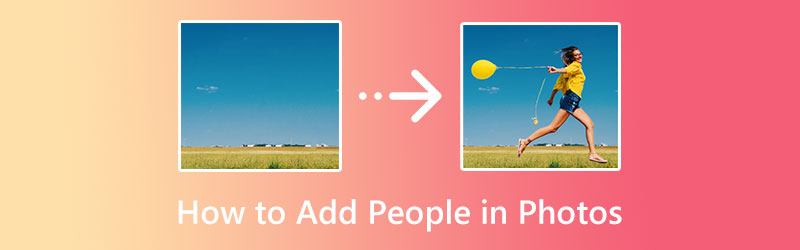
Gibt es jemanden, den du in diesem perfekten Bild haben möchtest? Jetzt kannst du deinen Landschaftsfotos, Gruppenaufnahmen oder jedem anderen Bild mit Personen eine völlig neue Dynamik verleihen. Wir können sogar ein verstorbenes Familienmitglied oder einen Freund in ein Foto einfügen, um Erinnerungen noch stärker zu bewahren.
Das Foto neu aufzunehmen oder eine Möglichkeit zu finden, die fehlende Person digital in ein bereits bestehendes Bild einzufügen, kann sehr aufwendig sein – besonders, wenn du wenig Zeit oder Ressourcen hast. Dieser Artikel bietet eine ausführliche Anleitung, wie du schnell und einfach eine Person zu einem Foto hinzufügen kannst. Alle Geräte – Desktop-Computer, Smartphones und Tablets – können den Anweisungen folgen.
SEITENINHALT
Teil 1. Wie man auf dem Desktop eine Person zu einem Foto hinzufügt
Wenn du einen Desktop-Computer oder Laptop verwendest, musst du mehrere Schritte durchlaufen. Wir haben sie für dich aufgelistet und beschrieben. In den folgenden Abschnitten erfährst du, wie du ein Porträt einer Person ohne Hintergrund erstellst. Außerdem wird das Format auf Hochformat eingestellt und schließlich die Person zum Foto hinzugefügt. Sieh dir die folgenden Schritte an, um zu lernen, wie du Personen zu Fotos hinzufügen kannst.
1. Personenporträt ohne Hintergrund erstellen
Zuerst musst du lernen, wie du Porträts von Personen erstellst und den Hintergrund entfernst. Dafür empfehlen wir dir ein beeindruckendes Programm, mit dem du den Hintergrund eines Porträts entfernen kannst. Vidmore Background Remover ermöglicht es dir, den Hintergrund deines Fotos in HD-Qualität mühelos zu entfernen und es anschließend mit Bearbeitungsfunktionen wie Effekten, Zuschneiden und mehr zu verbessern. Außerdem kannst du direkt im Editor einen einfarbigen Hintergrund auswählen und auf dein Foto anwenden oder dein eigenes Hintergrundbild hochladen. Unten findest du eine genaue Anleitung, die dir hilft, den lästigen Hintergrund von deinen Fotos zu entfernen.
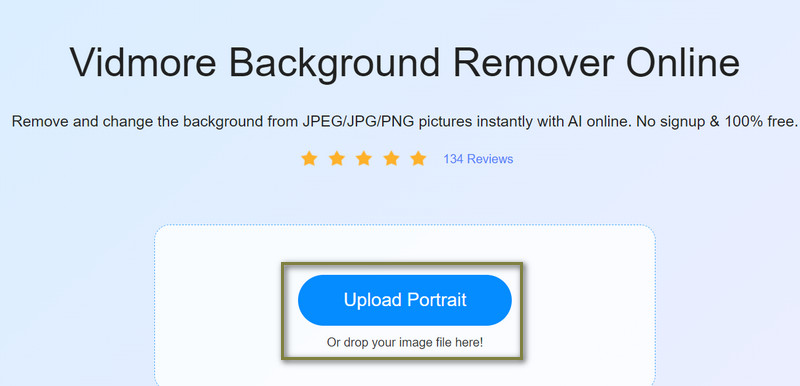
Schritt 1. Öffne deinen bevorzugten Webbrowser und suche nach dem Programm. Klicke auf der Hauptseite des Tools auf die Schaltfläche Upload Portrait und lade das Porträt hoch, das du bearbeiten möchtest.
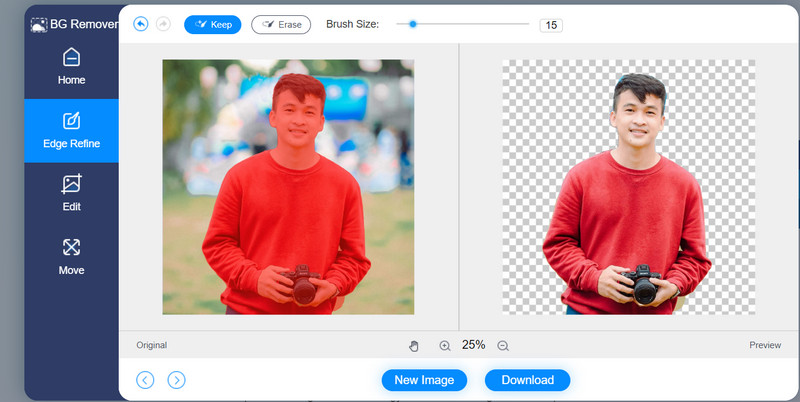
Schritt 2. Sobald der Upload abgeschlossen ist, erkennt das Programm automatisch die Person auf dem Foto, sodass am Ende nur das Porträt übrig bleibt. Der Hintergrund wird entfernt. Falls Anpassungen nötig sind, kannst du mit dem Pinselwerkzeug bestimmte Teile des Porträts manuell nachzeichnen.
2. Porträtgröße anpassen
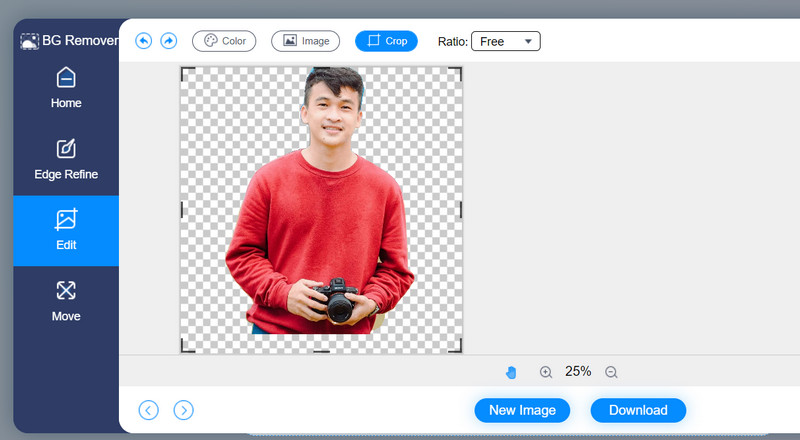
Mit demselben Programm kannst du die Größe des Porträts nach Bedarf anpassen. Nachdem du den Hintergrund des Fotos entfernt hast, wechsle zum Tab Edit. Klicke dann auf die Schaltfläche Crop und wähle mit den Anfassern nur den Teil des Porträts aus, den du benötigst. Alternativ kannst du das Foto automatisch mit den vorgegebenen Seitenverhältnissen zuschneiden. Anschließend klicke auf die Schaltfläche Download, um eine Kopie des bearbeiteten Fotos zu erhalten.
3. Personen mit Photoshop zu einem Foto hinzufügen
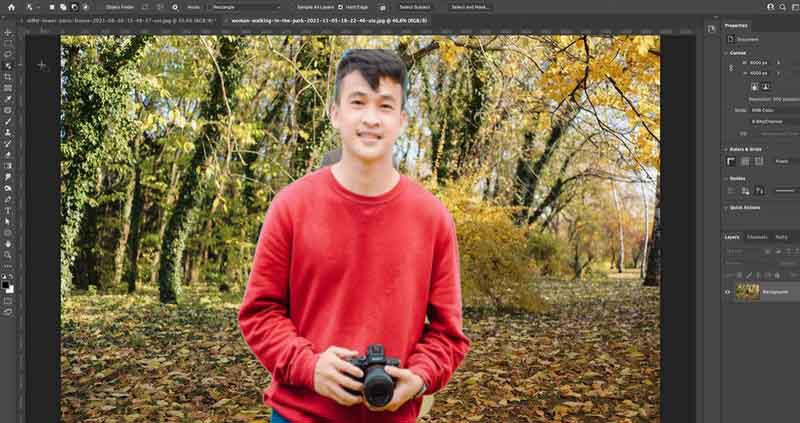
Diesmal verwenden wir Photoshop, um Personen zu Fotos hinzuzufügen. Starte zuerst die Photoshop-App auf deinem Computer. Importiere dann das soeben bearbeitete Porträt und das Foto, zu dem du das Porträt hinzufügen möchtest. Kopiere anschließend das Porträt, indem du Strg + A drückst, gefolgt von Strg + C, um zu kopieren. Danach fügst du es mit Strg + V in den neuen Hintergrund ein.
Teil 2. Wie man auf dem iPhone eine Person zu einem Foto hinzufügt
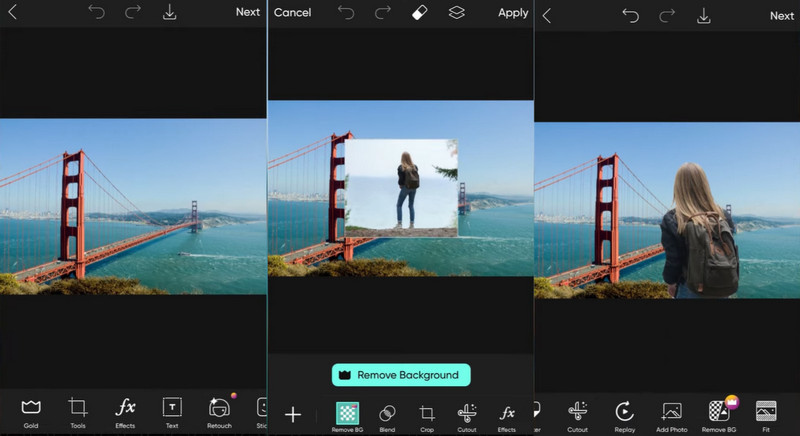
PicsArt ist der beste Fotoeditor, um eine Person zu einem vorhandenen Foto hinzuzufügen. Es ist eine großartige App mit vielen Optionen, darunter die Möglichkeit, ein weiteres Bild einzufügen. Das einzige wirkliche Problem bei dieser App ist, dass man sich erst etwas einarbeiten muss. Nach der Bearbeitung kannst du deine Fotos aber direkt auf die gängigsten Social-Media-Plattformen hochladen. Wenn du den Anweisungen unten folgst, wirst du keine Schwierigkeiten damit haben, auf einem iPhone eine Person zu einem Foto hinzuzufügen.
Schritt 1. Lade die App aus dem App Store herunter und starte sie auf deinem iPhone oder iPad.
Schritt 2. Wähle das Bild aus, das du bearbeiten möchtest, indem du auf der Oberfläche auf die Plus-Schaltfläche tippst.
Schritt 3. Ein zweites Bild kann zu deinem Hauptfoto hinzugefügt werden, indem du nach dem ersten Import Foto hinzufügen auswählst. Um den Effekt sichtbar zu machen, passe einfach mit deinen Fingern die Deckkraft an.
Schritt 4. Speichere das Ergebnis anschließend auf deinem Gerät, indem du auf das Pfeil-nach-rechts-Symbol tippst und dann auf die Schaltfläche „Speichern“.
Teil 3. FAQs zum Hinzufügen von Personen zu einem Foto
Kann ich auf meinem Android-Gerät eine Person zu einem Foto hinzufügen?
Ja. PicsArt ist speziell für mobile Geräte entwickelt. Außerdem ist es ein plattformübergreifendes Programm, das heißt, Sie können es sowohl auf Ihren Android- als auch auf Ihren iOS-Geräten verwenden. Wenn Sie also auf Ihrem Android-Gerät eine Person hinzufügen möchten, sind die Abläufe auf beiden Geräten nahezu identisch. Sie können dazu auch das oben beschriebene Vorgehen verwenden.
Kann ich Canva verwenden, um eine Person zu einem Foto hinzuzufügen?
Ja. Canva ist ein vielseitiges Tool und ein Online-Programm, das mit fast allen Browsern funktioniert. Das Programm ist so gut, weil es den Hintergrund entfernen und deinen Fotos durch das Hinzufügen von Elementen mehr Ausdruck verleihen kann. Letztendlich ist es mit diesem Programm möglich, eine Person zu deinem zweiten Bild hinzuzufügen.
Wie kann ich eine Person zu einem Foto hinzufügen, ohne Photoshop zu verwenden?
Sie können Programme wie GIMP verwenden. Dies ist ein Open-Source- und kostenloses Tool, mit dem Sie alles erledigen können, was auch Photoshop kann. Sie können ein Foto zuschneiden, bearbeiten, ausschneiden und ohne Probleme über ein anderes Foto legen.
Fazit
Es wird früher oder später vorkommen, dass du eine Person zu einem Foto hinzufügen musst. Zum Glück haben wir eine Übersicht über die besten Ressourcen zusammengestellt, die dich beim Hinzufügen einer Person zu einem Foto anleiten, zusammen mit den wichtigsten, einfach zu bedienenden Bearbeitungstools – ideal für Einsteiger. Jetzt ist der richtige Zeitpunkt, es auszuprobieren.