So ändern Sie die Hintergrundfarbe in Ihrer Instagram-Story – ganz einfach
Instagram Story ist eine großartige Plattform, um deinen Alltag zu teilen. Wenn du einen minimalistischen Look erstellen möchtest, ist das Anpassen der Hintergrundfarbe eine ideale Möglichkeit, deine Story aufzuwerten. Im Story-Editor bietet Instagram integrierte Tools, mit denen du Volltonfarben anwenden kannst. In diesem Beitrag zeigen wir dir, wie du die Hintergrundfarbe in der Instagram-Story änderst – und zwar mit mehreren Methoden. So erhältst du die Flexibilität, dich kreativ auszudrücken!

SEITENINHALT
Teil 1. So ändern Sie die Hintergrundfarbe einer Instagram-Story in eine einheitliche Farbe
Mit Instagram Story kannst du ein personalisiertes Bild erstellen, indem du die Hintergrundfarbe in einen einheitlichen Farbton änderst. Der neu ersetzte einfarbige Hintergrund kann als leere Leinwand dienen, auf der du mit Texten und Stickern experimentieren kannst.
So änderst du die Hintergrundfarbe deiner Instagram-Story in eine einheitliche Farbe:
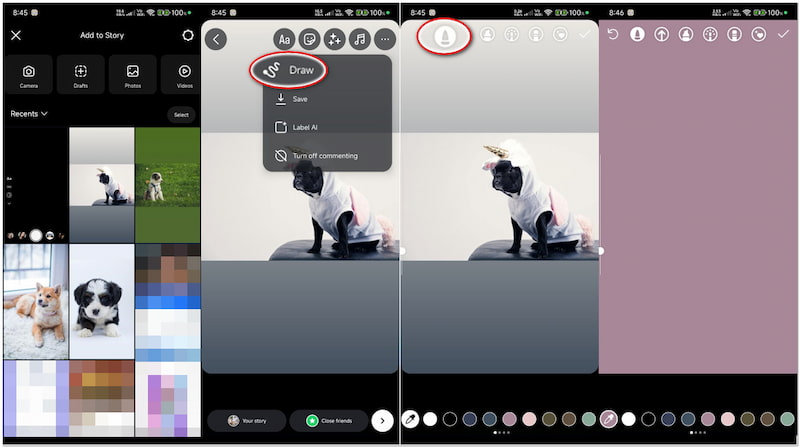
Schritt 1. Wische im Instagram-Start-Feed nach rechts, um die STORY-Kamera zu öffnen. Wische anschließend nach oben, um auf die Fotos aus deiner Galerie zuzugreifen.
Schritt 2. Wähle das Bild aus der Galerie aus oder tippe auf die Kamera-Taste, um eines aufzunehmen. Gehe dann zum Navigationsbereich oben rechts und tippe auf die Drei-Punkte-Schaltfläche.
Schritt 3. Tippe in der Auswahl auf die Option Zeichnen, um die Zeichentools zu öffnen. Wähle die erste Option und tippe auf die Farbe, die du für deinen Hintergrund möchtest.
Schritt 4. Tippe nun ein paar Sekunden lang irgendwo auf den Bildschirm und halte gedrückt. Der gesamte Hintergrund wird in die von dir ausgewählte Volltonfarbe geändert.
Tipp: Nutze die Tools im Editor, um Musik zu deiner Instagram-Story hinzuzufügen oder andere Elemente einzubauen.
So machst du den Hintergrund deiner IG-Story einfarbig. Diese Methode funktioniert nur, wenn du Stories mit Fotos erstellst, die aus der Galerie hochgeladen wurden. Währenddessen erfordert das Ändern der Hintergrundfarbe, ohne das gesamte Bild zu überdecken, kreative Umwege.
Teil 2. So ändern Sie die Farbe einer Instagram-Story beim Posten oder Reposten
Option 1. Bild und Hintergrund tönen
Diese Option legt eine halbtransparente Farbfläche über das gesamte Bild und erzeugt so einen künstlerischen Effekt. Mit dem Marker mit breiter Spitze kannst du sowohl das Bild als auch den Hintergrund einfärben. Auf diese Weise änderst du die Farbe der Story, während dein Foto weiterhin sichtbar bleibt.
So änderst du die Hintergrundfarbe (BG) in der Instagram-Story:
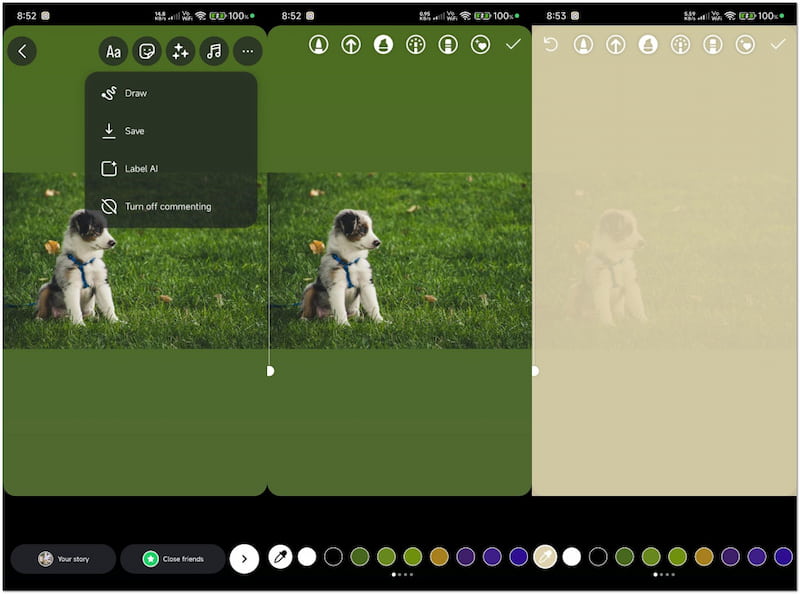
Schritt 1. Tippe im Navigationsbereich oben rechts auf die Drei-Punkte-Schaltfläche.
Schritt 2. Tippe auf die Option Zeichnen und wähle die dritte Option (Marker mit breiter Spitze).
Schritt 3. Wähle einen Farbton aus der Farbpalette am unteren Bildschirmrand aus.
Schritt 4. Tippe auf den Bildschirm und halte gedrückt, um eine halbtransparente Farbfläche anzuwenden.
Hinweis: Obwohl so ein künstlerischer Effekt entstehen kann, verringert sich die Sichtbarkeit deines Bildes. Feinere Details können verdeckt werden, sodass es schwieriger wird, sich auf das eigentliche Motiv zu konzentrieren.
Option 2. Zeichne es selbst
Mit dieser Option kannst du einen einzigartigen Rahmen oder ein kreatives Element in deiner Instagram-Story erstellen. Die ausgefransten Kanten und der künstlerische Look dieses Tools eignen sich perfekt für dekorative oder verspielte Posts. Außerdem kannst du mehrere Farben übereinanderlegen, um einen lebendigen Effekt auf deinem Foto zu erzielen.
So änderst du die Hintergrundfarbe der IG-Story:

Schritt 1. Öffne im Story-Editor mit deinem ausgewählten Foto das Tool Zeichnen.
Schritt 2. Wähle die letzte Option aus den Tools (Kreis mit herzförmigem Pinsel).
Schritt 3. Verwende die Pipette, um einen Farbton aus deinem Foto zu übernehmen, oder tippe auf die Farbpalette.
Schritt 4. Zeichne mit dem Finger um die Ränder deines Fotos, um einen Rahmen zu erstellen.
Hinweis: Diese Methode bietet viel Kreativität und eignet sich ideal, um deinem Bild Stil zu verleihen. Freihändiges Zeichnen erfordert jedoch Genauigkeit, und ohne Übung kann das Ergebnis unordentlich wirken.
Option 3. Vergiss langweilige Quadrate
Bei dieser Option wird der gesamte Bildschirm vollständig mit einer beliebigen Farbe deiner Wahl gefüllt. Sobald alles abgedeckt ist, kannst du das Radiergummi-Tool verwenden, um Bildteile in individuellen Formen wieder freizulegen. Am besten eignet sich dies, wenn du Beiträge oder Stories teilst, in denen du markiert wurdest.
So ersetzt du die Hintergrundfarbe der Instagram-Story:
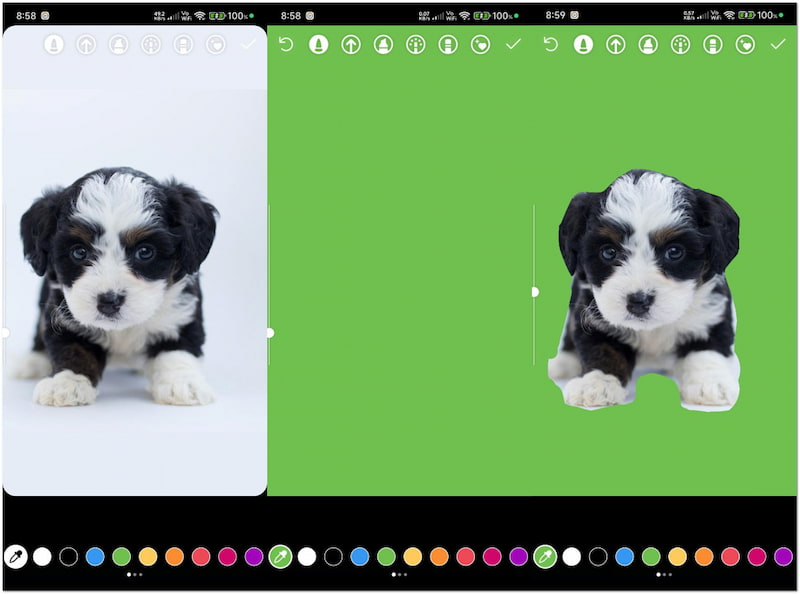
Schritt 1. Füge dein Foto in den Story-Editor ein und wechsle zum Tool Zeichnen.
Schritt 2. Wähle die erste Option aus den Zeichentools (Vollton-Pinsel).
Schritt 3. Tippe auf den Bildschirm und halte gedrückt, um das gesamte Bild mit einer Volltonfarbe zu füllen.
Schritt 4. Wähle die vorletzte Option aus den Zeichentools (Radiergummi).
Schritt 5. Nutze das Tool, um Teile der Farbe zu entfernen und das Bild darunter sichtbar zu machen.
Hinweis: Diese Methode erfordert mehr Aufwand als die bisherigen. Die Radierstriche müssen gezielt gesetzt werden, um ein sauberes Ergebnis zu erzielen; bei Fehlern muss der gesamte Vorgang wiederholt werden.
Wenn du etwas Zeit übrig hast, schau dir an, wie du einen Reel in deiner Instagram-Story posten kannst.
Teil 3. BONUS: Ein großartiges Online-Tool zum Ändern der Hintergrundfarbe
Instagram Story ist eine fantastische Plattform für Kreativität und ermöglicht es dir, mit Hintergrundfarben und Zeichentools zu experimentieren. Allerdings fehlt es allen Methoden zur Hintergrundanpassung an Genauigkeit und Flexibilität. Wenn du mehr kreative Kontrolle möchtest, solltest du auf Alternativ-Tools wie den Vidmore Background Remover Online zurückgreifen.
Dieses Tool nutzt KI-Technologie, um Hintergründe präzise und automatisch zu entfernen. Vidmore Background Remover Online kann das Motiv erkennen und den Hintergrund sofort abtrennen. Es sorgt für saubere Freisteller und erhält scharfe Kanten und feine Details. Das Beste daran: Du kannst den Hintergrund durch eine Farbe oder ein eigenes Bild ersetzen.
Was Vidmore Background Remover Online für dich tun kann:
• Ersetze das Hintergrundbild durch eine Volltonfarbe oder ein eigenes Bild. • Entfernt den gesamten Hintergrund und lässt nur das Motiv übrig. • Unterstützt JPG/JPEG- und PNG-Formate mit bis zu 3000×3000 px. • Wird mit zusätzlichen Tools zum Zuschneiden, Spiegeln, Ändern der Größe und Drehen geliefert.
So änderst du die Hintergrundfarbe für eine Instagram-Story mit einer Alternative:.
Schritt 1. Rufe den Vidmore Background Remover Online auf, indem du die offizielle Website besuchst.
Schritt 2. Klicke auf der Startseite von Vidmore auf die Schaltfläche Bild hochladen, um das Bild einzufügen.
Schritt 3. Sobald das Bild hinzugefügt wurde, startet automatisch der Prozess zur Hintergrundentfernung.
Schritt 4. Verwende die Tools Behalten und Entfernen im Bereich Kanten verfeinern, um die Konturen zu optimieren.
Schritt 5. Wechsle zum Bereich Bearbeiten, um den Hintergrund durch eine Farbe oder ein eigenes Bild zu ersetzen.
Schritt 6. Wenn du mit dem Ergebnis zufrieden bist, klicke auf die Schaltfläche Download, um das Bild zu speichern.
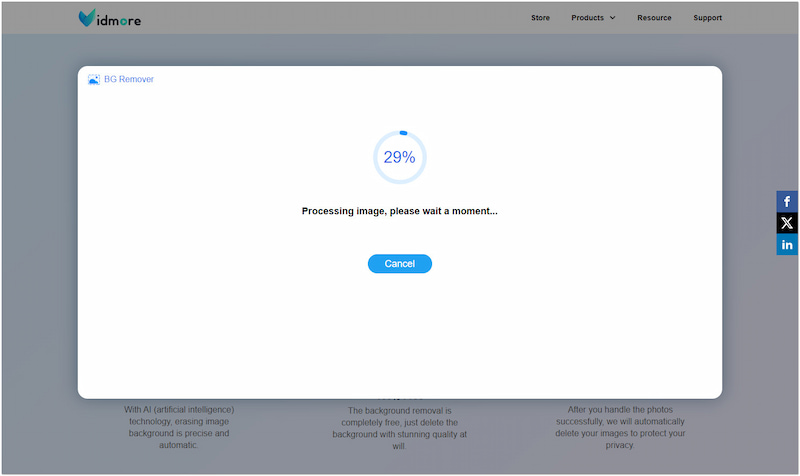
Vidmore Background Remover Online sorgt für präzise Freisteller und Anpassungen, die mit den Tools der IG-Story nicht möglich sind. Dieser KI-Bild-Hintergrundwechsler ermöglicht es dir, den Hintergrund zu ersetzen, ohne das Motivbild zu beeinträchtigen.

Wenn du weißt, wie du die Hintergrundfarbe in der Instagram-Story änderst, kannst du deinen Content einzigartig gestalten. Du kannst die zuvor beschriebenen Methoden nutzen, um deine Instagram-Story anzupassen. Allerdings gibt es kein spezielles Tool, um die Hintergrundfarbe eines Fotos direkt zu ersetzen. Wenn du noch mehr Anpassungsmöglichkeiten möchtest, wird die Verwendung von Vidmore Background Remover dringend empfohlen. Dieses flexible Tool ermöglicht es dir, das Motiv präzise zu isolieren und den Hintergrund durch eine Farbe oder ein eigenes Bild zu ersetzen.

So änderst du ganz einfach die Hintergrundfarbe in der Instagram-Story.

Teil 1. So änderst du die Hintergrundfarbe (BG) in der Instagram-Story in eine einheitliche Farbe.
Fazit
Teil 2. So änderst du die Farbe einer Instagram-Story beim Posten oder Reposten.