Vertrauenswürdige Wege zum Zuschneiden animierter GIFs mit den besten GIF-Croppern
Manchmal enthält dein Bild oder Video einen unnötigen Teil, den du entfernen möchtest. Möglicherweise ist ein bestimmtes Objekt enthalten, das nicht gebraucht wird. Außerdem möchtest du eventuell das Seitenverhältnis ändern, also die Länge oder Breite, um den Raum rund um das Motiv zu bestimmen. Mit dem Zuschneiden kannst du ein Bild zuschneiden, um überflüssige Details zu entfernen und das Seitenverhältnis zu ändern, um die Bildkomposition zu verbessern. Wusstest du, dass es auch möglich ist, eine GIF-Datei zuzuschneiden?
Wenn du ein GIF mit unnötigen Bereichen und großer Dateigröße hast, brauchst du dir keine Sorgen mehr zu machen. Dieser Beitrag stellt GIF-Zuschneidetools vor, mit denen du dein Projekt zuschneiden und dein Ziel erreichen kannst. Außerdem wirst du mithilfe der bereitgestellten Anleitungen lernen, wie man ein GIF zuschneidet. Worauf wartest du noch? Lies die folgenden Abschnitte, um die besten GIF-Cropper kennenzulernen, auf die du dich verlassen kannst.

SEITENINHALT
Teil 1. Wie man ein GIF auf dem Computer zuschneidet
In diesem Teil werden die folgenden GIF-Cropper vorgestellt, auf die du sowohl offline als auch online zugreifen kannst. Einige der aufgeführten Tools erfordern eine Internetverbindung, sodass du deine Aufgabe direkt auf der Website erledigst. Andere sind offline nutzbar und erfordern keine Internetverbindung, um die integrierten Funktionen der Plattform zu verwenden.
1. Vidmore Video Converter
Als Erstes steht Vidmore Video Converter auf der Liste, da es eine der zuverlässigsten Anwendungen ist, um dein Projekt zuzuschneiden. Es bietet mehr als 18+ Tools in einem Bereich, sodass Benutzer sie für verschiedene Anforderungen und Zwecke einsetzen können. Ein Tool, das du findest, ist der GIF Maker, der in erster Linie individuelle GIFs aus deinen Video- und Bilddateien erstellt. Er ermöglicht es, mehrere Video- und Bilddateien hochzuladen und zu einem GIF auszugeben. Außerdem verfügt er über einen Video Cropper, mit dem Benutzer einen bestimmten Bereich der Datei zuschneiden können. Dieses Tool hat Optionen für Zuschneidebereich und Seitenverhältnis, mit denen Benutzer ihre gewünschte Größe auswählen und eingeben können. Diese Optionen dienen dazu, den Rahmen der Datei zuzuschneiden. Zusätzlich gibt es die Möglichkeit, den Rahmen manuell mithilfe des einstellbaren Rahmens zu beschneiden, was dir die vollständige Kontrolle gibt. So kannst du unnötige Teile und Frames entfernen, die du nicht brauchst. Darüber hinaus liefert dieses Programm eine Ausgabe in hoher Qualität, sodass du jedes Ergebnis zu schätzen weißt. Folge den folgenden Schritten, um zu lernen, wie man ein GIF mit Vidmore Video Converter zuschneidet:
- Es verfügt über ein GIF-Maker-Tool, um GIFs mit Video- und Bilddateien zu individualisieren.
- Es hat zahlreiche integrierte Bearbeitungsoptionen, Funktionen und zusätzliche Werkzeuge.
- Es unterstützt zahlreiche gängige Medien-Dateiformate.
- Es ist auf Mac- und Windows-PCs verfügbar.

Schritt 1. Herunterladen und installieren
Lade Vidmore Video Converter auf deinen Computer herunter und installiere es. Öffne danach das Programm, um sofort mit dem Zuschneiden deines GIFs zu beginnen.
Schritt 2. Wähle Video Cropper
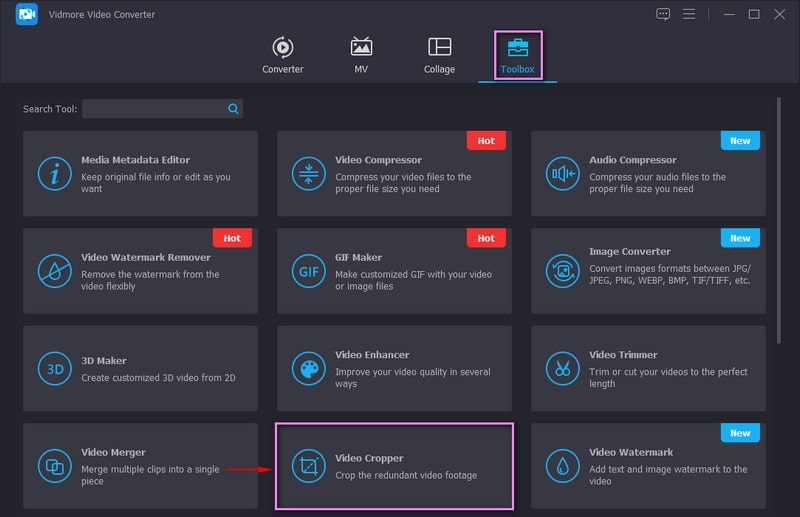
Wechsle im Hauptfenster zur Registerkarte Toolbox, suche in der Liste der Werkzeuge nach Video Cropper und klicke darauf. Anschließend gelangst du in ein neues Fenster. Klicke auf das (+)-Symbol in der Mitte des Bildschirms, um deine GIF-Datei in das Programm zu laden. Es öffnet sich dein Desktop-Ordner, aus dem du das GIF auswählst, das du zuschneiden möchtest.
Schritt 3. GIF-Datei zuschneiden
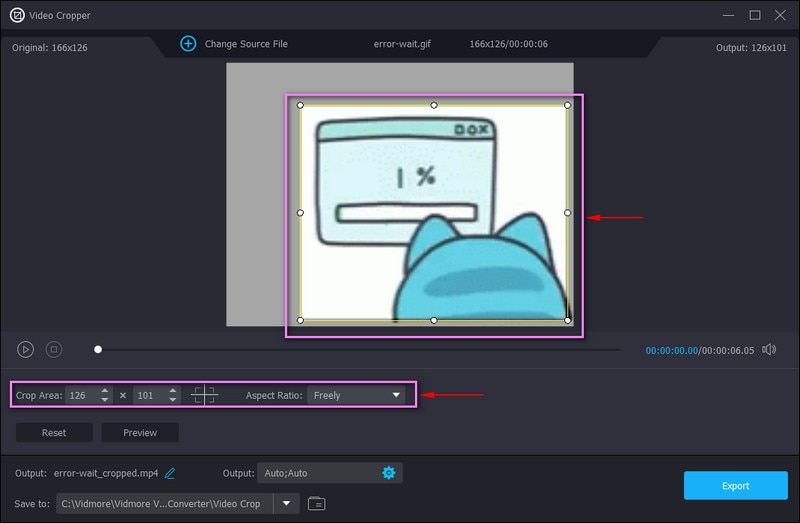
Du befindest dich nun im Hauptbereich zum Zuschneiden. Es gibt drei Möglichkeiten, dein GIF mit diesem Programm zuzuschneiden. Erstens: Lege deine bevorzugte Größe über die Option Crop Area (Zuschneidebereich) fest. Zweitens: Wähle deine gewünschte Größe aus der verfügbaren Liste unter Aspect Ratio (Seitenverhältnis). Drittens: Schneide den Rahmen manuell mithilfe des Adjustable Frame (einstellbarer Rahmen) im Vorschaufenster zu.
Schritt 4. Zugeschnittenes GIF exportieren
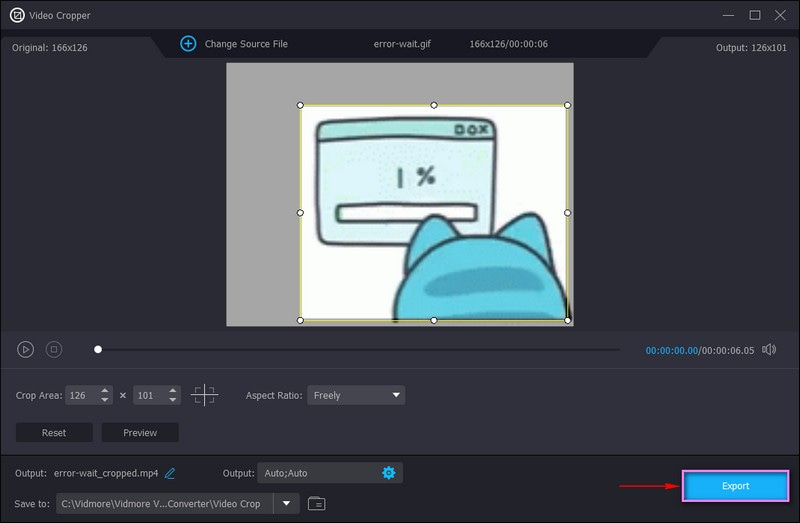
Sobald du die gewünschte GIF-Größe erreicht und die unnötigen Teile entfernt hast, klicke auf die Schaltfläche Export. Danach wird deine zugeschnittene GIF-Datei in deinem Desktop-Ordner gespeichert.
2. EZGIF
Wenn du dein GIF lieber direkt online zuschneiden möchtest, ohne etwas auf deinem Computer zu installieren, kannst du EZGIF verwenden. Diese browserbasierte Bearbeitungsplattform dient hauptsächlich als GIF Maker und GIF-Editor. Sie verfügt über Bearbeitungsoptionen, um animierte GIFs und andere Bildformate zuzuschneiden und zu schneiden. Darüber hinaus bietet sie vordefinierte Seitenverhältnisse wie Quadrat und Goldener Schnitt, oder du wählst frei den Bereich, den du zuschneiden möchtest. Um zu lernen, wie man mit EZGIF ein GIF zuschneidet, befolge die nachstehenden Schritte.
Schritt 1. Rufe mit deinem Browser die offizielle Webseite „Crop animated GIF image“ von EZGIF auf.
Schritt 2. Klicke auf die Schaltfläche Choose File, um deine GIF-Datei auf die Plattform hochzuladen. Alternativ kannst du eine URL einfügen, wenn dein GIF von einer Website stammt. Klicke anschließend auf die Schaltfläche Upload, um dein GIF zu verarbeiten.
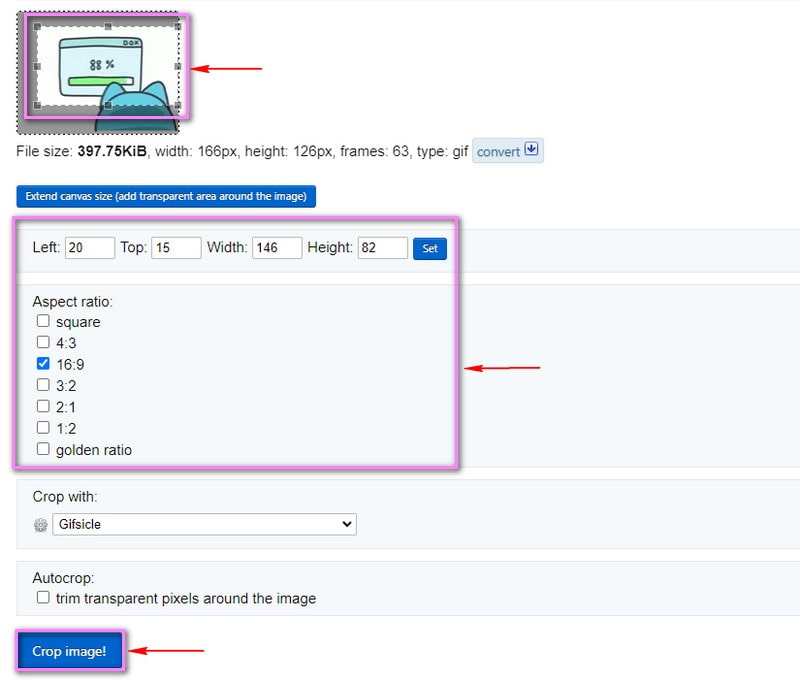
Schritt 3. Stelle mit den angezeigten Optionen deine bevorzugte Höhe und Breite ein und wähle ein Seitenverhältnis. Außerdem kannst du die Frames manuell zuschneiden, indem du den einstellbaren Rahmen ziehst. Wenn du fertig bist, klicke auf die Schaltfläche Crop image!, um dein GIF erfolgreich zuzuschneiden.
3. Photoshop
Photoshop ist ein bekanntes, professionelles Bild- und Videobearbeitungsprogramm, das von erfahrenen Editoren genutzt wird. Es stellt Bearbeitungsoptionen bereit, um unerwünschte Teile im Hintergrund zu bearbeiten, hinzuzufügen oder zu entfernen sowie Fotos für Social-Media-Plattformen zu skalieren. Darüber hinaus kann es Fotos begradigen, Spezialeffekte hinzufügen und Bilddateiformate zuschneiden. Mit dem Crop-Werkzeug oder dem Rechteckauswahl-Werkzeug kannst du dein GIF nach deinen Bedürfnissen und Vorlieben zuschneiden. Unten findest du die Schritte, um zu lernen, wie man in Photoshop ein GIF zuschneidet.
Schritt 1. Starte das Programm auf deinem Desktop. Gehe im oberen Menü zur Registerkarte Window, klicke auf Workspace und dann auf Motion. Gehe anschließend zur Registerkarte File, klicke auf Open und füge deine GIF-Datei hinzu.
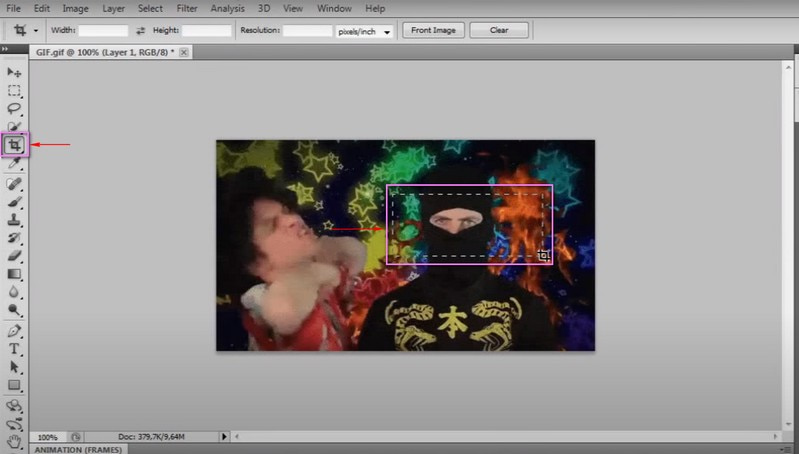
Schritt 2. Klicke auf das Crop-Symbol in der Werkzeugleiste links auf dem Bildschirm. Ziehe den Adjustable Frame über dein GIF im Vorschaufenster und positioniere ihn auf den Bereich, den du behalten möchtest.
Schritt 3. Wenn du fertig bist, gehe erneut zur Registerkarte File, klicke auf Save for Web & Devices und dann auf die Schaltfläche Save.
4. PowerPoint
PowerPoint wird hauptsächlich verwendet, um Präsentationen zu erstellen, in die Benutzer Fotos, Videos und Übergänge einbauen können, um die Präsentation interaktiver zu gestalten. Darüber hinaus verfügt es über Zuschneidewerkzeuge, mit denen unnötige Teile von Bildern entfernt werden können. Außerdem kannst du die Bildkontur ändern und eine Form wie einen Kreis oder ein Dreieck erstellen. Um zu lernen, wie das funktioniert, lies die folgenden Schritte, um eine Vorstellung davon zu bekommen, wie man ein GIF in PowerPoint zuschneidet.
Schritt 1. Wähle zunächst die Folie aus, auf der sich das GIF befindet. Klicke anschließend auf die Registerkarte Insert, wähle Shape und dann die Form Circle.
Schritt 2. Zeichne einen perfekten Kreis und halte dabei die Shift-Taste gedrückt, um das Seitenverhältnis beizubehalten. Klicke anschließend auf die Shape, gehe zu Shape Format, Shape Fill und More Fill Colours, um die Transparenz der Form zu ändern.
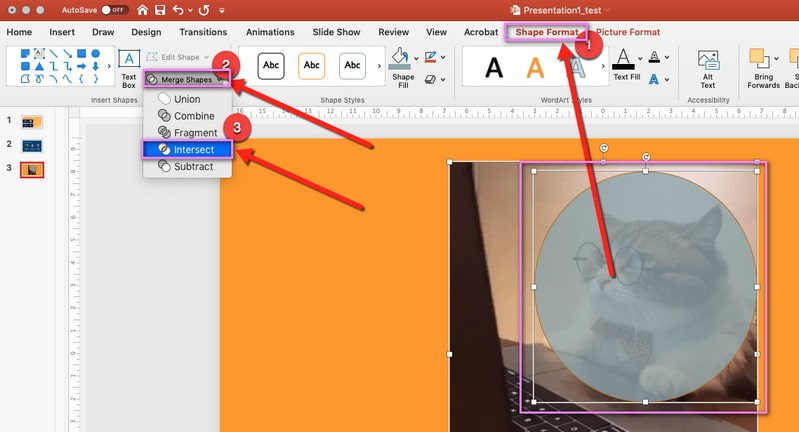
Schritt 3. Beginne nun mit dem Zuschneiden deines GIFs, indem du zuerst das GIF, dann bei gedrückter Shift-Taste die Shape auswählst. Klicke anschließend auf Shape Format, gehe zu Merge Shapes und dann zu Intersect. Danach ist dein GIF zugeschnitten.
Teil 2. Wie man ein GIF auf iPhone und Android zuschneidet
Wenn du jemand bist, der Bearbeitungsaufgaben lieber mit dem Handy erledigt, kannst du dich auf die folgenden mobilen Anwendungen verlassen.
1. GIF Maker, GIF Editor
GIF Studio ist eine mobile Anwendung für Android-Geräte, die du kostenlos im Google Play Store installieren kannst. Diese Anwendung ermöglicht es Benutzern, hochwertige GIFs ohne Wasserzeichen zu erstellen und zu bearbeiten. Außerdem bietet sie Bearbeitungsfunktionen, mit denen ein vorhandenes GIF zugeschnitten werden kann, ohne die ursprüngliche Farbe und Qualität zu beeinträchtigen. Um zu erfahren, wie man auf Android ein GIF zuschneidet, folge den Schritten unten.
Schritt 1. Lade die Anwendung aus dem Google Play Store herunter und installiere sie. Öffne anschließend die Anwendung, um zu beginnen.
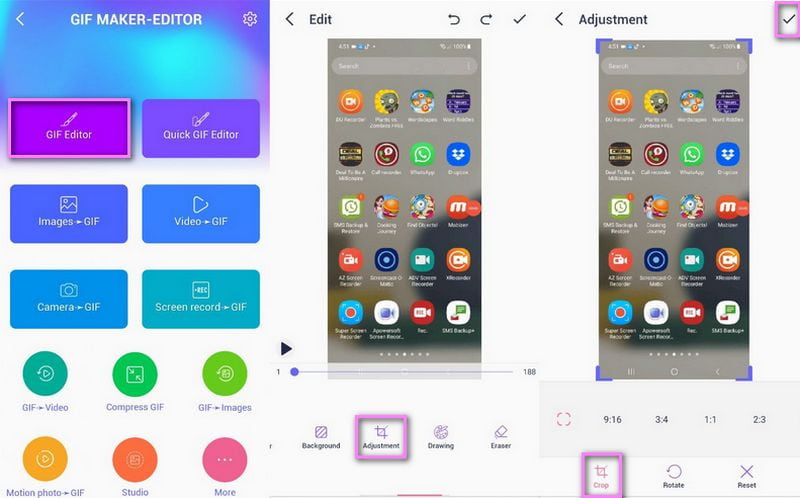
Schritt 2. Tippe auf GIF Editor in der Funktionsübersicht auf deinem Bildschirm und wähle das GIF aus, das du zuschneiden möchtest. Tippe anschließend auf die Schaltfläche Adjustment und dann auf das Draw-Symbol in der Optionsliste. Danach kannst du das GIF im Vorschaufenster manuell zuschneiden oder einen bestimmten Ausschnitt aus der Liste auswählen.
Schritt 3. Wenn du fertig bist, tippe auf das (✔)-Symbol oben rechts auf deinem Bildschirm.
2. Quick GIF Editor
Quick GIF Editor ist eine einfache, aber leistungsstarke Anwendung, die in erster Linie als GIF-Editor dient. Sie bietet Bearbeitungsoptionen wie Zuschneiden, Größenänderung, Beschleunigen, Rückwärts abspielen und Boomerang erstellen. Außerdem verfügt sie über verschiedene Zuschneideproportionen wie 1:1, 4:3, 3:4, 16:9 und 9:16. Folge den Schritten unten, um zu lernen, wie man auf dem iPhone ein GIF zuschneidet.
Schritt 1. Lade die Anwendung aus dem App Store herunter und installiere sie.
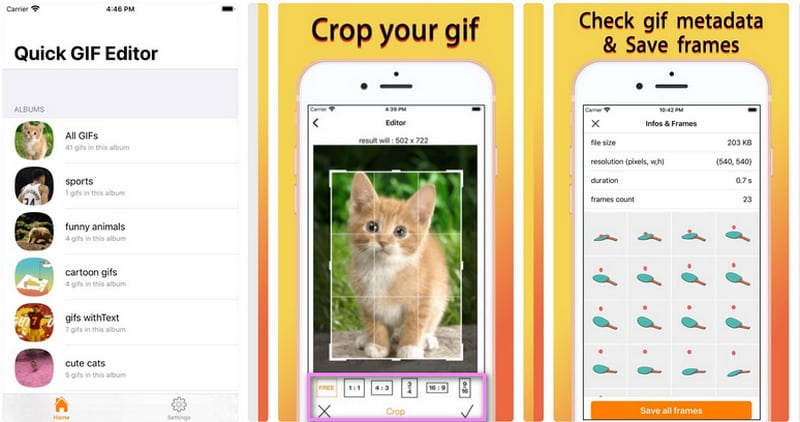
Schritt 2. Wähle in der Hauptoberfläche das Symbol Crop. Danach gelangst du in den Zuschneidebereich.
Schritt 3. Du hast zwei Möglichkeiten: Schneide dein GIF manuell zu oder wähle ein Seitenverhältnis aus der bereitgestellten Liste.
Teil 3. FAQs über das Zuschneiden von GIFs
Warum schneiden wir Bilder zu?
Der Zweck des Zuschneidens besteht darin, das Bild in Pixeln zu verkleinern und die Länge und Breite des Bildes zu verändern.
Was passiert, wenn ein Bild zugeschnitten wird?
Zuschneiden ist eine Methode zur Verbesserung eines Bildes, bei der unerwünschte Teile entfernt werden. Dabei werden die äußeren Ränder entfernt, um den Bildausschnitt oder die Komposition zu optimieren. Außerdem kann es Ihnen helfen, die Größe oder das Seitenverhältnis Ihres Bildes zu ändern. Auf diese Weise richtet sich die Aufmerksamkeit der Betrachtenden vollständig auf das Hauptmotiv.
Was ist die beste Größe für ein GIF?
Die empfohlene Größe für dieses Dateiformat beträgt 480 mal 480. Dieses Format ist nahezu quadratisch und ähnelt damit Bilddateien. GIF-Dateien, die zu hoch oder zu breit sind, müssen beschnitten werden, um ein besseres Seherlebnis zu bieten. So müssen die Betrachter nicht klicken oder die Vorschau vergrößern, um sie anzusehen und das vollständige Erlebnis zu erhalten.
Fazit
Es ist einfach, Werkzeuge zu finden, mit denen du GIFs online zuschneiden kannst – ebenso offline und auf deinen mobilen Geräten. Dieser Beitrag hat es dir erleichtert, da er GIF-Cropper vorgestellt hat, auf die du dich verlassen kannst. Achte jedoch darauf, eine Anwendung zu wählen, die zahlreiche Bearbeitungsoptionen, Funktionen und Werkzeuge bietet – so wie Vidmore Video Converter. Zweifellos kann es deine Anforderungen erfüllen und deine Erwartungen treffen.