5 einfache Möglichkeiten, Fotos mit den besten Bildzuschneidern zuzuschneiden
Ist es wichtig, Bilder zuzuschneiden? Die Antwort lautet: ja. Das Zuschneiden eines Bildes kann Ihnen viele Vorteile bringen. Es hilft Ihnen, unnötige Teile aus dem Foto zu entfernen. Außerdem können Sie damit das Bild entsprechend Ihren Anforderungen in der Größe anpassen. Zudem können Sie sich besser auf Details im Bild konzentrieren und so ein besseres Betrachtungserlebnis erzielen. Damit haben Sie gelernt, dass das Zuschneiden eines Fotos für verschiedene Zwecke vorteilhaft ist. Sind Sie nun daran interessiert, die beste Methode zum Zuschneiden von Bildern kennenzulernen? Dann sind Sie in diesem Beitrag genau richtig. Diese Anleitung zeigt Ihnen die besten Methoden, um Bilder online und offline zuzuschneiden. Lesen Sie diesen Beitrag, um alle Anleitungen zu entdecken, die Sie verwenden können.

SEITENINHALT
- Teil 1. Was ist Bildzuschneiden
- Teil 2. Warum müssen Sie ein Bild zuschneiden
- Teil 3. Wie man ein Bild auf einem Smartphone zuschneidet
- Teil 4. Beste Methode zum Zuschneiden eines Bildes auf dem Desktop
- Teil 5. Online‑Methode zum Zuschneiden eines Bildes
- Teil 6. Bester Upscaler zum Hochskalieren zugeschnittener Bilder
Teil 1. Was ist Bildzuschneiden
Bildzuschneiden ist ein Bildbearbeitungsvorgang, mit dem Sie unerwünschte Teile eines Fotos entfernen können. Ziel ist es, die Bildkomposition zu verbessern, das Seitenverhältnis zu ändern oder den Fokus auf das Hauptmotiv zu legen. Dieser Vorgang wird durchgeführt, indem Sie benutzerdefinierte oder rechteckige Bereiche im Bild auswählen und den Rest verwerfen. Das Beste daran ist, dass das Zuschneiden für alle Benutzer einfach ist, solange das Zuschneidewerkzeug unkompliziert ist. Daher ist das Zuschneiden von Bildern die beste Methode, um unnötige Bildbereiche zu entfernen.
Teil 2. Warum müssen Sie ein Bild zuschneiden
Es gibt verschiedene Gründe, warum Sie Ihr Foto zuschneiden müssen. Lesen Sie die folgenden Informationen, um besser zu verstehen, warum das Zuschneiden von Fotos notwendig sein kann.
Seitenverhältnis ändern
Einer der Gründe, warum Sie Bilder zuschneiden sollten, ist die Anpassung des Seitenverhältnisses. Das ist besonders wichtig, wenn Sie ein Foto in sozialen Medien veröffentlichen möchten. Wie wir wissen, verlangen einige Plattformen bestimmte Abmessungen, um ein besseres Bilderlebnis zu gewährleisten.
Komposition verbessern
Ein weiterer Grund, unnötige Bildteile zu entfernen, besteht darin, störende Elemente loszuwerden. So können sich Betrachter besser auf die Highlights oder das Hauptmotiv des Bildes konzentrieren.
Dateigröße verringern
Das Zuschneiden ist eine Möglichkeit, die Dateigröße eines Bildes zu reduzieren. Da einige Bereiche entfernt werden, können Sie mit einer kleineren Datei rechnen, was beim Öffnen im Web zu einer schnelleren Ladezeit führt.
Kreative Zwecke
Wenn Sie eine Möglichkeit haben, ein Bild zu verbessern, sollten Sie es zuschneiden. So können Sie Ihre gewünschten Ergebnisse erzielen, einschließlich bevorzugter Größe, Erscheinungsbild, Breite, Höhe und mehr.
Teil 3. Wie man ein Bild auf einem Smartphone zuschneidet
Möchten Sie lernen, wie man ein Bild auf dem Smartphone zuschneidet? Sie müssen keinen Bildzuschneider herunterladen, da Ihr Telefon bereits ein integriertes Zuschneidewerkzeug in der Galerie- oder Fotos‑App bietet. Die Zuschneidefunktion ist einfach, da die Benutzeroberfläche übersichtlich ist. Außerdem benötigen Sie nur wenige Fingertipps, um die Aufgabe zu erledigen. Um zu lernen, wie Sie Ihre Bilder effektiv zuschneiden, lesen Sie die Anleitung unten.
Schritt 1. Öffnen Sie Ihre Galerie-App und suchen Sie das Bild, das Sie zuschneiden möchten.
Schritt 2. Tippen Sie anschließend auf das Stiftsymbol, um zur Bearbeitungsoberfläche zu gelangen.
Schritt 3. Danach können Sie auf den Bildzuschneider tippen, um Ihr Foto zuzuschneiden. Verwenden Sie das anpassbare Rechteck auf der Oberfläche, um Ihre Bilder zuzuschneiden.
Schritt 4. Tippen Sie oben auf die Schaltfläche Speichern, um den letzten Schritt zum Erhalten des zugeschnittenen Fotos abzuschließen.
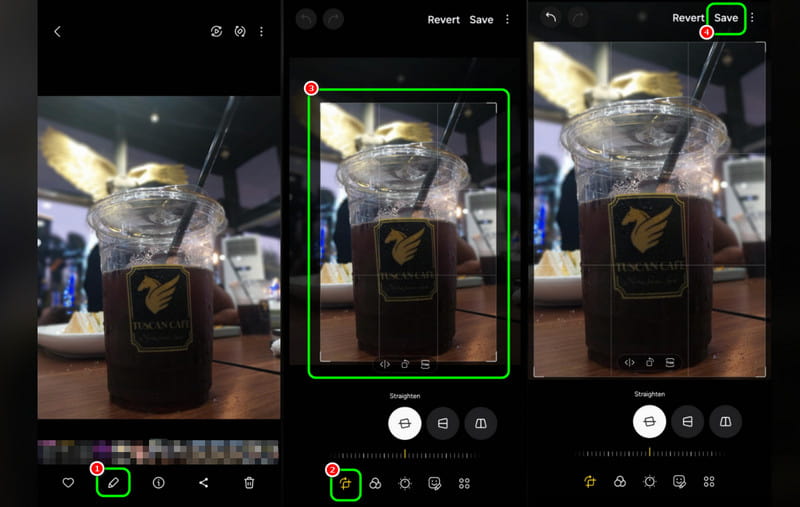
Mit diesem Verfahren können Sie Ihre Bilder ganz einfach auf Ihrem Smartphone zuschneiden. Dank der einfachen Bedienung können Sie Ihre Fotos ohne Schwierigkeiten bearbeiten. Ziehen Sie diese App daher in Betracht, wenn Sie Bilder in der Größe ändern und zuschneiden möchten.
Teil 4. Beste Methode zum Zuschneiden eines Bildes auf dem Desktop
Wenn Sie Ihre Bilder lieber auf dem Desktop zuschneiden, sollten Sie mit diesem Abschnitt fortfahren. Hier stellen wir Ihnen verschiedene Methoden zum Zuschneiden von Bildern mit Hilfe hervorragender Bildzuschneider vor.
Methode 1: Wie man Bilder in Photoshop zuschneidet
Adobe Photoshop ist eine der fortschrittlichsten Bildbearbeitungssoftwares, die Sie auf dem Desktop nutzen können. Dieses Programm bietet eine Zuschneidefunktion, mit der Sie störende Elemente aus der Datei entfernen können. Darüber hinaus können Sie Ihr Foto mit weiteren Funktionen perfektionieren. Sie können zum Beispiel den Hintergrund in Photoshop entfernen sowie Effekte, Filter, Text und mehr hinzufügen. Der einzige Nachteil ist, dass die komplizierte Benutzeroberfläche für einige Nutzer eine Herausforderung darstellen kann. Lesen Sie die folgenden Schritte, um Ihre Bilder mit der Software zuzuschneiden.
Schritt 1. Starten Sie Adobe Photoshop auf Ihrem Desktop. Gehen Sie dann zu Datei > Öffnen, um das Bild hinzuzufügen.
Schritt 2. Gehen Sie anschließend zur linken Seite der Oberfläche und klicken Sie auf das Symbol für den Bildzuschneider. Danach können Sie mit dem eigentlichen Vorgang beginnen.
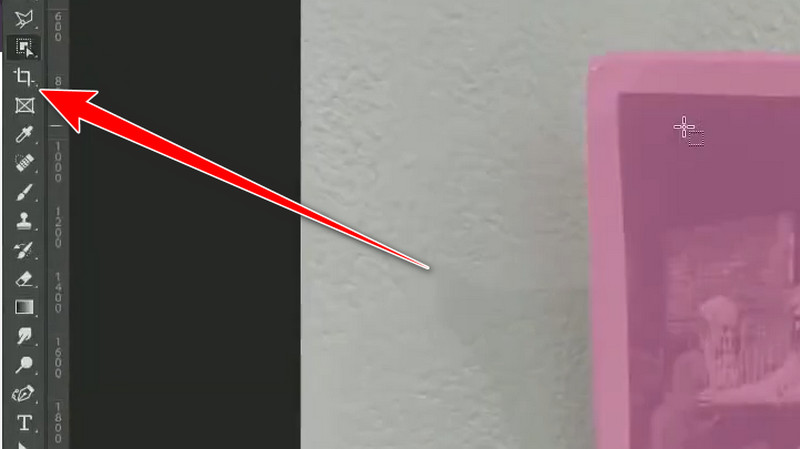
Schritt 3. Sie können das Foto zuschneiden, indem Sie das rechteckige Element in der Oberfläche anpassen. Wenn Sie fertig sind, gehen Sie zu Datei > Speichern unter, um Ihr zugeschnittenes Foto zu speichern. Wenn Sie ein Bild auf einem Mac zuschneiden möchten, können Sie dieses Verfahren anwenden.
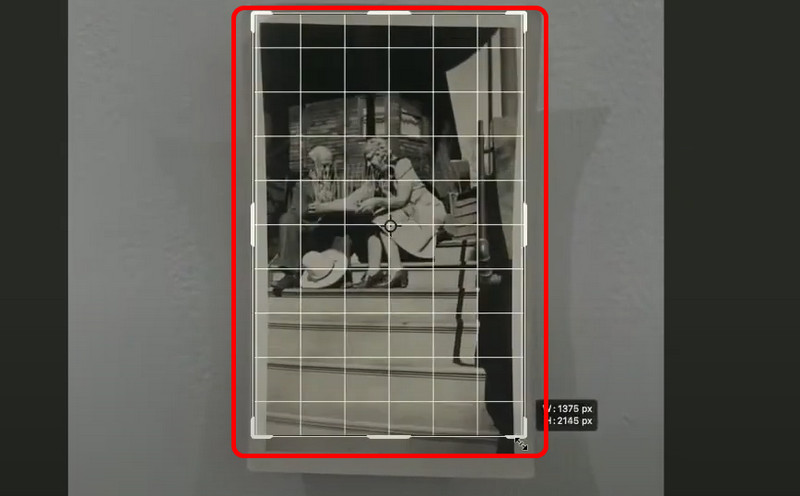
Dieses Verfahren eignet sich ideal für erfahrene Nutzer. Es hilft Ihnen, Bilder zuzuschneiden und gleichzeitig eine hervorragende Bildqualität zu erhalten. Der einzige Nachteil ist, dass einige Benutzer, insbesondere Anfänger, es aufgrund der verwirrenden Benutzeroberfläche schwierig finden könnten.
Methode 2: Fotos mit GIMP zuschneiden
Ein weiteres hilfreiches Bildzuschneideprogramm ist GIMP. Mit dieser Offline‑Software können Sie nach dem Vorgang effektiv Ihr gewünschtes Ergebnis erzielen. Dank der Zuschneidefunktion können Sie störende oder unnötige Bildteile entfernen. Das Beste ist zudem, dass die Programmoberfläche einfach ist und sich für alle Benutzer eignet. Darüber hinaus bietet GIMP weitere Bearbeitungsfunktionen, um das Bild zu perfektionieren. Sie können das Bild verformen, Text und Farbe hinzufügen und vieles mehr. Wenn Sie mit dem Zuschneiden beginnen möchten, beachten Sie die folgenden Schritte.
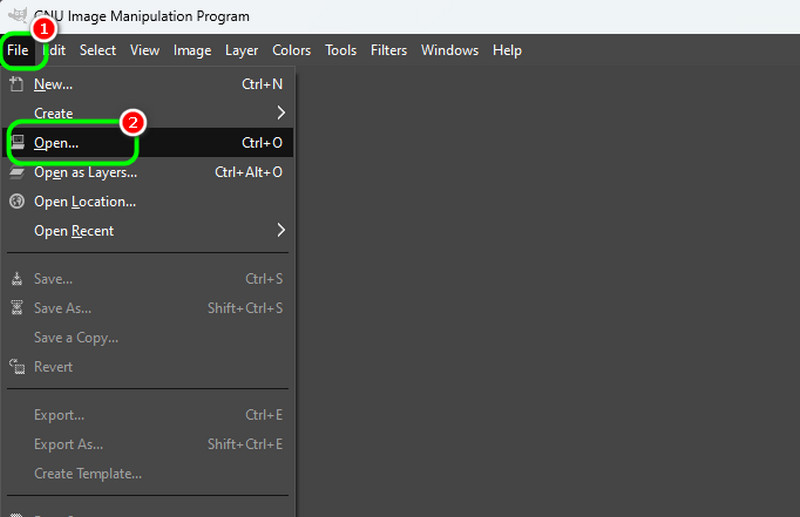
Schritt 1. Laden Sie die Software GIMP auf Ihren Desktop herunter und installieren Sie sie. Gehen Sie dann zu Datei > Öffnen, um das Foto einzufügen, das Sie zuschneiden möchten.
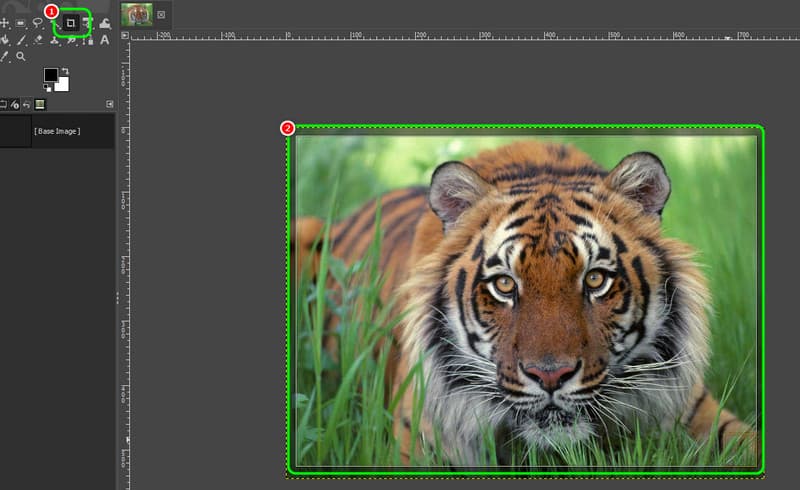
Schritt 2. Klicken Sie oben links in der Oberfläche auf die Funktion Bildzuschneider, um mit dem Zuschneiden des Bildes nach Ihren Bedürfnissen zu beginnen.
Schritt 3. Wenn Sie mit dem Ergebnis zufrieden sind, gehen Sie zu Datei > Speichern unter, um das Endergebnis zu speichern.
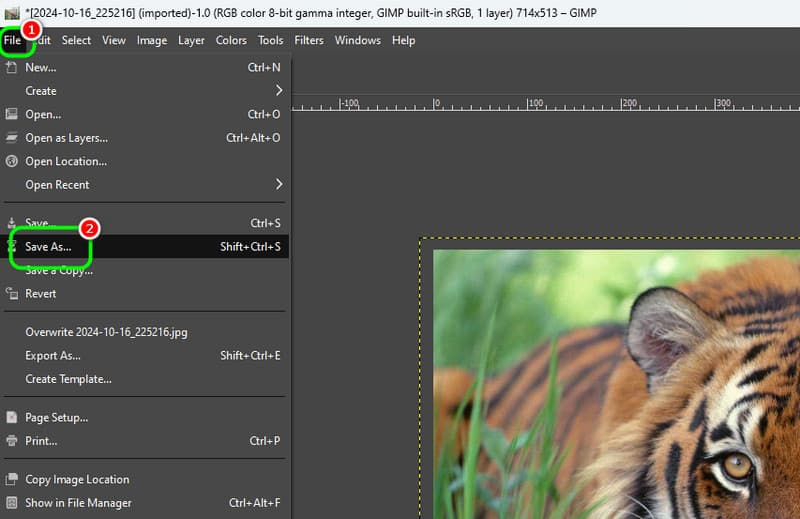
Dank dieser Schritte können Sie Ihre Fotos mit GIMP effizient zuschneiden. Besonders gefällt uns, dass Sie zusätzliche Funktionen nutzen können, um Ihre Fotos zu bearbeiten und so ein ansprechendes Ergebnis zu erzielen.
Teil 5. Online‑Methode zum Zuschneiden eines Bildes
In diesem Abschnitt zeigen wir Ihnen, wie Sie Bilder online zuschneiden. Wir stellen einige Online‑Tools vor, mit denen Sie Ihre Aufgabe vollständig erledigen können.
Methode 1: Bild mit Canva zuschneiden
Canva gehört zu den besten webbasierten Bildbearbeitungstools, um Ihre Bilder perfekt zuzuschneiden. Mit der Zuschneidefunktion können Sie Ihr gewünschtes Ergebnis schnell erzielen. Das Beste ist, dass Sie das Bild automatisch zuschneiden lassen können, indem Sie Ihr bevorzugtes Seitenverhältnis auswählen. Darüber hinaus stehen Ihnen weitere Funktionen für bessere Ergebnisse zur Verfügung. Sie können zum Beispiel den Hintergrund in Canva transparent machen, die Bildfarbe anpassen, Text einfügen, Filter hinzufügen und mehr.
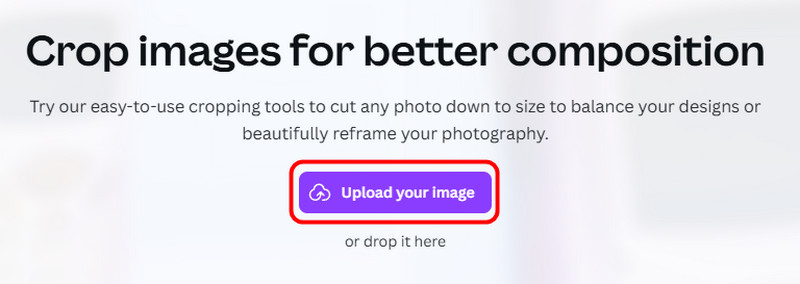
Schritt 1. Rufen Sie Canva in Ihrem Browser auf und navigieren Sie zur Funktion Bildzuschneider. Klicken Sie danach auf die Schaltfläche Bild hochladen, um das Foto zu importieren, das Sie zuschneiden möchten.
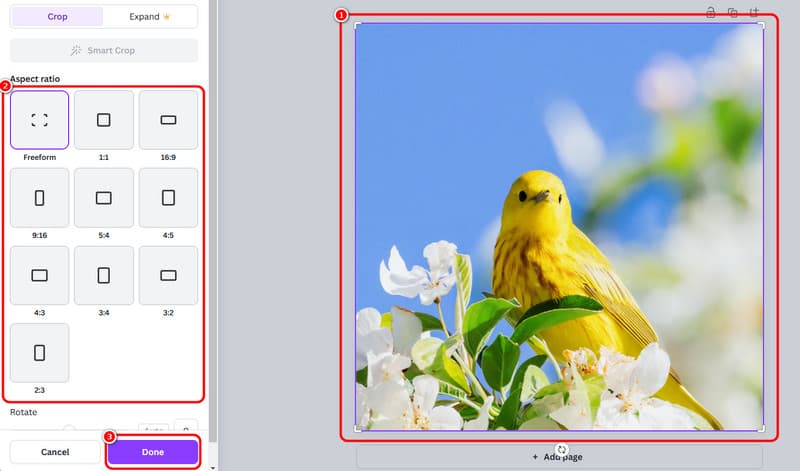
Schritt 2. Jetzt können Sie mit dem Zuschneiden beginnen. Sie können das Bild manuell zuschneiden oder das gewünschte Seitenverhältnis auswählen. Klicken Sie nach dem Vorgang auf Fertig.
Schritt 3. Klicken Sie oben auf die Schaltfläche Herunterladen, um das zugeschnittene Bild auf Ihrem Gerät zu speichern.
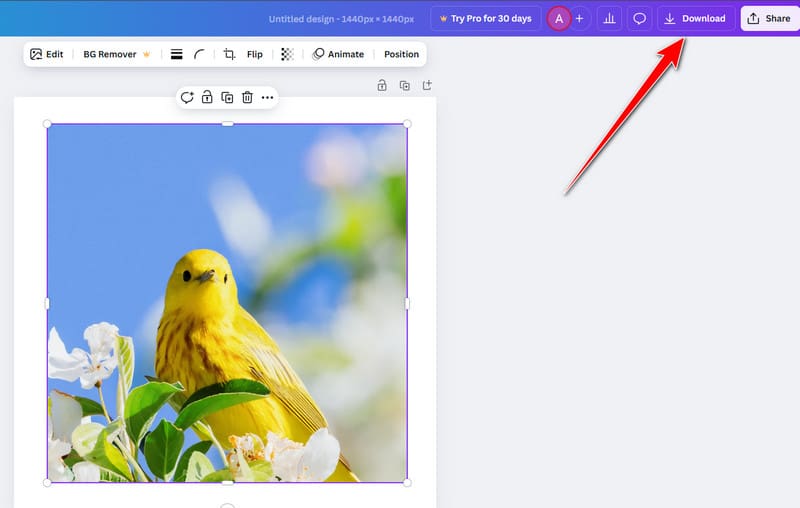
Canva ist eines der nützlichen Tools, die Sie online verwenden können. Mit der Zuschneidefunktion können Sie Bilder genau nach Ihren Anforderungen zuschneiden. Allerdings müssen Sie zunächst ein Konto erstellen, bevor Sie mit dem eigentlichen Vorgang beginnen.
Methode 2: Bild mit Image Resizer zuschneiden
Eine weitere Möglichkeit, Bilder online zuzuschneiden, ist das Tool Image Resizer. Mit diesem Tool können Sie Bilder je nach Bedarf manuell oder automatisch zuschneiden. Es bietet einen reibungslosen Zuschneide- und Speichervorgang, wodurch es zu einem der wertvollsten Online‑Zuschneider wird. Der einzige Nachteil ist, dass störende Werbung eingeblendet wird, die Nutzer irritieren kann.
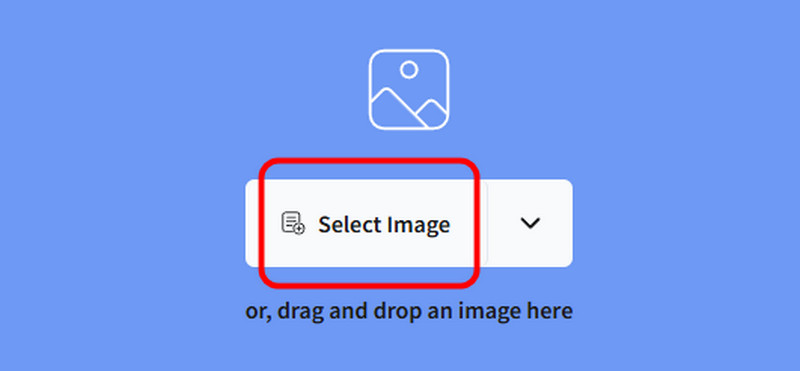
Schritt 1. Öffnen Sie Ihren Browser und rufen Sie die Website von Image Resizer auf. Klicken Sie danach auf die Schaltfläche Bild auswählen, um das Bild hochzuladen, das Sie zuschneiden möchten.
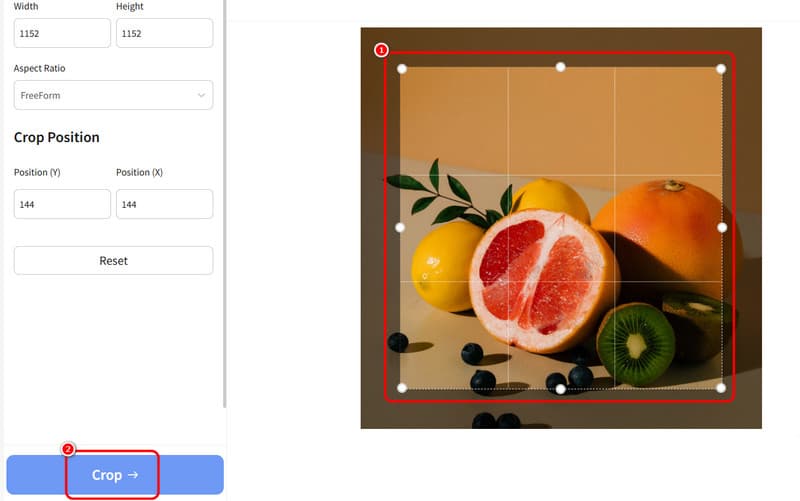
Schritt 2. Beginnen Sie mit dem Zuschneiden des Bildes, indem Sie den anpassbaren Rahmen auf dem Foto verschieben. Klicken Sie danach auf Crop, um den Zuschneide‑ und Speichervorgang zu starten.
Nachdem Sie den Vorgang kennengelernt haben, können Sie sicher sein, dass Sie Ihre Fotos mit dem Tool Image Resizer zuschneiden können. Befolgen Sie diese Schritte, um Ihr gewünschtes Ergebnis zu erhalten. Rechnen Sie jedoch mit störender Werbung auf dem Bildschirm, die einen reibungslosen Zuschneidevorgang beeinträchtigen kann.
Teil 6. Bester Upscaler zum Hochskalieren zugeschnittener Bilder
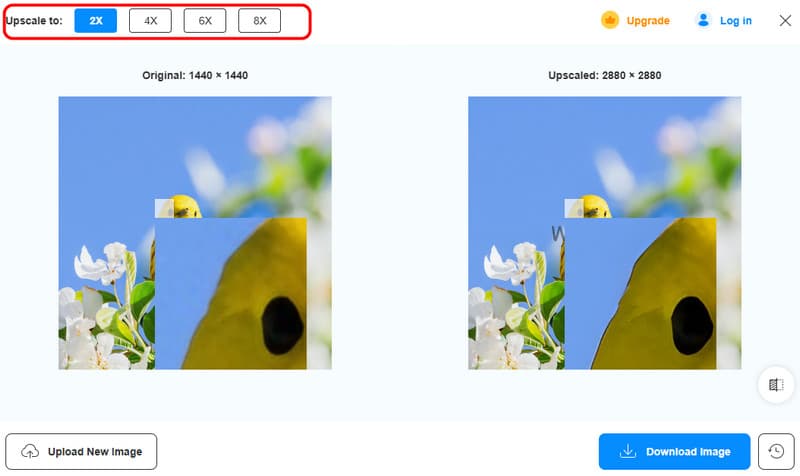
Mitunter leidet die Bildqualität nach dem Zuschneiden. Um eine hervorragende Qualität zu erzielen, verwenden Sie Vidmore Free Image Upscaler Online. Dieser Bild-Upscaler kann Ihr Bild um das 2‑, 4‑, 6‑ oder 8‑Fache vergrößern. Sie können eine beeindruckende Qualität erwarten, die zu einem besseren Betrachtungserlebnis führt. Außerdem ist der Upscaling‑Prozess einfach. Sie erreichen Ihr gewünschtes Ergebnis mit nur wenigen Klicks. Der Dienst liefert Ihnen sogar bilder ohne Wasserzeichen, was die Nutzung noch bequemer macht. Lesen Sie die folgenden Informationen und Schritte, um mehr über das Hochskalieren Ihrer Bilder zu erfahren.
Spannende Funktionen
- Verbessern Sie das Foto um das 2‑, 4‑, 6‑ und 8‑Fache.
- Es unterstützt Stapelvergrößerungen (Batch-Upscaling).
- Das Tool bietet extrem schnelle Upscaling-Vorgänge.
- Es kann alte Fotos restaurieren.
Schritt 1. Nachdem Sie Vidmore Free Image Upscaler Online aufgerufen haben, klicken Sie auf die Schaltfläche Bild hochladen, um das Bild aus Ihrem Computerordner zu importieren.
Schritt 2. Gehen Sie zur Option Hochskalieren auf und skalieren Sie das Bild bis auf das 8‑Fache hoch. Sie können auch den Vorschau‑Bereich nutzen, um den Unterschied zwischen dem hochskalierten Bild und dem Original zu sehen.
Schritt 3. Klicken Sie auf die Schaltfläche Bild herunterladen, um mit dem Speichern der hochskalierten Bilder zu beginnen.
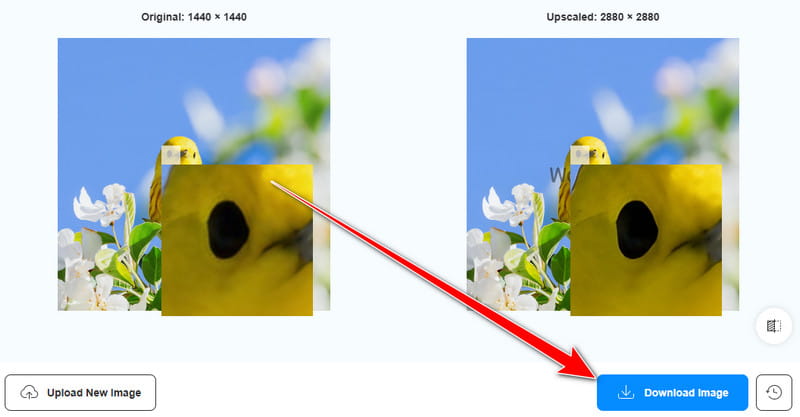
Wenn es darum geht, zugeschnittene Fotos hochzuskalieren, können Sie die oben genannten Schritte verwenden. Sie können Ihre Datei damit bis zu achtmal verbessern, was dieses Tool zu einem idealen Upscaler macht. Daher ist es bestens geeignet, um Ihre bevorzugte Bildqualität zu erreichen.
Fazit
Um ein Bild perfekt zuzuschneiden, können Sie alle Tutorials aus diesem Beitrag nutzen. Sie können verschiedene Plattformen einsetzen, um Ihr gewünschtes Ergebnis zu erzielen. Wenn Ihre zugeschnittenen Fotos eine schlechte Qualität haben, empfehlen wir die Verwendung von Vidmore Free Image Upscaler Online. Dieser Beitrag stellt sicher, dass Sie nach dem Hochskalieren die bestmögliche Bildqualität erhalten, wodurch das Tool für Nutzer besonders attraktiv ist.