4 großartige Methoden, um den Hintergrund von Logos zu entfernen [mit schnellen Anleitungen]
Ein Logo ist wie ein besonderes Zeichen, das zeigt, wofür eine Marke steht. Es kann in Mediendateien erscheinen, damit Sie erkennen, wem sie gehören. Wenn Sie hingegen versuchen herauszufinden, wie Sie den Hintergrund aus einem Logo entfernen oder Ihr Logo ohne störenden Hintergrund auf Videos oder Flyer setzen möchten, dann keine Sorge – hier sind Sie richtig! In diesem Artikel zeigen wir Ihnen fünf großartige Methoden, um den Hintergrund Ihres Logos zu entfernen. Verabschieden Sie sich also von Hintergrundsorgen und freuen Sie sich nach dem Lesen dieses Beitrags auf die nahtlose Logo-Integration in Ihren Videos und Fotos.

SEITENINHALT
Teil 1. Logohintergrund mit Vidmore Background Remover Online entfernen
Angenommen, Sie benötigen das Instagram-Logo mit transparentem Hintergrund und möchten dafür ein effizientes Online-Tool nutzen. In diesem Fall sollten Sie sich den Vidmore Background Remover Online ansehen. Es ist ein Hintergrund-Entferner, der als super einfach und völlig kostenlos bekannt ist. Stellen Sie sich vor: In nur drei einfachen Schritten können Sie den Bildhintergrund entfernen. Warum also nicht? Dieses praktische Webtool verwendet KI, um Hintergründe automatisch transparent zu machen und so den Prozess schnell und dennoch effizient zu gestalten.
Außerdem geht es beim Vidmore Background Remover Online nicht nur um das Entfernen von Hintergründen; Sie können auch coole Dinge wie Drehen, Spiegeln, Zuschneiden und Verbessern Ihrer Bilder nach Bedarf vornehmen! Darüber hinaus bietet dieser Logo-Hintergrund-Entferner eine Live-Vorschau, sodass Sie die Änderungen während der Bearbeitung sehen können. Trotz seiner Online-Natur ist es eine sichere Plattform. Tatsächlich wird sichergestellt, dass Ihre Bilder beim Hochladen und Bearbeiten geschützt sind.
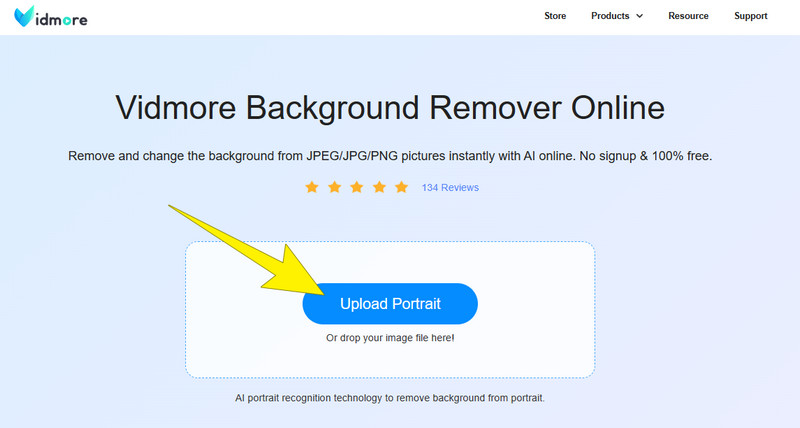
Schritt 1. Besuchen Sie die offizielle Website von Vidmore und rufen Sie das Tool zum Entfernen von Hintergründen auf. Klicken Sie dort auf die Schaltfläche Upload Portrait, um das Logobild hochzuladen, das Sie bearbeiten möchten.
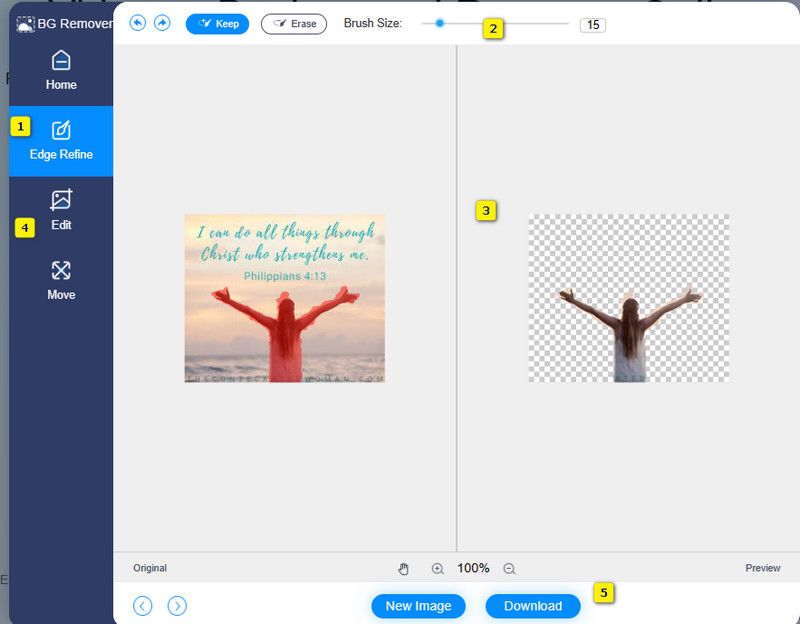
Schritt 2. Nach dem Import der Datei entfernt das Tool den Hintergrund automatisch. Andererseits können Sie mit dem Pinsel den Teil des Logos auswählen, den Sie beibehalten möchten.
Schritt 3. Zusätzliche Werkzeuge stehen zur Verfügung, wenn Sie den Hintergrund ändern möchten. Der Vorschaubereich hilft Ihnen dabei, die von Ihnen vorgenommenen Änderungen zu sehen.
Schritt 4. Wenn Ihre Logodatei zur Ausgabe bereit ist, klicken Sie einfach auf die Schaltfläche Download.
Kommentar der Redaktion: Vidmore Background Remover Online ist ein perfektes Tool für Anwender auf Anfängerniveau. Es ist zwar kein vollkommen funktionsüberladenes Werkzeug, aber definitiv eine erste Anlaufstelle zum Erstellen eines PNG-Bildes mit transparentem Hintergrund.
Teil 2. Wie man den Logohintergrund mit Canva entfernt
Canva ist ein praktisches Online-Tool, mit dem Sie den Hintergrund Ihres Logos schnell entfernen können. Mit diesem Tool können Sie das Logo als transparente PNG-Datei speichern. Das gibt Ihnen die Freiheit, Ihr Logo beliebig zu positionieren. Der Haken ist jedoch, dass diese Funktion von Canva nur in der Pro-Version verfügbar ist. Das bedeutet, dass Sie ein Abonnement erwerben müssen, um Ihr Logo ohne Hintergrund und Wasserzeichen speichern zu können. Wenn es für Sie kein Problem ist, ein Canva-Abonnement zu kaufen, finden Sie hier die Anleitung, wie Sie den Logohintergrund mit Canva transparent machen.
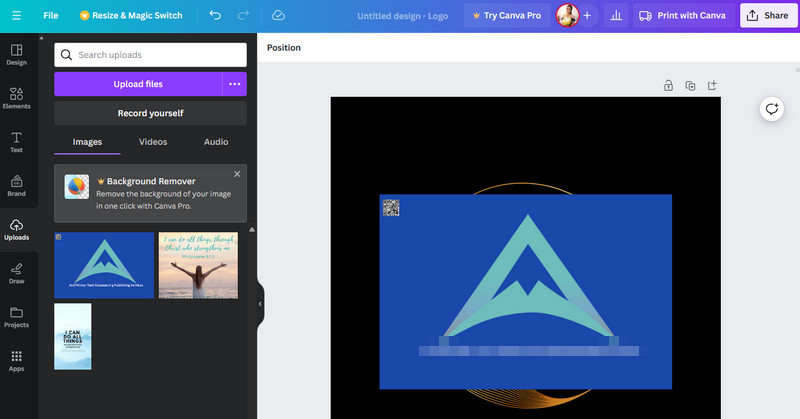
Schritt 1. Schließen Sie ein Canva-Abonnement ab und melden Sie sich an. Starten Sie dann das Online-Tool und laden Sie die Mediendatei hoch, die Sie bearbeiten möchten.
Schritt 2. Klicken Sie im Bibliotheksbereich auf die Option Bild bearbeiten (Edit Image). Wählen Sie anschließend das Tool Background Remover.
Schritt 3. Klicken Sie nun auf die Option Erase, um den Hintergrund Ihrer Logodatei zu entfernen. Klicken Sie anschließend auf die Schaltfläche Apply, um Ihre Änderungen zu speichern.
Kommentar der Redaktion: Canva verlangt zwar ein kostenpflichtiges Abonnement, um den Hintergrund-Entferner nutzen zu können, doch wenn Sie dazu bereit sind, erhalten Sie ein leistungsfähiges Tool.
Teil 3. Wie man Photoshop zum Entfernen des Logohintergrunds verwendet
Das nächste leistungsstarke Tool ist Photoshop. Es ist eine sehr robuste Software zur Erstellung von Grafiken, einschließlich Logos. Mit Photoshop können Sie viele ausgefeilte Dinge tun und jedes noch so kleine Detail Ihres Designs steuern. Außerdem ist es praktisch, weil Sie zum Beispiel das TikTok-Logo vom Hintergrund lösen und als Bilddatei mit transparentem Hintergrund speichern können. Allerdings gehört Photoshop zu den Programmen, die nicht leicht zu erlernen sind, besonders für Einsteiger. Es kann einige Zeit dauern, bis Sie sich an das Programm und seine Arbeitsweise gewöhnt haben. Daher finden Sie hier die kürzest möglichen Schritte, die Sie in Photoshop – dem professionellen Bildhintergrund-Entferner – anwenden können.
Schritt 1. Starten Sie Photoshop und öffnen Sie die Logodatei. Fügen Sie dann über die Option New Layer eine neue transparente Ebene hinzu.
Schritt 2. Verwenden Sie nun das Zauberstab-Werkzeug (Magic Wand), um den Bereich der Logodatei auszuwählen, der transparent werden soll. Stellen Sie anschließend die Toleranz des Werkzeugs auf 32 ein.
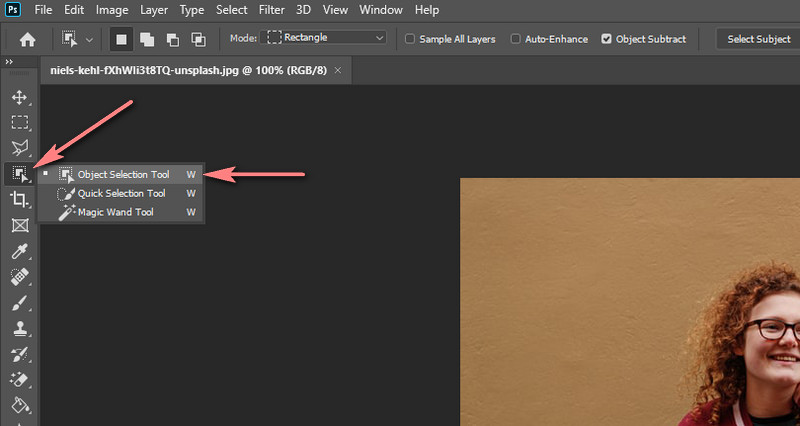
Schritt 3. Wenn Sie fertig sind, können Sie den ausgewählten Bereich löschen, damit der Hintergrund transparent wird. So können Sie mit Photoshop den Hintergrund eines Logos entfernen.
Kommentar der Redaktion: Wie bereits erwähnt, ist Photoshop ein durch und durch professionelles Tool mit zahlreichen hervorragenden Funktionen. Für Anfänger ist es jedoch möglicherweise nicht die erste Wahl.
Teil 4. Logohintergrund mit Kapwing entfernen
Als ein weiteres, leicht zu bedienendes Online-Tool sticht Kapwing als All-in-One-Plattform hervor. Dieses Tool bietet viele kreative Funktionen, darunter den Hintergrund-Entferner, den Sie für die Logo-Gestaltung nutzen können.
Schritt 1. Gehen Sie zum Background Remover von Kapwing und laden Sie dort die Logodatei hoch. Ziehen Sie die hochgeladene Datei anschließend auf die rechte Seite, um sie in den Arbeitsbereich zu bringen.
Schritt 2. Sobald die Datei geladen ist, klicken Sie auf das Logo und dann auf die Schaltfläche EDIT auf der rechten Seite. Um den Hintergrund zu löschen, klicken Sie nun auf die Schaltfläche Erase.
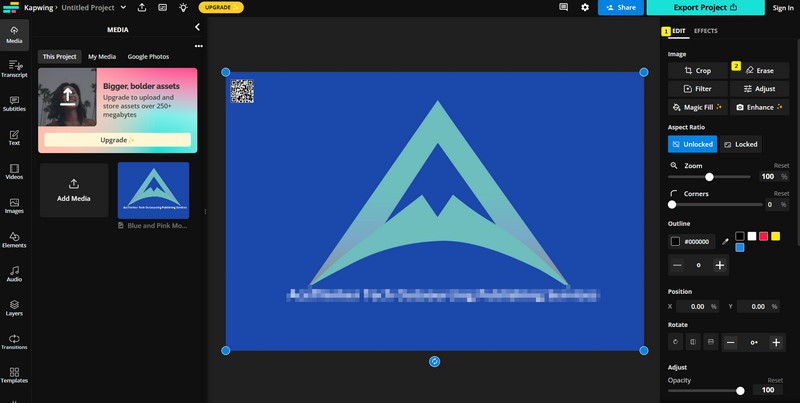
Schritt 3. Nach dem Entfernen des Hintergrunds ist dieser automatisch transparent. Sie können nun auf die Schaltfläche Done klicken und die Datei anschließend exportieren.
Kommentar der Redaktion: Wenn Sie Kapwing zum ersten Mal ausprobieren, kann der kostenlose Prozess zum Entfernen des Logo-Hintergrunds zunächst verwirrend sein. Sobald Sie das Tool jedoch beherrschen, verläuft die Arbeit sehr reibungslos.
Teil 5. FAQs zur Hintergrundentfernung
Wie entferne ich den Hintergrund von einem Icon?
Sie können ein Tool zur Hintergrundentfernung wie den Vidmore Background Remover Online verwenden. Laden Sie einfach die Datei hoch, wählen Sie das zu erhaltende Icon aus und laden Sie anschließend die Datei herunter.
Wie entferne ich den Hintergrund eines Logos in Canva?
Sie benötigen ein Pro-Konto bei Canva. Verwenden Sie dann das Werkzeug „Hintergrund entfernen“, laden Sie das Logo hoch, wählen Sie „Effekte“ und anschließend „Hintergrund entfernen“ aus.
Wie entferne ich den Hintergrund eines Logos ohne Photoshop?
Verwenden Sie ein anderes Tool, das den Logo-Hintergrund automatisch für Sie entfernen kann.
Fazit
Das sind die idealen Tools, mit denen Sie den Hintergrund von einem Logo entfernen können. Da Sie bis hierher gelesen haben, gehe ich davon aus, dass Sie bereits ein Tool im Kopf haben, das Sie anschließend verwenden werden. Viel Spaß also bei Ihrer Aufgabe der Hintergrundentfernung, während Sie weitere der oben vorgestellten Tools ausprobieren.