Wie man ein GIF trimmt: Die 4 besten GIF‑Zuschneider für Online, Desktop und Mobile
Es gibt einige spezielle Fälle, in denen du GIF‑Zuschneider verwenden musst. Der erste ist, wenn du einen unerwünschten Frame aus einem GIF entfernen musst. Dies ist besonders hilfreich, wenn etwas Vertrauliches enthalten ist, das ein Betrachter nicht sehen sollte. Ein weiterer Fall ist, wenn du die Länge des GIF verkürzen musst. Wie wir wissen, benötigen große GIFs viel Zeit zum Laden. Deshalb brauchst du einen GIF‑Zuschneider, um unerwünschte Frames zu löschen oder das GIF zu verkürzen. Unter Berücksichtigung all dessen werden wir hier einige praktikable Methoden besprechen, mit denen du ein GIF schneiden kannst – mit minimalem Aufwand.


Teil 1. Wie man ein GIF auf dem Mac und unter Windows trimmt/schneidet/beschneidet
Vidmore Video Converter ist ein hervorragendes Desktop-Programm mit leistungsstarken Funktionen zum Bearbeiten von GIFs, zum Konvertieren von Medieninhalten und zum Verbessern von Videos. Es ist in der Lage, GIFs zu trimmen, wobei du das GIF in mehrere Segmente aufteilen kannst. Auf diese Weise kannst du genau bestimmen, welchen Teil du aus dem GIF entfernen möchtest. Und wenn du das GIF verzieren möchtest, kannst du dies tun, indem du die Bearbeiten‑Funktion des Tools nutzt. Nachfolgend findest du die Anleitung, wie du dieses Tool zum Zuschneiden von Hubschrauber‑Baumschnitt‑GIFs verwenden kannst.
Preis: Kostenlose Testversion; $29,95 pro PC
Kompatibilität: Unterstützt sowohl Windows als auch Mac
Schritt 1. Vidmore Video Converter installieren
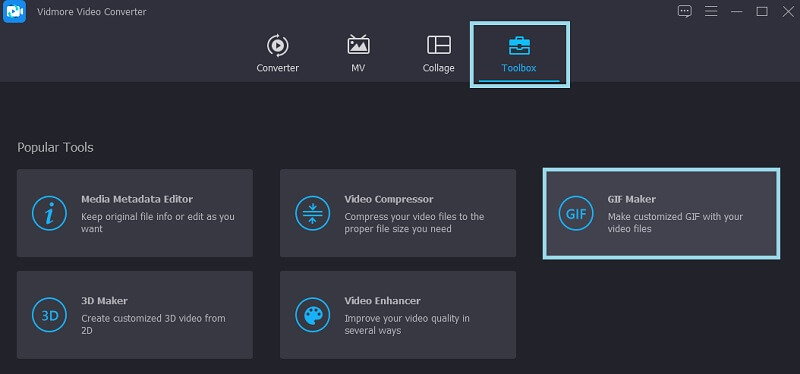
Bevor du das Programm verwenden kannst, musst du es zunächst auf deinem PC herunterladen und installieren. Starte das Programm, wechsle zum Tab Toolbox und wähle GIF Maker.
Schritt 2. GIF importieren
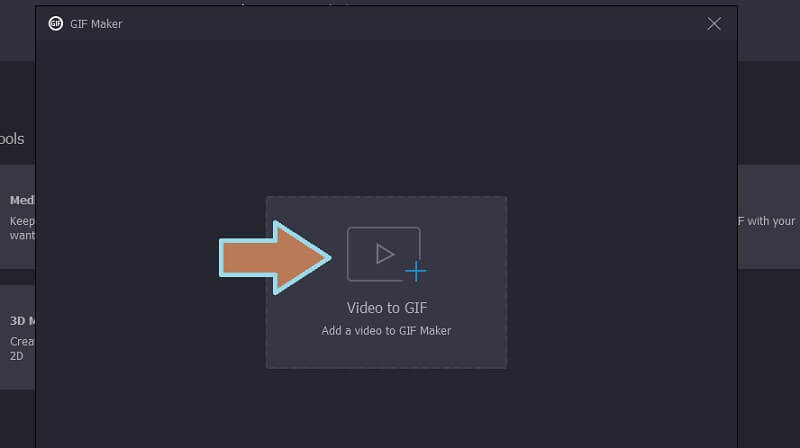
Nachdem du die Software gestartet hast, importiere das GIF, das du schneiden oder aufteilen möchtest. Klicke auf die Schaltfläche Video to GIF und entscheide, welches GIF du verarbeiten möchtest.
Schritt 3. GIF trimmen
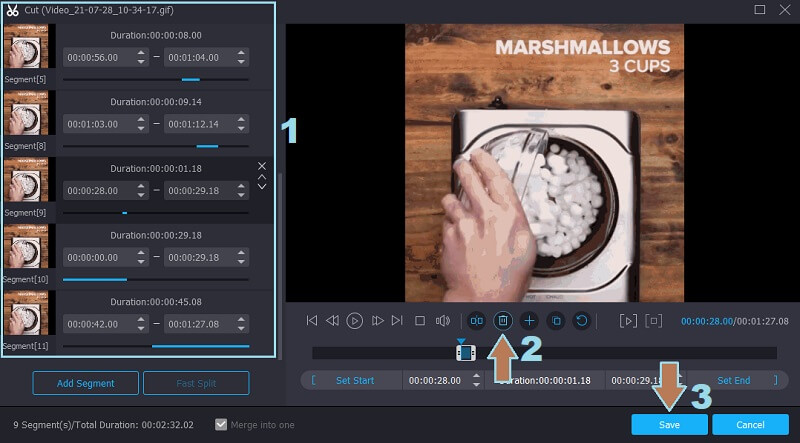
Um zu zeigen, wie man ein GIF trimmt, klicke auf die Schaltfläche Cut, um das GIF zu schneiden. In diesem Fenster hast du die Möglichkeit, Segmente hinzuzufügen und unterschiedliche Zeitdauern festzulegen. Entscheide anschließend, welchen Frame du entfernen musst, und klicke auf das Trash-Symbol im Vorschaufenster.
Schritt 4. Änderungen anwenden und GIF speichern
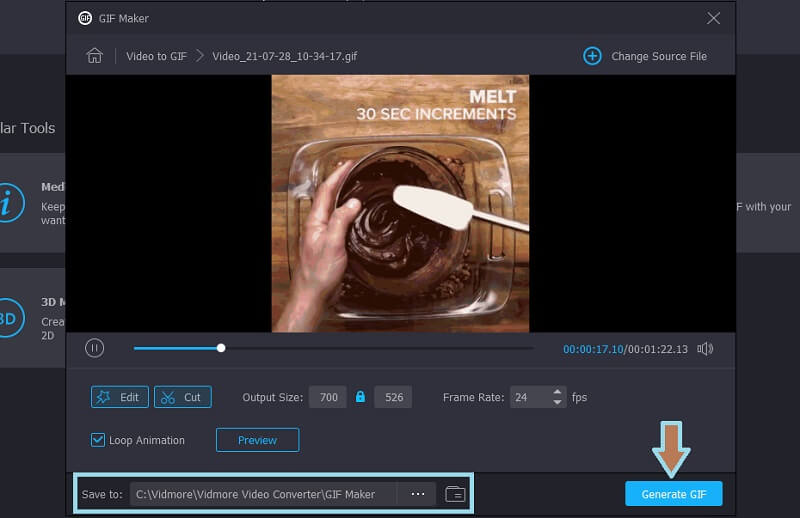
Wenn du fertig bist, klicke auf die Schaltfläche Save, um die von dir vorgenommenen Änderungen zu übernehmen. Danach kannst du das Ausgabeformat anpassen oder die Schleifenanimation aktivieren. Lege nun den Zielspeicherort fest und klicke dann auf die Schaltfläche Generate GIF, um das Endergebnis zu speichern.
Teil 2. Wie man GIFs online trimmt
1. GIFS.COM
GIFS.com ist eine Online-Anwendung, die es dir ermöglicht, direkt von der Webseite aus GIFs zu erstellen. Du kannst die Drag-and-drop‑Oberfläche nutzen, um deine Datei in das Tool zu laden. Dort findest du außerdem verschiedene GIF‑Anpassungen, auf die du zugreifen kannst, wie das Hinzufügen von Untertiteln, Bildern, das Zuschneiden des Videos und vieles mehr. Allerdings kannst du mit diesem Programm möglicherweise nicht die GIF‑Größe trimmen. Das zuvor genannte Tool ist für diesen speziellen Bedarf besser geeignet. Um zu erfahren, wie es funktioniert, folgt hier eine kurze Anleitung als Referenz.
Schritt 1. Gehe auf die offizielle Website des Tools und ziehe das GIF aus einem lokalen Ordner per Drag-and-drop in die Oberfläche dieser Online-Anwendung.
Schritt 2. Im linken Bereich kannst du auf verschiedene Anpassungswerkzeuge zugreifen. Du kannst Untertitel, Sticker hinzufügen, den Abstand anpassen usw.
Schritt 3. Um den Vorgang zu starten, kannst du die Start- und Endpunkte der Trim‑Steuerung ziehen. Klicke dann auf die Schaltfläche Create GIF oben rechts in der Oberfläche. Diese Methode ist auch anwendbar, wenn du ein Video zu einem GIF trimmen möchtest.
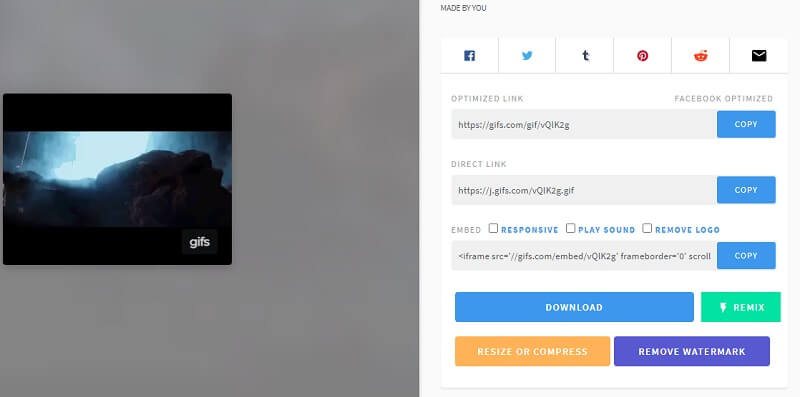
Schritt 4. Füge als Nächstes die erforderlichen GIF‑Informationen hinzu. Du kannst das Ergebnis einfach speichern, indem du auf die Schaltfläche Download klickst, oder es über deine Social‑Media‑Konten teilen.
2. EZGIF
Mit EZGIF kannst du nicht nur GIFs schneiden, sondern auch die GIFs nach deinen Wünschen in der Größe anpassen. Wenn dein Hauptziel also darin besteht, die Größe deines GIF zu reduzieren, bist du hier genau richtig. Außerdem funktioniert das Tool in jedem Webbrowser. Selbst für Handy‑Nutzer kann dieses Tool sehr hilfreich sein. Du kannst es verwenden und lernen, wie man GIFs auf iPhone und Android trimmt – genau so, wie du es normalerweise auf einem PC tun würdest. Um mehr darüber zu erfahren, sieh dir die unten angegebenen Schritte an.
Schritt 1. Öffne den Browser, den du üblicherweise verwendest, und besuche die offizielle Seite des Tools.
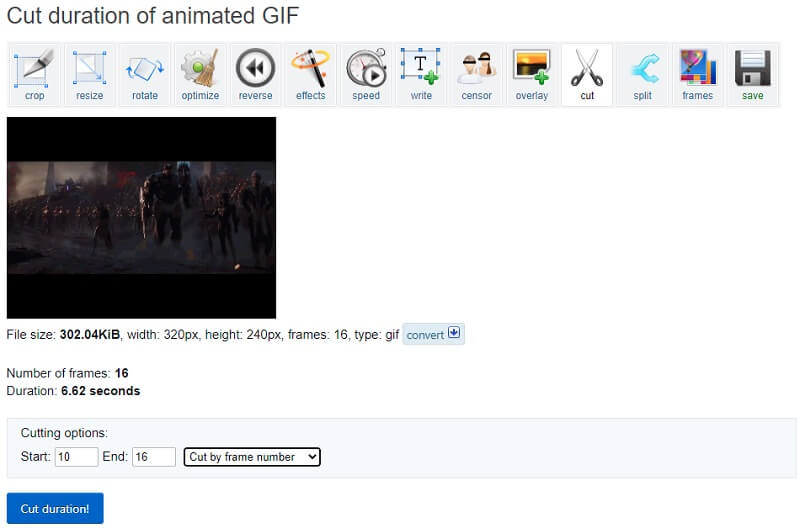
Schritt 2. Klicke anschließend im Menü auf die Option Cut. Du wirst zu einem anderen Bereich weitergeleitet, in dem du das GIF hochladen kannst. Klicke auf die Schaltfläche Choose File und lade eine GIF‑Datei hoch.
Schritt 3. Nach dem Hochladen zeigt dir das Tool Informationen über das GIF an, insbesondere die Frames und die Gesamtdauer des GIF. Wähle, ob nach Frame‑Nummer oder nach Zeit geschnitten werden soll. Wähle im Bereich Cutting options im Dropdown‑Menü entsprechend aus.
Schritt 4. Lege nun die Start- und Endpunkte basierend auf der von dir gewählten Methode fest. In diesem Beispiel wählen wir das Schneiden nach Frames und entscheiden uns, von Frame 10 bis 16 zu trimmen. Andererseits kannst du mit demselben Tool auch deine Fähigkeiten beim Heckenschneiden in einem GIF präsentieren und die unnötigen Teile wegschneiden.
Schritt 5. Klicke unten auf die Schaltfläche Cut duration, scrolle die Seite nach unten und du siehst die Vorschau des GIF. Um das Ergebnis herunterzuladen, klicke einfach auf die Schaltfläche Save.
Teil 3. Wie man GIFs in Adobe Photoshop trimmt
Wenn du ein fortgeschritteneres Tool zum Trimmen deines GIF möchtest als die üblichen Methoden, könnte Adobe Photoshop deine Anforderungen erfüllen. Es ist für seine leistungsstarken Funktionen zur Fotobearbeitung bekannt. Darüber hinaus kannst du Photoshop auch verwenden, um GIFs ohne Schwierigkeiten zu trimmen oder zu schneiden. Wenn du außerdem GIFs von Grund auf zeichnen möchtest, wie etwa ein Barttrimm‑GIF, ist dies das perfekte Tool für diesen Zweck. Um es zu nutzen, findest du hier eine Schritt‑für‑Schritt‑Anleitung.
Schritt 1. Wenn Photoshop bereits auf deinem PC installiert ist, starte es und lade das GIF.
Schritt 2. Um das GIF in das Tool zu laden, navigiere zu File > Open und wähle ein GIF von deiner Festplatte aus.
Schritt 3. Nach dem Hochladen solltest du alle Frames im Timeline-Fenster sehen. Wähle hier die Frames aus, die du entfernen möchtest, und klicke auf das Trash -Symbol im Menü unterhalb der Frames.
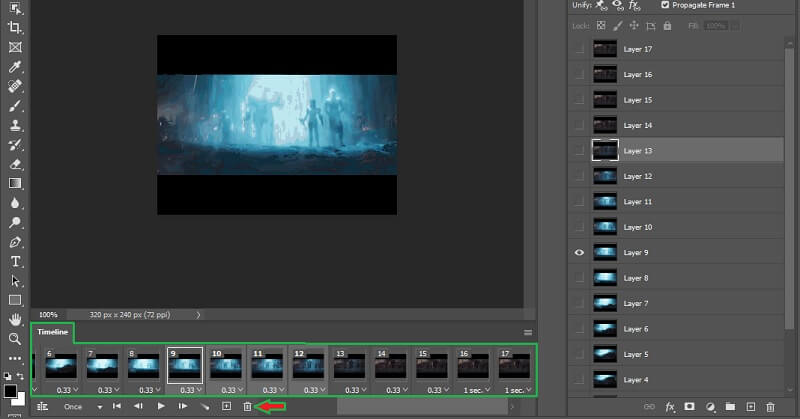
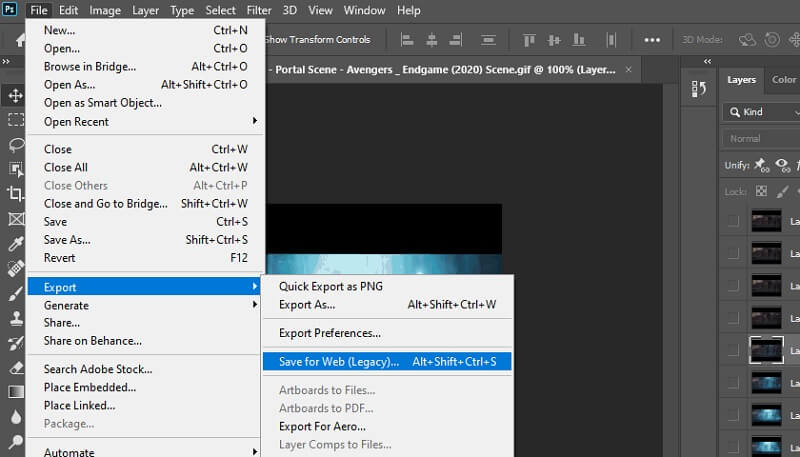
Schritt 4. Bevor du deine Arbeit speicherst, kannst du das gesamte GIF in der Vorschau anzeigen, indem du auf das Play-Symbol klickst. Gehe nun zu File > Export > Save for Web (Legacy)... Wähle GIF und klicke auf die Schaltfläche Save, um das Ergebnis zu finalisieren.
Teil 4. FAQs zum GIF‑Trimming
Gibt es eine empfohlene Dauer für GIFs?
Die meisten GIFs dauern 15 Sekunden. Doch die ideale Dauer für ein GIF liegt bei 5 bis 6 Sekunden.
Kann ich 2 oder mehr GIFs kombinieren?
Die Antwort lautet: Ja. Das ist nicht so kompliziert, wie es klingt. Sie benötigen lediglich einige Tools, die diese Funktion unterstützen, wie zum Beispiel Vidmore Video Converter. Tatsächlich ermöglicht Ihnen dieses Tool auch den Zugriff auf Videobearbeitungsfunktionen, um ein GIF oder ein Video zu bearbeiten.
Verringert das Trimmen des GIF die Dateigröße?
Gute Frage. Die Länge des GIF steht in direktem Verhältnis zur Größe des GIF. Je länger das GIF, desto größer die Dateigröße. Wenn du also einige Frames entfernst, verkürzt du das GIF. Dadurch verringert sich die Dateigröße entsprechend.
Fazit
Alle oben beschriebenen Lösungen helfen dir garantiert dabei, ein GIF zu trimmen. Wenn du also Probleme mit der Größe, unerwünschten Frames oder der Dauer des GIF hast, kannst du das GIF mit diesen Programmen teilen, schneiden oder trimmen. Unabhängig davon, welches Tool du verwendest – sie liefern im Grunde das gleiche Ergebnis.