Alles über Microsoft Designer AI Image Creator erfahren [Ausführliche Rezension]
Bist du ein Bild-Enthusiast und liebst es, Bilder für deine Inhalte zu bearbeiten und zu erstellen? Bilder können in bestimmten Content-Formaten eine entscheidende Rolle spielen. Sie helfen dir, mehr Publikum zu erreichen, das die Schönheit deines Meisterwerks sehen kann. Allerdings gibt es als Künstler Zeiten, in denen die Erstellung eines Bildes sehr zeitaufwendig ist. Außerdem werden verschiedene Bearbeitungsmaterialien benötigt, um dein Hauptziel zu erreichen. Wenn du also einen anderen Weg suchst, um beeindruckende Fotos zu erstellen, kannst du KI-gestützte Tools ausprobieren. In diesem Zusammenhang möchten wir dir einen der bekanntesten Bildgeneratoren vorstellen: den Microsoft Designer AI. In diesem Blogbeitrag geben wir dir eine detaillierte Rezension dieses KI‑Tools. Außerdem erfährst du, wie du es zur Bildgenerierung einsetzen kannst. Also bleib dabei, während wir dir alle notwendigen Informationen zu diesem Tool liefern.
SEITENINHALT
Teil 1. Einführung in den Image Creator von Microsoft Designer
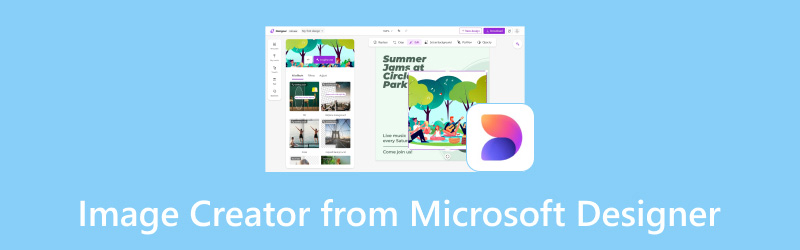
Microsoft Designer AI Image Creator ist ein hervorragender Text-zu-Foto-Generator, mit dem du mühelos Bilder erzeugen kannst. Er wird von KI angetrieben, die Text‑Prompts analysiert, um ansprechende Bilder zu erstellen. Zudem liefert er eine hochwertige Bildqualität und ist damit ein leistungsstarkes Tool aus dem Hause Microsoft. Darüber hinaus bietet er grundlegende Bearbeitungsfunktionen, mit denen sich die erzeugten Bilder weiter verbessern lassen. Du kannst das Bild zuschneiden und drehen, Text hinzufügen und die Farben anpassen. Außerdem kannst du das Bild über die Funktion „Audio Enhance“ optimieren. Wenn es also darum geht, Bilder zu generieren und zu verbessern, können wir uns auf dieses Tool verlassen. Die folgenden Schlüsselfunktionen geben dir einen besseren Überblick über die Möglichkeiten des Programms.
Bilderstellung
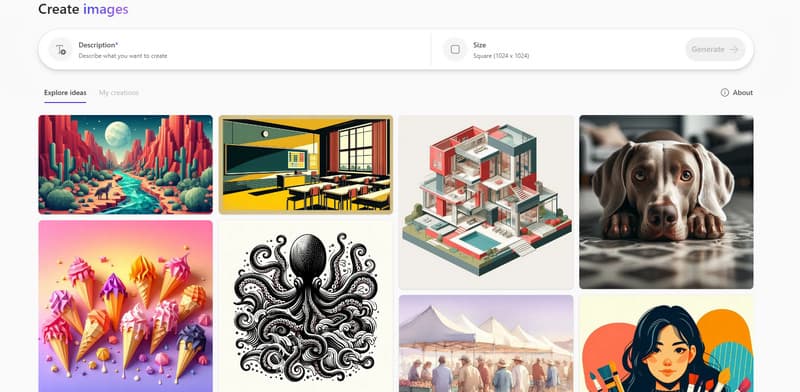
Die Kernfunktion dieses beschreibungsbasierten Bildgenerators ist die Bilderstellung. Indem du einen Text‑Prompt in den Bereich „Description“ einfügst, kannst du mit der Bildgenerierung beginnen. Du kannst außerdem deine bevorzugte Bildgröße wählen: quadratisch, Hochformat oder breit. Darüber hinaus macht die Fähigkeit, eine außergewöhnliche Bildqualität zu liefern, dieses Tool so leistungsstark.
Zuschneiden, Drehen, Text hinzufügen & Auto Enhance
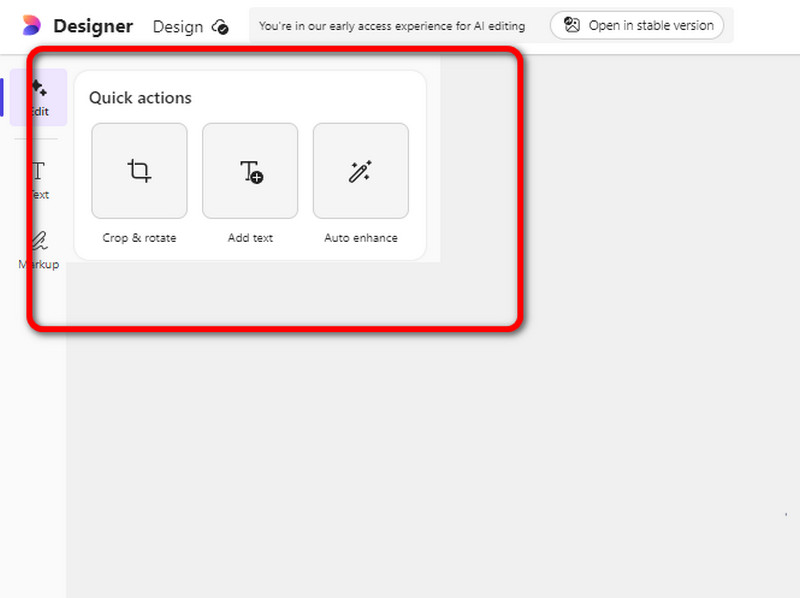
Es gibt außerdem weitere hilfreiche Funktionen, die du beim Arbeiten mit dem Tool nutzen kannst. Du kannst die generierten Bilder zuschneiden. Das ist nützlich, wenn du unerwünschte Teile am Rand oder in den Ecken des Fotos entfernen möchtest. Zudem kannst du mit der Option 'Add Text' Text in das Foto einfügen. Wenn du das generierte Bild automatisch optimieren möchtest, kannst du dich auf die Funktion „Auto Enhance“ verlassen. Mit diesen Funktionen erzielst du nach dem Erstellungsprozess des Fotos ein hervorragendes Ergebnis.
Hintergrund bearbeiten
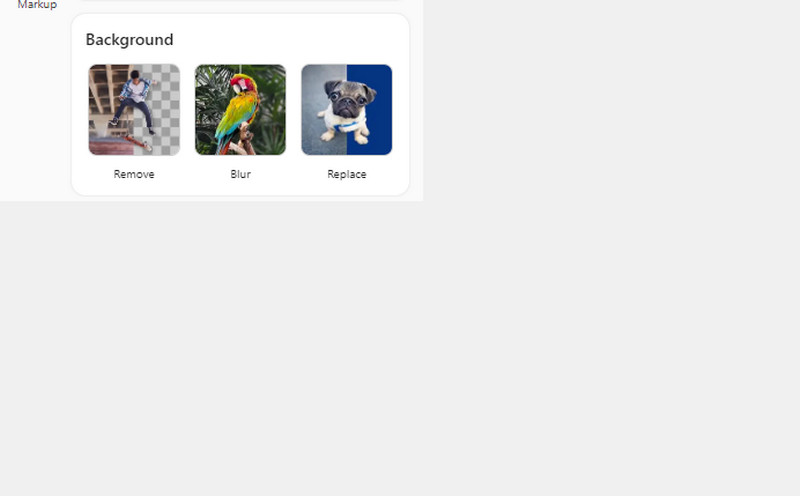
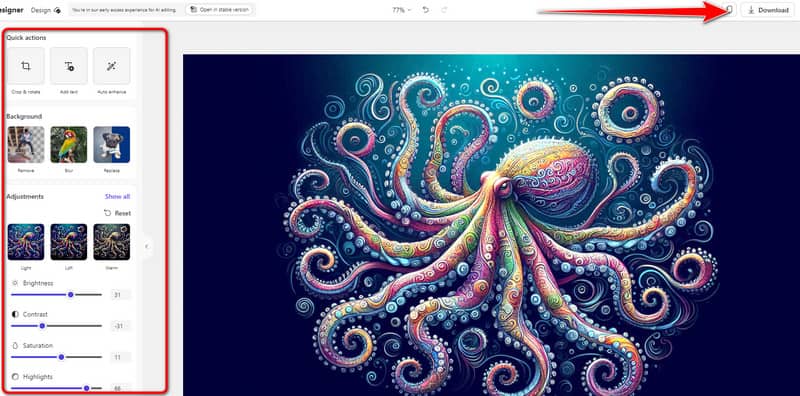
Wenn du dieses KI‑gestützte Tool verwendest, kannst du nach der Bildgenerierung auch den Hintergrund bearbeiten. Du kannst den Hintergrund entfernen, austauschen oder nach Belieben weichzeichnen. Das Gute daran ist, dass der Vorgang sehr einfach ist. Mit nur einem Klick kannst du bereits Änderungen am Fotohintergrund vornehmen.
Farbanpassung
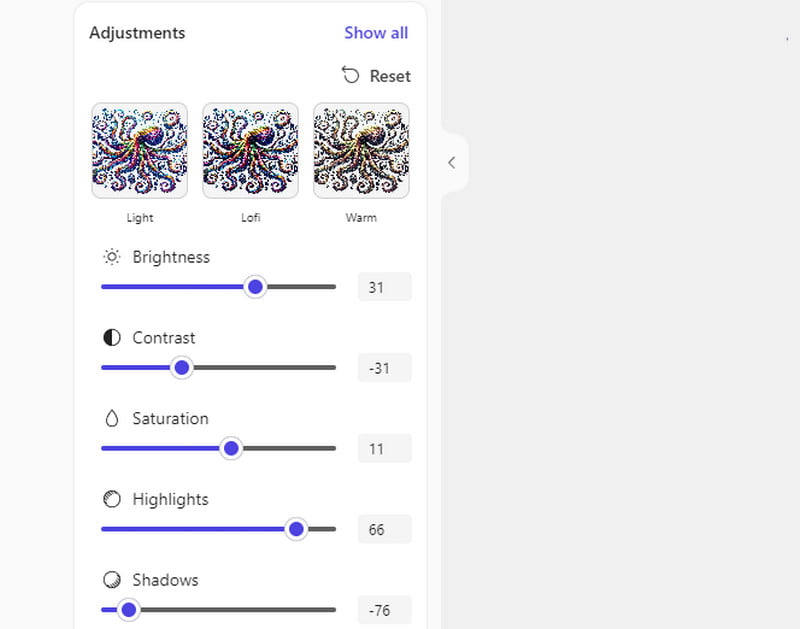
Das Tool verfügt außerdem über eine Farbanpassungs‑Funktion. Damit kannst du Helligkeit, Kontrast, Farbton, Sättigung, Schärfe und mehr deines Fotos justieren. Du kannst deinem Bild zudem Effekte wie Lofi, Light, Warm usw. hinzufügen. Wenn du also das Erscheinungsbild der generierten Bilder anpassen möchtest, kannst du dich auf diese Funktion verlassen.
Teil 2. Anwendungsfälle
Erstellung einer Infografik
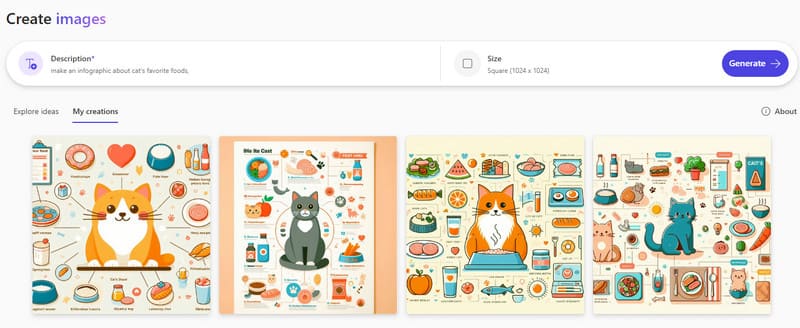
Mit diesem Tool kannst du eine Infografik erstellen. Anstatt nur Text anzuzeigen, erzeugt es ein Bild mit vielen Informationen. Das ist besonders hilfreich, wenn du eine ansprechende Infografik für deine Leser gestalten möchtest.
Social‑Media‑Beitrag
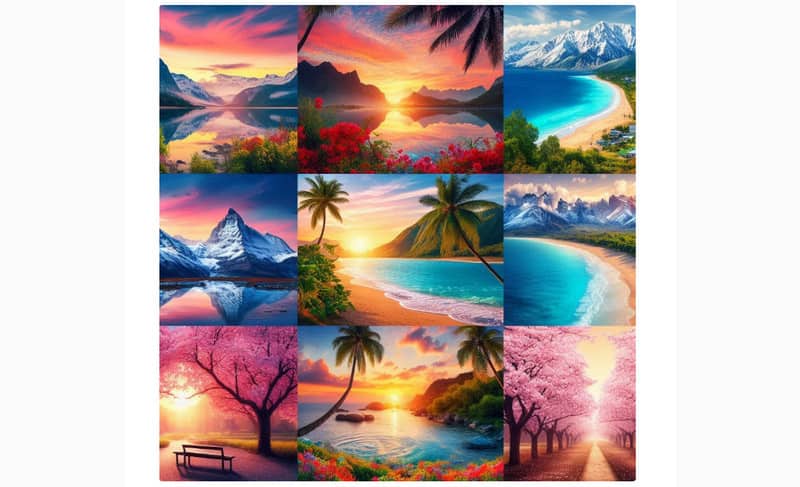
Wenn du häufig auf verschiedenen Social‑Media‑Plattformen aktiv bist, veröffentlichst du vermutlich auch gerne kreative Fotos. In diesem Fall kannst du diesen KI‑Text‑zu‑Bild‑Generator einsetzen. Wenn du auf Basis deiner Ideen ein beeindruckendes Ergebnis erzielen willst, ist das problemlos möglich. Du musst lediglich deine Idee in das Textfeld eingeben. Anschließend übernimmt das Tool die Arbeit und liefert dir ein hervorragendes Foto.
Artwork verbessern
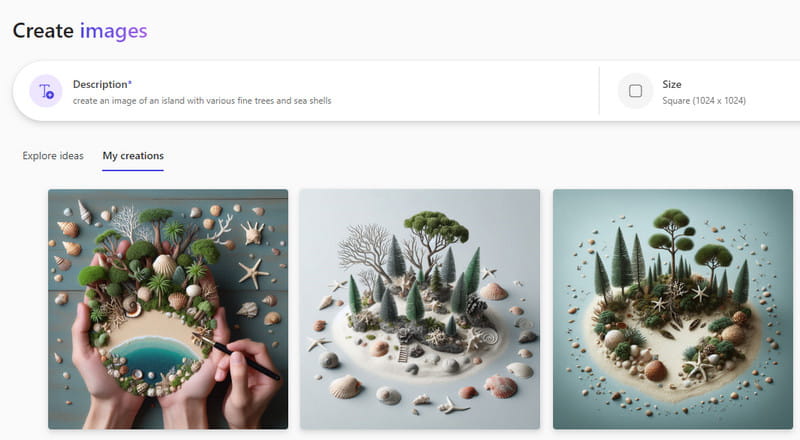
Für dich als Künstler sind zahlreiche Ideen zur Bildgestaltung unerlässlich. Wenn du also dein Artwork verbessern möchtest, indem du mehr Ideen generierst, kannst du dieses Tool nutzen. Indem du verschiedene Schlüsselwörter eingibst, erhältst du inspirierende Ergebnisse. Diese generierten Bilder kannst du anschließend als Sprungbrett nutzen, um ein außergewöhnliches Meisterwerk zu schaffen.
Teil 3. Anleitung zur Nutzung
Wenn du den Microsoft Designer Image Creator verwenden möchtest, bist du hier richtig. Wir zeigen dir einfache Schritte, um Bilder reibungslos und in hoher Qualität zu generieren. Ohne weitere Verzögerung: Lass uns damit beginnen, aus deinen Ideen Bilder zu machen.
Schritt 1. Öffne deinen Browser und rufe Microsoft Designer auf, indem du ein Konto erstellst. Gehe anschließend zum Bereich Description, um deine Ideen bzw. Text‑Prompts einzugeben.
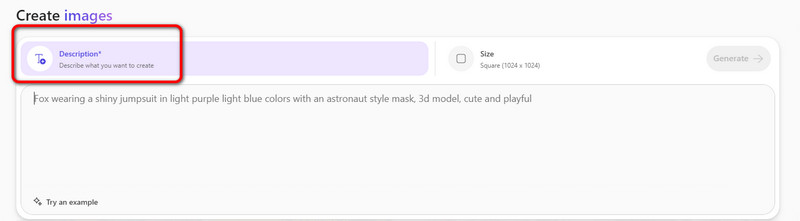
Schritt 2. Wechsle dann zum Bereich Size, um deine gewünschte Bildgröße zu wählen. Du kannst Hochformat, breit oder quadratisch auswählen.
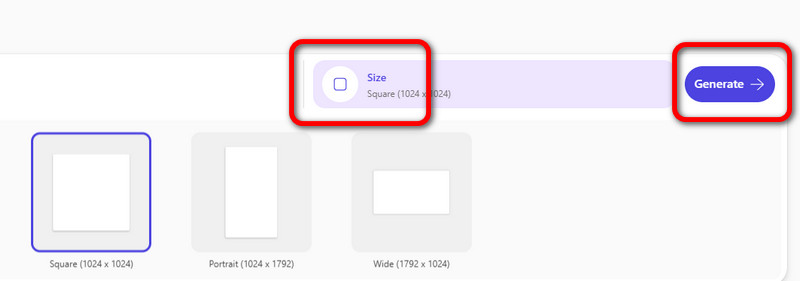
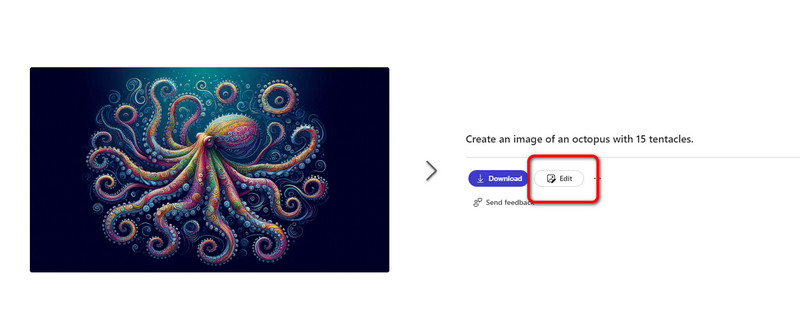
Schritt 3. Nach dem Generierungsprozess kannst du dein Bild verbessern, indem du auf die Funktion Edit klickst.
Schritt 3. Jetzt kannst du dein generiertes Foto bearbeiten. Du kannst den Hintergrund anpassen, das Foto zuschneiden, die Farben ändern und vieles mehr. Klicke anschließend auf Download, um das generierte und bearbeitete Bild auf deinem Computer zu speichern.
Nach meinen Erfahrungen mit dem Tool kann ich sagen, dass es sich hervorragend zum Erzeugen hochwertiger Bilder eignet. Es liefert zahlreiche Ergebnisse mit sehr guter Bildqualität, sodass du die Fotos nach dem Herunterladen wirklich genießen kannst. Der einzige Nachteil ist, dass es in der kostenlosen Version verschiedene Einschränkungen gibt.
Teil 4. Fazit
Als abschließendes Fazit lässt sich sagen, dass dieser Bildgenerator von Microsoft Designer hervorragend zur Bilderstellung geeignet ist. Er kann in einem einzigen Durchgang mehrere Ergebnisse liefern. Zudem bietet er eine sehr gute Bildqualität, die den Betrachtern ein angenehmes Seherlebnis verschafft. Außerdem stellt er verschiedene Bearbeitungsfunktionen zur Verfügung, mit denen du die generierten Bilder verfeinern kannst. Ich kann damit sogar einen Hintergrund transparent machen, was es zu einem beeindruckenden KI‑Tool macht. Nach der Nutzung dieses Programms kann ich sagen, dass es zu den zuverlässigsten Bildgeneratoren zählt. Es liefert anhand der eingegebenen Prompts sehr genaue Ergebnisse. Der einzige Nachteil ist, dass der Bildgenerierungsprozess relativ langsam ist. Außerdem sind nur 15 Generierungsvorgänge pro Tag möglich.
Teil 5. Ein herausragendes Tool zur Verbesserung generierter Bilder
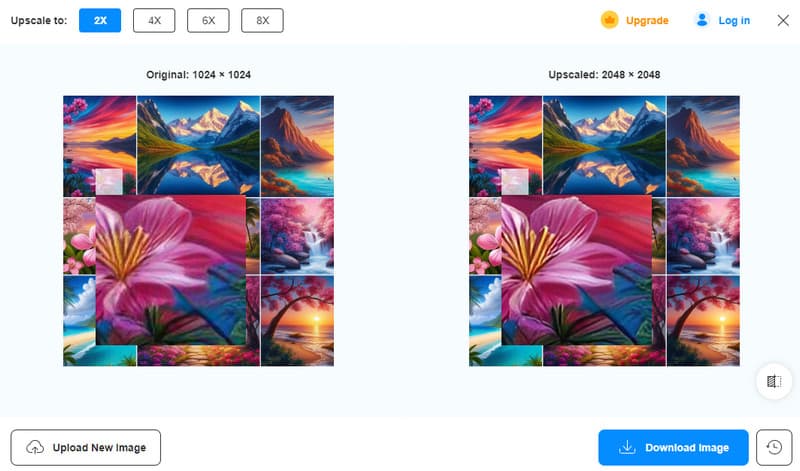
Möchtest du deine generierten Bilder hochskalieren, um sie zu verbessern? Dann ist Vidmore Free Image Upscaler Online das beste Tool dafür. Damit kannst du deine Fotos auf das 2‑, 4‑, 6‑ oder 8‑Fache der ursprünglichen Auflösung hochskalieren. Zudem bietet das Tool besonders einfache Methoden zur Bildverbesserung, was es für alle Nutzer sehr bequem macht. Ein weiterer Vorteil ist der verfügbare Vorschaumodus. So kannst du das mögliche Ergebnis sehen, bevor du die hochskalierten Bilder herunterlädst. Darüber hinaus kannst du dich auch dann auf dieses Tool verlassen, wenn du unscharfe Fotos verbessern möchtest. Wenn du also ein herausragendes Bild erstellen willst, ist dieser Online‑Image‑Upscaler eine ausgezeichnete Wahl.
Teil 6. FAQs zum Image Creator von Microsoft Designer
Ist Image Creator von Microsoft Designer kostenlos?
Das Tool verfügt über eine kostenlose Version. Allerdings können Sie nur 15 Boosts pro Tag nutzen, was bedeutet, dass Sie nur 15 Generierungsvorgänge pro Tag ausführen können. Wenn Sie also mehr Funktionen möchten, können Sie ein Abonnement von Microsoft erwerben.
Ist Microsoft Designer dasselbe wie Canva?
Was die Verarbeitung betrifft, ja. Beide Tools sind KI-Generatoren für Text-zu-Bild. Durch das Eingeben von Texteingaben (Prompts) können Sie effektiv Bilder erstellen. Bei der Nutzung von Canva erhalten Sie jedoch pro Durchlauf nur ein Ergebnis. Microsoft Designer hingegen kann in einem einzigen Vorgang bis zu vier Ergebnisse liefern.
Ist Microsoft Designer in Office 365 enthalten?
Ja, genau. Wenn du Microsoft Designer auf deinem Desktop verwenden möchtest, brauchst du einen Microsoft-365-Tarif. Dann kannst du seine verschiedenen Funktionen reibungslos nutzen.
Fazit
Microsoft Designer AI gehört zu den bekanntesten Tools zur Bilderstellung. Mit diesem Tool kannst du unterschiedliche Ergebnisse erzeugen, etwa Infografiken, Social‑Media‑Posts, Präsentationen und vieles mehr. Außerdem hast du in dieser Rezension gelernt, wie du das Tool zur Bildgenerierung einsetzt. Zusätzlich empfehlen wir dir, wenn du deine generierten Fotos bis auf das 8‑Fache der Originalversion hochskalieren möchtest, den Vidmore Free Image Upscaler Online. Er hilft dir, deine Bilder zu vergrößern, ohne dass du auf Schwierigkeiten stößt.