7 Bild‑zu‑Text‑Extractor: Für Desktop, Online & Mobilgeräte
Wenn Sie im Büro arbeiten, werden Sie unweigerlich auf Situationen wie diese stoßen:
Jemand schickt Ihnen eine Textbenachrichtigung in Form eines Bildes oder sogar einer Tabelle; oder Sie haben nur Zeit, wichtige Textinformationen als Bild zu scannen. Um das Bearbeiten und Organisieren zu erleichtern, müssen Sie den Text aus dem Bild extrahieren. Allerdings ist es mühsam und zeitaufwendig, jedes Zeichen beim Vergleich mit dem Bild abzutippen.
Glücklicherweise gibt es jetzt ein intelligenteres Werkzeug – einen Bild-Text-Extractor –, der Sie unterstützt. Er verwendet eine Technologie namens OCR (Optical Character Recognition, optische Zeichenerkennung), um handgeschriebene oder gedruckte Zeichen in Bildern zu erkennen und sie als Text zu extrahieren. Verschiedene Text-Extractor-Tools weisen bei der Texterkennung unterschiedliche Genauigkeiten auf. Wenn Sie nicht sicher sind, welches Sie wählen sollen, sehen Sie sich diesen Beitrag an. Wir haben eine Liste von 7 Tools zusammengestellt, die sich für Desktop, Mobilgerät und Online‑Nutzung eignen.

SEITENINHALT
Teil 1. Wie wählt man einen Bild‑zu‑Text‑Extractor aus
Das endgültige Ziel unserer Lese- und Entdeckungsreise besteht darin, den richtigen Text-Extractor aus Bildern für Sie zu finden. Natürlich können Sie sich nicht einfach ohne jede Vorbereitung auf den Weg machen.
Zuerst müssen Sie die Schlüsselfunktionen verstehen, die ein qualifizierter Bild‑zu‑Text‑Extractor mitbringen sollte, damit Sie eine erste Vorauswahl treffen können. Auf dieser Grundlage können Sie anschließend priorisieren, welche Aspekte Ihnen am wichtigsten sind, und unter den besten Kandidaten eine endgültige Entscheidung treffen.
Bevor wir auf konkrete IMG‑zu‑TXT‑Extractor eingehen, klären wir in diesem Abschnitt zunächst die Auswahlkriterien.
• Genauigkeit
Die Genauigkeit hat zweifellos oberste Priorität.
Damit die exportierten Ergebnisse nicht in einem Wirrwarr aus Kauderwelsch enden, müssen Sie zunächst sicherstellen, dass die Sprache des Textes in Bild‑zu‑Text von dem von Ihnen gewählten Tool unterstützt wird und dass der Text so klar und gut lesbar wie möglich bleibt. Wählen Sie beim Vergleich der Tools solche mit einem höheren Genauigkeitsgrad. So müssen Sie nach dem Export nicht noch zusätzliche Zeit für Korrekturen aufwenden.
• Geschwindigkeit
Wenn Sie häufig Text aus Bildern extrahieren müssen, insbesondere wenn Sie große Mengen solcher Aufgaben bearbeiten, empfehlen wir ein Tool, das Stapelverarbeitung unterstützt und sich durch hohe Verarbeitungsgeschwindigkeit und Effizienz auszeichnet.
Wenn Sie nur gelegentlich Text extrahieren müssen, kann dieses Kriterium etwas weniger streng sein.
• Kompatibilität
In welchem Format wird der Text exportiert? Das entscheidet darüber, wie komfortabel die anschließende Bearbeitung sein wird. Wenn Sie Bild-Text-Kopierer vergleichen, sollten Sie nach Möglichkeit sicherstellen, dass sie die Formate Word, PDF oder TXT unterstützen.
• Preisgestaltung
Je höher die Qualität des Bild‑zu‑Text‑Extractors, desto höher der Preis. Sie können anhand Ihrer Anforderungen einschätzen, ob es sich lohnt, für OCR‑Technologie zu bezahlen, ein entsprechendes Budget festlegen und dann den kostengünstigsten Tarif wählen.
Teil 2. Die 3 besten Bild‑Text‑Extractor auf dem Desktop
Jetzt sind wir bestens vorbereitet. Beginnen wir sofort mit der Auswahl der Tools.
PDFelement
PDFelement wirkt wie ein Experte im Umgang mit PDF-Dateien – und das ist es auch. Seine Kernfunktionen umfassen das Anzeigen, Bearbeiten und Konvertieren von PDF-Dateien. Derzeit unterstützt es Ausgabeformate wie Word, PPT und TXT.
Es ist mit einer OCR‑Funktion ausgestattet, mit der Sie Text aus Bildern extrahieren können, insbesondere aus solchen, die in PDF‑Dateien enthalten sind.
389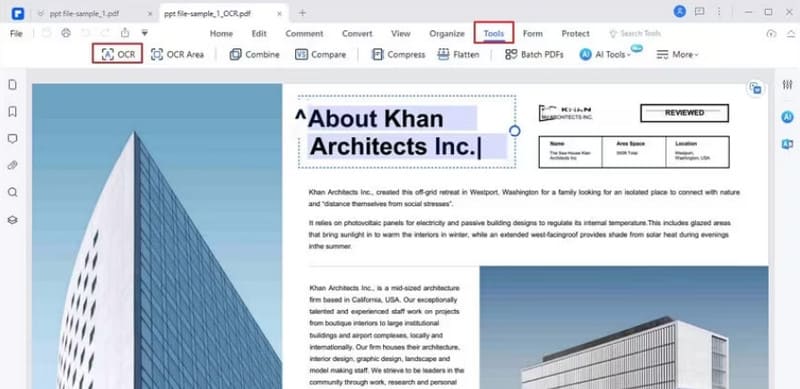
Vorteile
- Unterstützt eine große Bandbreite an Ausgabeformaten.
- Schnelle Performance, insbesondere beim Öffnen oder Konvertieren von PDF‑Dateien.
- Bietet zahlreiche Optionen zum Bearbeiten von PDF‑Text und -Bildern.
Nachteile
- Hat Schwierigkeiten mit größeren oder komplexeren Bildern.
- Der Kundensupport reagiert nicht immer zeitnah.
OneNote
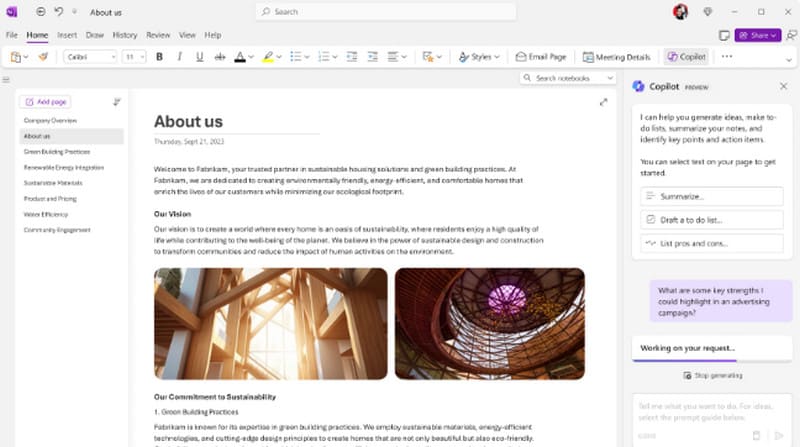
Der am besten geeignete Text‑Extractor für Windows‑Betriebssysteme ist OneNote. Entwickelt von Microsoft, besteht seine Hauptfunktion in der Verwaltung von Notizen. In der Desktop‑Version der Software finden Sie eine OCR‑Funktion. Sie hilft Ihnen dabei, Text aus Bildern zu extrahieren.
Vorteile
- Kompatibel mit allen Windows‑Betriebssystemen.
Nachteile
- Nur mit Windows‑Systemen kompatibel.
- Die Web‑Version unterstützt keine OCR‑Funktionen.
ABBYY FineReader PDF
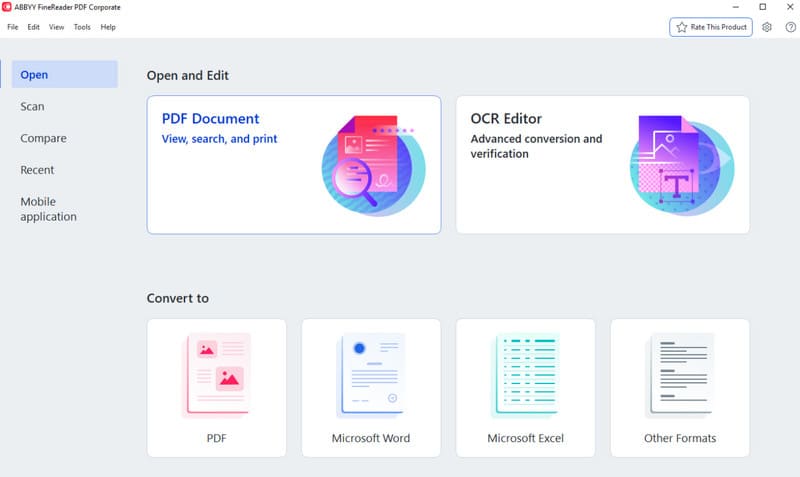
ABBYY FineReader PDF ist ein Bild‑Text‑Extractor, der sowohl von Windows‑ als auch von Mac‑Benutzern verwendet werden kann. Er kann Ihnen beim Öffnen und Konvertieren von Textdateien wie PDF, Word und Excel helfen und ist mit einer OCR‑Funktion ausgestattet. Noch wichtiger ist, dass er über 190 Sprachen unterstützt.
Vorteile
- Sehr hohe Genauigkeit.
- Unterstützt viele Sprachen.
- Der extrahierte Text behält Layout und Formatierung bei.
Nachteile
- Das Abonnement ist teuer.
Teil 3. Die 2 besten Text‑Extractor online
Wenn Sie den langen Download- und Installationsprozess umgehen möchten, sehen Sie sich die folgenden Text‑Extractor‑Tools an, die Sie direkt im Browser verwenden können.
OnlineOCR
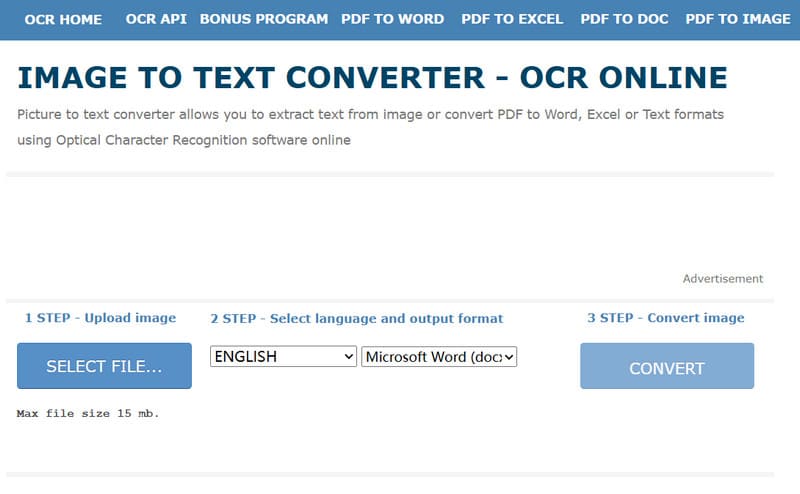
Mit OnlineOCR ist alles unkompliziert – ein Tool, das Online‑Funktionalität mit OCR‑Fähigkeiten kombiniert. Es ermöglicht Ihnen, Ausgabeformat und Sprache für die Umwandlung von Bildern in Text anzupassen. Laden Sie einfach Ihre Datei hoch und klicken Sie auf CONVERT.
Vorteile
- Benutzerfreundliche Oberfläche.
- Bietet eine große Auswahl an Ausgabesprachen.
Nachteile
- Kann keine Dateien größer als 15 MB verarbeiten.
- Kostenlose Nutzer können nicht mehr als 15 Seiten pro Stunde konvertieren.
HiPDF
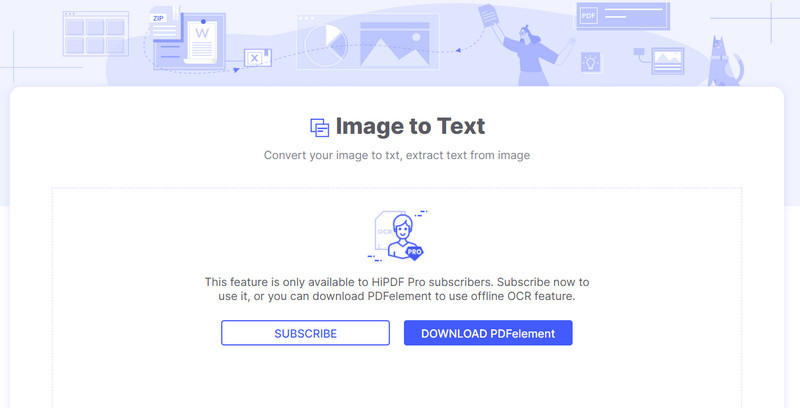
HiPDF ist ein Tool, mit dem Sie PDF‑Dateien online anzeigen, bearbeiten und konvertieren können. In der Symbolleiste finden Sie Werkzeuge, um PDF‑Dateien in Bild, PPT, Word, HTML und andere Formate zu konvertieren – einschließlich der Umwandlung von Bild in Text.
Vorteile
- Unterstützt Dropbox, OneDrive und Box für Dateiimport/-export.
- Die integrierten PDF-Bearbeitungsfunktionen decken nahezu alle Bereiche ab.
Nachteile
- Viele Funktionen müssen kostenpflichtig freigeschaltet werden.
- Die Ladegeschwindigkeit ist etwas langsam.
Teil 4. Die 2 besten Bild‑Text‑Kopierer auf dem Handy
Es wird unweigerlich Zeiten geben, in denen Sie keinen Computer zur Hand haben und Ihr Smartphone für die Dokumentenbearbeitung nutzen müssen. Wenn Sie Text aus Bildern auf Ihrem Handy extrahieren möchten, sehen Sie sich diese beiden Tools an.
Text Scanner
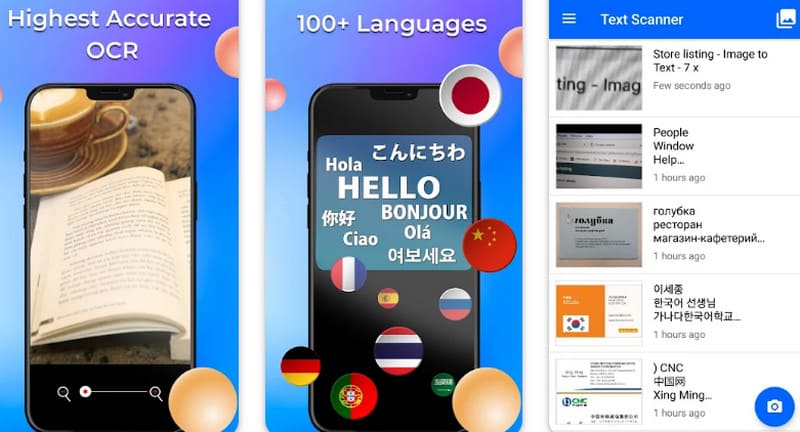
Text Scanner ist ein Bild‑Text‑Extractor für Android‑Smartphones. Sie können damit Inhalte aus Bildern mit handgeschriebenem oder gedrucktem Text extrahieren. Der Inhalt wird als kopierbarer und bearbeitbarer Text ausgegeben.
Vorteile
- Es ist nicht nötig, die Zielsprache des Textes manuell auszuwählen. Sie wird automatisch erkannt.
- Unterstützt über 100 Sprachen.
Nachteile
- Nicht kostenlos verfügbar.
- Unterstützt keine Stapelverarbeitung.
Scanner Pro
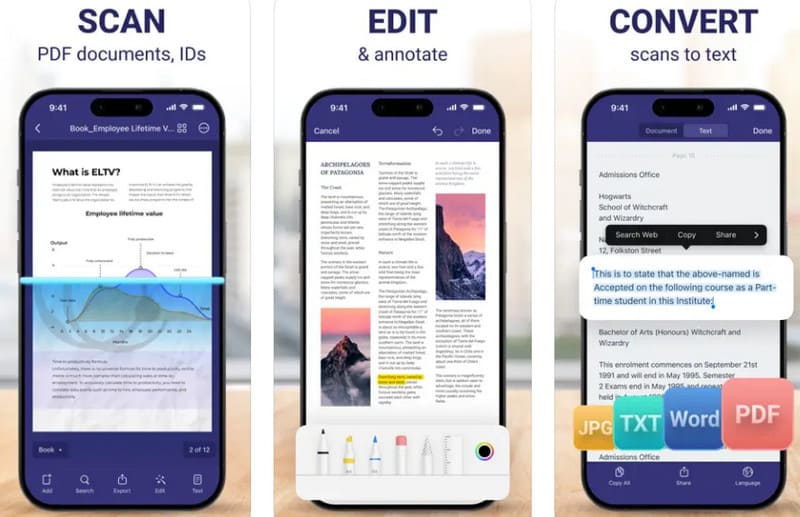
Wenn Sie ein iOS‑Gerät verwenden, empfehlen wir Scanner Pro. Es kann Text aus Bildern exportieren und ermöglicht es Ihnen, Text direkt mit der Kamera Ihres iPhones oder iPads zu scannen und zur Speicherung in Text umzuwandeln.
Vorteile
- Unterstützt Dateikonvertierung.
- Korrigiert automatisch verzerrte gescannte Bilder.
Nachteile
- Erfordert eine kostenpflichtige Freischaltung.
Teil 5. FAQs zum Bild-Text-Extractor
Wie extrahiere ich Text aus einem Bild?
Verwenden Sie ein professionelles Tool zur Texterkennung aus Bildern. Es stehen geeignete Anwendungen online, für den Desktop und für mobile Geräte zur Verfügung. In der Regel müssen Sie nur das Bild hochladen und die Zielsprache auswählen.
Womit kann ich Text zu einem Bild hinzufügen?
Viele Bild- und Videobearbeitungsprogramme ermöglichen es Ihnen, Text zu Bildern hinzuzufügen, etwa Vidmore Video Converter und Adobe Express.
Können wir Text aus einem Bild entfernen?
Natürlich. Verwenden Sie Photoshop, um Text aus Bildern zu entfernen, oder nutzen Sie Tools, die auf KI‑Technologie basieren.
Fazit
Dieser Artikel empfiehlt Ihnen sieben Bild-Text-Extractor. Drei davon sind Desktop‑Programme mit stabiler Leistung, zwei Online‑Websites starten besonders schnell, und zwei mobile Apps sind leicht zu bedienen und unterstützen das direkte Scannen von Text über die Handykamera zur Umwandlung in Text. Am Anfang des Artikels haben wir Ihnen bereits erklärt, wie Sie sie filtern können. Jetzt kommt es darauf an, auf welcher Plattform Sie am häufigsten Aufgaben zur Bild‑zu‑Text‑Konvertierung ausführen müssen.