Wie man die Auflösung eines Bildes in Photoshop erhöht
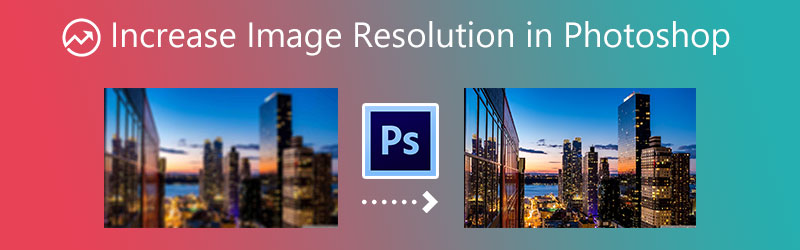
Es gibt verschiedene Gründe, warum Sie die Auflösung eines Bildes erhöhen möchten. Einer dieser Gründe ist, dass Sie sich auf die feineren Details Ihres Bildes konzentrieren können. Wenn Sie das Bild beispielsweise in einem größeren Format drucken möchten, benötigen Sie eine höhere Auflösung, um die Details gut zu erkennen. Photoshop steht Ihnen zur Verfügung, wenn Sie die Größe Ihres Bildes vergrößern und dabei seine Qualität beibehalten müssen. An diesem Punkt erfahren Sie, wie man die Auflösung eines Bildes in Photoshop erhöht.

Teil 1. Kann Photoshop die Auflösung eines Bildes erhöhen?
Adobe ist das Unternehmen, das das Bildbearbeitungs-, Grafikdesign- und Foto-Editing-Programm Photoshop entwickelt hat. Pixelbasierte Bilder, Rastergrafiken und Vektorgrafiken können mit den umfassenden Bildbearbeitungswerkzeugen der Software bearbeitet werden. Es ist daher nicht überraschend, dass viele Profis zu Photoshop, einem hervorragenden Fotoeditor, greifen, um den allgemeinen Qualitätsstandard ihrer Fotos zu verbessern. Mit Bearbeitungssoftware wie Photoshop können Sie die Auflösung eines Bildes anpassen; sie liefert Ihnen auch Informationen über die Auflösung des Bildes.
Teil 2. Wie man die Auflösung eines Bildes in Photoshop erhöht
Im Folgenden finden Sie eine einfache Schritt-für-Schritt-Anleitung, die Ihnen zeigt, wie Sie die Auflösung eines Bildes in Photoshop erhöhen.
Schritt 1: Öffnen Sie zunächst den Dialog „Bildgröße“, damit Sie die Abmessungen Ihres Bildes feststellen können. Gehen Sie dazu zum Menü Bild und suchen Sie dort nach Bildgröße. Wenn es um die Änderung der Bildauflösung geht, haben Sie verschiedene Möglichkeiten. Beim Drucken können Sie eines der Voreinstellungen auswählen, die auf den üblichen Papier- und Druckformaten basieren.
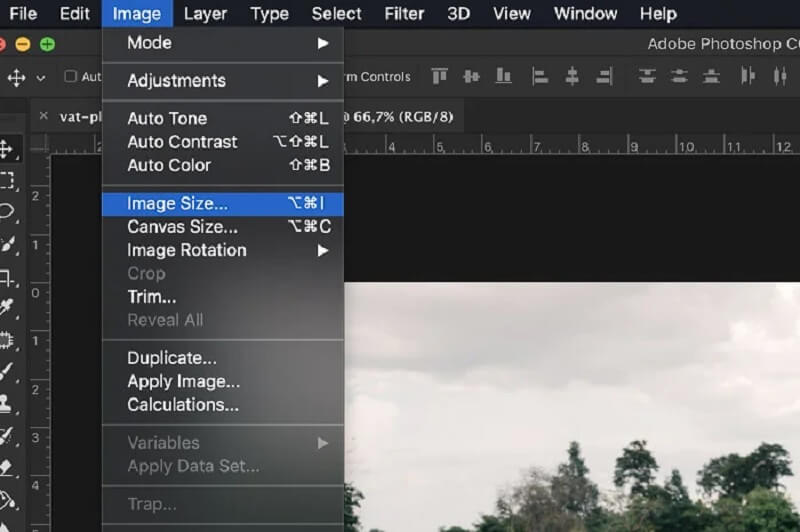
Um eine andere Größe für Ihr Dokument zu wählen, verwenden Sie das Dropdown-Menü Für Ausgabe (Fit To). Geben Sie dann im Feld Höhe oder Breite die Anzahl der gewünschten Pixel ein.
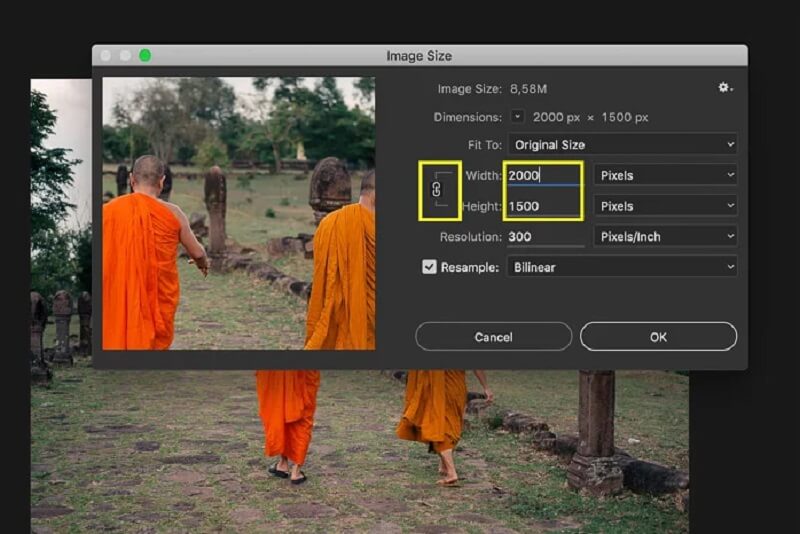
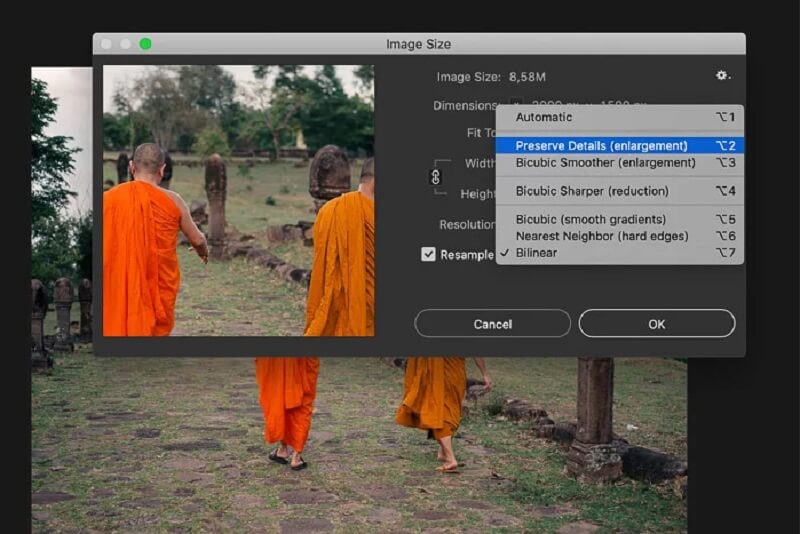
Schritt 2: Es gibt zwei hervorragende Optionen für ein Hochskalieren: die Optionen Bikubisch glatter und Details erhalten. Für eine schnellere Methode können Sie jedoch Bikubisch glatter verwenden. Achten Sie anschließend darauf, dass das Kontrollkästchen Neu berechnen aktiviert ist, und wählen Sie dann den Resampling-Modus, der Ihren Anforderungen am besten entspricht.
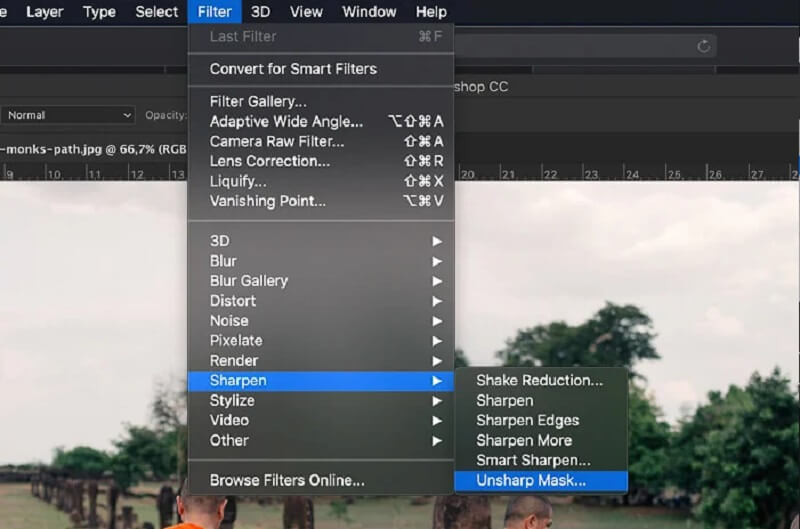
Schritt 3: Um schließlich eine schärfere Version Ihres Bildes zu sehen, öffnen Sie das Menü Filter und wählen Sie die Option Scharfzeichnungsfilter. Wählen Sie danach die Option Unscharf maskieren.
Teil 3. Einfacherer Weg, die Auflösung eines Bildes zu erhöhen
Man kann nicht ignorieren, dass Photoshop über eine eher komplexe Benutzeroberfläche verfügt. Wenn Sie jedoch einen einfacheren Weg suchen, um die Bildauflösung zu erhöhen, können Sie sich auf ein Online-Tool verlassen. Diese Option steht Ihnen zur Verfügung. Der Vidmore Free Online Image Upscaler ist ein weiteres Tool zur Bildvergrößerung, das Sie nutzen können. Dieses Online-Bildbearbeitungstool ist mit künstlicher Intelligenz ausgestattet, um die Auflösung eines Bildes automatisch zu verbessern. Es steigert die Bildqualität und hilft, die Unschärfe in einem Foto zu entfernen, was einen erheblichen Vorteil darstellt.
Die Online-Version von Vidmore Free Image Upscaler ist kostenlos verfügbar, und Benutzer müssen kein Abonnement abschließen, um sie zu verwenden. Diese kostenlose Anwendung kann Ihnen helfen, wenn Sie Probleme mit der Darstellungsgröße Ihres Bildes haben und es nicht zu dem Seitenverhältnis passt, das in Ihrem Social-Media-Konto angezeigt wird. Sie kann ein Bild in der Größe anpassen und hineinzoomen! Dieses Tool zur Bildvergrößerung kann ein Bild vergrößern, ohne dass Qualitätsverluste auftreten. Vidmore Free Image Upscaler Online bewahrt zudem die ursprüngliche Qualität, während es Ihr Bild in ein 1440p-Foto umwandelt. Darüber hinaus kann ein Foto-Verbesserer Ihnen helfen, hochauflösende Bilder zum Drucken oder zum Bewahren Ihrer Erinnerungen zu erstellen – je nach Bedarf.
Zusätzlich kann der Vidmore Free Online Image Upscaler eine Vielzahl von Bildformaten verbessern, was ihn zu einem sehr vielseitigen Werkzeug macht. Dieses System zur Bildvergrößerung kann Ihnen bei einer Reihe von Aufgaben helfen, etwa beim Hochskalieren eines niedrig aufgelösten Anime-Bildes, beim Verschönern eines pixeligen Pappaufstellers oder sogar beim Ändern eines Wallpapers, ohne dass die Bildqualität leidet.
Um Ihnen beim Erhöhen der Auflösung Ihres Bildes mit diesem Online-Image-Upscaler zu helfen, haben wir unten einfache Schritte bereitgestellt.
Schritt 1: Rufen Sie die Seite von Vidmore Free Image Upscaler auf und klicken Sie auf die Schaltfläche Bild hochladen in der Mitte des Anzeigefensters. Sobald die Ordner Ihrer Dokumente erscheinen, wählen Sie das Bild aus, das Sie verbessern möchten.
Probieren Sie den Bild-Upscaler jetzt aus!
- Bildqualität verbessern.
- Bild 2‑fach, 4‑fach, 6‑fach, 8‑fach vergrößern.
- Alte Bilder wiederherstellen, Fotos entschärfen usw.
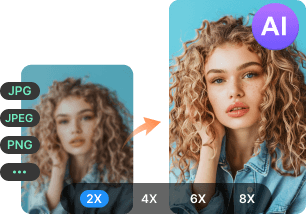
Schritt 2: Wenn das Bild bereits bei Ihnen angezeigt wird, sehen Sie das Vorher- und Nachher-Ergebnis. Sie können außerdem unter Vergrößerung auswählen, welche Einstellung Sie bevorzugen.
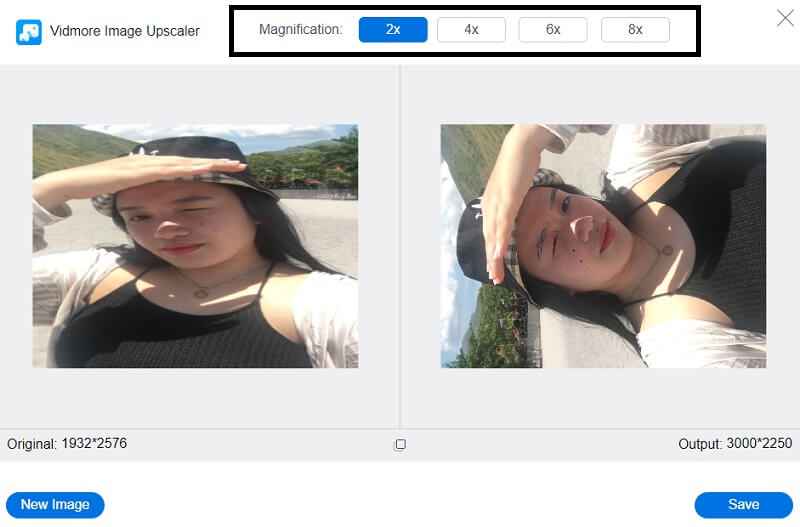
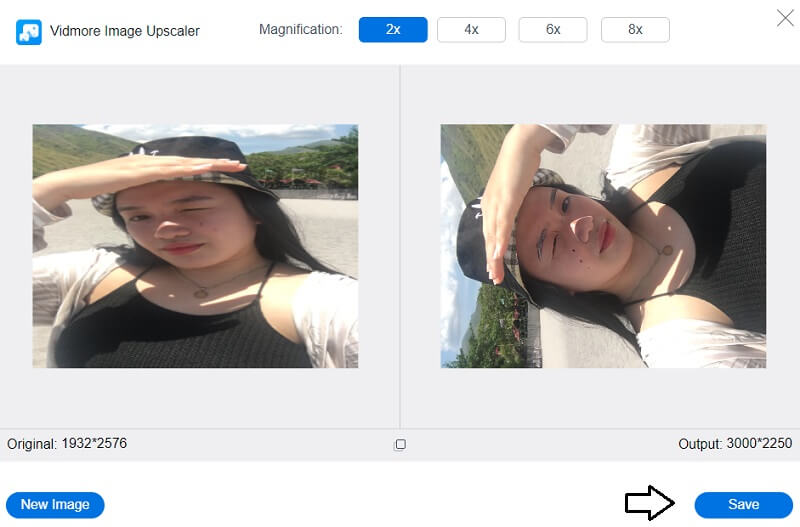
Schritt 3: Nachdem Sie die gewünschte Vergrößerung gewählt haben, klicken Sie auf die Schaltfläche Speichern darunter und warten Sie, bis Ihr Bild heruntergeladen wurde.
Teil 4. FAQs zum Erhöhen der Auflösung eines Bildes in Photoshop
Welche DPI-Auflösung ist optimal?
In der Regel gilt eine Auflösung von 300 DPI als Maßstab für hochwertige Fotos und Bilder. Wenn Sie Werbematerial für ein Unternehmen erstellen, etwa eine Broschüre, einen Prospekt oder einen Flyer, ist eine Auflösung von 300 Punkten pro Zoll erforderlich. Wenn Ihnen die Druckqualität und -auflösung weniger wichtig ist, können möglicherweise auch 250 DPI ausreichen.
Welche ist die optimale Auflösungseinstellung in Photoshop?
Eine Auflösung von 1440 DPI oder höher gilt als akzeptabel. Bei einigen Druckern können Sie die passende DPI-Einstellung für Ihre Bedürfnisse auswählen, zum Beispiel 300 DPI für ein Vorschaubild und 1200 DPI für den endgültigen Ausdruck. Auf einigen Computern kann auch der DPI-Wert angepasst werden.
Welche Qualität ist höher? 600 DPI oder 1200 DPI?
Je höher die Punktdichte pro Zoll (DPI), desto höher ist die Auflösung und desto besser ist die Qualität der Kopien und Ausdrucke. Eine Auflösung von 1200 mal 1200 Punkten pro Zoll (dpi) liefert Ihnen zum Beispiel eine höhere Kopier- und Druckqualität als 600 mal 600 Punkte pro Zoll (dpi). Sie sorgt außerdem für bessere Halbtöne.
Fazit
Sie benötigen nur wenige Schritte, um den Vorgang abzuschließen, jetzt, da Sie wissen, wie man ein Bild in Photoshop hochauflösend macht. Und wir wissen alle, dass Photoshop eine vielseitige Software ist – so ist sie zu all ihren technischen Bearbeitungsfunktionen gekommen. Aus diesem Grund haben viele Menschen Probleme damit, die Auflösung ihrer Fotos zu erhöhen, obwohl sie es gerne tun würden. Ein kostenloses Online-Tool namens Vidmore Free Image Upscaler ist eine praktische Alternative zu den zuvor beschriebenen komplizierten Methoden zur Verbesserung der Bildauflösung.