Fotoauflösung online erhöhen mit diesen 5 Tools
In der Regel verwenden wir Software oder Offline-Fotobearbeitungsprogramme, um die Qualität unserer Bilder zu verbessern. Und diese Bildbearbeitungsprogramme haben oft eine große Dateigröße, weil sie so viele Funktionen und Werkzeuge enthalten. Aber ist Ihnen bewusst, dass es noch eine andere Möglichkeit gibt, die Auflösung Ihres Bildes zu erhöhen? Und zwar mit Online‑Tools. Die meisten Menschen nutzen diese Methode, weil sie so bequem ist. Wenn Sie ebenfalls die Fotoauflösung online erhöhen möchten, sind Sie hier genau richtig!


Teil 1. Kann ich die Fotoauflösung online erhöhen?
Es gibt verschiedene Möglichkeiten, die Auflösung eines Fotos zu erhöhen. Normalerweise übernehmen das Offline‑Programme oder mobile Geräte. Dank des digitalen Marktes gibt es jedoch auch Wege, die Qualität Ihrer Bilder online zu verbessern. Und wenn Sie sich fragen, was das für Online‑Fotoverbesserer sind, sehen Sie sich die folgenden Werkzeuge an.
Teil 2. So erhöhen Sie die Fotoauflösung online
1. Vidmore Free Image Upscaler Online
Vidmore Free Image Upscaler Online ist eines der Bildvergrößerungs‑Tools, das im Online‑Einsatz hervorragende Ergebnisse liefert. Dieser Online‑Fotoverbesserer ist sowohl mit Mac‑ als auch Windows‑Systemen kompatibel. Er wird für Nutzer kostenlos angeboten. Bevor Sie die Auflösung Ihrer Fotos verbessern, fallen für Sie zu keinem Zeitpunkt Kosten an. Wenn Sie die Auflösung Ihrer verwackelten oder unscharfen Fotos erhöhen möchten, bietet Vidmore Free Image Upscaler praktisch alle Funktionen, die Sie benötigen. Ein weiterer Pluspunkt ist die sehr übersichtliche und einfache Benutzeroberfläche.
Diese webbasierte Anwendung funktioniert nicht wie herkömmliche Desktop‑Software. Vidmore Free Image Upscaler Online ist eine künstliche Intelligenz, die die Bildqualität automatisch verbessert. Im Gegensatz dazu müssen Sie bei klassischen Programmen viele Einstellungen vornehmen, bevor Sie eine zufriedenstellende Qualität erhalten. Sie können diesem Dienst vertrauen, denn er speichert keine Kopien der Bilder, die Sie hochladen. Stattdessen werden diese Fotos nach vierundzwanzig Stunden automatisch gelöscht. Mit anderen Worten: Ihre Bilder werden innerhalb von 24 Stunden automatisch entfernt.
Es kann Bilder bis zum Achtfachen vergrößern, ohne die Gesamtqualität zu beeinträchtigen. Außerdem können Sie die Abmessungen Ihres Fotos an die jeweilige Social‑Media‑Plattform anpassen, auf die Sie es hochladen möchten. Praktisch, oder? Und schließlich ist es in der Lage, verschiedene Bildformate zu verarbeiten.
Schritt 1: Wenn Sie die Website von Vidmore Free Image Upscaler aufrufen, suchen Sie in der Mitte des Fensters nach der Schaltfläche Upload Image. Klicken Sie darauf, um fortzufahren. Nachdem der Ordner mit Ihren Dateien angezeigt wurde, wählen Sie das gewünschte Bild aus Ihrer Bibliothek aus.
Probieren Sie den Bild-Upscaler jetzt aus!
- Bildqualität verbessern.
- Bild 2‑fach, 4‑fach, 6‑fach, 8‑fach vergrößern.
- Alte Bilder wiederherstellen, Fotos entschärfen usw.
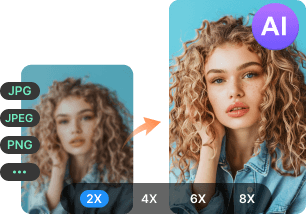
Schritt 2: Sobald das Programm das Foto auf Ihrem Desktop anzeigt, sehen Sie sowohl die Originalversion als auch die verbesserte Version des Bildes. Über das Menü Magnification können Sie außerdem den gewünschten Vergrößerungsgrad auswählen.
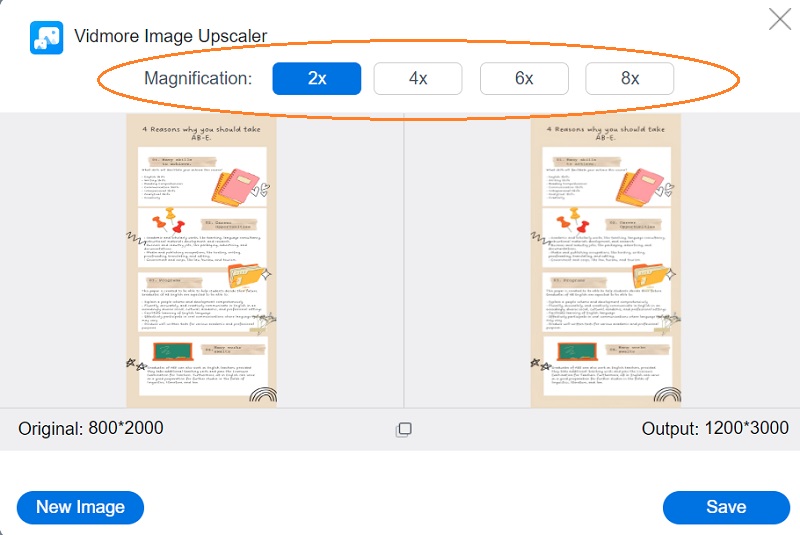
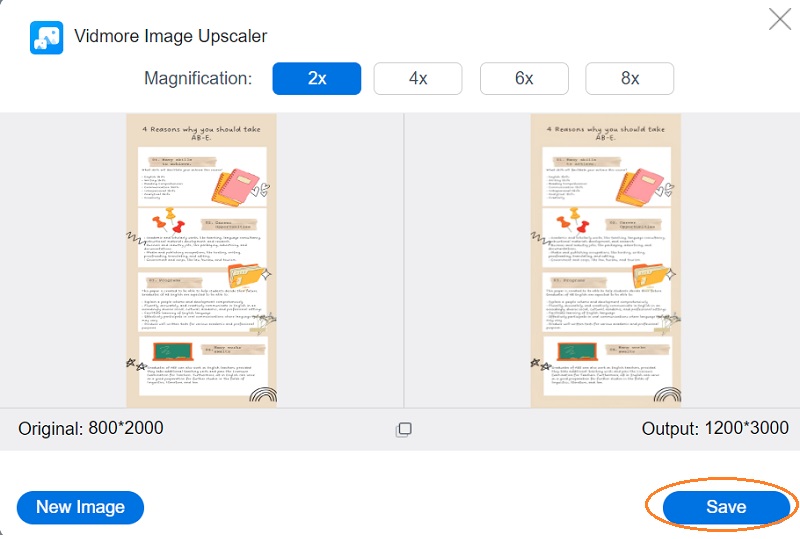
Schritt 3: Nachdem Sie die Vergrößerungsstufe gewählt haben, klicken Sie unten auf der Seite auf die Schaltfläche Save. Warten Sie anschließend einen Moment, bis das Bild gespeichert ist.
2. Let's Enhance
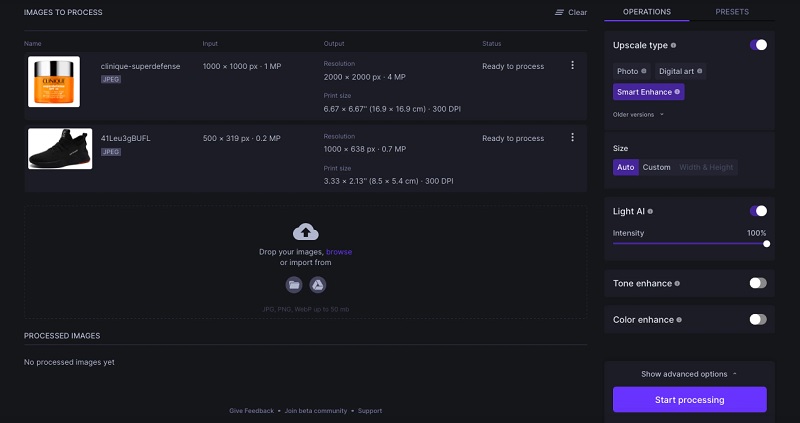
Beim Erhöhen der Bildauflösung gehört Let's Enhance zu den effektivsten Alternativen zu Photoshop. Dieser Bildvergrößerer nutzt KI‑Modelle, die darauf trainiert wurden, fehlende Details in Ihren Fotos intelligent zu ergänzen. Mit Let's Enhance können Sie Ihre Bilder vergrößern, ohne die Gesamtqualität zu verschlechtern. Sie können jedes Bild entsprechend Ihren Anforderungen skalieren, beginnend mit einer zweifachen Vergrößerung. Wählen Sie die gewünschte Ausgabegröße, um ein beeindruckendes Bild für soziale Medien zu erzeugen oder ein wertvolles Familienfoto in Postergröße zu drucken.
Sie können die Qualität von Fotos für jede Website, Social‑Media‑Plattform oder Printprojekte verbessern. Let's Enhance eröffnet Ihnen eine Welt nahezu unbegrenzter Möglichkeiten. Bevor Sie dieses Tool nutzen können, müssen Sie sich jedoch auf der Website registrieren, wenn Sie zum ersten Mal dort sind.
Schritt 1: Besuchen Sie die Website von Let's Enhance. Sie müssen sich bei Let's Enhance registrieren, um Ihre Fotos vergrößern zu können. Sie können sich mit einem Social‑Media‑Konto anmelden oder ein Konto mit Ihrer E‑Mail‑Adresse erstellen. Wenn Sie bereits ein Konto besitzen, können Sie sich direkt einloggen.
Schritt 2: Um ein Bild hochzuladen, klicken Sie einfach auf die Schaltfläche Choose images. Sie erhalten eine Vorschau mit der endgültigen Größe und der Pixelanzahl des Bildes.
Schritt 3: Ihr Bild wird standardmäßig automatisch auf das Doppelte skaliert. Diese Website bietet jedoch deutlich mehr Optionen – Sie können bis zu 16‑fach vergrößern. Klicken Sie unten rechts auf die Schaltfläche Start, um die Verarbeitung zu beginnen. Anschließend wird das Ergebnis auf der linken Seite der Benutzeroberfläche angezeigt. Um Ihr Bild zu speichern, klicken Sie auf das Download‑Symbol auf dem Bild.
3. Photo Enlarger
PhotoEnlarger.com ist ein weiteres webbasiertes Programm, mit dem Sie die Bildauflösung auf eine höhere Qualität steigern können. Die Benutzeroberfläche ist sehr einfach gehalten, und die Navigation wurde möglichst benutzerfreundlich gestaltet. Sie können eine Fotocollage erstellen und mehr. Darüber hinaus lässt sich die allgemeine Bildqualität verbessern. Sie können es also ebenfalls verwenden, um die Qualität eines Bildes zu erhöhen. Die folgende, leicht verständliche Anleitung erklärt Ihnen im Detail, wie Sie diesen Bildverbesserer nutzen.
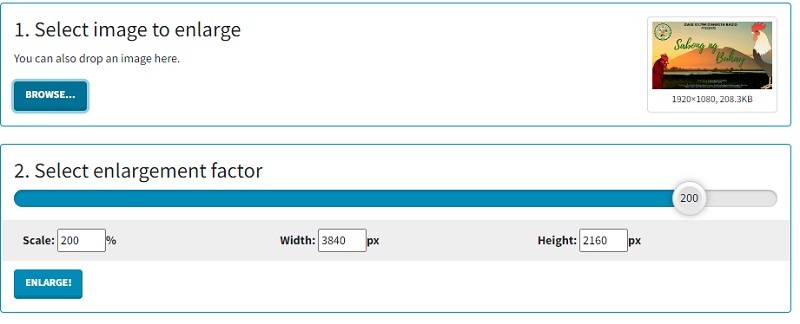
Schritt 1: Öffnen Sie Ihren Webbrowser, suchen Sie nach PhotoEnlarger.com und klicken Sie auf den ersten Eintrag in den Suchergebnissen. Wählen Sie anschließend das Bild, das Sie bearbeiten möchten, indem Sie auf die Schaltfläche Browse klicken und das entsprechende Foto auswählen.
Schritt 2: Sobald das Bild auf Ihrem Bildschirm angezeigt wird, sehen Sie einen Schieberegler mit der Beschriftung Select enlargement factor. Wenn Sie das Bild vergrößern möchten, ziehen Sie den Schieberegler nach rechts, bis die gewünschte Größe erreicht ist.
Schritt 3: Zusätzlich können Sie Höhe und Breite auch manuell eingeben. Und sobald Sie mit den Abmessungen zufrieden sind, wählen Sie im Menü die Schaltfläche Enlarge.
4. PixCut
Die Online‑Anwendung PixCut ist ein Programm, mit dem Sie die Auflösung von Bildern erhöhen können. Da sie von moderner künstlicher Intelligenz angetrieben wird, kann sie Bilder automatisch vergrößern – unabhängig von Motiv oder Dateiformat.
Außerdem können Sie mit diesem Tool Wasserzeichen entfernen, Bilder verbessern, Unschärfe aus Hintergründen beseitigen und Ihren Fotos ein individuelles Design verleihen.
Schritt 1: Sobald Sie die PixCut‑Website aufgerufen haben, müssen Sie das gewünschte Bild über das Symbol Upload Image hochladen.
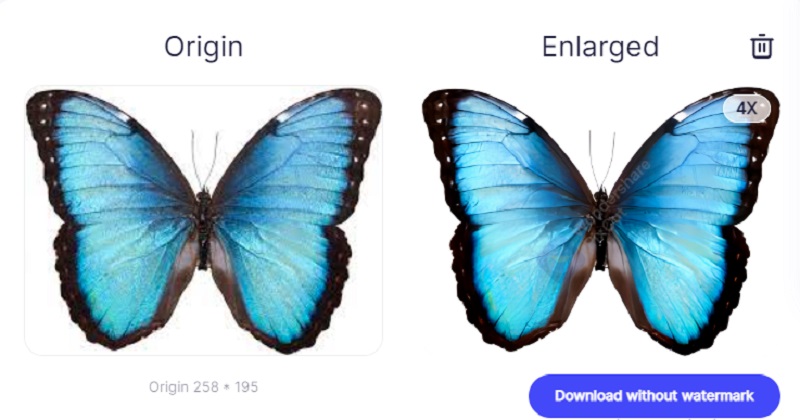
Schritt 2: Anschließend zeigt das Programm das Originalbild und die vergrößerte Version nebeneinander auf dem Bildschirm an.
Schritt 3: Klicken Sie anschließend auf die Schaltfläche Download without the Watermark. Beachten Sie jedoch, dass Sie hierfür über ein ausreichendes Guthaben verfügen müssen, um das Bild ohne sichtbares Wasserzeichen herunterladen zu können.
Teil 3. FAQs zum Erhöhen der Fotoauflösung online
Wie kann ich bei Let's Enhance ein Foto auf Wandformat vergrößern?
Mit Let's Enhance können Sie ein Bild ganz einfach auf Postergröße bringen. Dieser KI‑Bildvergrößerer ermöglicht Ihnen eine Vergrößerung um bis zum 16‑fachen – mehr als genug für den Posterdruck. Laden Sie ein Bild in beliebiger Größe hoch, wählen Sie einen Skalierungsfaktor von bis zu 16 und klicken Sie auf die Schaltfläche „Start processing“. Danach können Sie das größere Bild auf Ihrem Computer speichern.
Welche Rolle spielt die Bildauflösung?
Je höher die Auflösung, desto mehr Pixel pro Zoll (PPI) sind vorhanden. Dadurch steigt die Informationsmenge in jedem einzelnen Pixel, was letztlich zu einem Bild mit höherer Qualität und größerer Schärfe führt. Bilder mit geringer Auflösung besitzen nur wenige Pixel. Wenn ein solches Bild stark vergrößert wird, werden diese wenigen Pixel sichtbar, und das Bild wirkt grob oder blockig.
Welche Auflösung ist für ein Foto angemessen?
Als allgemeiner Standard gelten 300 Pixel pro Zoll. Wenn Sie ein Bild mit 300 Pixeln pro Zoll drucken, liegen die Pixel eng genug beieinander, sodass das Bild scharf bleibt. 300 PPI sind in der Regel sogar etwas mehr, als in vielen Fällen erforderlich wäre.
Fazit
Fotos zu vergrößern ist ein einfacher Vorgang, für den Sie keine besonderen technischen Kenntnisse benötigen. Die Herausforderung besteht jedoch darin, zu verhindern, dass Ihre Bilder beim Bearbeiten unscharf oder verrauscht werden. Mit den oben vorgestellten Fotoverbesserern können Sie die Auflösung Ihrer online gespeicherten Bilder erhöhen, ohne dabei Qualität einzubüßen.