Wie man die Auflösung eines Bildes mit verschiedenen Geräten erhöht
Die Menschen gewöhnen sich immer mehr daran, ihr tägliches Leben zu dokumentieren, indem sie Fotos machen und diese in sozialen Medien teilen. Beim Kauf eines Geräts ist das Objektiv eine der wichtigsten Komponenten für alle, die leidenschaftlich gern exzellente Fotos aufnehmen. Da jedoch manche Menschen nur Zugriff auf ein Gerät mit geringerer Qualität haben, sind sie darauf angewiesen, die Qualität ihrer Fotos nachträglich zu verbessern. Einige verwenden Bild‑Verbesserungssoftware, andere nutzen ein Online‑Tool, um ihren Frust loszuwerden. Bleiben Sie bis zum Ende dieses Beitrags dabei, dann erfahren Sie, wie Sie die Auflösung eines Bildes erhöhen können.

- Teil 1. Wie man die Bildauflösung online erhöht
- Teil 2. Wie man die Bildauflösung offline erhöht
- Teil 3. Bildauflösung auf iOS und Android erhöhen
- Teil 4. FAQs zur Erhöhung der Bildauflösung
Teil 1. Wie man die Bildauflösung online erhöht
1. Vidmore Free Image Upscaler Online
Sie können sich auf den Vidmore Free Image Upscaler Online verlassen, wenn Sie ein Onlinetool verwenden möchten, aber nicht die finanziellen Mittel haben, um eine Anwendung zu kaufen, die Ihnen beim Erhöhen der Bildauflösung hilft. Es handelt sich um ein Programm, das die Qualität eines auf Ihrem Gerät gespeicherten Bildes verbessern kann. Außerdem ermöglicht es, ein größeres Bild zu drucken, ohne die Qualität des Originalfotos zu beeinträchtigen.
Der Vidmore Free Image Upscaler Online ist ein äußerst praktisches Tool – insbesondere für Menschen, die die Pixeldichte ihrer Fotos verbessern möchten. Selbst Nutzer, die die Website zum ersten Mal besuchen, sollten dank der sehr intuitiv gestalteten Benutzeroberfläche keine Schwierigkeiten bei der Nutzung haben. Nutzer müssen für diese Funktion nichts bezahlen, was zusätzlich zur Zugänglichkeit des Produkts beiträgt. Stellen Sie sich vor, Sie könnten Ihr Bild verbessern, ohne zusätzliche Kosten zu haben.
Darüber hinaus ist dieses Programm flexibel genug, um mit einer Vielzahl von Bildformaten zu arbeiten, was es noch benutzerfreundlicher macht. Wenn Sie lernen möchten, wie Sie dieses internetbasierte Programm verwenden, folgen Sie einfach den drei unten beschriebenen Schritten.
Schritt 1: Wenn Sie auf der Seite von Vidmore Free Image Upscaler angekommen sind, suchen Sie in der Mitte des Fensters nach der Schaltfläche Upload Image. Klicken Sie auf diese Schaltfläche, um fortzufahren. Nachdem sich die Ordner mit Ihren Dokumenten geöffnet haben, wählen Sie aus der Galerie das Bild aus, das Sie bearbeiten möchten.
Probieren Sie den Bild-Upscaler jetzt aus!
- Bildqualität verbessern.
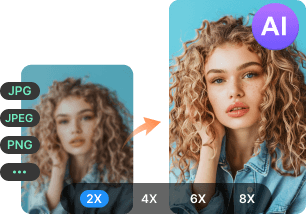
- Bild 2‑fach, 4‑fach, 6‑fach, 8‑fach vergrößern.
- Alte Bilder wiederherstellen, Fotos entschärfen usw.
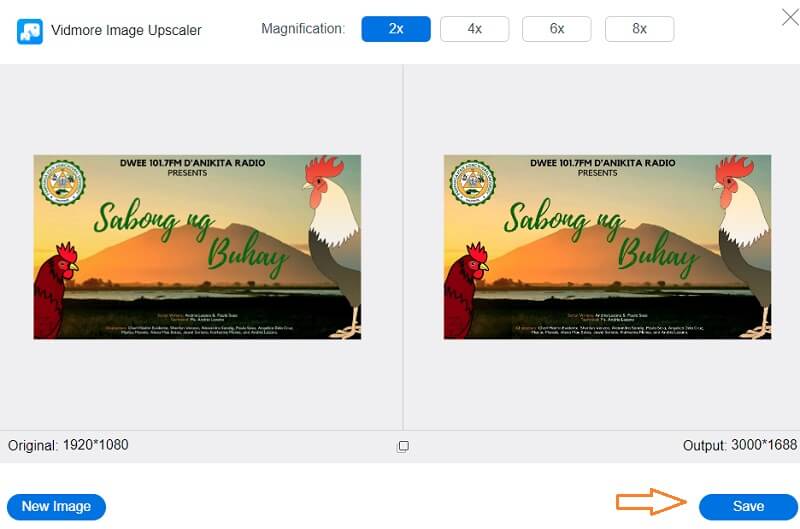
Schritt 2: Nachdem die Software das Bild geladen hat, werden sowohl die ursprüngliche als auch die neue Version des Bildes angezeigt. Über das Menü Magnification können Sie zudem den gewünschten Vergrößerungsfaktor festlegen.
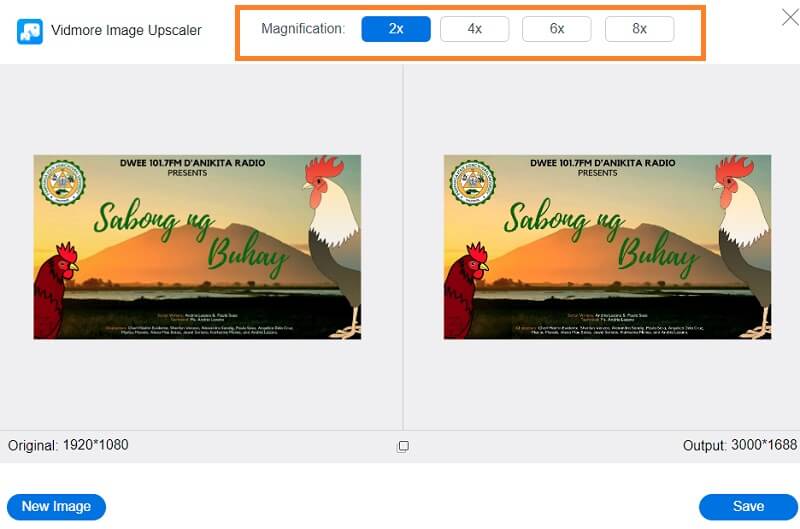
Schritt 3: Nachdem Sie den gewünschten Magnification-Wert ausgewählt haben, gehen Sie zum unteren Bereich der Seite und klicken Sie auf die Schaltfläche Save. Warten Sie anschließend einen Moment, bis das Bild gespeichert ist.
2. Photo Enlarger
Ein weiteres Online‑Programm, mit dem Sie die Auflösung Ihres Bildes erhöhen können, ist PhotoEnlarger.com. Die Benutzeroberfläche ist relativ leicht zu verstehen, und die Navigation ist benutzerfreundlich. Zusätzlich zur Verbesserung der Bildqualität verfügt es über verschiedene Funktionen, darunter die Möglichkeit, das Aussehen eines Gesichts zu verändern, eine Fotocollage zu erstellen und online zu kolorieren. Nachfolgend finden Sie eine detaillierte Anleitung zur Verwendung von Photo Enlarger.
Schritt 1: Öffnen Sie Ihren Browser, suchen Sie nach PhotoEnlarger.com und klicken Sie auf den ersten angezeigten Link. Klicken Sie danach auf Browse und wählen Sie das Bild aus, das Sie verbessern möchten.
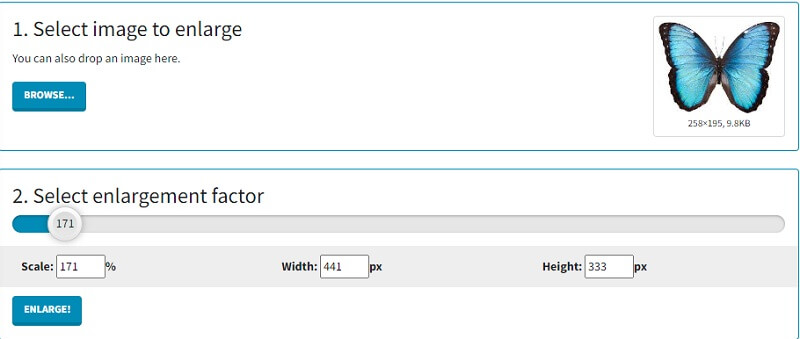
Schritt 2: Wenn das Bild bereits auf Ihrem Bildschirm angezeigt wird, steht Ihnen ein Schieberegler mit der Bezeichnung Select enlargement factor zur Verfügung. Wenn Sie ein größeres Bild wünschen, ziehen Sie den Regler nach rechts, bis die gewünschte Größe erreicht ist.
Schritt 3: Sie können die Height and Width des Bildes auch manuell eingeben. Sobald Sie mit der Skalierung zufrieden sind, tippen Sie auf die Schaltfläche Enlarge.
3. PixCut
PixCut ist ein webbasiertes Tool zum Entfernen von Bildhintergründen. Es kann den Hintergrund eines beliebigen Fotos – unabhängig vom Bildformat – automatisch entfernen, da es von der neuesten Technologie der künstlichen Intelligenz unterstützt wird. Zusätzlich zum Entfernen des Hintergrunds eines Bildes ermöglicht die Anwendung das Entfernen von Wasserzeichen, das Verbessern eines Bildes, das Beseitigen unscharfer Hintergründe und das Hinzufügen eines individuellen Hintergrunds zu Ihren Bildern in wenigen einfachen Schritten.
Schritt 1: Sobald Sie auf der Webseite von PixCut angekommen sind, können Sie das gewünschte Bild hinzufügen, indem Sie auf die Schaltfläche Upload Image klicken.
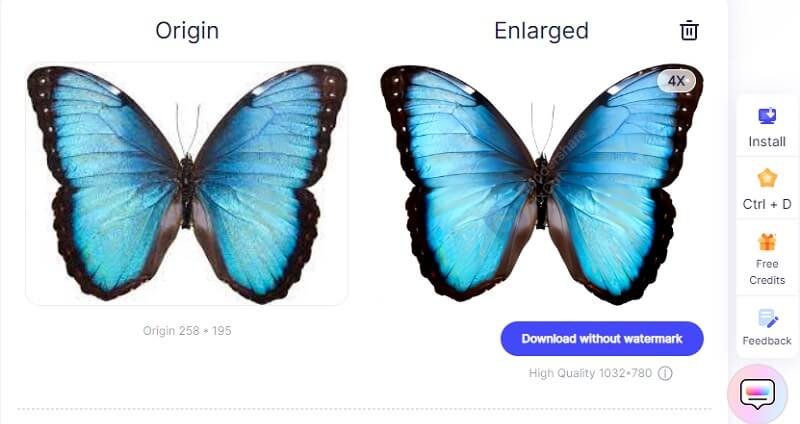
Schritt 2: Anschließend werden das Original und das vergrößerte Bild auf dem Bildschirm angezeigt.
Schritt 3: Sie können nun auf Download without Watermark klicken. Andererseits benötigen Sie mehr Guthaben, bevor Sie es ohne Wasserzeichen herunterladen können.
Teil 2. Wie man die Bildauflösung offline erhöht
4. Photoshop
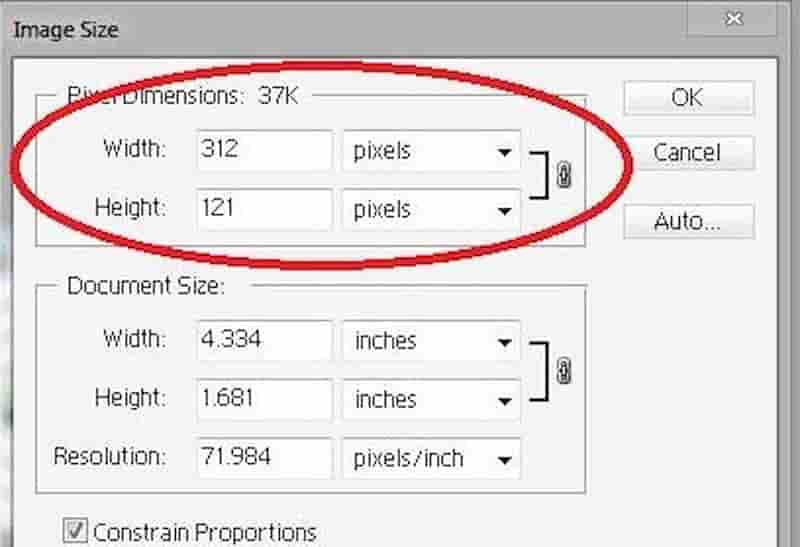
Wenn Ihr Bild einen hohen Detailgrad aufweist und Sie seine Auflösung erhöhen möchten, können Sie eine Offline‑Software verwenden. Eine der besten verfügbaren Bildbearbeitungen ist Adobe Photoshop. Zahlreiche Profis nutzen Photoshop – einen hervorragenden Bildeditor –, um die Gesamtqualität ihrer Fotos zu verbessern. Photoshop ermöglicht es Ihnen, die Qualität eines Bildes anzupassen und liefert Ihnen Informationen über seine Auflösung. Im Folgenden finden Sie eine umfassende Anleitung zur Verbesserung der Bildqualität in Photoshop.
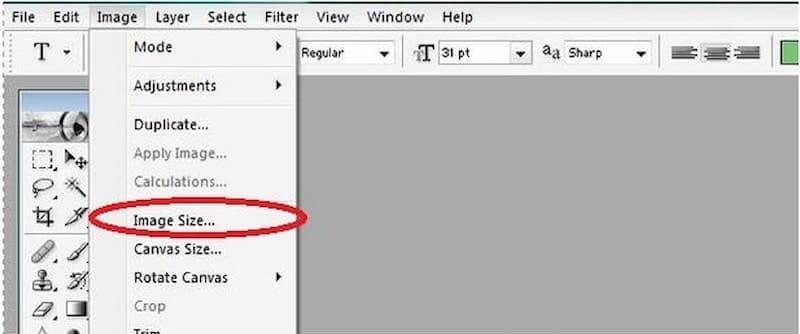
Schritt 1: Öffnen Sie das Menü File, wählen Sie im Dropdown‑Menü Open und wählen Sie das Bild aus, das Sie verwenden möchten. Gehen Sie danach zum Menü Image und wählen Sie im Dropdown‑Menü die Option Image Size. Ein Fenster mit der Bezeichnung Image Dialog Box erscheint irgendwo auf dem Bildschirm.
Schritt 2: Um die Auflösung zu ändern, müssen Sie die Option Resample Image deaktivieren. Damit bekommt Photoshop die Anweisung, dem Bild keine Pixel hinzuzufügen oder zu entfernen.
Schritt 3: Geben Sie die gewünschte Auflösung in das Feld Resolution ein. Änderungen an der Width and Height des Dokuments spiegeln sich im Feld Resolution wider. Klicken Sie auf die Schaltfläche Accept, um die Änderungen zu übernehmen.
5. macOS Preview
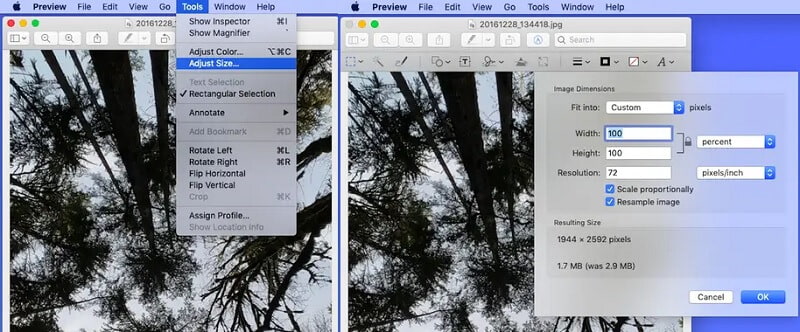
Preview ist unter macOS die Standardanwendung zum Öffnen von Bilddateien – darunter JPG‑ und PNG‑Dateien – sowie von PDF‑Dateien. Ihre Hauptaufgabe besteht darin, Ihnen eine schnelle und einfache Möglichkeit zu bieten, verschiedene Dokumente anzusehen. Sie enthält außerdem mehrere großartige Bearbeitungs‑ und Markup‑Funktionen, von denen Sie möglicherweise nicht einmal wissen, dass es sie gibt. Eine dieser Funktionen ist die Möglichkeit, die Bildqualität eines Dokuments zu verbessern.
Schritt 1: Klicken Sie mit der rechten Maustaste auf ein Bild, um es mit Preview zu öffnen. Falls dies nicht die Standard‑App ist, klicken Sie mit der rechten Maustaste auf die ausgewählten Fotos und dann auf Open and Preview. Wählen Sie anschließend Ihr Foto in der Preview-Spalte aus.
Schritt 2: Wählen Sie in der Hauptsymbolleiste den Punkt Tools und dann im angezeigten Untermenü Adjust size. Im nächsten Schritt wählen Sie in dem Pop‑up‑Fenster die gewünschten Parameter. Durch Klicken auf die Option neben Fit into erhalten Sie Zugriff auf eine Auswahl standardisierter Pixelmaße.
Schritt 3: Klicken Sie zum Schluss auf die Schaltfläche OK. Um diese neuen Einstellungen zu speichern, gehen Sie in die obere Symbolleiste, wählen File und dann im Dropdown‑Menü Save.
Teil 3. Bildauflösung auf iOS und Android erhöhen
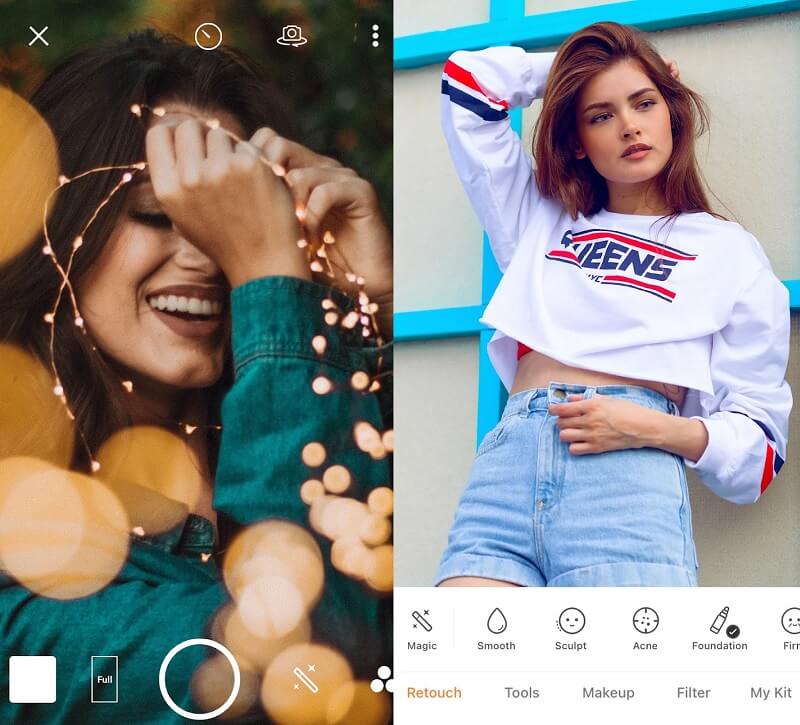
6. AirBrush: Easy Photo Editor
Eine weitere beliebte Bildbearbeitungs‑App ist AirBrush. Diese Anwendung zeichnet sich dadurch aus, dass Nutzer mit besonders hohen Ansprüchen nur selten mit der Leistung unzufrieden sind. Die Entwickler verbessern und aktualisieren sie kontinuierlich. Als Ergebnis der Fotobearbeitung mit AirBrush erhalten Sie ein hervorragendes Resultat, das sich kaum von professioneller Fotografie unterscheiden lässt. Die großartigen Fotoeffekte von AirBrush werten Ihre Bilder deutlich auf.
7. Enhance Photo Quality von Csmartworld
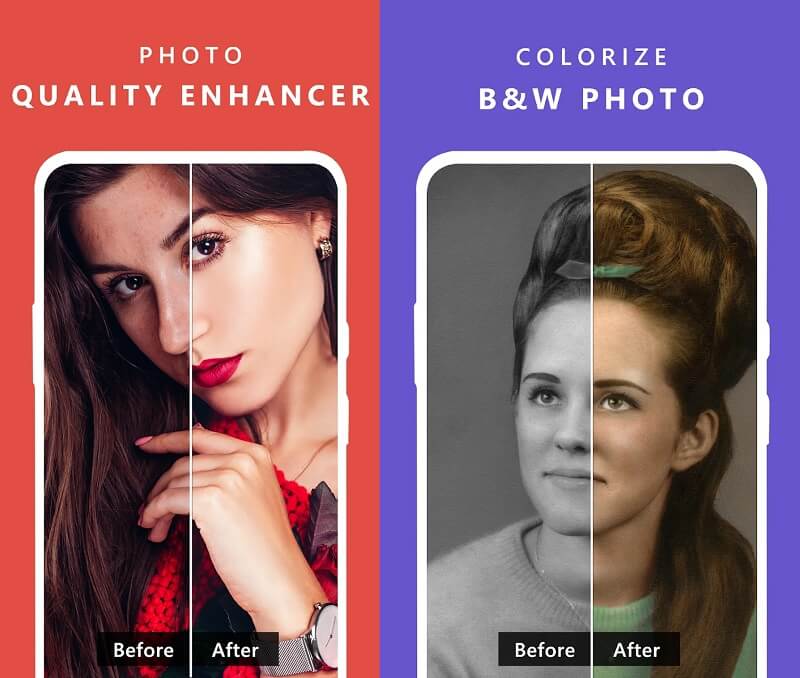
Enhance Photo Quality bietet Funktionen, die alle Foto‑Enthusiasten zu schätzen wissen. Neben der Verbesserung der Bildqualität ermöglicht Enhance Photo Quality das Anwenden zahlreicher Effekte und steigert so das Seherlebnis. Die Anwendung bietet eine Vielzahl fotografischer Elemente und mehr. Die auffälligsten Änderungen an der Bildqualität erzielen Sie, indem Sie Helligkeit, Kontrast und Sättigung anpassen. Enhance Photo Quality verändert das Bild so, dass es sowohl realistisch als auch außergewöhnlich brillant wirkt. Sie müssen nur das Ergebnis beurteilen und gegebenenfalls weitere Anpassungen vornehmen.
Sie können Fotos innerhalb der Anwendung außerdem vollständig in ein einziges Farbschema eintauchen, sodass Sie sie später etwa an einem einheitlichen Ort oder in einer Collage verwenden können.
Teil 4. FAQs zur Erhöhung der Bildauflösung
Welches Format bietet die höchste Qualität?
TIFF verfügt über die verlustfreie LZW-Komprimierungsoption und gilt als das qualitativ hochwertigste Format für den kommerziellen Einsatz. Das TIF-Format ist nicht von sich aus 'besser in der Qualität' als die RGB-Bildpixel; diese sind, was sie sind – ebenso wie die meisten anderen Formate außer JPG.
Was ist besser, PNG oder JPG?
Keines der Bildformate ist dem anderen grundsätzlich überlegen. Es kommt lediglich darauf an, jenes auszuwählen, das Ihre Anforderungen am besten erfüllt. JPEG ist die beste Wahl, wenn Sie ein Foto von Ihrer Kamera in Ihr soziales Netzwerk hochladen möchten. Wenn Sie jedoch eine Bildschirmaufnahme mit Anmerkungen versehen oder für die spätere Verwendung speichern wollen, eignet sich PNG besser für Ihre Zwecke.
Ist TIFF besser als PNG?
TIFF-Dateien sind für den Fotodruck überlegen, während PNG-Dateien optimal für die Bildschirmdarstellung sind. Für die Nutzung im Internet ist jedoch keine der beiden Lösungen geeignet, da die Dateien enorm groß sind.
Fazit
Wir können minderwertige Bilder, insbesondere solche mit schwacher Qualität, nicht immer vermeiden. Mit Hilfe der oben aufgeführten Apps sowie der Online‑ und Offline‑Tools können Sie jedoch selbst die unscharfsten Fotos verbessern. Die folgenden Schritte zeigen Ihnen ganz sicher, wie Sie ein Bild hochskalieren.