InPaint Wasserzeichenentferner – Test, Anleitung und Alternativen
Heutzutage gibt es viele Wasserzeichen-Entferner. Einige davon arbeiten perfekt, andere verschlechtern die Qualität der Fotos. Ein Wasserzeichen-Entferner ist jedoch simpel aufgebaut und verfügt über eine sehr benutzerfreundliche Oberfläche. Damit sind wir bei InPaint. Im Folgenden sprechen wir über den InPaint-Wasserzeichenentferner und schildern unsere Eindrücke. Lesen Sie sich die Beschreibungen sowie die Vor- und Nachteile der Nutzung dieses Produkts durch.

- Teil 1: InPaint Wasserzeichenentferner im Test
- Teil 2: So verwenden Sie den InPaint Wasserzeichenentferner
- Teil 3: Die besten Alternativen zum InPaint Wasserzeichenentferner
- Teil 4: FAQs zum InPaint Wasserzeichenentferner
Teil 1: InPaint Wasserzeichenentferner im Test
Inpaint ist ein Online-Wasserzeichenentferner, der Ihnen auch dabei hilft, alle Wasserzeichen von einem hochgeladenen Bild zu entfernen. Sie können außerdem die über die Website erhältliche Desktop-Software verwenden, die mit Windows und Mac kompatibel ist. Zusätzlich ermöglicht das Programm, störende Elemente in Ihren Bildern loszuwerden, etwa Logos, Texte und Objekte. Noch erstaunlicher ist, dass es ein Werkzeug bietet, mit dem Sie ältere Fotos reparieren und auf die Qualität zurückbringen können, die sie bei der ursprünglichen Aufnahme hatten. Darüber hinaus stellt es Entferner-Werkzeuge zur Verfügung, mit denen Sie den Teil des Wasserzeichens auswählen können, den Sie löschen möchten.
Im Gegensatz zu früheren Anwendungen dieser Art verwendet Inpaint eine inhaltsbasierte („content-aware“) Technologie. Das bedeutet, dass benachbarte Pixel verwendet werden, um den bearbeiteten Bereich zu rekonstruieren. Dadurch wirken die restaurierten Bilder natürlich, ohne sichtbare Spuren einer Entfernung. Außerdem ist das Programm benutzerfreundlich. Es gibt keine komplizierten Werkzeuge; ein praktischer Pinsel dient zur Auswahl der Objekte. Er ist vollständig anpassbar, sodass Sie unterschiedliche Größen und Formen bearbeiten können. Wenn Sie Inpaint nutzen möchten, stellen Sie sicher, dass Sie die neueste Version installiert haben.
Funktionen von InPaint:
- Er ermöglicht es Ihnen, alte Fotos wieder zum Leben zu erwecken.
- Er entfernt Stempel und Aufdrucke.
- Er ergänzt fehlende Teile von Panoramabildern.
- Er entfernt Wasserzeichen und Logos aus dem Motiv.
Vorteile von InPaint:
- Er ist extrem einfach und unkompliziert zu bedienen.
- Er kann mit vielen verschiedenen Arten von Objekten umgehen.
- Er verursacht keinerlei Kosten.
Nachteile von InPaint:
- Abgesehen vom Entfernen von Objekten gibt es keine weiteren Funktionen.
- Sie können nicht mehrere Bearbeitungen an mehreren Fotos gleichzeitig vornehmen.
- Es gibt eine maximale zulässige Dateigröße.
Teil 2: So verwenden Sie den InPaint Wasserzeichenentferner
Schritt 1: Suchen Sie Inpaint in Ihrem Browser und rufen Sie die Webseite auf. Klicken Sie dann in der Hauptoberfläche der Software auf die Schaltfläche Upload Image, um Ihr Bild hochzuladen.

Schritt 2: Wählen Sie anschließend das Entferner-Werkzeug, mit dem Sie den Wasserzeichenbereich markieren möchten. Sie können zwischen einem Marker-Werkzeug, einem Lasso-Werkzeug und einem polygonalen Lasso-Werkzeug wählen.

Schritt 3: Nachdem Sie das Wasserzeichen nachgezeichnet haben, klicken Sie oben auf die Schaltfläche Erase.

Teil 3: Die besten Alternativen zum InPaint Wasserzeichenentferner
Da Inpaint ausschließlich mit Bildern arbeitet und zudem eine Begrenzung der Dateigröße hat, finden Sie hier einige alternative Werkzeuge, auf die Sie zurückgreifen können.
1. Free Watermark Remover Online
Mit dem Free Watermark Remover Online können Sie Wasserzeichen in Ihren Fotos schnell entfernen. Dieses Webtool ist aus gutem Grund beliebt: Sie müssen nichts herunterladen, um es zu nutzen. Die gängigsten Bildformate werden ebenfalls unterstützt. Entfernen Sie das Wasserzeichen aus Ihrem Foto, wird das Bild weiterhin im gleichen Format heruntergeladen.
Bei der Verwendung dieses Wasserzeichenentferners können Sie den Wasserzeichenbereich mit einer vorgegebenen Auswahlmethode markieren. Sie können den Pinseltyp frei wählen. Zusätzlich können Sie mit diesem Tool bei Bedarf auch andere unerwünschte Elemente aus Ihrem Bild entfernen.
Schritt 1: Suchen Sie in Ihrem Browser nach einem kostenlosen Wasserzeichenentferner. Tippen Sie auf die Schaltfläche Upload Image, um über die Hauptoberfläche der Software ein neues Bild hinzuzufügen. Sie werden aufgefordert, ein Bild aus einem Verzeichnis Ihres Computers auszuwählen und hochzuladen.

Schritt 2: Wählen Sie als Nächstes das Werkzeug zur Entfernung des Wasserzeichens, das Sie nutzen möchten. Wählen Sie aus den drei verfügbaren Optionen: Polygonal, Lasso, and Brush. Um einen bestimmten Teil des Wasserzeichens zu entfernen, müssen Sie zunächst den Bereich markieren, auf den die Entfernung angewendet werden soll. Wählen Sie den gewünschten Bereich und klicken Sie auf die Option Remove, um das Wasserzeichen zu löschen.
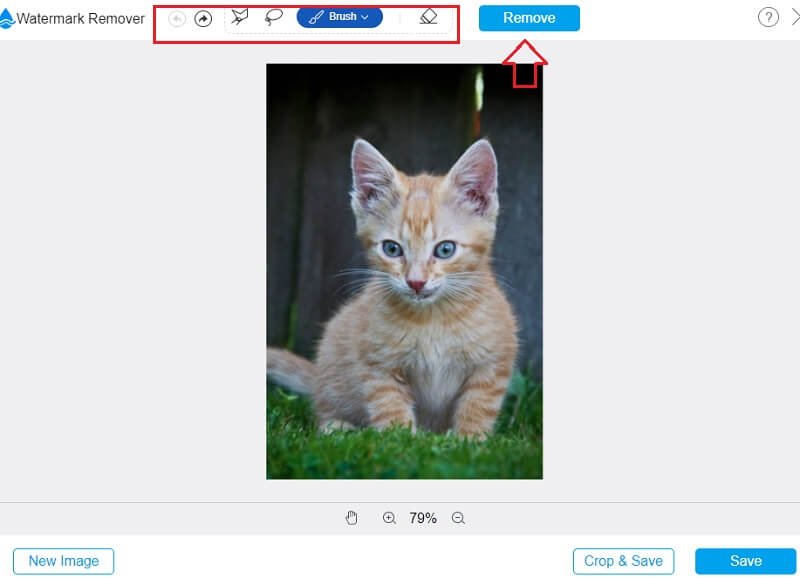
Schritt 3: Das Wasserzeichen wurde entfernt. Um das Bild auf Ihrem Gerät zu speichern, klicken Sie auf die Option Save.

2. Vidmore Video Converter
Video-Wasserzeichen lassen sich mit InPaint nicht entfernen, aber mit Vidmore Video Converter schon! Es handelt sich um einen Videokonverter mit einem breiten Funktionsspektrum. Vidmore Video Converter ist ein multifunktionales Toolkit. Sowohl Windows- als auch Mac-Nutzer können diese Software verwenden. Trotz der zahlreichen Funktionen werden Sie feststellen, dass die Oberfläche äußerst benutzerfreundlich ist. Die hohe Flexibilität des Programms erklärt, warum es bei Kunden so gut ankommt. Nutzer müssen sich keine Sorgen um die Bedienbarkeit machen. Die vielen intuitiven Bearbeitungswerkzeuge der Plattform erleichtern den Einstieg erheblich.
Außerdem gibt es keinerlei Beschränkungen hinsichtlich der Videodateigröße. Die von Vidmore Video Converter erzeugten Dateien unterliegen keiner Größenbegrenzung. Zusammengefasst: Die Videokonvertierung erfolgt mit hoher Geschwindigkeit.
Schritt 1: Besuchen Sie die offizielle Vidmore-Webseite und klicken Sie auf die Schaltfläche Free Download, um Vidmore Video Converter auf Ihrem PC zu installieren. Bevor das Programm ordnungsgemäß funktioniert, müssen Sie zunächst das Startprogramm („Launcher“) herunterladen und installieren.
Schritt 2: Öffnen Sie nach dem Start des Programms die Toolbox. Tippen Sie in der Toolbox auf Video Watermark Remover, um das Wasserzeichen zu entfernen.

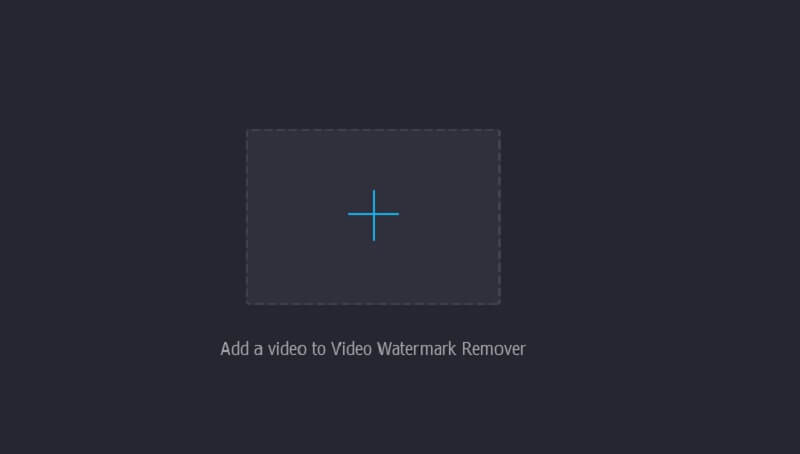
Durch Klicken auf das Plus-Symbol öffnet sich ein neues Fenster, in dem Sie ein Video von Ihrem Computer hinzufügen oder entfernen können.
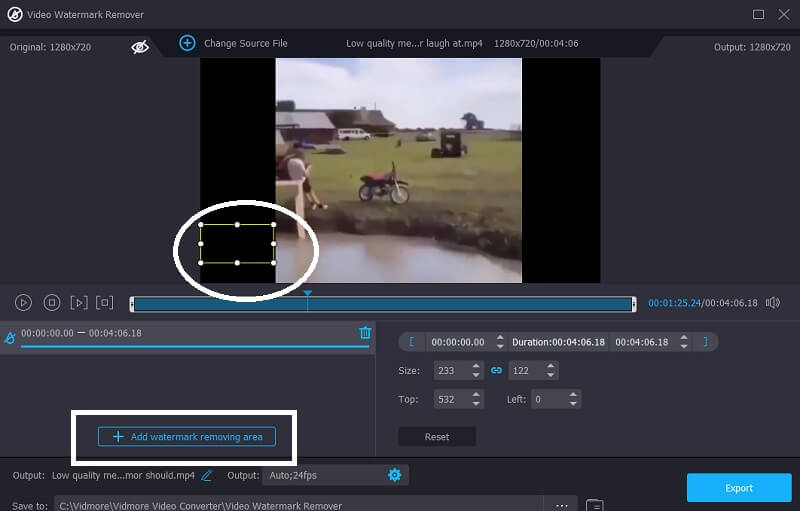
Schritt 3: Klicken Sie dann auf die entsprechende Schaltfläche. Fügen Sie ein Segment zur Wasserzeichenentfernung in die Zeitleiste ein, sobald das Video hochgeladen und korrekt angezeigt wird. Sobald dies geschieht, erscheint in der oberen rechten Ecke des Videos ein Kasten. Platzieren Sie den Kasten an der Position des Wasserzeichens.
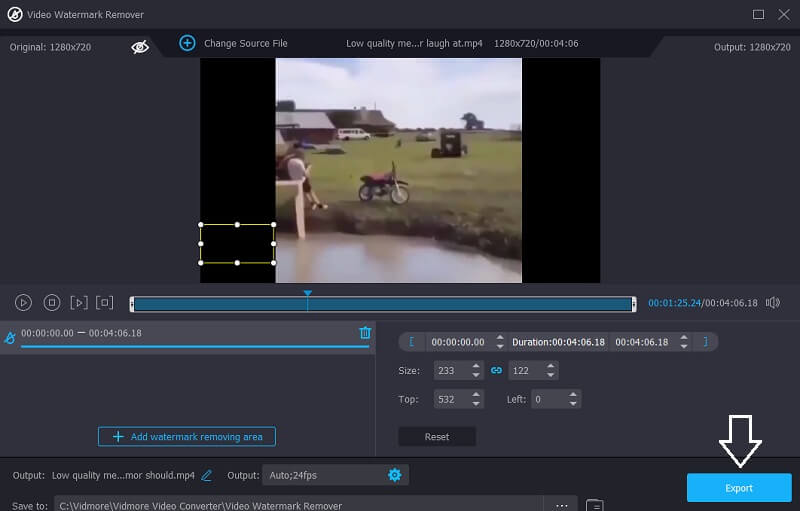
Schritt 4: Wenn Sie die Wasserzeichenentfernung angewendet haben, können Sie den Film über die Option Export auf Ihrem Gerät speichern.
Teil 4: FAQs zum InPaint Wasserzeichenentferner
Wie viel kostet InPaint?
Sie können den InPaint-Wasserzeichenentferner zu einem Preis von zwanzig Dollar erwerben.
Wie groß darf ein Bild maximal sein, das InPaint akzeptiert?
Die maximale Dateigröße, die InPaint Watermark Remover akzeptiert, beträgt 10 MB.
Ist es möglich, InPaint auf einem iPhone oder iPad zu verwenden?
InPaint ist mit allen gängigen Betriebssystemen kompatibel, darunter Windows, macOS und iOS.
Fazit
Zu wissen, wie man mit InPaint Wasserzeichen entfernt, ist sehr einfach. Um das Beste aus dem Produkt herauszuholen, benötigen Sie weder viel Vorerfahrung noch spezielles Fachwissen. Sie können den Vidmore Video Converter verwenden, aber wenn Sie ein Wasserzeichen aus einem Videoclip entfernen möchten, brauchen Sie ein separates Programm dafür. Möchten Sie das Wasserzeichen aus einem Foto entfernen, ohne sich um die Dateigröße sorgen zu müssen, können Sie außerdem den Free Watermark Remover Online besuchen.