Die 5 besten Lightroom‑Alternativen für eine einfachere Fotobearbeitung
Adobe Lightroom ist eine fortgeschrittene Bildbearbeitungssoftware. Sie bietet verschiedene Bearbeitungsfunktionen, um ein außergewöhnliches und ansprechendes Fotoergebnis zu erzielen. Außerdem ist Lightroom perfekt für Farbkorrektur (Color Grading), Detailverbesserung, Objektivkorrektur, Tonwertanpassungen und mehr geeignet. Mit diesem Programm können Sie nach dem Bearbeitungsprozess das gewünschte Resultat erreichen.
Allerdings können bei der Verwendung der Software einige Nachteile auftreten. Sie hat eine steile Lernkurve und ist damit für Einsteiger ungeeignet. Zudem ist sie nicht 100%‑frei, sodass Sie einen teuren Tarif erwerben müssen, um vollen Zugriff zu erhalten. Wenn Sie die Software also durch etwas Effektiveres für die Bildbearbeitung ersetzen möchten, lesen Sie diesen Beitrag, und wir stellen Ihnen die besten Lightroom‑Alternativen vor, die Sie auf Ihrem Gerät nutzen können. So können Sie den Editor auswählen, der Ihnen am besten zugänglich ist, um Ihr gewünschtes Ergebnis zu erzielen. Beginnen Sie mit der Lektüre dieses Beitrags und erfahren Sie alles zu diesem Thema.

SEITENINHALT
Teil 1. Warum brauchen Sie eine Lightroom‑Alternative?
Es gibt mehrere Gründe, warum Nutzer eine Alternative zu Lightroom suchen. Wie wir alle wissen, enthält die Software fortgeschrittene Bildbearbeitungsfunktionen, die für nicht‑professionelle Anwender kompliziert und verwirrend sind. Aufgrund der steilen Lernkurve kann sie nicht von jedem effektiv genutzt werden. Außerdem ist die kostenlose Testversion der Software nur 7 Tage lang gültig. Danach müssen Sie ein kostspieliges Abonnement abschließen, um sie weiterhin zu verwenden.
Ein weiterer Punkt ist, dass das Programm viele Systemressourcen benötigt. Sie brauchen einen leistungsstarken Computer mit hoher Hardware‑Ausstattung, um Probleme oder Fehler wie Bugs, Störungen, Abstürze usw. zu vermeiden. Wenn Sie also die besten Bildeditoren suchen, die Lightroom ersetzen können, fahren Sie mit dem nächsten Abschnitt fort und erfahren Sie mehr.
Teil 2. 5 außergewöhnliche Lightroom‑Alternativen
Sehen Sie sich alle Informationen unten an, um sofort die zuverlässigsten Lightroom‑Alternativen zu entdecken.
1. Luminar Neo
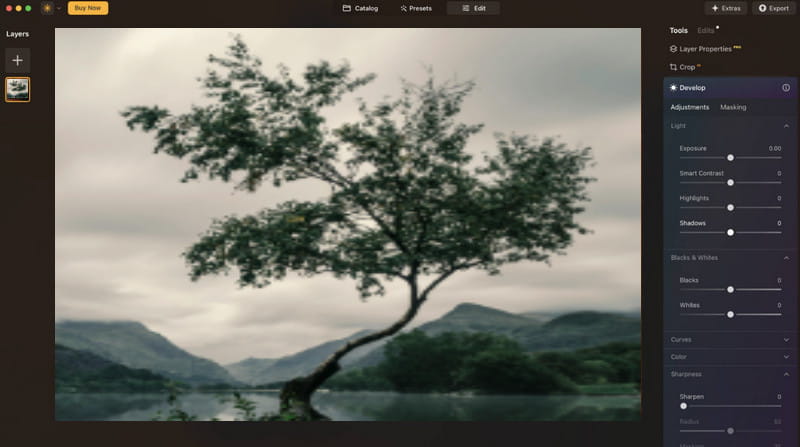
Preisgestaltung: Der Preis beginnt bei $69,00
Eine der besten Adobe‑Lightroom‑Alternativen, die Sie auf Ihrem Gerät verwenden können, ist Luminar Neo. Diese Software wird von künstlicher Intelligenz (KI) unterstützt und ermöglicht einen besseren und reibungsloseren Fotobearbeitungsprozess. Sie bietet zudem verschiedene erweiterte Bearbeitungsfunktionen, um ein ansprechendes Ergebnis zu erstellen. Sie können den Hintergrund aus dem Bild entfernen, störende Elemente löschen, die Beleuchtung anpassen und mehr. Besonders leistungsstark ist, dass Sie die bearbeiteten Fotos in höchster Qualität speichern können, was ein sehr zufriedenstellendes Betrachtungserlebnis ermöglicht. Wenn Sie also eine beeindruckende Software benötigen, die Lightroom zur Optimierung Ihrer Fotos ersetzen kann, sollten Sie Luminar Neo in Betracht ziehen.
Vorteile
- Das Programm bietet alle notwendigen Funktionen zur Bildoptimierung.
- Es ist einfach herunterzuladen und zu installieren.
- Die Software bietet eine 14‑tägige kostenlose Testversion, um ihre Gesamtfunktionen zu prüfen.
Nachteile
- Einige der KI‑gestützten Werkzeuge funktionieren nicht optimal.
- Bei der Verarbeitung zahlreicher Dateien treten gelegentlich Verzögerungen und Bugs auf.
- Die Pro‑Version des Editors ist teuer.
2. ON1 Photo RAW
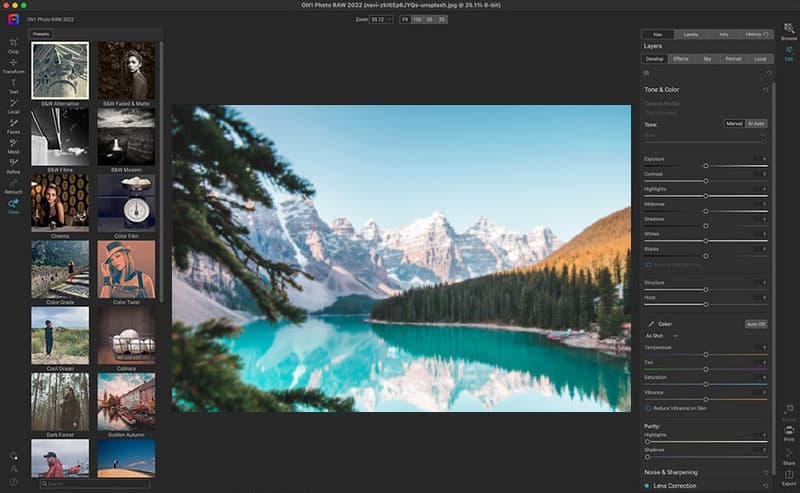
Preisgestaltung: Der Preis beginnt bei $99,99
Die nächste Lightroom‑Alternative, die Sie verwenden können, ist ON1 Photo RAW. Dabei handelt es sich ebenfalls um ein fortgeschrittenes Bildbearbeitungsprogramm, das alle Funktionen bereitstellt, die Sie benötigen, um eine bessere Version Ihrer Fotos zu erstellen. Sie können Text zum Bild hinzufügen, Retusche verwenden, um das Bild zu klären, die Datei zuschneiden und vieles mehr. Und obwohl es sich um eine fortgeschrittene Bearbeitungssoftware handelt, können Sie dennoch alle Funktionen bedienen, da das Layout einfach und übersichtlich ist, was sie für alle Nutzer geeignet macht.
Vorteile
- Das Programm hilft Ihnen, alles anzupassen, etwa Helligkeit, Weißabgleich, Sättigung, Kontrast, Schatten und mehr.
- Der Bildeditor ist einfach herunterzuladen und zu installieren.
- Das Design ist unkompliziert.
Nachteile
- Gelegentlich kommt es zu Ladeverzögerungen.
- Es erfordert einen leistungsstarken Computer, da es viele Ressourcen beansprucht.
- Die Premium‑Version ist für manche Nutzer nicht erschwinglich.
3. Apple Fotos
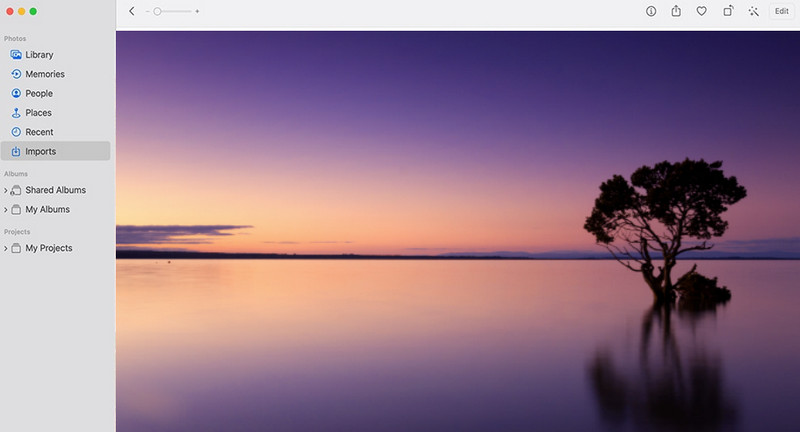
Preis: Kostenlos
Als kostenlose Lightroom‑Alternative auf dem Mac können Sie auf Ihre Fotos‑App zugreifen. Diese App bietet Ihnen verschiedene grundlegende Bearbeitungsfunktionen zur Optimierung Ihrer Fotos. Sie können mehrere Effekte und Filter hinzufügen, das Bild zuschneiden, spiegeln und drehen. Der größte Vorteil ist, dass Sie die App nicht herunterladen müssen, da sie vorinstalliert ist – das macht sie für die Nutzer besonders praktisch.
Vorteile
- Der Editor bietet alle grundlegenden Bearbeitungsfunktionen, um ein ansprechendes Bildergebnis zu erzielen.
- Er ist leicht zugänglich, da er zu den integrierten Programmen des Mac gehört.
- Er bietet einen schnellen Speicherprozess.
Nachteile
- Die Software verfügt nicht über fortgeschrittene Fotobearbeitungsfunktionen.
- Sie unterstützt kein Arbeiten mit Ebenen.
- Es gibt keine Objektivkorrektur‑Funktion.
4. Affinity Photo
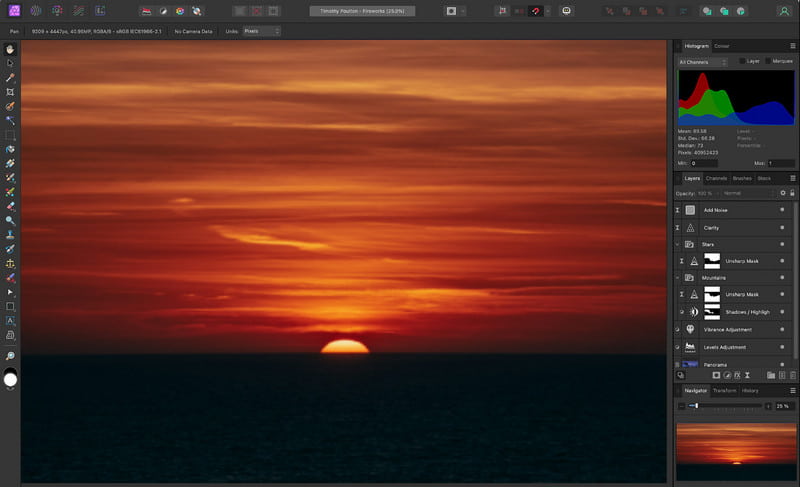
Preisgestaltung: Der Preis beginnt bei $69,99
Wenn Sie weiterhin eine alternative Software zu Lightroom benötigen, verwenden Sie Affinity Photo. Wie Lightroom kann sie sowohl fortgeschrittene als auch grundlegende Bearbeitungsfunktionen bieten, etwa Zuschneiden, Filter, Effekte, Texteinfügen, Color Grading und mehr. Sie können sogar den Bildhintergrund in Affinity Photo löschen. Außerdem unterstützt das Programm Overlays, sodass Sie Ihre Bilder bearbeiten können, ohne die Originaldatei zu verändern. Im Vergleich zu Lightroom bietet die Software zudem eine 30‑tägige kostenlose Testversion, mit der Sie die Fähigkeiten des Programms länger ausprobieren können.
Vorteile
- Der Editor bietet alle grundlegenden Bearbeitungsfunktionen, um ein ansprechendes Bildergebnis zu erzielen.
- Er ist leicht zugänglich, da er zu den integrierten Programmen des Mac gehört.
- Er bietet einen schnellen Speicherprozess.
Nachteile
- Die Software verfügt nicht über fortgeschrittene Fotobearbeitungsfunktionen.
- Sie unterstützt kein Arbeiten mit Ebenen.
- Es gibt keine Objektivkorrektur‑Funktion.
5. Polarr
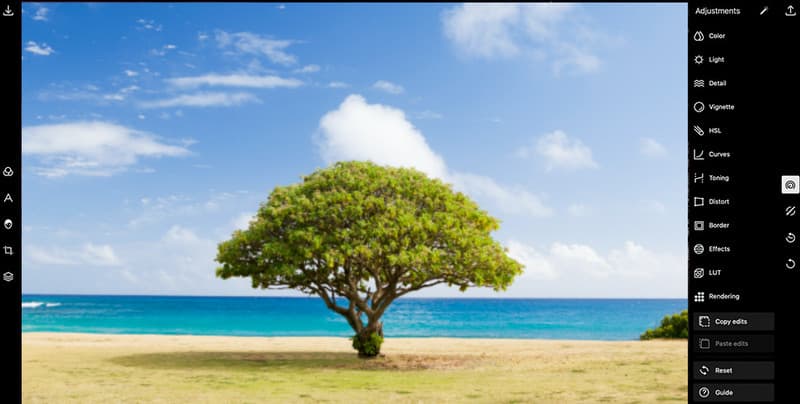
Preis: Kostenlos
Bevorzugen Sie die Online‑Bildbearbeitung? Dann verwenden Sie Polarr. Dies ist ein webbasiertes Bearbeitungstool, das Ihre Bilder mit verschiedenen Funktionen verbessert. Sie können Text zum Bild hinzufügen, zuschneiden, Beleuchtung, Farbe, Ton und mehr anpassen. Uns gefällt, dass es ein schlichtes Design bietet, das die Navigation erleichtert. Somit können Sie dieses Tool als Ersatz für Adobe Lightroom verwenden.
Vorteile
- Der Bildeditor kann bearbeitete Bilder in einer zufriedenstellenden Qualität speichern.
- Er besitzt ein leicht zu bedienendes Design.
- Das Tool ist in allen Browsern verfügbar.
Nachteile
- Es erfordert eine stabile Internetverbindung.
- Einige Funktionen arbeiten nicht einwandfrei.
Teil 3. Bonus: Die besten Bearbeitungstools für die Bildbearbeitung
Suchen Sie die besten Werkzeuge, um ein außergewöhnliches Bildergebnis zu erstellen? Dann sehen Sie sich diesen Abschnitt an und entdecken Sie einige hilfreiche Editoren, auf die Sie online zugreifen können.
1. Vidmore Free Image Upscaler Online
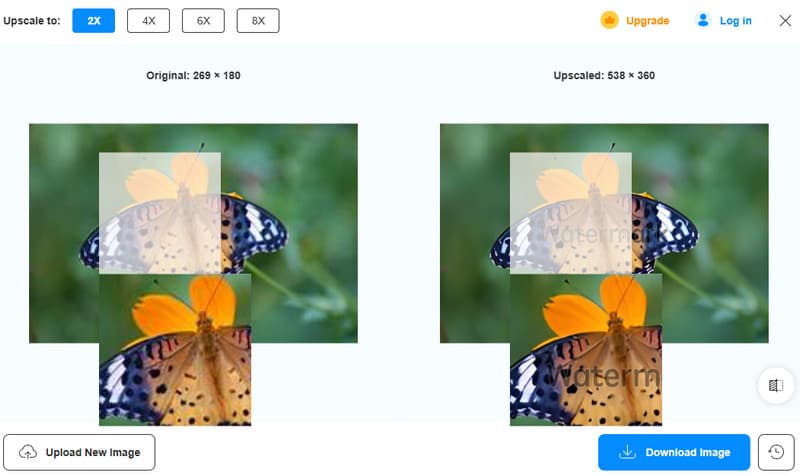
Möchten Sie Ihre Bilder verbessern und sie klarer und schärfer machen? Dann benötigen Sie die Hilfe des Vidmore Free Image Upscaler Online. Dieses Fotobearbeitungstool kann Ihre Fotos um das 2‑, 4‑, 6‑ oder 8‑Fache hochskalieren. Dadurch können Sie mit einer deutlich besseren Qualität der hochskalierten Bilder rechnen. Positiv ist, dass Sie Ihre Bilder dank der intuitiven Benutzeroberfläche des Tools schnell hochskalieren können. Sie können sogar mehrere Bilder mit der Stapel‑Upscaling‑Funktion hochladen, um noch mehr Zeit zu sparen. Außerdem erhalten Sie nach dem Speichern ein wasserzeichenfreies Ergebnis. Wenn Sie Ihre Fotos also für ein besseres Betrachtungserlebnis verbessern möchten, sollten Sie dieses Tool in Betracht ziehen.
2. Vidmore Free Watermark Remover Online
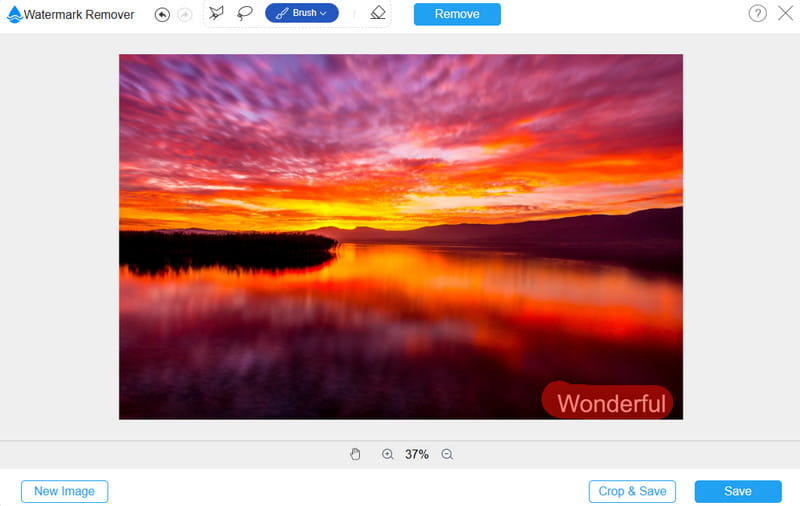
Wenn sich ein Wasserzeichen auf Ihren Bildern befindet, kann dies den Genuss Ihrer Fotos beeinträchtigen. Daher empfehlen wir den Vidmore Free Watermark Remover Online, um Ihre Ziele zu erreichen. Dieses Tool entfernt alle störenden Elemente aus Ihren Fotos, wie Wasserzeichen, Logos, Text, Sticker und mehr. Außerdem bietet das Tool drei Werkzeuge zum Entfernen beliebiger Elemente aus den Bildern: Pinsel‑, Lasso‑ und Polygon‑Werkzeug. So erhalten Sie das gewünschte Ergebnis, egal wie Sie Objekte aus der Datei entfernen möchten. Abschließend kann das Tool einen schnellen Entfernungsprozess bieten, was es für alle Nutzer ideal macht.
3. Vidmore Hintergrund-Entferner Online
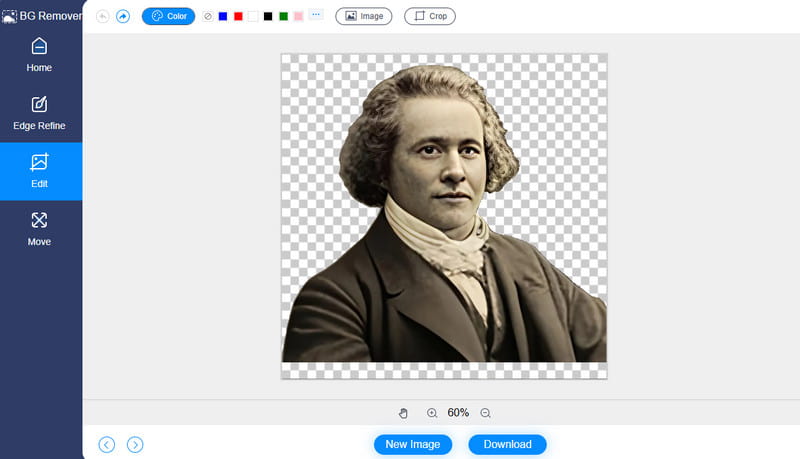
Ein weiteres perfektes Fotobearbeitungstool, das Sie verwenden können, ist der Vidmore Background Remover Online. Dieses Tool eignet sich ideal, um beliebige Hintergründe aus Ihren Fotos zu entfernen. Dank seines schnellen Hintergrundentfernungsprozesses erzielen Sie das Ergebnis in nur wenigen Sekunden. Das Tool ermöglicht es Ihnen außerdem, die Hintergrundfarbe nach Ihren Bedürfnissen zu ändern. Sie können sogar ein anderes Foto als Hintergrund verwenden. Während des Vorgangs können Sie mit der Zuschneidefunktion unnötige Teile aus den Bildern entfernen. Wenn Sie also Ihren Bildhintergrund transparent machen möchten, ist dieses Tool zweifellos genau für Sie gemacht.
Fazit
Damit sind wir am Ende! Wir empfehlen Ihnen, den gesamten Beitrag zu lesen, wenn Sie die beste Lightroom‑Alternative benötigen. Sie erfahren außerdem mehr über die Vorteile, Nachteile und Preise der einzelnen Editoren und können so besser erkennen, welcher Bildeditor am besten zu Ihnen passt. Zusätzlich dazu stehen Ihnen, wenn Sie Ihre Bilder direkt im Browser perfekt bearbeiten möchten, verschiedene Tools zur Verfügung, etwa Vidmore Free Image Upscaler Online, Vidmore Free Watermark Remover Online und Vidmore Background Remover Online. Mit diesen Werkzeugen können Sie zweifellos ein herausragendes Bildergebnis nach dem Bearbeitungsprozess erzielen.