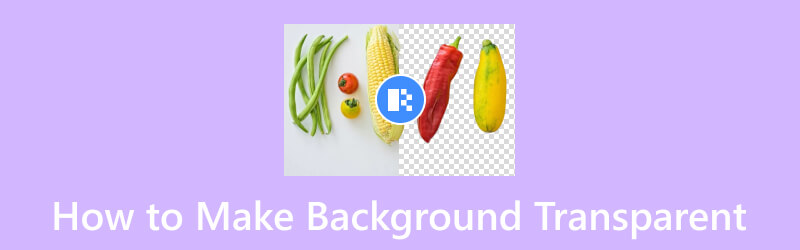
5 der besten Online‑ und Offline‑Methoden, um den Bildhintergrund transparent zu machen
Wenn Sie viele Fotos mit unruhigen Hintergründen aufgenommen haben und sich fragen, ob Sie diese trotzdem noch bereinigen können, sind Sie hier genau richtig! Dieser Artikel stellt Ihnen die besten Lösungen vor, um wie ein professioneller Bildbearbeiter einen transparenten Hintergrund zu erstellen. Nach der Lektüre dieses Beitrags stellen wir sicher, dass Sie unerwünschte Elemente, Schönheitsfehler und Schmutz aus Ihren Bilddateien mühelos entfernen und sie nach Ihren Vorstellungen personalisieren können. So erhalten Sie vorzeigbare Fotos, ganz so, wie Sie sie sich wünschen. Wenn Sie also so schnell wie möglich loslegen möchten, beginnen Sie jetzt mit dem Lesen des folgenden Inhalts.
SEITENINHALT
- Teil 1. Beste Online‑Methoden, um den Bildhintergrund transparent zu machen
- Teil 2. Wie man mit Photoshop den Hintergrund transparent macht
- Teil 3. Wie man mit GIMP den Fotohintergrund transparent macht
- Teil 4. Wie man in Illustrator den Hintergrund transparent macht
- Teil 5. FAQs zum Transparentmachen des Fotohintergrunds
Teil 1. Beste Online‑Methoden, um den Bildhintergrund transparent zu machen
Online‑Tools zur Hintergrundentfernung helfen Ihnen, unerwünschte Hintergründe zu beseitigen, ohne komplizierte Software herunterladen und installieren zu müssen. Dadurch wird der Prozess deutlich schlanker und einem breiteren Publikum zugänglich. Schauen wir uns daher für unsere erste Methode die zwei besten Online‑Werkzeuge an, um den Bildhintergrund transparent zu machen.
1. Vidmore Background Remover Online
Vidmore Background Remover Online ist das fortschrittlichste webbasierte Tool, das Sie verwenden sollten. Es entfernt Bildhintergründe nahtlos und mit automatischer Präzision. Dieses fortgeschrittene Werkzeug erkennt Motive in beliebigen Fotos äußerst zuverlässig und entfernt den Hintergrund mühelos, sodass ein sorgfältig freigestelltes Objekt entsteht. Darüber hinaus ermöglicht Ihnen Vidmore Background Remover Online, den entfernten Hintergrund durch lokale Vorlagen oder individuelle Farben zu ersetzen. Zusätzlich können Sie die Hintergrundfarbe nach Wunsch in Weiß, Grün, Schwarz, Pink und andere Volltonfarben ändern.
Verabschieden Sie sich vom mühsamen manuellen Klicken. Mit diesem Tool können Sie Hintergründe aus JPG/JPEG- und PNG‑Fotos mühelos entfernen und erhalten in Sekundenschnelle transparente Bilder. Mit Vidmore Background Remover Online ist ein umständlicher Photoshop‑Workflow nicht mehr nötig. Erzielen Sie schnell und einfach einen sauberen, professionellen Look, indem Sie komplexe Hintergründe aus Ihren Porträts entfernen.
So machen Sie den Hintergrund kostenlos transparent
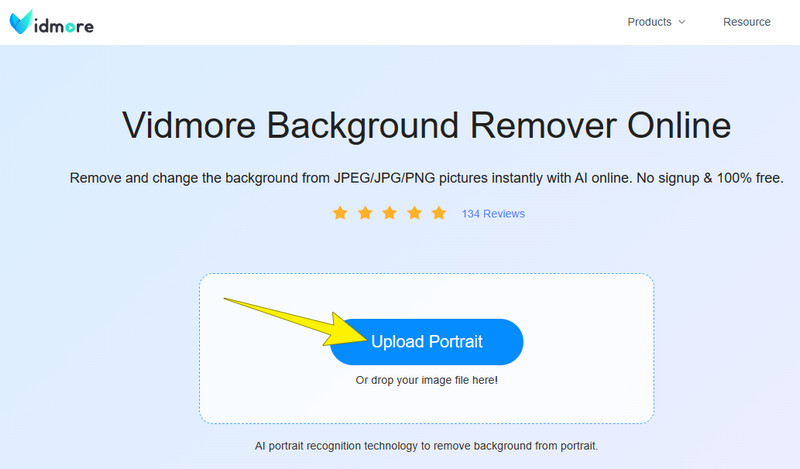
Schritt 1. Besuchen Sie zunächst die Hauptseite von Vidmore Background Remover Online.
Schritt 2. Sobald Sie dort sind, klicken Sie auf die Schaltfläche Upload Portrait, um das Foto zu importieren, das Sie bearbeiten möchten.
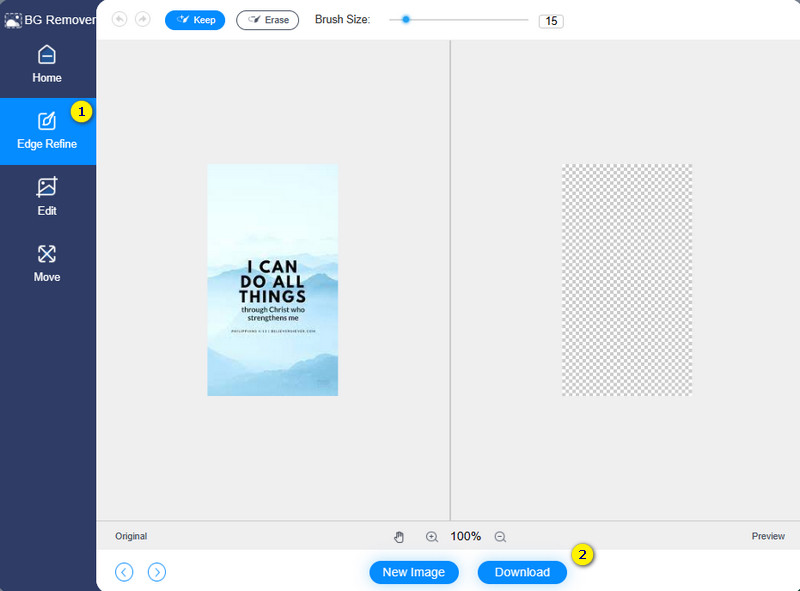
Schritt 3. Nach dem Import arbeitet das Tool automatisch daran, den Hintergrund zu entfernen. Das heißt, Sie können nun direkt den fertigen Output herunterladen. Wenn Sie das Ergebnis weiter bearbeiten möchten, klicken Sie auf die Schaltfläche Edit an der Seite. Andernfalls klicken Sie auf die Schaltfläche Download.
Zusammenfassung: Vidmore Background Remover Online ist ein bemerkenswertes Tool zur Hintergrundentfernung und ein Bildhintergrund‑Editor. Sie können es optimal nutzen, selbst wenn Sie Einsteiger darin sind, Bildhintergründe transparent zu machen.
2. Canva
Canva ist eine äußerst beliebte Website, mit der Sie alle Ihre Aufgaben zur Bildbearbeitung direkt im Internet erledigen können. Außerdem ermöglicht Ihnen diese Plattform, Ihre kreativen Ideen kostenlos zum Leben zu erwecken. In der Gratisversion können Sie eine große Bandbreite an Designs erstellen und von zahlreichen kostenlosen Vorlagen profitieren. Es ist jedoch wichtig zu beachten, dass die Funktion zur Transparenz von Hintergründen in Canva nicht im kostenlosen Angebot enthalten ist. Sie müssen ein Canva‑Premium‑Abo abschließen, um den Hintergrund in Canva zu entfernen. Für alle, die eine Bezahlversion gewählt haben, erklären die folgenden Schritte, wie man in Canva den Hintergrund transparent macht.
So verwenden Sie Canva
Schritt 1. Gehen Sie zu Canva und melden Sie sich mit einem neuen oder bestehenden Konto an. Wählen Sie dann ein Bild aus, das Sie bearbeiten möchten. Nachdem Sie das Bild hinzugefügt haben, gehen Sie zum Menü Effects und wählen Sie die Option Background Remover.
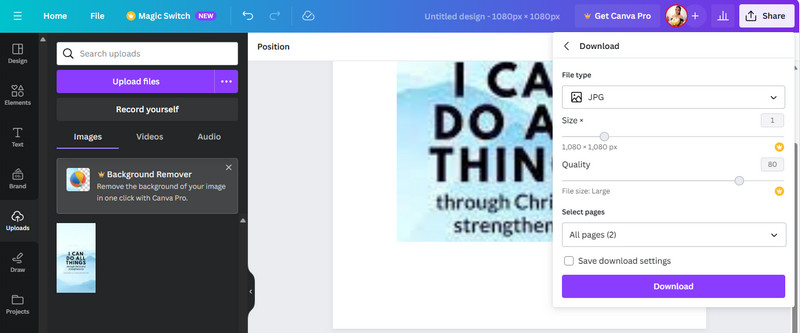
Schritt 2. Nachdem Sie die Option angeklickt haben, beginnt Canva mit der Verarbeitung. Ist der Vorgang abgeschlossen, klicken Sie oben in der Oberfläche auf die Schaltfläche Download neben der Schaltfläche Share.
Schritt 3. Vergessen Sie nicht, die gewünschte Größe und den Dateityp auszuwählen. Klicken Sie anschließend auf die Schaltfläche Download.
Zusammenfassung: Canva ist in der Tat ein multifunktionales webbasiertes Tool. Es kann Ihnen bei allen Arten der Fotobearbeitung helfen, die Sie benötigen. Allerdings benötigen Sie einen kostenpflichtigen Zugang, wenn Sie den vollen Funktionsumfang nutzen möchten.
Teil 2. Wie man mit Photoshop den Hintergrund transparent macht
In Photoshop gibt es verschiedene Methoden, um einen transparenten Hintergrund zu erzeugen. Diese Methoden bieten zahlreiche Werkzeuge, die demselben Zweck dienen. Die vielen Optionen können jedoch mitunter verwirrend sein, sodass es schwierig wird zu wissen, welches Werkzeug sich für welche Situation am besten eignet. Es lässt sich nicht leugnen, dass Sie grundlegende Kenntnisse in der Navigation von Photoshop benötigen, um einen Bildhintergrund transparent zu machen. Um einen transparenten Hintergrund manuell zu erstellen, müssen Sie wissen, dass der Prozess darin besteht, auszuwählen, was erhalten bleiben soll, und die Elemente zu entfernen, die Sie loswerden möchten. Bedenken Sie, dass das am besten geeignete Auswahlwerkzeug in Photoshop von den spezifischen Eigenschaften des jeweiligen Bildes abhängt. Weist das Bild starke Kontraste auf, etwa ein dunkles Motiv vor hellem Hintergrund oder ein einfarbiges Logo, wird der Auswahlprozess etwas einfacher. Im Folgenden stellen wir jedoch die einfachste Technik vor, mit der Sie einen Hintergrund in Photoshop zügig entfernen können. Hier sind die Schritte, wie Sie den Hintergrund in Photoshop entfernen und zugleich transparent machen.
Wie macht man einen Hintergrund in Photoshop transparent
Schritt 1. Aktivieren Sie das Quick Selection Tool W in Ihrer Werkzeugleiste. Klicken Sie anschließend auf die Schaltfläche Select Subject. Achten Sie aber darauf, dass das Bild bereits geladen ist.
Schritt 2. Im Tab Select Subject sehen Sie nun die „marschierenden Ameisen“ rund um das Motiv Ihres Bildes. Bevor Sie zum nächsten Schritt übergehen, sollten Sie die Kanten dieser Auswahl bereinigen.
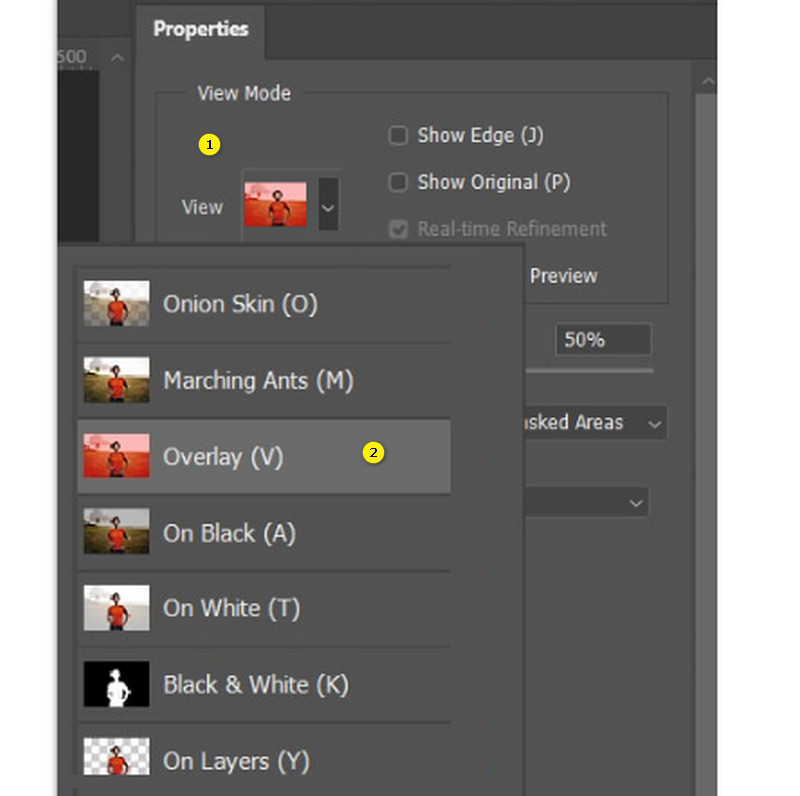
Schritt 3. Klicken Sie anschließend auf die Schaltfläche Select and Mask, um die verschiedenen Funktionswerkzeuge zu öffnen. Wählen Sie unter View Mode die Variante „On Layers (Y)“, um einen transparenten Hintergrund zu erhalten. Klicken Sie danach zum Speichern des Ergebnisses.
Zusammenfassung: Um in Photoshop einen transparenten Hintergrund zu erstellen, müssen Sie die Hintergrundebene entsperren. Wählen Sie anschließend den Hintergrund aus, kehren Sie die Auswahl um, um sich auf das Motiv zu konzentrieren, und fügen Sie eine Ebenenmaske hinzu, um den ausgewählten Hintergrund zu verbergen. Dieser Vorgang ermöglicht Transparenz, insbesondere wenn Sie das Bild als PNG speichern. Die Effektivität hängt jedoch von der Einfachheit Ihres Bildes und dem Kontrast zwischen Motiv und Hintergrund ab. Bei komplexeren Bildern können zusätzliche Werkzeuge wie das Zeichenstift‑Werkzeug erforderlich sein, und die Verfeinerung der Maske kann zeitaufwändig sein.
Teil 3. Wie man mit Gimp den Fotohintergrund transparent macht
Als Nächstes steht GIMP auf der Liste, was für GNU Image Manipulation Program steht. Es ist eine leistungsstarke und vielseitige Grafikbearbeitungssoftware, die sowohl für Mac‑ als auch für Windows‑Computer verfügbar ist. GIMP ist eine hervorragende kostenlose Alternative zu Adobe Photoshop und bietet Ihnen eine große Auswahl an Funktionen für Bildbearbeitung und ‑optimierung. Eine besonders bemerkenswerte Funktion von GIMP ist die Möglichkeit, transparente Hintergründe in Bildern zu erstellen. Diese Funktion ist besonders nützlich für Grafikdesigner, Fotografen und digitale Künstler, die Motive in einem Bild freistellen möchten, ohne eingeschränkt zu sein. Darüber hinaus bietet GIMP verschiedene Werkzeuge und Methoden, um Hintergründe nahtlos transparent zu machen und Ihnen die Flexibilität und Kontrolle zu geben, die Sie für professionelle Ergebnisse in Ihren kreativen Projekten benötigen. Wenn Sie also in GIMP einen transparenten Hintergrund erstellen möchten, gehen Sie folgendermaßen vor.
Schritt 1. Öffnen Sie GIMP und laden Sie das zu bearbeitende Foto als Ebene. Klicken Sie dazu auf File > Open as Layers.
Schritt 2. Wählen Sie anschließend das Werkzeug Fuzzy Select und klicken Sie im Bereich Transparenz auf Add Alpha Channel.
Schritt 3. Danach können Sie den Hintergrund entfernen, indem Sie die Entf‑Taste drücken. Anschließend können Sie das Ergebnis über File > Export As exportieren.
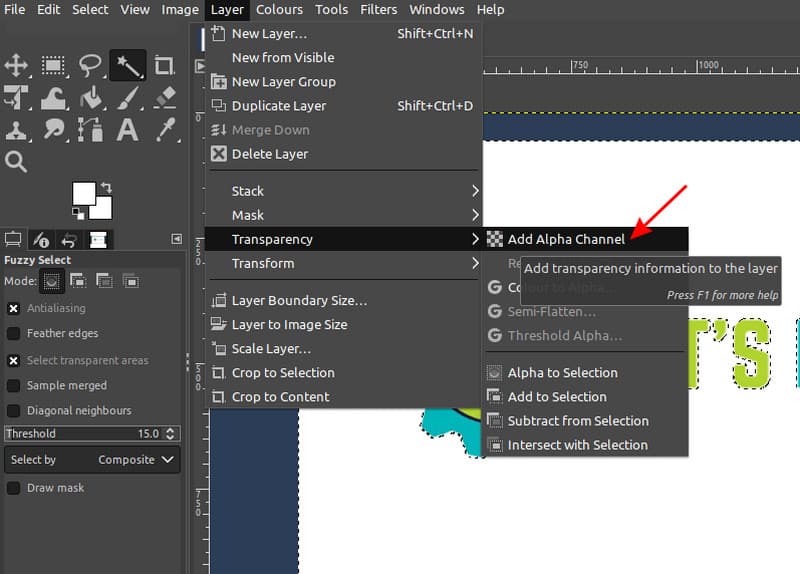
Zusammenfassung: Der Prozess zur Hintergrundentfernung in GIMP umfasst die Auswahl des Motivs und das Löschen des unnötigen Hintergrundes. Sie können zudem Werkzeuge wie das Foreground Select Tool oder das Free Select Tool einsetzen, um präzise Auswahlen zu treffen. Allerdings kann der Prozess der Hintergrundentfernung in GIMP im Vergleich zu manch anderer Grafiksoftware weniger benutzerfreundlich sein.
Teil 4. Wie man in Illustrator den Hintergrund transparent macht
Hier kommt ein weiteres Adobe‑Programm ins Spiel: Illustrator. Adobe Illustrator ist ein von Adobe Inc. entwickelter und vermarkteter Vektorgrafik‑Editor. Dieses Tool wird häufig für die Erstellung von Illustrationen, Logos, Icons und vielen anderen Arten von Artwork verwendet. Obwohl Adobe Illustrator nicht in erster Linie für die Fotobearbeitung wie Adobe Photoshop konzipiert ist, kann es dennoch für bestimmte Aufgaben genutzt werden, darunter das Entfernen von Hintergründen aus einem Bild.
Schritt 1. Öffnen Sie Ihr Bild in Illustrator. Verwenden Sie dann das Selection Tool, um das Foto auf der Zeichenfläche auszuwählen.
Schritt 2. Bewegen Sie den Mauszeiger zur Menüleiste und wählen Sie Window > Image Trace. Gehen Sie dann im Menü zum Abschnitt Mode und stellen Sie ihn auf Colored.
Schritt 3. Öffnen Sie anschließend die Advanced-Einstellungen. Aktivieren Sie die Option Ignore White im Tab Options. Klicken Sie dann auf die Schaltfläche Trace.
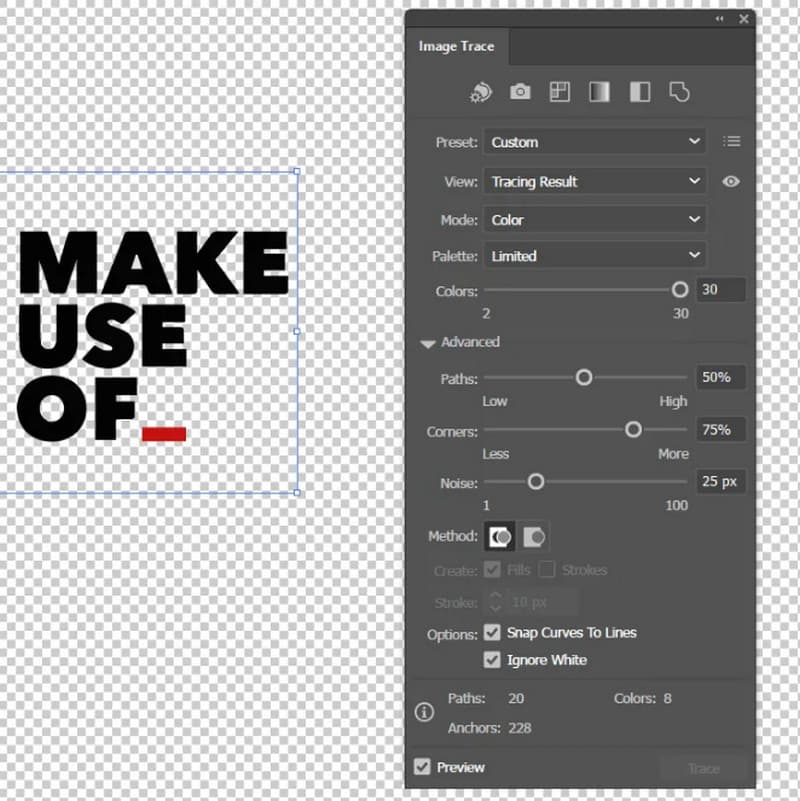
Zusammenfassung: Obwohl Illustrator sich nicht primär auf Fotobearbeitung konzentriert, bietet es mehrere Methoden zur Hintergrundentfernung. Es ist jedoch wichtig zu beachten, dass die Möglichkeiten zur Entfernung von Hintergründen in Illustrator weniger ausgereift sind als in spezialisierten Bildbearbeitungsprogrammen wie Photoshop. Ein weiterer Nachteil ist, dass Illustrator bei sehr komplexen Hintergründen oder feinen Details an seine Grenzen stoßen kann. Dadurch eignet es sich weniger für anspruchsvolle Bildmanipulationen als spezialisierte Software.
Teil 5. FAQs zum Transparentmachen des Fotohintergrunds
Wie mache ich den Hintergrund in einer kostenlosen App transparent?
Bei einer kostenlosen App, etwa bei Online‑Tools wie Vidmore Background Remover Online, gehen Sie wie folgt vor: Laden Sie Ihr Bild hoch, damit der Hintergrund automatisch entfernt wird – das Tool übernimmt die Hintergrundentfernung für Sie.
Kann ein JPEG einen transparenten Hintergrund haben?
JPEG unterstützt keinen transparenten Hintergrund. Tatsächlich sind JPEG‑Bilder immer auf einen einfarbigen, deckenden Hintergrund beschränkt.
Wie erhält man ein PNG mit transparentem Hintergrund?
Sie können ein Bildbearbeitungstool verwenden – entweder eine Software oder ein Online‑Tool. Ein solches Werkzeug kann den Hintergrund des Bildes automatisch erkennen und entfernen. Alternativ können Sie den Hintergrund manuell entfernen und das Bild anschließend im PNG‑Format speichern, das Transparenz unterstützt.
Fazit
Damit haben Sie sie kennengelernt – die bemerkenswerten Methoden, um den Hintergrund transparent zu machen. Wenn Sie die obigen Anweisungen befolgen, können Sie den Hintergrund Ihrer Bilder nun schneller und einfacher bearbeiten. Wenn es eilig ist und Sie trotzdem ein beeindruckendes Ergebnis möchten, ist Vidmore Background Remover Online möglicherweise die beste Lösung für Sie.