Mach es wie ein Profi: So machst du den Hintergrund mit Canva transparent
Wir leben in einer Welt, in der die Menschen immer gern etwas anderes sehen. Von der Kleidung, die wir tragen, über die Orte, die wir besuchen, bis hin zu den Fotos, die wir aufnehmen. Ja! Ein wenig Nachbearbeitung ist wie ein Millionendeal, besonders wenn es darum geht, deine Marke zu bewerben, T-Shirt-Designs zu zeigen, eine Präsentation zu erstellen usw.
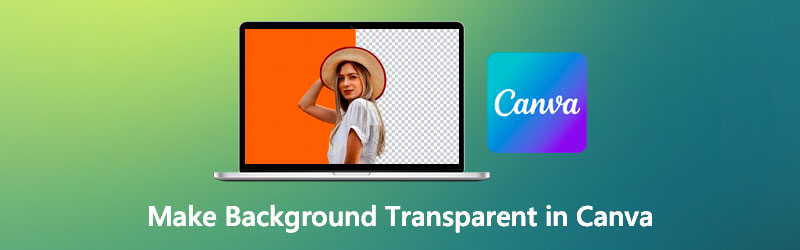
In manchen Situationen musst du jedoch den Vordergrund freistellen und in eine neue Umgebung einfügen. Wenn du zum Beispiel Schuhe bewirbst, brauchst du möglicherweise einen eindrucksvollen Hintergrund statt eines schlichten. Dadurch steigen die Chancen auf durch die Decke gehende Verkaufszahlen. Um dir dabei zu helfen, haben wir die Schritte bereitgestellt, wie du in Canva den Hintergrund transparent machst.
- Teil 1. Wie man den Hintergrund in Canva transparent macht
- Teil 2. Alternative zu Canva, um den Hintergrund transparent zu machen
- Teil 3. FAQs zum Erstellen eines transparenten Bildes in Canva
Teil 1. Wie man den Hintergrund in Canva transparent macht
Tatsächlich haben fast alle schon von Canva und seiner “nicht zu leugnenden” Überlegenheit gegenüber anderen bekannten Programmen gehört. Zur Einordnung: Canva ist ein webbasiertes Grafikdesign-Programm, das 2013 entwickelt wurde. Die Plattform hat in erster Linie das Ziel, Menschen bei der Erstellung ihrer Projekte für Schule, Beruf, Social Media und andere Zwecke zu unterstützen.
Zurück zum vorherigen Fall des Entfernen eines Hintergrundbildes: Glücklicherweise ist Canva mit einem Foto-Editor ausgestattet. Mithilfe von künstlicher Intelligenz (KI) kann Canva den Hintergrund deines Bildes präzise entfernen, ganz gleich, wie kompliziert er ist. In diesem Sinne: Mach dich mit dem Tool vertraut, indem du die folgenden Schritte befolgst.
Schritt 1: Zuerst musst du dein Bild importieren. Nachdem du eine Vorlage ausgewählt hast, geh zum Werkzeugbedienfeld und klicke auf Uploads. Beachte: Wenn sich deine Datei auf deinem Gerät befindet, klicke auf Medien hochladen oder nutze die Suchleiste, um online nach einem Bild zu suchen.
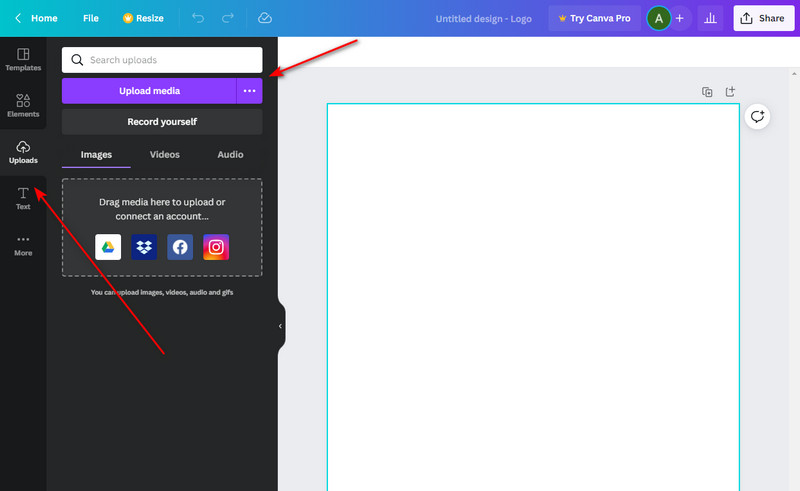
Schritt 2: Ziehe als Nächstes das Bild in den Seitenbereich. Passe anschließend die Bildgröße nach deinen Vorstellungen an. Wähle dann das Bild mit der Maus aus und klicke auf Bild bearbeiten > Hintergrundentferner.
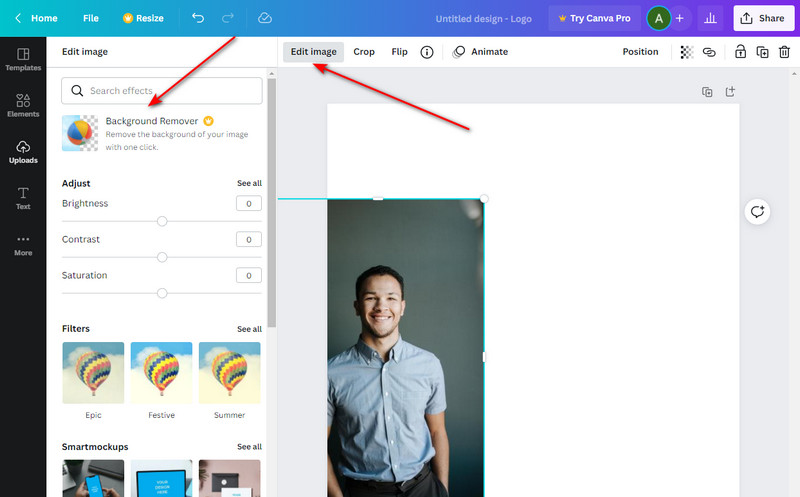
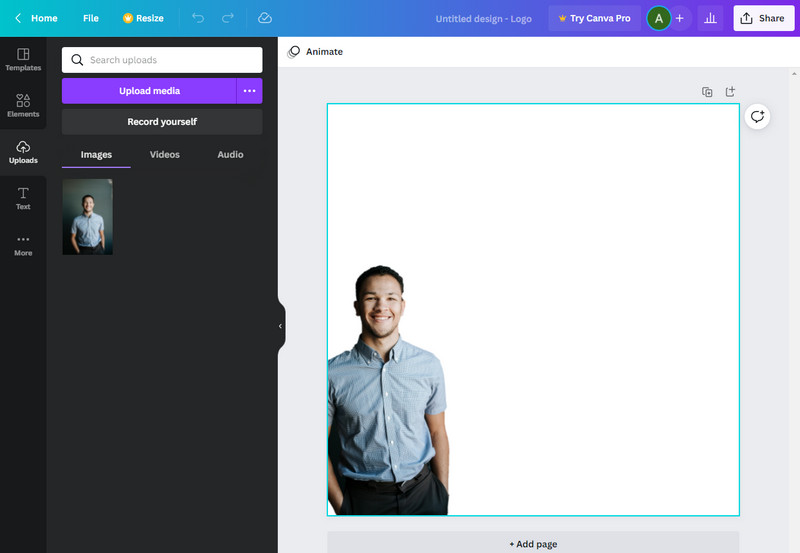
Schritt 3: Nachdem du den Befehl Hintergrundentferner angeklickt hast, warte ein paar Sekunden. Dann solltest du sehen, dass dein Bild mit einem präzisen Freisteller deines Hintergrundes versehen wurde.
Vorteile
- Es bietet eine Vielzahl von Vorlagen
- Rundum-Programm
- Die kostenlose Version ist zeitlich nicht begrenzt
Nachteile
- Es kann nicht ohne Internetverbindung verwendet werden
- Du musst auf die Pro-Version upgraden, um vollen Zugriff auf alle Funktionen zu erhalten.
Teil 2. Alternative zu Canva, um den Hintergrund transparent zu machen
Allerdings haben ausgezeichnete Tools in der Regel auch ihren Preis. Es ist zwar absolut fair, dass du mit der kostenlosen Version von Canva schon ein gutes Ergebnis erzielen kannst. Dennoch ist einer der Vorteile des Upgrades auf Pro, dass du den Transparenzbefehl für deine Hintergrundbilder nutzen kannst. Viele Anwender haben dadurch Schwierigkeiten, ihr Motiv so zu bearbeiten, dass andere Ebenen in ihren Arbeiten sichtbar werden. Um dieses Problem zu lösen, suchen sie dann nach anderen Programmen, die diese Aufgabe präzise übernehmen können.
Trifft das auch auf dich zu? In diesem Fall ist ein großartiges alternatives Tool der Vidmore Background Remover Online. Dieses webbasierte Programm ist zu 100 % kostenlos und ermöglicht dir, beliebig viele Bilder mit transparentem Hintergrund zu erstellen – wann immer du möchtest. Außerdem ist es, genau wie die Pro-Version von Canva, mit künstlicher Intelligenz (KI) ausgestattet.
Ohne Umschweife kannst du dich auf die unten beschriebenen Vorgehensweisen zur Nutzung dieses Alternativ-Tools beziehen.
Schritt 1: Auf das alternative Tool zugreifen
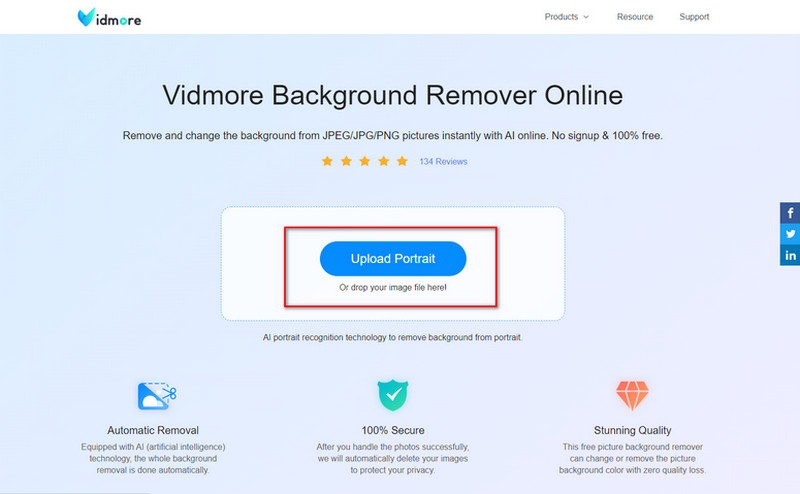
Öffne zunächst deinen Standardbrowser auf deinem Gerät und gib Vidmore Background Remover Online ein. Drücke dann die Eingabetaste auf deiner Tastatur und rufe die offizielle Seite auf.
Schritt 2: Bilddatei importieren
Um deine Datei auf der Seite zu finden, klicke auf die Schaltfläche Foto hochladen in der Hauptoberfläche. Anschließend wirst du zu deinem Computerordner weitergeleitet, wähle dort das Bild aus und klicke auf Öffnen. Während deine Bilddatei hochgeladen wird, musst du eventuell ein paar Sekunden warten, da das Programm den Hintergrund scannt und ihn automatisch entfernt.
Schritt 3: Den Vordergrund verfeinern
Sobald dein Bild hochgeladen wurde, leitet dich das Programm in den Bereich Kanten verfeinern weiter, in dem zwei Arten von Fenstern angezeigt werden. Auf der linken Seite bearbeitest du dein Bild, und im Vorschaubereich rechts wird das Ergebnis in Echtzeit angezeigt. In diesem Abschnitt passt du die Pinselgröße entsprechend den Details an, die du behalten oder löschen möchtest.
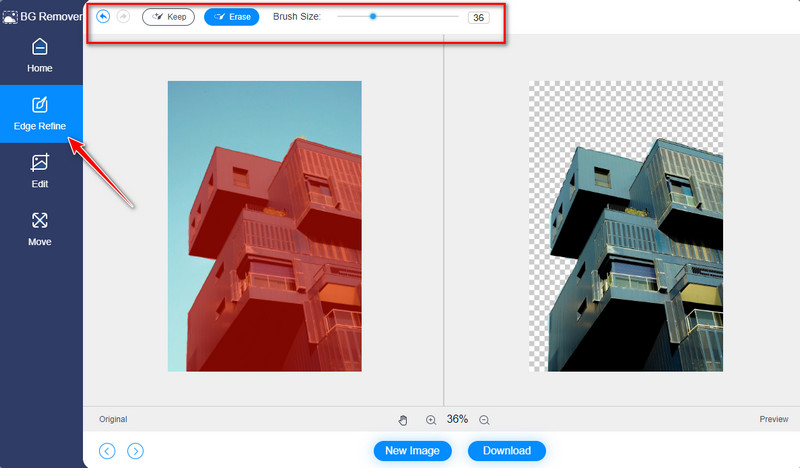
Schritt 4: Das Ergebnis speichern
Beachte, dass der Bildbereich, den du nachzeichnen möchtest, rot hervorgehoben wird, wenn du in der Bearbeitungssektion auf Behalten klickst. Wenn du mit deinem Ergebnis zufrieden bist, klicke auf die Schaltfläche Herunterladen, um die Datei auf deinem Gerät zu speichern.
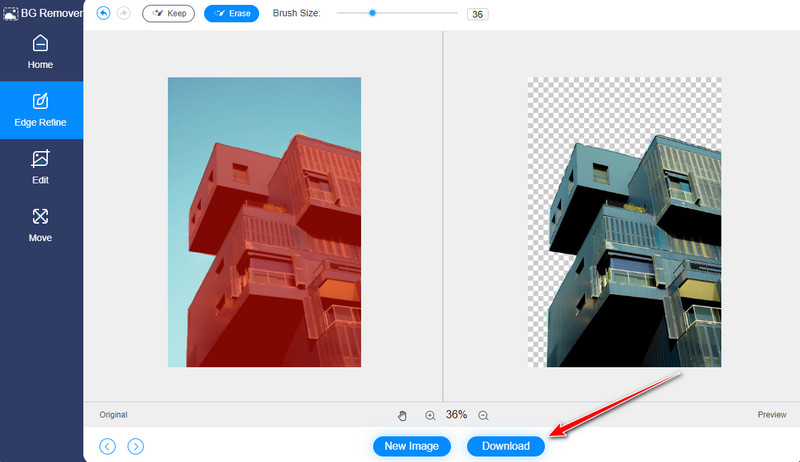
Vorteile
- Elegante Benutzeroberfläche
- Kostenlos nutzbar
- Es enthält einen integrierten Foto-Editor
Nachteile
- Unterstützt Pixelmaße bis maximal 3000
- Das Programm kann nicht ohne Internetverbindung verwendet werden
Weiterführende Lektüre:
Wo werden Screenshots unter Windows 10/8/7 gespeichert und wie macht man einen Screenshot
8 der besten Programme zum Konvertieren von GIF in JPG: Kostenlos und mit Photoshop
Teil 3. FAQs zum Erstellen eines transparenten Bildes in Canva
Was ist der Vorteil der Verwendung von Canva?
Viele Nutzer entscheiden sich wegen seiner herausragenden Funktionen für Canva. Erstens stehen Ihnen mehr als 2.500.000 Vorlagen zur Verfügung, aus denen Sie wählen können und die zum Thema Ihres Projekts passen. Zweitens verfügt es über eine automatische Speicherfunktion. Daher müssen Sie keine Angst mehr haben, Ihre Projekte durch unerwartete technische Abstürze zu verlieren. Und schließlich ist auch ein Bildeditor integriert, mit dem Sie den Hintergrund Ihrer Bilder transparent machen können.
Wie kann ich meinen transparenten Hintergrund in Canva speichern?
Um dein Bild aus Canva zu speichern, gehst du wie folgt vor: Wähle zuerst dein Bild im Seitenbereich aus und klicke oben in der Benutzeroberfläche auf die Schaltfläche „Teilen“. Danach klicke auf die Schaltfläche „Herunterladen“ und wähle PNG als den empfohlenen Dateityp aus.
Ist Vidmore Background Remover Online sicher zu verwenden?
Auf jeden Fall, ja! Ähnlich wie bei Canva solltest du keinerlei Bedenken haben, den Vidmore Background Remover Online zu verwenden. Du hast nicht nur unbegrenzten Zugriff auf das Tool, sondern kannst auch sicher sein, dass alle deine Daten und Bilder automatisch vom Server gelöscht werden, sobald du das Programm verlässt.
Fazit
Du weißt, dass du die Aufmerksamkeit deines Publikums erfolgreich auf das Motiv gelenkt hast, wenn alles andere im Hintergrund verblasst. In dieser kurzen Anleitung solltest du nun wissen, wie man den Hintergrund in Canva transparent macht. Da der Befehl Hintergrund entfernen nur in Canva Pro verfügbar ist, kann Vidmore Background Remover Online die kostenlose Version, die du verwendest, optimal ergänzen. Aber wie? Hier ein guter Tipp, den du anwenden kannst: Entferne den Hintergrund deines Bildes mit Vidmore, speichere es auf deinem Gerät und lade das Ergebnis anschließend wieder in Canva hoch. Und das war’s. Wenn du diesen Artikel hilfreich findest, markiere gern deine Freunde und teile ihn mit ihnen.