Bildhintergrund entfernen: Möglich mit Adobe Illustrator
Zweifellos sagt ein Bild mehr als tausend Worte, aber ein unerwünschter Fotobomber im Hintergrund ist ein absolutes No-Go. Außerdem kann der weiße Rand um ein Bild herum störend wirken, wenn du zum Beispiel dein Logo für eine Präsentation einfügen möchtest. Aus welchen Gründen auch immer – den Hintergrund eines Bildes zu ändern oder zu entfernen ist oft notwendig. Ob du nun Haare im Detail nachbearbeiten, einen neuen Hintergrund hinter das Motiv setzen oder es komplett transparent machen willst: Du brauchst dafür auf jeden Fall ein geeignetes Werkzeug.
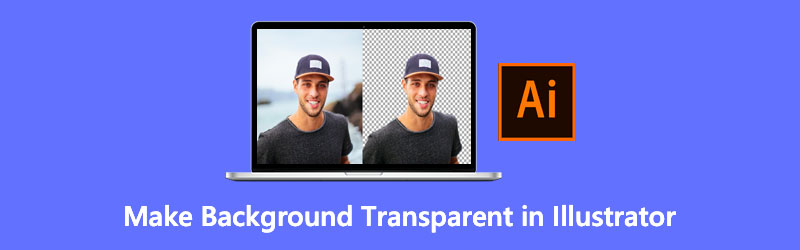
Dieser Leitfaden führt dich Schritt für Schritt durch die einfachen Methoden, um in Illustrator einen Bildhintergrund transparent zu machen.
- Teil 1. Wie man den Hintergrund in Illustrator transparent macht
- Teil 2. Beste Alternative zu Illustrator
- Teil 3. FAQs zu Adobe Illustrator
Teil 1. Wie man den Hintergrund in Illustrator transparent macht
Adobe Illustrator ist das führende Werkzeug zur Erstellung vektorbasierten Grafikdesigns. Es ist ein Muss für Grafikillustratoren, bildende Künstler, Webdesigner – etwa für Typografie, Logos, Icons, Infografiken und Zeichnungen, um nur einige Beispiele zu nennen. Die erste Version der Software wurde am 19. März 1987 für den Apple Macintosh veröffentlicht. 1989 erschien dann die zweite Version von Illustrator, die auch für Windows-Betriebssysteme geeignet war. Bis heute erhält Adobe Illustrator regelmäßige Updates – von der Benutzeroberfläche bis hin zu den Funktionen –, um allen Anwendern das bestmögliche Erlebnis im kreativen Prozess zu bieten. Zudem kannst du dieses Produkt im Rahmen von Adobe Creative Cloud erwerben.
Auch wenn dieses Tool aufgrund seiner Funktionsvielfalt zunächst einschüchternd wirkt, ist es durchaus möglich, damit einen transparenten Bildhintergrund zu erzeugen. Lies die folgenden Schritte – wir zeigen dir, wie es geht.
Schritt 1: Öffne zunächst deine Datei in Adobe Illustrator. Nachdem du die Software gestartet hast, drücke Strg+O auf deiner Tastatur als Shortcut für den Befehl „Öffnen“. Wenn das Pop-up-Fenster erscheint, importiere das Bild aus dem entsprechenden Ordner.
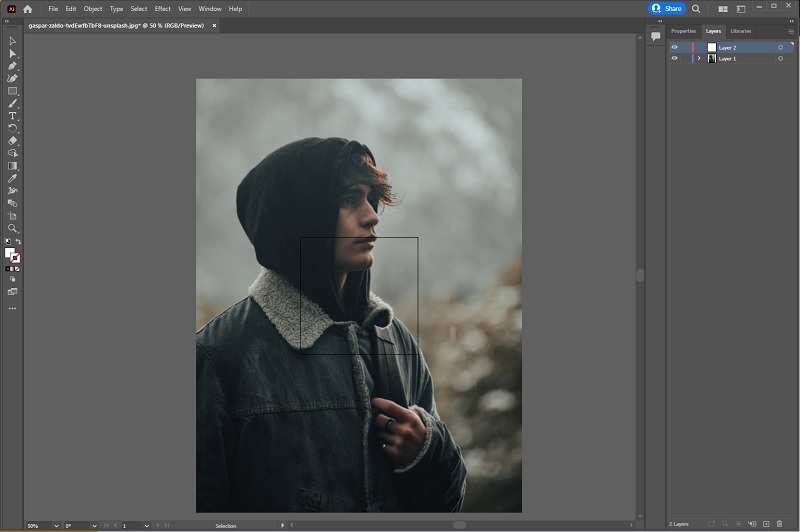
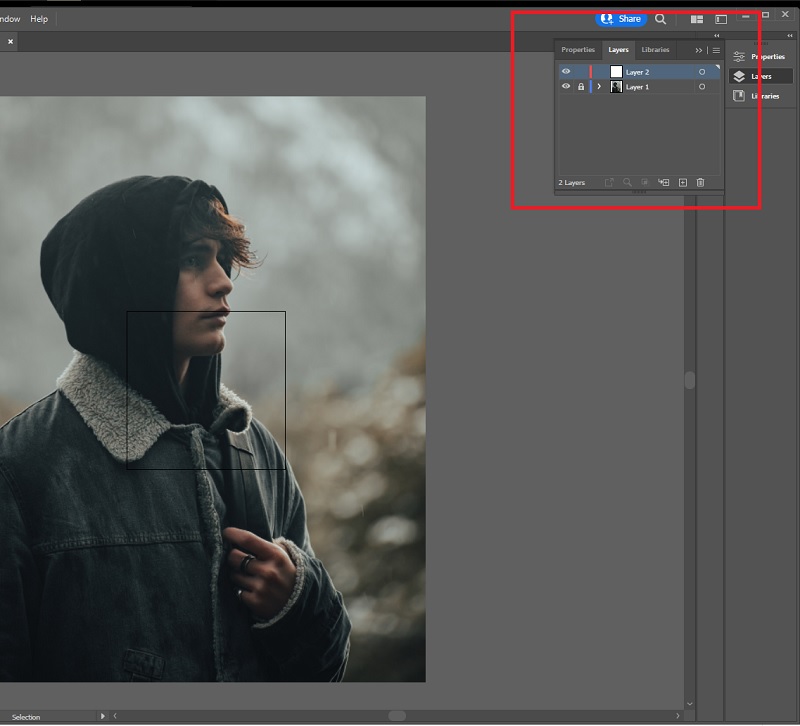
Schritt 2: Wenn das Bild geladen ist, gehe zum Ebenenbedienfeld und erstelle eine neue Ebene. Sperre die erste Ebene, auf der sich dein Foto befindet.
Schritt 3: Zeichne das Bild in der zweiten Ebene mit dem Zeichenstift-Werkzeug nach. Drücke P auf deiner Tastatur und beginne, entlang des Motivs, das du behalten möchtest, Ankerpunkte zu setzen und zu verbinden. Achte darauf, dass du den ersten und den letzten Punkt miteinander verbindest.
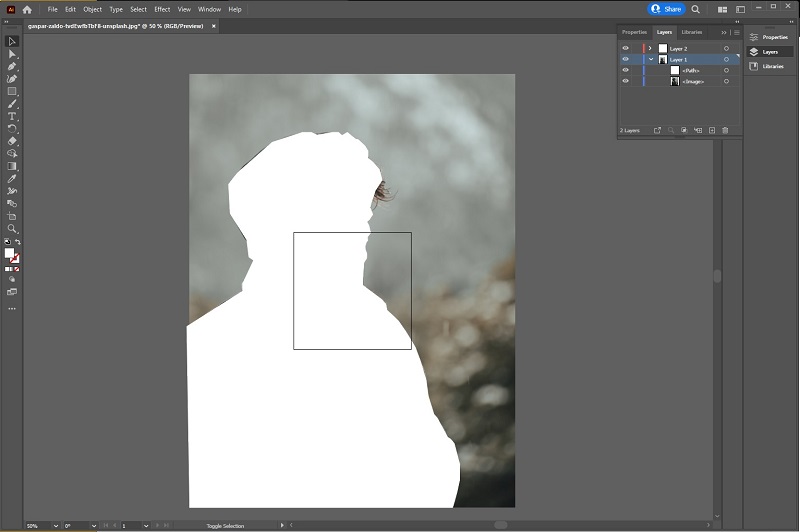
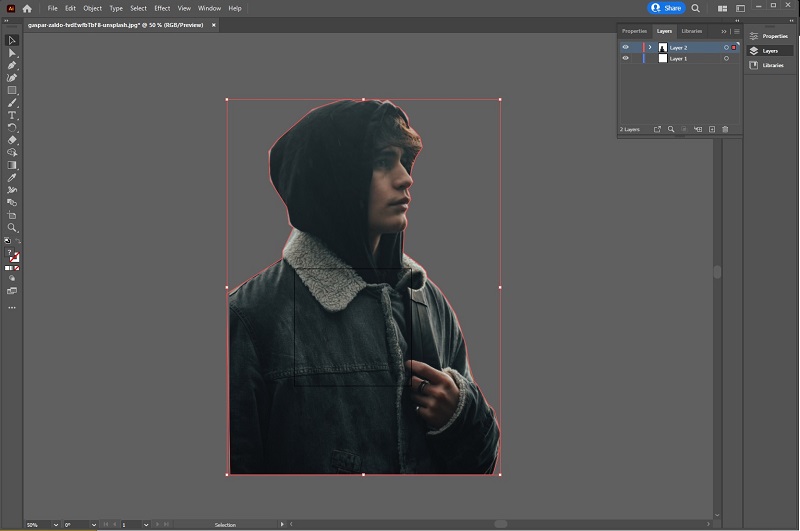
Schritt 4: Entsperre anschließend die erste Ebene und klicke auf deren Seite, sodass ein blaues Quadrat erscheint. Öffne im Dropdown-Menü die Auswahl-Werkzeugleiste und wähle „Alle“, und drücke dann auf deiner Tastatur Strg+7. Dadurch wird der Hintergrund weiß. Exportiere das Bild im PNG-Format, damit es beim Speichern transparent ist.
Vorteile
- Adobe Illustrator CC erfordert ein monatliches Abonnement
- Eventuell nicht ideal für Einsteiger
Nachteile
- Nur siebentägige Testversion
- Nicht für Linux-Betriebssysteme verfügbar
Teil 2. Beste Alternative zu Illustrator
Es besteht kein Zweifel, dass sich der Kauf eines High-End-Werkzeugs wie Illustrator gerade für Menschen in der Grafikdesignbranche lohnt. Wenn du jedoch ausschließlich Hintergründe entfernen möchtest, sind kostenlose Tools vermutlich die praktischere Lösung.
Um es auf den Punkt zu bringen: Der Vidmore Background Remover Online steht dir sofort zur Verfügung. Anders als Offline-Programme, bei denen du zumindest grundlegende Kenntnisse in der Bedienung der Werkzeuge benötigst, erhältst du hier ein Ergebnis direkt nach dem Hochladen deines Bildes. Diese Funktion des Vidmore Background Remover ist durch die integrierte Künstliche Intelligenz möglich. Der Algorithmus scannt das Bild, erkennt die Form des Motivs und entfernt automatisch den Hintergrund. Du musst also kein Technikprofi sein, um diese Art der Bildbearbeitung zu bewältigen.
Außerdem ist Vidmore Background Remover Online mehr als nur ein Werkzeug zum Entfernen von Bildhintergründen. Es ist auch dann zuverlässig, wenn du den Hintergrund verändern möchtest, etwa durch das Hinzufügen einer Farbe oder durch das Einfügen eines neuen Hintergrundbildes. Entdecke ohne Umschweife, was dir Vidmore Background Remover Online alles bietet, indem du die einfachen Schritte unten befolgst.
Schritt 1: Website öffnen
Öffne zunächst deine bevorzugte Suchmaschine und rufe die Website des Tools auf. Kopiere dazu diesen Link in die Adresszeile: https://www.vidmore.com/background-remover/ und drücke die Eingabetaste.
Schritt 2: Bild hochladen
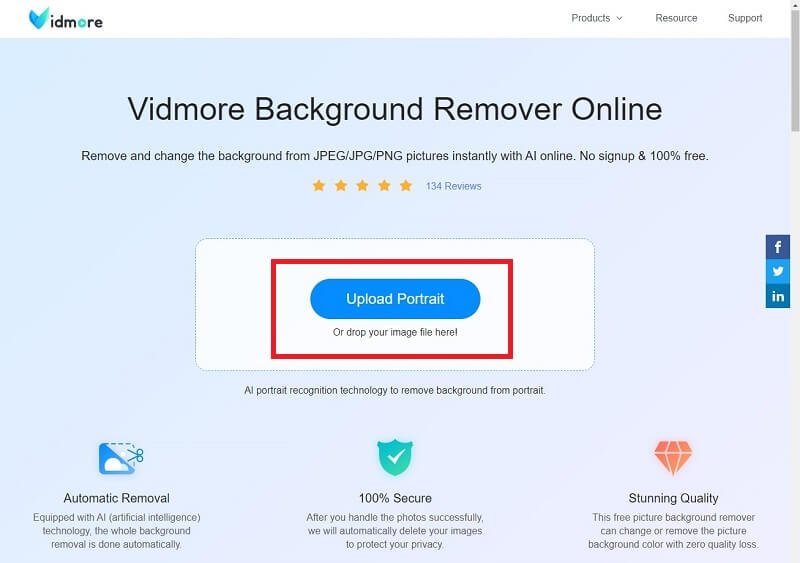
Sobald die Seite geladen ist, klicke auf die Schaltfläche Upload Picture. Öffne dann das Bild, das du bearbeiten möchtest, von deinem Computer. Je nach Stabilität deiner Internetverbindung warte, bis das Bild hochgeladen ist. Es kann etwas länger dauern, da in dieser Zeit das Tool automatisch den Hintergrund des Bildes entfernt. Wenn du mit dem Ergebnis zufrieden bist, kannst du das Bild herunterladen.
Schritt 3: Details korrigieren
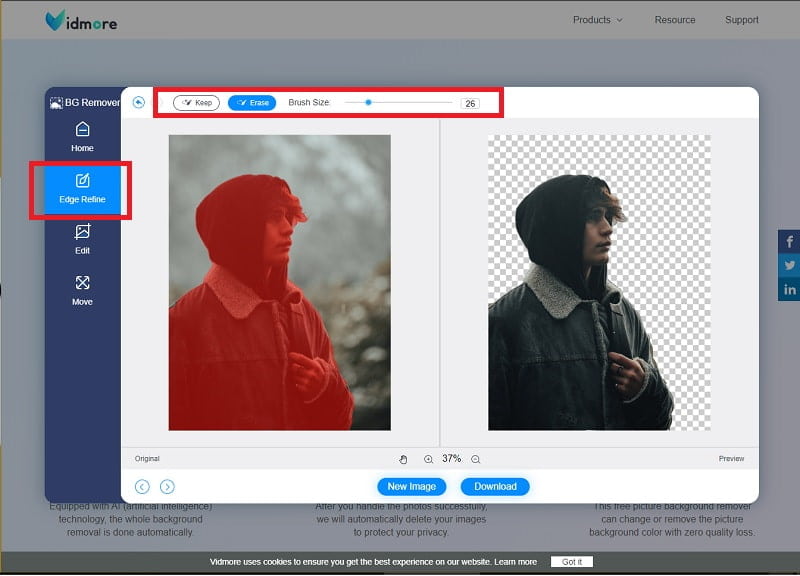
Bearbeite das Bild weiter, wenn du den Hintergrund noch gründlicher entfernen möchtest. Passe die Pinselgröße an, je nachdem, welche Details du entfernen oder beibehalten willst. Klicke auf die Schaltfläche Keep, um den gewünschten Bereich zu erhalten, und auf Erase, wenn du ihn entfernen möchtest. Dein Arbeitsbereich befindet sich im linken Teil der Oberfläche, während der rechte Bereich dir das Ergebnis in Echtzeit anzeigt.
Schritt 4: Ergebnis speichern
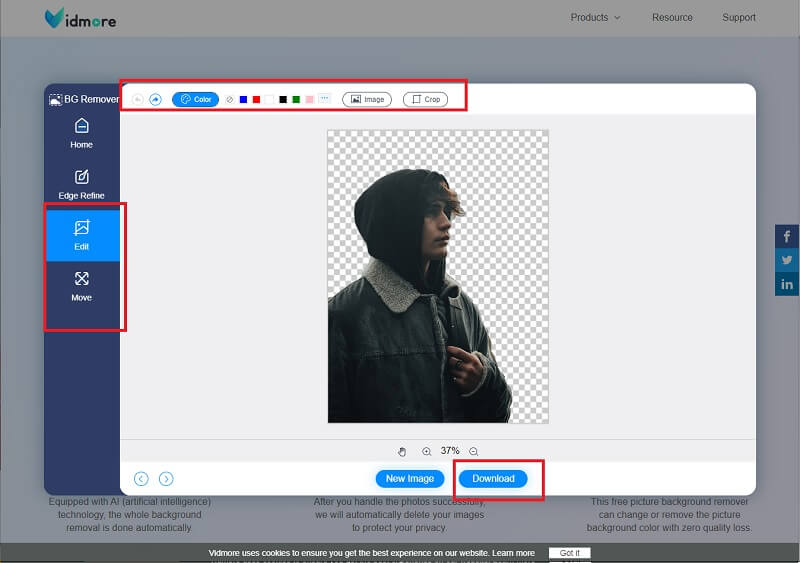
Wie bereits in diesem Artikel erwähnt, kannst du den Hintergrund auch verändern. Wechsle dazu von Edge Refine zum Bereich Edit des Tools. Wenn du zufrieden bist, klicke auf die Schaltfläche Download, um die Datei auf deinem Gerät zu speichern.
Vorteile
- Das Tool speichert das Ergebnis im PNG-Format für einen transparenten Hintergrund
- Benutzerfreundlich
- Über alle Suchmaschinen zugänglich
Nachteile
- Die Nutzbarkeit hängt von der Internetverbindung ab
Weiterführende Lektüre:
So machst du einen Screenshot auf einem Samsung Galaxy Smartphone
Die 4 besten Caption-Maker, um GIFs mit Text für Web und Desktop zu versehen
Teil 3. FAQs zu Adobe Illustrator
Was ist besser: Illustrator oder Vidmore Background Remover Online?
Je nach Verwendungszweck können Sie sich für eine der beiden Optionen entscheiden. Wenn Sie professionell arbeiten und das Entfernen des Hintergrunds nur eine von Hunderten Bildbearbeitungsaufgaben ist, die Sie ausführen, ist Adobe Illustrator Ihre erste Wahl. Wenn Sie ausschließlich ein Tool zum Entfernen von Hintergründen suchen, entscheiden Sie sich für Vidmore Background Remover Online.
Was ist der Unterschied zwischen Adobe Photoshop und Adobe Illustrator?
Obwohl beide von Adobe Inc. stammen, sollten Sie Folgendes wissen, um den Unterschied zu erkennen. Zunächst geht es um die Art von Fotos, die sie verarbeiten können. Adobe Photoshop kann Bitmap-Bilder bearbeiten, also solche, die aus Pixeln bestehen. Beispiele für solche Bilder haben die Dateiendungen .jpg, .png und .gif. Illustrator dagegen arbeitet mit Vektoren wie .svg. Außerdem bestehen Vektorgrafiken aus glatten Kurven und Linien. Ein Tipp, um herauszufinden, mit welcher Art von Bild Sie arbeiten: Vergrößern oder zoomen Sie das Bild stark heran.
Wie kann ich in Illustrator ein Bild mit transparentem Hintergrund speichern?
Wenn du anfangs versuchst, Dateien aus Adobe Illustrator zu speichern, stehen dir einige Optionen wie EPS, AIT, PDF und SVG zur Auswahl. Wenn du einen dieser Dateitypen anklickst, erhältst du möglicherweise keinen transparenten Hintergrund, sondern einen weißen. Um dieses Problem zu beheben, wähle im Dropdown-Menü des Reiters „Datei“ die Option „Exportieren als“. Lege anschließend unter den Optionen PNG als Dateityp fest.
Fazit
Da du nun sicher im Umgang mit dem Erstellen eines transparenten Hintergrunds in Illustrator bist, weißt du auch, dass es mit Vidmore Background Remover Online eine alternative Möglichkeit gibt. Welche der beiden Varianten du verwendest, bleibt dir überlassen. Wenn du keine Software installieren möchtest und nur selten Probleme mit deiner Internetverbindung hast, empfehlen wir dir ein Online-Tool.