So machst du Hintergrundbilder ganz einfach mit Paint transparent
Wie wir alle wissen, ist die Online‑Welt der beste Kanal, um hohe Verkaufszahlen für ein bestimmtes Produkt zu erzielen. Außerdem hat jemand, der seinen Lebenslauf einreichen möchte, möglicherweise nicht genug Zeit, ins Fotostudio zu gehen, um ein formelles Bild aufzunehmen. Oder vielleicht bist du ein angehender Social‑Media‑Influencer, der seine Community vergrößern möchte. Aus welchem Grund auch immer: Früher oder später wirst du feststellen, dass du deinen Bildern einen ästhetischen Wert verleihen musst, damit sie auf dem Markt Aufmerksamkeit erregen.
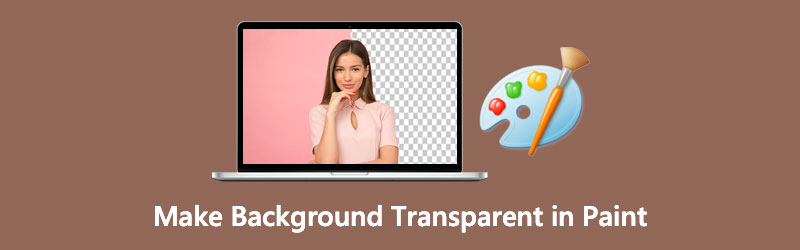
Nichtsdestotrotz gehört das Bearbeiten von Bildern, etwa das Entfernen des Hintergrunds, zu den Standardpraktiken von Profis, um ihren Werken mehr ästhetischen Wert zu geben. Wenn man jedoch an Bildbearbeitung denkt, verbinden viele Menschen das sofort mit der Sorge, High‑End‑Tools wie Adobe Photoshop benutzen zu müssen und sich zuerst technisches Know-how anzueignen. Das ist zwar ein Vorteil, aber wir verstehen diese Hürde. Wenn du Windows‑Nutzer bist, musst du dich jedoch nicht weiter umsehen! Bleib einfach bei uns, und wir zeigen dir, wie du mit Paint den Hintergrund transparent machst.
- Teil 1. Wie man den Hintergrund in Paint transparent macht
- Teil 2. Wie man den Hintergrund in Paint 3D transparent macht
- Teil 3. Mit einem Klick den Hintergrund transparent machen
- Teil 4. FAQs zur Transparenz des Hintergrunds
Teil 1. Wie man den Hintergrund in Paint transparent macht
Vielleicht war MS Paint in deiner Kindheit dein Standardwerkzeug, um Kritzeleien und Zeichnungen zu machen. Die Symbolleiste bietet verschiedene Pinsel, Stifte und Textwerkzeuge, um nur einige zu nennen. Darüber hinaus kann dieses vorinstallierte Windows‑Tool Bilder zuschneiden, drehen, die Größe ändern und die Pixelzahl anpassen. Außerdem kannst du das Bild in einem anderen Dateiformat wie PNG, JPEG, BMP, GIF und mehr exportieren.
Auch wenn MS Paint keine umfangreiche, professionelle Werkzeugleiste für Bildbearbeitung bietet, wirkt es wahre Wunder, wenn es darum geht, den Hintergrund eines Bildes transparent zu machen. Lass dich dazu von der folgenden Anleitung führen – wir zeigen dir Schritt für Schritt, wie es geht.
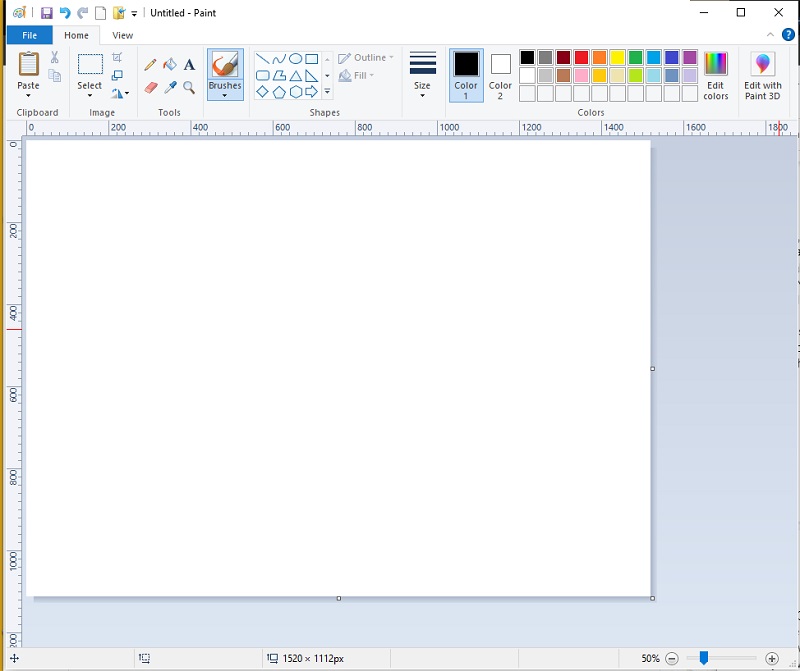
Schritt 1: Öffne das Bild in MS Paint. Falls du nicht genau weißt, wie das geht: Navigiere zu dem Ordner, in dem dein Bild gespeichert ist. Klicke dann mit der rechten Maustaste, wähle im Dropdown‑Menü Öffnen mit und anschließend Paint.
Schritt 2: Wenn das Bild geladen ist, gehe oben in der Oberfläche auf das Dropdown‑Menü des Werkzeugs Auswahl. Wähle dort die Freiformauswahl.
Schritt 3: Nachdem du die Einstellungen vorgenommen hast, beginne damit, das Vordergrundmotiv im Bild zu umranden, während du die linke Maustaste gedrückt hältst.
Schritt 4: Wenn du fertig bist, erscheint ein gestricheltes Rechteck um den ausgewählten Bereich. Klicke mit der rechten Maustaste auf das Bild und wähle Ausschneiden. Nachdem du das Bild ausgeschnitten hast, drücke Strg+N auf deiner Tastatur, um eine neue Datei in Paint zu erstellen. Drücke dann Strg+V, und das zuvor nachgezeichnete Motiv erscheint in der neuen Datei.
Teil 2. Wie man den Hintergrund in Paint 3D transparent macht
Wenn du Windows 10 verwendest, gehört Paint 3D zu den praktischen Extras, die du automatisch erhältst. Im Vergleich zum klassischen MS Paint ist diese integrierte App deutlich vielseitiger und leistungsfähiger. Außerdem ermöglicht Paint 3D das Betrachten von Bildern nicht nur zweidimensional, sondern auch aus jedem beliebigen Winkel.
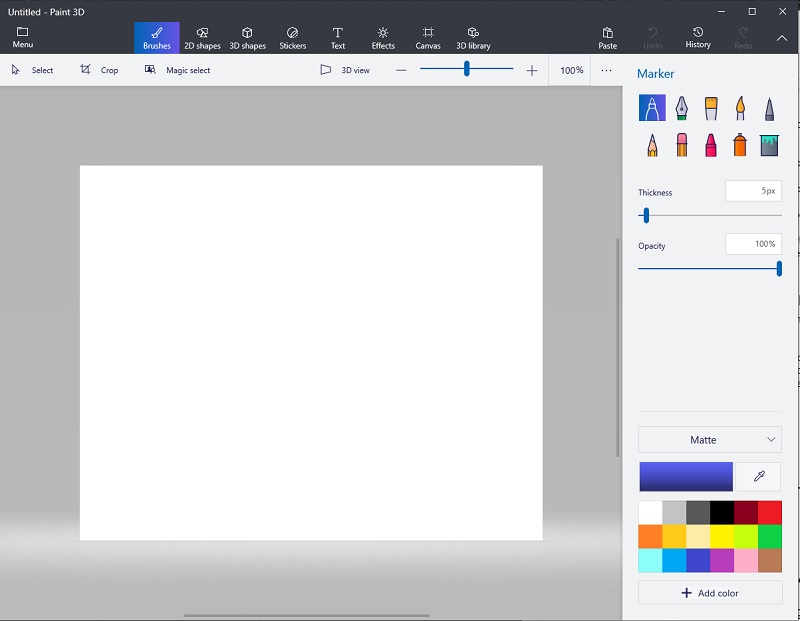
In diesem Abschnitt folgst du den einfachen Schritten unten, um den Hintergrund in Paint 3D transparent zu machen.
Schritt 1: Nachdem du Paint 3D gestartet hast, klicke auf die Schaltfläche Öffnen und suche das Bild aus, das du bearbeiten möchtest.
Schritt 2: Klicke anschließend oben in der Oberfläche auf Magische Auswahl. Wenn die Auswahlrahmen erscheinen, ziehe sie so zurecht, dass dein Motiv vollständig darin enthalten ist.
Schritt 3: Nachdem du den Bereich ausgewählt hast, klicke links in der Oberfläche auf Weiter. Paint 3D entfernt dann automatisch den Hintergrund.
Schritt 4: Gehe nun oben in der Oberfläche zur Schaltfläche Leinwand und aktiviere Transparente Leinwand. Um das Bild zu speichern, drücke Strg+S auf deiner Tastatur und ändere den Dateityp auf PNG (Bild).
Teil 3. Mit einem Klick den Hintergrund transparent machen
Neben den integrierten Anwendungen auf Windows‑Geräten gibt es auch eine Möglichkeit, den Hintergrund deines Bildes mit nur einem Klick transparent zu machen. Ohne große Umschweife: Vidmore Background Remover Online ist genau das Tool, das du suchst. Mithilfe fortschrittlicher Künstlicher Intelligenz (KI) erkennt dieses Werkzeug Porträts bis ins Detail – insbesondere Haare. Auf diese Weise siehst du nach nur einem Upload bereits das Endergebnis deines Bildes, bei dem der Hintergrund automatisch vom Motiv getrennt wurde.
Darüber hinaus verfügt dieses praktische Online‑Tool über einen integrierten Editor, mit dem du zum Beispiel Flyer für die Produktwerbung gestalten oder aufmerksamkeitsstarke Social‑Media‑Posts erstellen kannst. Außerdem garantiert Vidmore Background Remover Online allen Nutzern, dass ihre bearbeiteten Bilder ohne Qualitätsverlust ausgegeben werden. Und zu guter Letzt gibt es bei der Nutzung dieses Tools praktisch keine Grenzen – es ist zu 100 Prozent kostenlos.
Schritt 1: Seite laden
Öffne zunächst die Website in deinem Browser, indem du auf folgenden Link klickst: https://www.vidmore.com/background-remover/
Schritt 2: Bild importieren
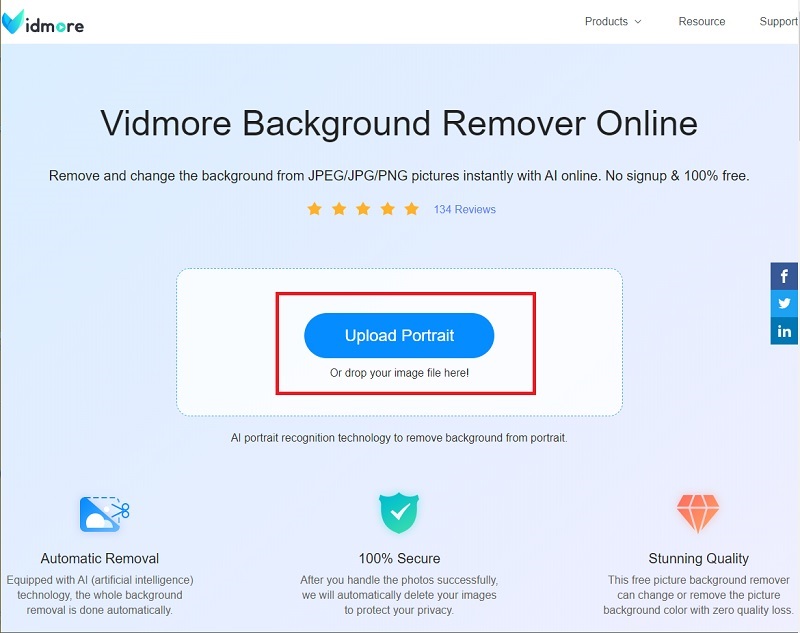
Wenn die Seite geladen ist, klicke in der Mitte der Hauptoberfläche auf die Schaltfläche Porträt hochladen. Suche in deinem Computerordner nach dem Bild, das du bearbeiten möchtest, und klicke auf Öffnen. Während die Datei hochgeladen wird, verarbeitet das Tool das Bild und erkennt den Hintergrund, um ihn zu entfernen.
Schritt 3: Vordergrund verfeinern
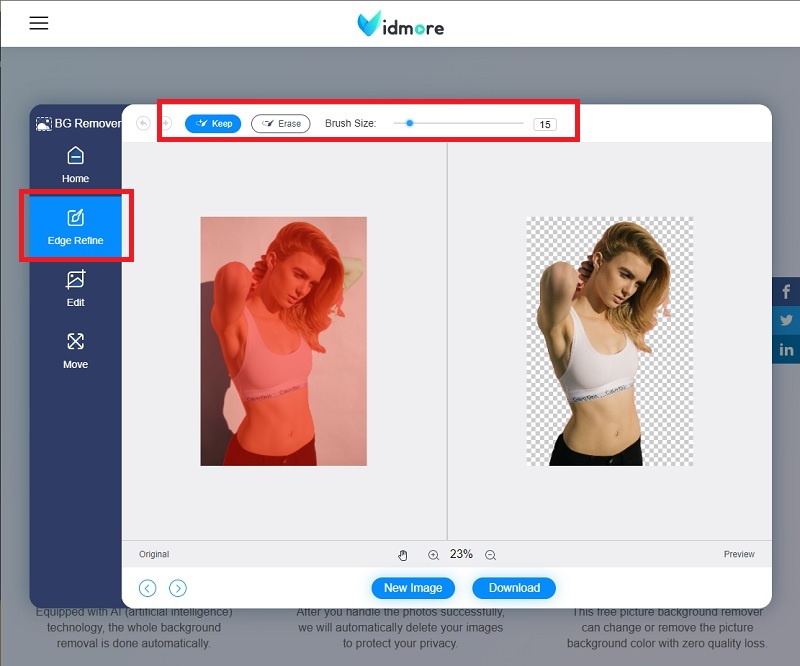
Nach wenigen Sekunden siehst du das bearbeitete Bild. Wenn du mit dem Ergebnis zufrieden bist, klicke auf die Schaltfläche Herunterladen, um die Datei auf deinem Gerät zu speichern. Alternativ kannst du die Details deines Bildes noch anpassen, indem du die Schaltflächen Behalten und Löschen im Bereich Kanten verfeinern verwendest.
Schritt 4: Hintergrund ändern
Im Bereich Kanten verfeinern auf der linken Seite der Oberfläche wechselst du zum Abschnitt Bearbeiten. Dort kannst du die Hintergrundfarbe ändern oder ein anderes Bild hinter deinen Vordergrund legen.
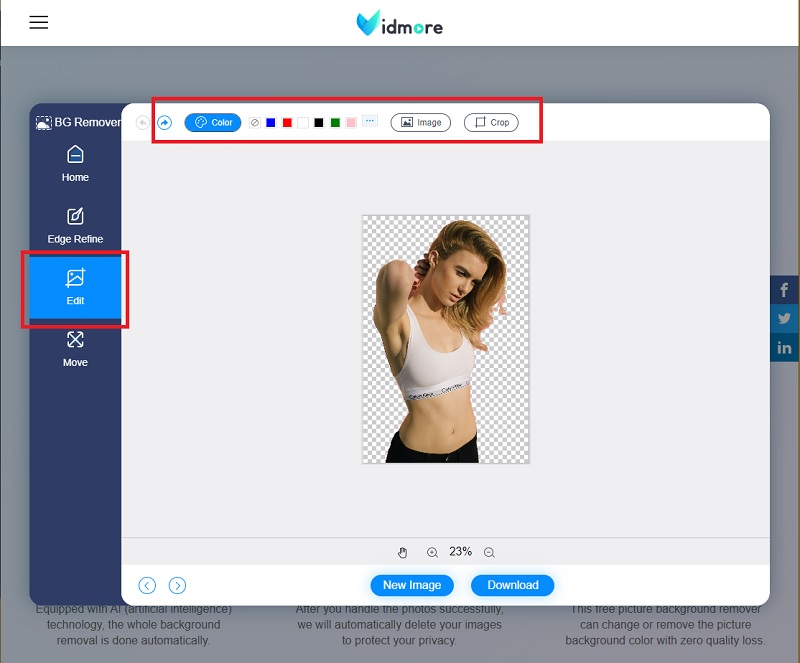
Schritt 5: Ergebnis speichern
Wenn du mit dem Ändern des Hintergrunds fertig bist, gehe zum Bereich Bewegen, in dem du die Position deines Motivs anpassen kannst, bis es optisch ansprechend wirkt. Danach kannst du das Endergebnis herunterladen.
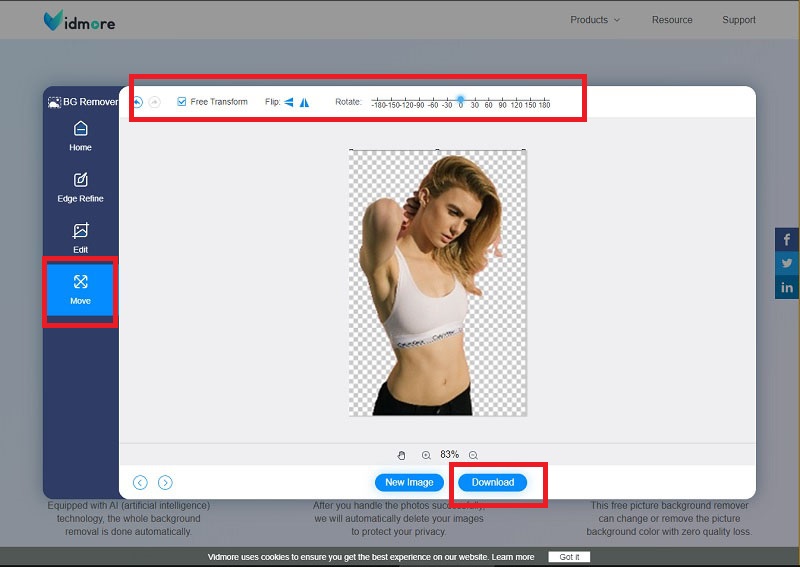
Weiterführende Lektüre:
Wie man einen Screenshot auf dem iPhone macht und bearbeitet
Top 8 effiziente Medienlösungen zum Konvertieren von GIF in JPG
Teil 4. FAQs zur Transparenz des Hintergrunds
Worin unterscheiden sich Paint und Paint 3D?
Beide dieser Tools sind integrierte Apps von Windows-Betriebssystemen. Paint 3D ist jedoch nur für Windows‑10-Nutzer verfügbar und bietet mehr Werkzeuge als Paint.
Kann ich mit Paint Text in meine Bilder einfügen?
Auf jeden Fall, ja! Klicke auf das A-Symbol neben dem Pinsel-Werkzeug oben in der Werkzeugleiste. Bewege danach den Cursor auf das Bild und klicke mit der rechten Maustaste. Jetzt kannst du den gewünschten Text eingeben und einfach Stil sowie Schriftgröße anpassen.
Kann ich Paint 3D unter Windows 7 installieren?
Nein. Paint 3D ist nicht mit Windows 8 und älteren Betriebssystemen kompatibel. In Windows 10 sind jedoch sowohl das klassische Paint als auch Paint 3D verfügbar.
Fazit
Sehr gut! Jetzt weißt du bereits, wie du mit Paint einen transparenten Hintergrund erstellst. Außerdem ist dir nun klar, dass es dafür kein High‑End‑Werkzeug braucht. Wenn dein Gerät jedoch nicht mit Windows läuft, etwa mit Linux oder macOS, kannst du weder Paint noch Paint 3D installieren. In diesem Fall kannst du Vidmore Background Remover Online verwenden. Ein besonderes Merkmal dieses Tools ist, dass du es plattformunabhängig über das Internet und gängige Suchmaschinen aufrufen kannst. Worauf wartest du also noch? Probiere es selbst aus und lass deiner Kreativität freien Lauf.