Ultimativer Leitfaden: So machen Sie den Hintergrund eines Fotos weiß
Der weiße Hintergrund hat in der Fotografie viele Verwendungsmöglichkeiten. Er ist besonders vorteilhaft, wenn es darum geht, ein Produkt zu bewerben. Ein weiteres häufiges Einsatzgebiet eines Fotos mit weißem Hintergrund sind Pass- oder andere formelle Bilder. Manche Menschen verwenden weißen Stoff, um einen weißen Hintergrund zu erzeugen. Da jedoch inzwischen viele Fotobearbeitungsprogramme entwickelt wurden, ist es heute möglich, einen weißen Hintergrund ganz ohne Aufwand zu erstellen. An diesem Punkt erhalten Sie umfassende Informationen dazu, wie man den Hintergrund eines Bildes weiß macht – mit Hilfe verschiedener Editoren auf dem Computer und auf mobilen Geräten.

- Teil 1. Wie man den Hintergrund eines Fotos online weiß macht
- Teil 2. Wie man den Hintergrund eines Fotos mit Photoshop weiß macht
- Teil 3. Wie man den Hintergrund eines Fotos auf dem iPhone weiß macht
- Teil 4. FAQs zum Weißmachen des Hintergrunds
Teil 1. Wie man den Hintergrund eines Fotos online weiß macht
Die einfachste und bequemste Methode, ein Foto mit weißem Hintergrund zu erstellen, ist der Vidmore Background Remover Online. Dies ist ein Online-Tool, das dazu dient, den Hintergrund eines Motivs zu entfernen. Anders als bei anderen Bildbearbeitungsprogrammen mit sehr komplizierten Werkzeugen setzt Vidmore auf KI bzw. künstliche Intelligenz. Sie hilft jedem Nutzer, den Hintergrund eines Bildes zu entfernen und ihn durch die gewünschte Farbe zu ersetzen. Daher verlangt dieses Online-Tool von niemandem, ein Bearbeitungsprofi zu sein, da es sich sehr einfach bedienen lässt.
Sie können Vidmore Background Remover Online kostenlos nutzen, ohne ein Abo abschließen oder sich in einem Konto anmelden zu müssen. Deshalb schließen viele Nutzer dieses Online-Programm sofort ins Herz. Neben dem Bearbeiten des Hintergrunds eines Bildes verändert Vidmore das Bild auch mithilfe von Werkzeugen zum Zuschneiden, Drehen und Spiegeln. Wenn Sie von den Funktionen dieses Tools begeistert sind, können Sie es verwenden, um einen weißen Hintergrund für Ihr Foto zu erstellen. Folgen Sie dazu einfach den Anweisungen unten.
Schritt 1: Gehen Sie auf die Hauptseite des Vidmore Background Remover Online und beginnen Sie, indem Sie die Schaltfläche Upload Portrait drücken. Anschließend können Sie das gewünschte Bild aus Ihrem Ordner hinzufügen.

Schritt 2: Nachdem Sie das Bild aus Ihrem Ordner ausgewählt haben, warten Sie, bis die künstliche Intelligenz die Datei verarbeitet hat. Sobald die Vorschau und das Originalfoto auf dem Bildschirm erscheinen, können Sie mit der Bearbeitung beginnen. Wählen Sie zuerst die Schaltfläche Edit im oberen Bereich des Bildschirms, woraufhin ein weiteres Fenster angezeigt wird.
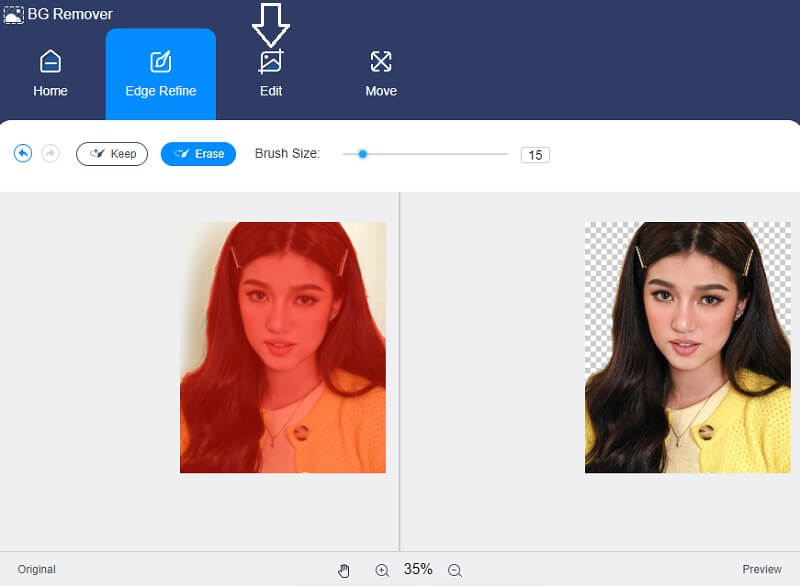
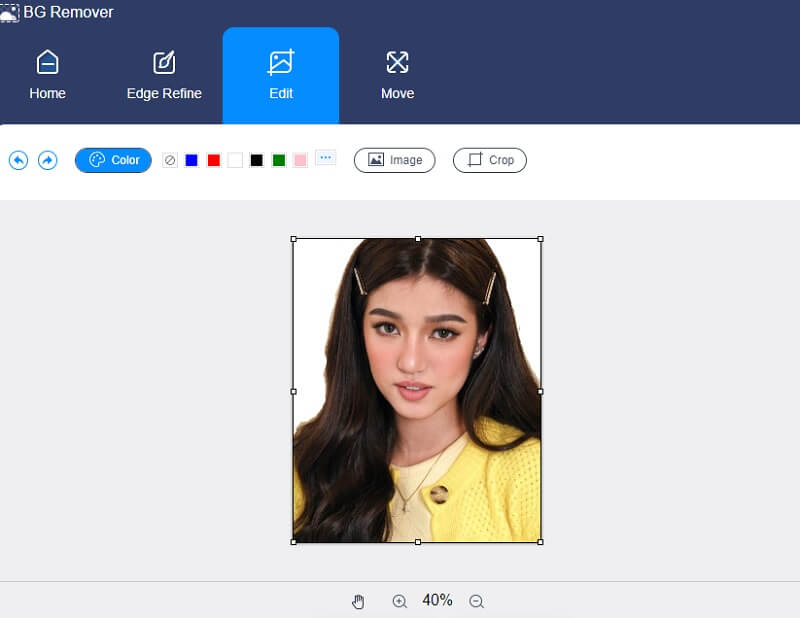
Schritt 3: Sobald der Hintergrund Ihres Bildes entfernt wurde, können Sie einen weißen Hintergrund einfügen. Klicken Sie auf die Schaltfläche Color und wählen Sie oben die weiße Farbe aus.
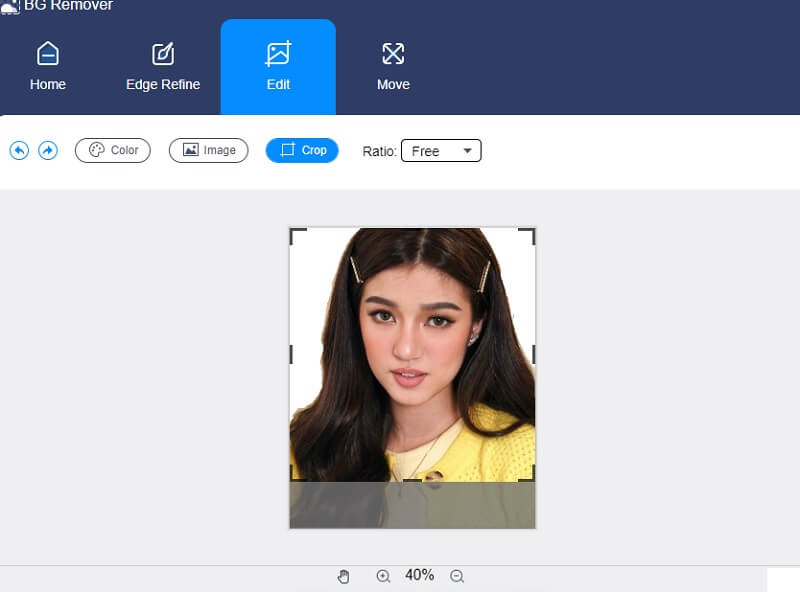
Nachdem Sie einen weißen Hintergrund für Ihr Bild gewählt haben, können Sie es auch über die Schaltfläche Crop in der Größe anpassen. Unter dem Reiter Ratio können Sie aus verschiedenen Optionen auswählen. Falls Sie damit nicht zufrieden sind, können Sie das Bild auch manuell zuschneiden, indem Sie die Seitenränder verschieben.
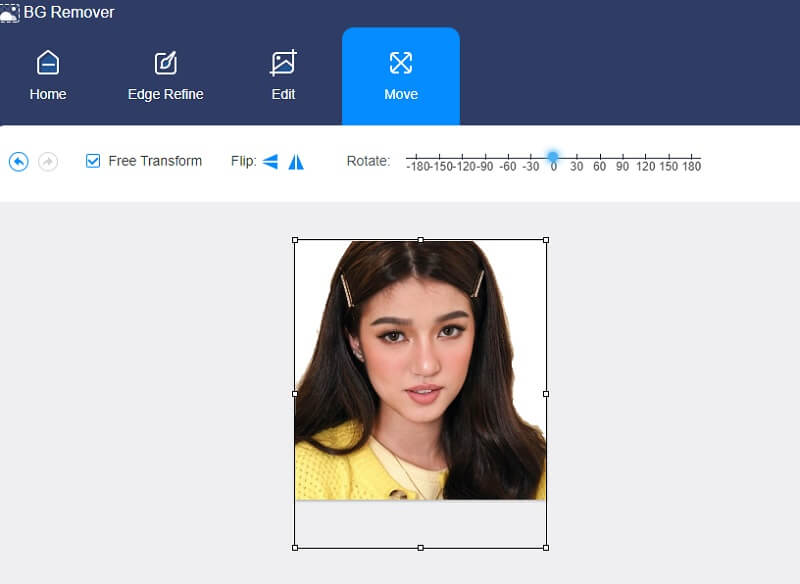
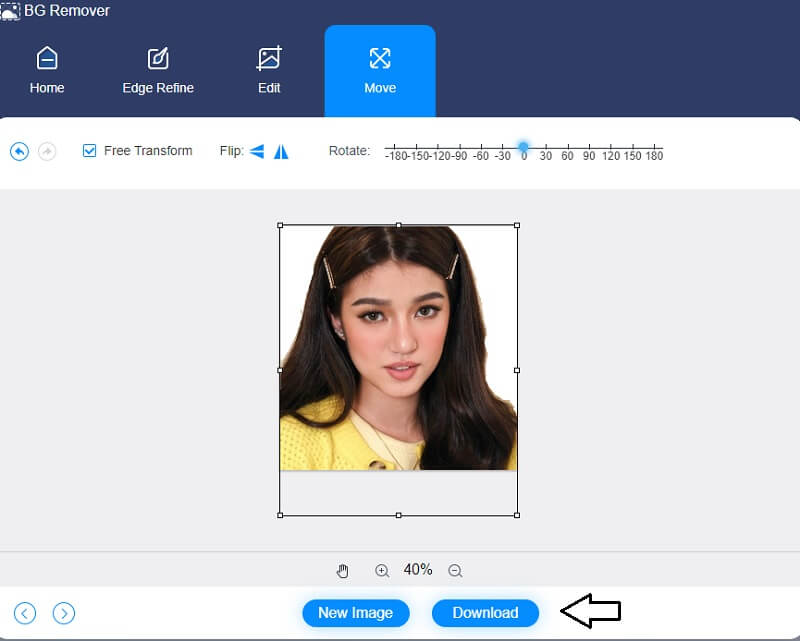
Und wenn Sie finden, dass das Bild auf der anderen Seite besser aussieht, können Sie es spiegeln oder drehen. Tippen Sie dazu auf die Schaltfläche Move und klicken Sie auf das Triangle-Symbol, um das Bild zu drehen.
Schritt 4: Wenn Sie mit dem weißen Hintergrund Ihres Fotos zufrieden sind, können Sie es nun in Ihrem Ordner speichern, indem Sie unten auf die Schaltfläche Download klicken.
Teil 2. Wie man den Hintergrund eines Fotos mit Photoshop weiß macht
Photoshop ist ein bekanntes Werkzeug, das dafür geschätzt wird, nahezu perfekte Fotos zu erstellen. Viele Menschen nutzen diese Software überall auf der Welt für die unterschiedlichsten Zwecke. Photoshop wird nicht nur zur Bildoptimierung verwendet, sondern auch für Webdesign, Videobearbeitung und sogar zur Erstellung von Kunstwerken. Trotz seiner hervorragenden Bearbeitungsfunktionen ist Photoshop für Einsteiger eine Herausforderung, weil es über zahlreiche, sehr fortgeschrittene Werkzeuge verfügt. Gleichzeitig kann es Ihnen auch helfen, einen weißen Hintergrund für Ihr Foto zu erstellen. So gehen Sie dabei vor:.
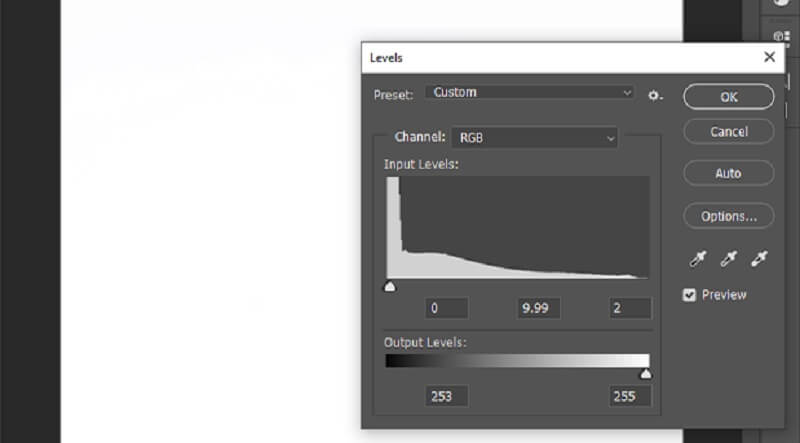
Schritt 1: Öffnen Sie Ihr Bild und klicken Sie es mit der rechten Maustaste an, wählen Sie dann Öffnen mit und tippen Sie auf Photoshop. Wählen Sie danach das Menü Adjustments (Korrekturen) und klicken Sie auf Levels (Tonwertkorrektur) in der Auswahlliste. Sie können auf Ihrer Tastatur auch Strg + L eingeben.
Schritt 2: Photoshop zeigt drei Regler für jede Grundfarbe an, die Sie anpassen können. Erstellen Sie mit den Level Sliders (Tonwertreglern) einen weißen Hintergrund für Ihr Bild, indem Sie sie so lange verschieben, bis der Hintergrund weiß geworden ist.
Schritt 3: Sobald Sie den Hintergrund Ihres Bildes weiß gemacht haben, können Sie Ihr Bild speichern.
Teil 3. Wie man den Hintergrund eines Fotos auf dem iPhone weiß macht
Wenn Sie einen praktischen Hintergrund-Fotoeditor für iOS suchen, können Sie auf Photo Room zurückgreifen. Dies ist eine App, mit der Nutzer den Hintergrund entfernen und nach ihren Wünschen anpassen können. Photo Room verwendet eine automatische Hintergrundentfernung, damit Nutzer sofort den gewünschten Hintergrund erhalten. Allerdings erlaubt diese App nur eine kostenlose Nutzung für drei Tage; danach ist ein Abonnement erforderlich. Wenn Sie wissen möchten, wie diese App funktioniert, sehen Sie sich das folgende Verfahren an.
Schritt 1: Suchen Sie im App Store nach Photo Room und installieren Sie die App. Sobald Sie den Background Remover haben, klicken Sie auf das Plus-Symbol und laden Sie das Bild aus Ihrer Galerie hoch.
Schritt 2: Während Ihr Bild hochgeladen wird, entfernt die App automatisch den Hintergrund und zeigt das Ergebnis an. Um einen weißen Hintergrund zu erstellen, wählen Sie aus der vom Programm angebotenen Farbliste.
Schritt 3: Wenn der Hintergrund schließlich weiß ist, können Sie das Bild in Ihrem Camera Roll speichern.

Teil 4. FAQs zum Weißmachen des Hintergrunds
Wofür eignet sich ein weißer Hintergrund besonders gut?
Ein weißer Hintergrund ist eine wunderschöne Wahl für Nahaufnahmen, einfache Porträts, Stockfotografie und Fotoshootings.
Welche Tipps gibt es, um in Photoshop einen weißen Hintergrund hinzuzufügen?
Wenn Sie die Regler bewegen, können Sie den Bildrändern dezente Schatten hinzufügen, um ihm ein professionelleres Erscheinungsbild zu verleihen. Nehmen Sie alle notwendigen Anpassungen an den Schatten vor, damit Ihr fotografischer Stil genau wiedergegeben wird.
Kann ich das Photo-Room-Logo auf dem Bild entfernen?
Das Photo Room-Logo befindet sich im Modus Photo Room Pro. Wenn Sie das Logo oder Wasserzeichen entfernen möchten, können Sie daher ein Premium-Konto erwerben.
Fazit
Den Hintergrund weiß zu machen war bei Ihren Bildern noch nie so einfach wie jetzt – dank dieses Artikels! Wenn Sie den Anleitungen zu jedem Tool folgen, können Sie sofort damit beginnen, auf Ihrem Laptop, Mobilgerät oder sogar online einen weißen Hintergrund für Ihre Fotos zu erstellen. Wenn Sie jedoch der Meinung sind, dass eine weitere App nur Speicherplatz verschwendet, sollten Sie sich auf ein praktisches Programm namens Vidmore Background Remover Online verlassen.