6 Methoden, ein Bild mit einem Foto-Upscaler zu vergrößern
Es kommt vor, dass sich Ihre Bilder zusammenquetschen, wenn Sie sie vergrößern. Es ist bedauerlich, denn eigentlich wollten Sie Ihre Bilder nicht mit schlechten Ergebnissen ausgeben. Trotz aller Enttäuschungen können Sie jedoch einige Tools und Programme verwenden, um Ihre Bilder zu vergrößern – genau darum geht es in diesem HowTo-Artikel. Wir stellen Ihnen einfache Schritte vor, wie Sie ein Bild vergrößern können, ohne Qualität zu verlieren. Jetzt lesen!

- Teil 1: Warum muss man ein Bild vergrößern?
- Teil 2: Wie man ein Bild mit Vidmore Free Image Upscaler Online vergrößert
- Teil 3: Wie man ein Bild in Photoshop vergrößert
- Teil 4: Wie man ein Bild in Lightroom vergrößert
- Teil 5: Wie man ein Bild in Paint vergrößert
- Teil 6: Wie man ein Bild in Vorschau vergrößert
- Teil 7: Wie man ein Bild in BeFunky vergrößert
- Teil 8: FAQs zum Vergrößern von Bildern
Teil 1: Warum muss man ein Bild vergrößern?
Wie wir immer sagen, gibt es viele Gründe, warum Sie Ihre Bilder oder Fotos vergrößern müssen. Vielleicht benötigen Sie sie für eine Präsentation bei der Arbeit. Möglicherweise brauchen Sie sie für einen Bericht in der Schule, oder Sie möchten sie ausdrucken, um ein größeres Projekt zu erstellen usw.
Außerdem zeigt Ihnen dieser HowTo-Artikel verschiedene Techniken, wie Sie ein Bild unter macOS, Windows und online mit zuverlässigen Tools und Programmen vergrößern können. Lesen Sie nun diesen HowTo-Artikel – wir sorgen dafür, dass Sie lernen und Freude daran haben, Ihre Bilder größer zu machen!
Teil 2: Wie man ein Bild mit Vidmore Free Image Upscaler Online vergrößert
Vidmore Free Image Upscaler Online ist ein benutzerfreundliches Online-Tool auf KI-Basis. Damit können Sie Ihr Bild größer machen, ohne die Qualität zu verlieren. Zusätzlich verfügt es über eine Vergrößerungsfunktion, die Sie bis auf das 8‑Fache einstellen können. Nachfolgend finden Sie die Schritte, um Ihre Bilder zu vergrößern:
Schritt 1: Auf der Hauptseite von Vidmore Free Image Upscaler Online sehen Sie sofort Bild hochladen und können ein Bild von Ihrem Computer auswählen.
Probieren Sie den Bild-Upscaler jetzt aus!
- Bildqualität verbessern.
- Bild 2‑fach, 4‑fach, 6‑fach, 8‑fach vergrößern.
- Alte Bilder wiederherstellen, Fotos entschärfen usw.
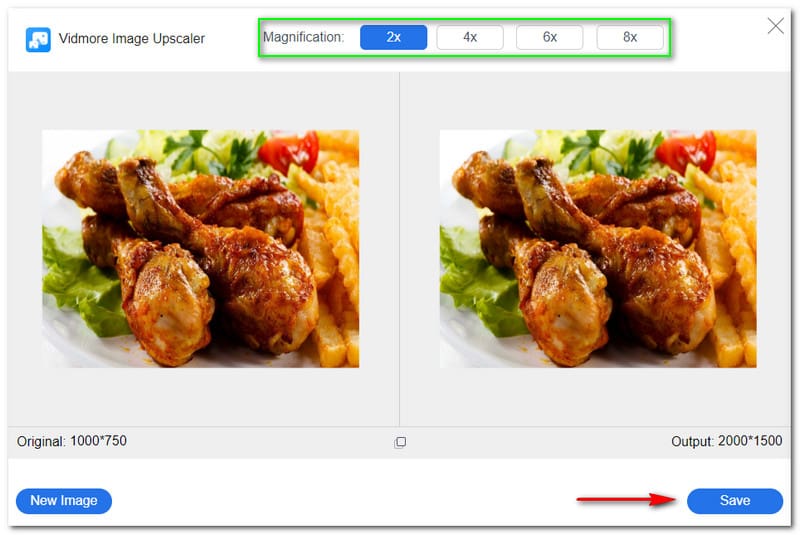
Schritt 2: Nachdem Sie Ihr Foto hochgeladen haben, wählen Sie oben im Bedienfeld die Vergrößerung. Sie können zwischen 2x, 4x, 6x oder 8x wählen. Klicken Sie anschließend unten rechts auf Speichern, um Ihr vergrößertes Bild zu sichern.
Schritt 3: Ihr Ausgabebild wird heruntergeladen und auf Ihrem Computer gespeichert.
Das war’s! Mit Vidmore Free Image Upscaler Online können Sie in nur drei Schritten ein Bild vergrößern. Probieren Sie dieses Tool jetzt aus, und Sie erhalten ein überzeugendes Ergebnisbild.
Teil 3: Wie man ein Bild in Photoshop vergrößert
Photoshop ist eine professionelle Software, mit der Sie Ihre Fotos vergrößern können. Wenn Sie es kaufen möchten, beginnt der Preis bei $20.99, oder Sie testen es 30 Tage lang kostenlos. Außerdem eignet es sich perfekt für fortgeschrittene Anwender und bietet zahlreiche Bearbeitungswerkzeuge. Nachfolgend finden Sie die Schritte, um Ihre Bilder mit Photoshop zu vergrößern. Lesen Sie sie jetzt:
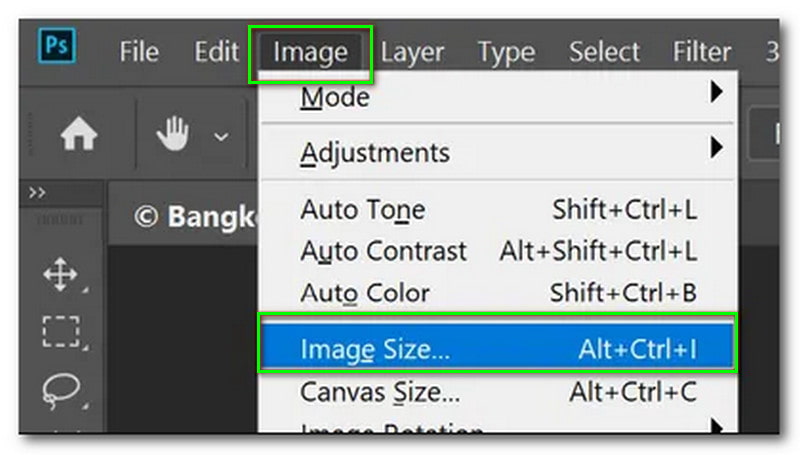
Schritt 1: Fügen Sie Ihr Bild in Photoshop ein. Oben im Bedienfeld sehen Sie das Bild-Menü. Klicken Sie anschließend auf Bildgröße.
Schritt 2: Danach sehen Sie auf der rechten Seite weitere Optionen. Beginnen Sie damit, Breite, Prozent, Höhe usw. zu ändern. Stellen Sie dann bei Neu berechnen auf Automatisch um. Klicken Sie anschließend auf die Schaltfläche OK.
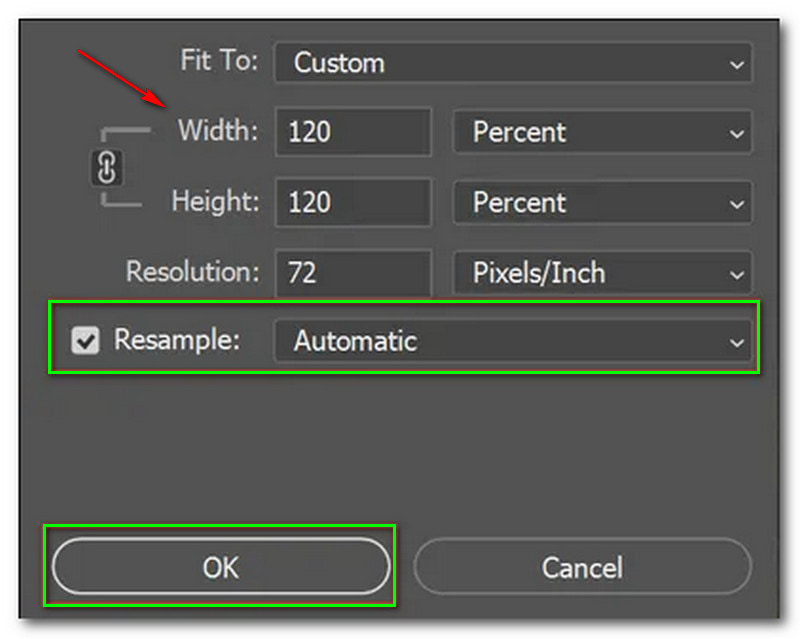
Oben sehen Sie die Vorgehensweise, wie Sie in Photoshop ein Bild vergrößern. Sie können diese Schritte also als Anleitung verwenden, wenn Sie mit Photoshop arbeiten. Der Nachteil dieser Software ist jedoch, dass sie für Einsteiger nicht zu empfehlen ist.
Teil 4: Wie man ein Bild in Lightroom vergrößert
Lightroom ist Teil von Adobe Photoshop und kostet $9.99 pro Monat. Es ist günstiger als Photoshop, da sich Lightroom vor allem auf die Bearbeitung von Fotos und Videos konzentriert. Es bietet zahlreiche Filter, Effekte und Bearbeitungswerkzeuge. Sehen Sie sich die untenstehenden Methoden an, um eine Vorstellung davon zu bekommen, wie Sie Ihre Bilder durch Vergrößern skalieren können.
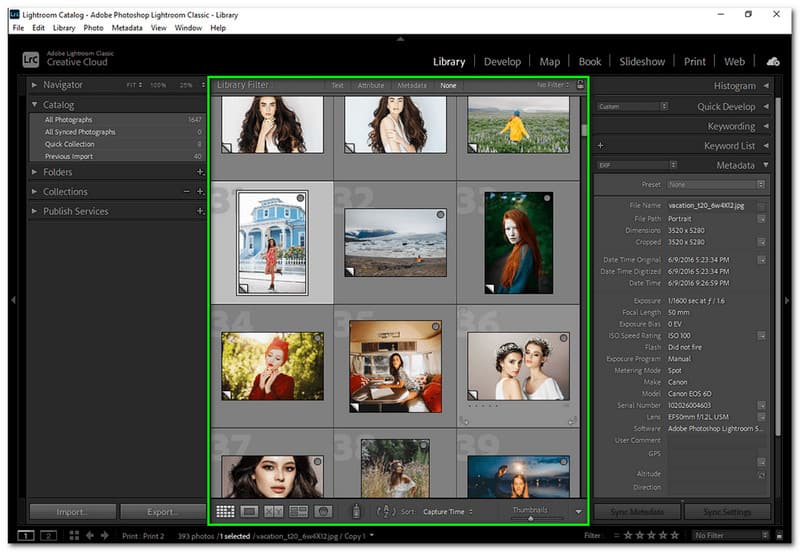
Schritt 1: Im mittleren Bereich von Lightroom sehen Sie oben links die Bibliothek. Wählen Sie danach ein Bild aus, das Sie vergrößern möchten.
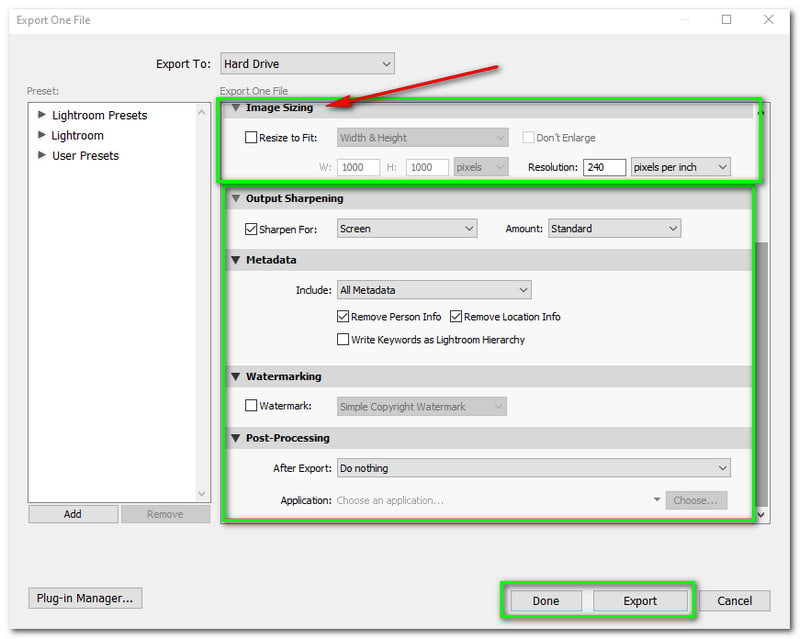
Schritt 2: Nun können Sie die Parameter anpassen, um Ihr Bild zu vergrößern. In der ersten Option sehen Sie Bildgröße. Aktivieren Sie dann Auf Größe ändern. Nach dem Anpassen klicken Sie auf die Schaltfläche Fertig oder auf Exportieren.
Genau wie Photoshop ist auch Lightroom für Einsteiger nicht ideal. Sie können es jedoch mit einer 30-tägigen kostenlosen Testversion üben. Kurz gesagt: Als unerfahrener Nutzer sind Sie nicht gezwungen, es sofort zu kaufen.
Teil 5: Wie man ein Bild in Paint vergrößert
Paint ist ein integriertes, kostenloses Tool in Windows. Jeder kann es verwenden, da es sehr einfach zu bedienen ist. Außerdem können Sie alle seine Bearbeitungsfunktionen nutzen, denn es stellt grundlegende Werkzeuge bereit. Um zu erfahren, wie Sie Ihr Bild mit Paint vergrößern, sehen Sie sich die folgenden Schritte an:
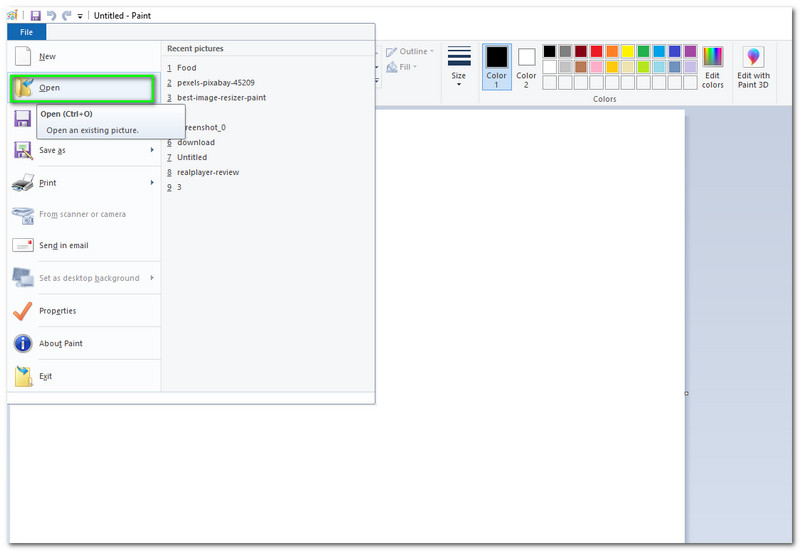
Schritt 1: Starten Sie Paint auf Ihrem Desktop. Klicken Sie dann in der linken Ecke auf die Schaltfläche Öffnen, um ein Bild über den Datei-Explorer auszuwählen.
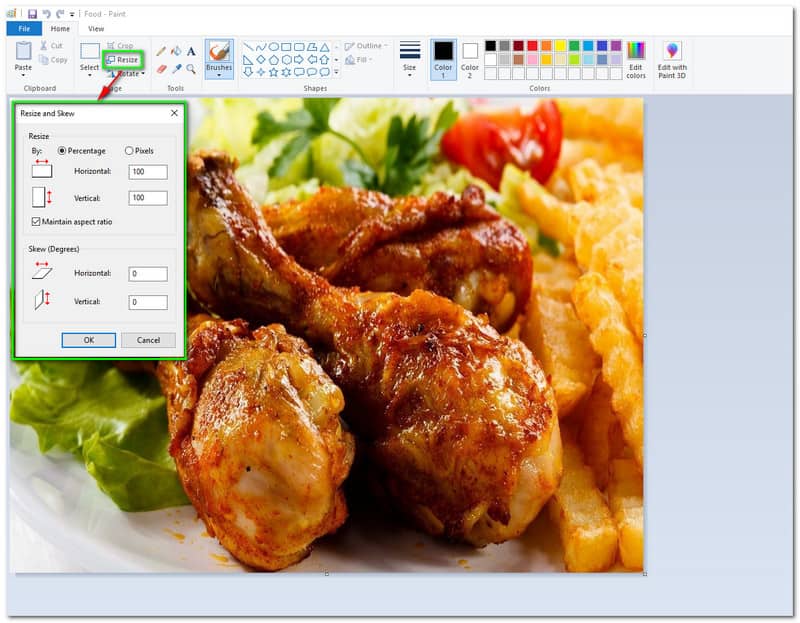
Schritt 2: Sobald Ihr Bild hinzugefügt wurde, klicken Sie auf die Option Größe ändern neben der Option Auswählen. Anschließend erscheint ein kleines Fenster. Ändern Sie nun den Prozentsatz oder die Pixel des Bildes. Nachdem Sie das Bild angepasst haben, klicken Sie unten im kleinen Fenster auf die Schaltfläche OK. Anschließend speichern Sie es auf Ihrem Computer.
Ganz einfach, oder? Ohne etwas zu bezahlen, können Sie Ihr Bild größer machen als zuvor. Dennoch sollten Sie beachten, dass Paint als kostenloses Tool gewisse Einschränkungen hat.
Teil 6: Wie man ein Bild in Vorschau vergrößert
Vorschau ist eine weitere integrierte App auf dem Mac. Sie dient nicht nur als Vorschau-Tool, sondern kann auch als Fotovergrößerer eingesetzt werden. Wenn Sie Mac-Nutzer sind, können Sie sie ebenfalls kostenlos verwenden. Zudem ist sie leicht zu bedienen und bietet grundlegende Bearbeitungsfunktionen. Die Frage ist nun, wie man mit Vorschau auf dem Mac ein Bild vergrößert. Lesen Sie die folgenden Schritte weiter:
Schritt 1: Starten Sie die App Vorschau auf dem Mac. Tippen Sie dann auf die Schaltfläche Markup einblenden. Klicken Sie danach auf Größe anpassen.
Schritt 2: Anschließend müssen Sie die neue Breite und Höhe Ihrer Bilder eingeben. Tippen Sie dann im Pop-up-Menü auf Einpassen in und wählen Sie eine größere Größe. Sie können auch den Prozentsatz verwenden, um die Größe Ihres Bildes anzupassen. Klicken Sie danach auf die Schaltfläche OK.
Teil 7: Wie man ein Bild in BeFunky vergrößert
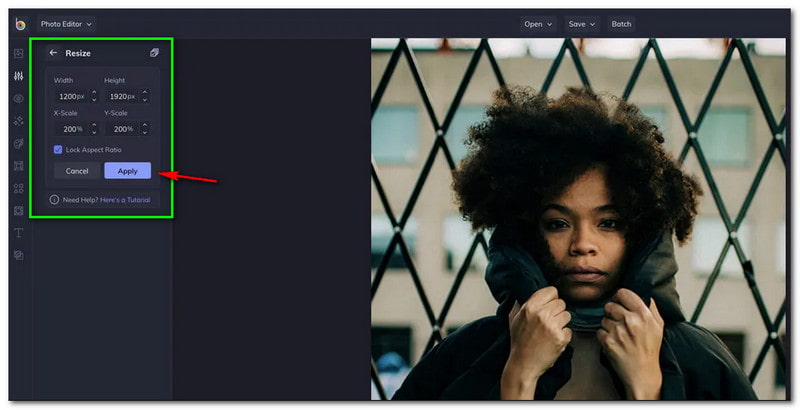
BeFunky kann Ihnen helfen, genau die größere Größe zu erreichen, die Sie sich für Ihre Fotos wünschen. Es liefert hochwertige Ergebnisse. Außerdem bietet es Ihnen mehrere Möglichkeiten, Ihre Fotos zu vergrößern und mehr. Lernen Sie die Vorgehensweise in den folgenden Schritten kennen:
Schritt 1: Starten Sie den Photo Editor von BeFunky. Fügen Sie dann Ihr Bild hinzu, das Sie vergrößern möchten.
Schritt 2: Klicken Sie anschließend in der linken Ecke von BeFunky auf die Schaltfläche Größe ändern. Dann sehen Sie Breite und Höhe sowie X-Skala und Y-Skala. Um Ihr Bild zu vergrößern, stellen Sie Breite und Höhe auf höhere Werte. Klicken Sie danach unten rechts bei den Optionen auf die Schaltfläche Anwenden.
Teil 8: FAQs zum Vergrößern von Bildern
Wie kann man ein Bild vergrößern, ohne die Qualität zu verlieren?
Es gibt viele Möglichkeiten, Ihre Bilder zu vergrößern, ohne an Qualität zu verlieren. Zum Beispiel können Sie Vidmore Free Image Upscaler Online verwenden. Dieses Tool ist kostenlos, und Sie können Ihr Bild vergrößern, ohne die Qualität zu beeinträchtigen. Tatsächlich können Sie die Qualität sogar verbessern, indem Sie die 8-fache Vergrößerung wählen. Probieren Sie es jetzt aus!
Nimmt die Dateigröße eines Bildes zu, nachdem man es vergrößert hat?
Leider ja. Das ist der Nachteil, wenn du deine Fotos vergrößerst, denn dadurch nimmt die Dateigröße deiner Bilder zu. Aus diesem Grund solltest du, bevor du deine Bilder deutlich hochskalierst, sicherstellen, dass du genug Speicherplatz hast – besonders, wenn du viele Bilder vergrößern möchtest.
Was sind die Gründe dafür, Bilder größer als zuvor zu machen?
Es gibt viele Anwendungsfälle, und es wird vom jeweiligen Bedarf des Bildes abhängen. Außerdem kommt es darauf an, wo Sie das Bild verwenden möchten. Wenn Sie den Zweck kennen, aus dem Sie Ihr Bild vergrößern oder hervorheben wollen, können Sie mit der Anpassung beginnen und die oben genannten Werkzeuge und Programme verwenden.
Beeinflusst das Anpassen der Bildgröße die Qualität?
Ja, so ist es! Normalerweise wirkt sich das Vergrößern Ihres Bildes nicht auf die Qualität aus. Wenn Sie das Bild jedoch über seine ursprüngliche Größe hinaus stark vergrößern, lässt sich ein deutlicher Qualitätsverlust nicht verhindern.
Fazit
Nun wissen wir, dass wir unsere Bilder vergrößern können, die Qualitätsverluste aber nicht vollständig verhindern. Dennoch können Sie Tools nutzen, um ein Bild zu vergrößern, ohne die Qualität merklich zu verschlechtern – wie oben beschrieben. Wir hoffen, dass Ihnen dieser HowTo-Artikel sehr geholfen hat, und freuen uns darauf, Sie wiederzusehen, um weitere Techniken mit Ihnen zu teilen!