Mehr als nur ein visuelles Hilfsmittel: Hintergrundbild mit PowerPoint entfernen
PowerPoint ist ein Programm, das jeder Schüler, jeder Business‑Marketer und jeder Dozent als unverzichtbar ansieht. Es wurde vom Microsoft‑Team entwickelt und eignet sich am besten zum Erstellen von digitalen visuellen Hilfsmitteln bzw. Präsentationen. Diese bestehen aus Folien, auf denen Text, Bilder, Animationen und Übergangseffekte eingefügt werden können.
Auch wenn die zuvor genannte Anwendung der Hauptzweck von PowerPoint ist, gibt es Situationen, in denen Ihre Präsentation eine kleine Bildbearbeitung erfordert, etwa das Entfernen des Bildhintergrunds. Durch das Entfernen des Hintergrunds können Sie Ihre Folien ansprechender gestalten und für Ihr Publikum weniger überladen wirken lassen.
In dieser Anleitung führen wir Sie durch eine einfache Methode, wie Sie in PowerPoint den Hintergrund eines Bildes transparent machen können.

- Teil 1. Wie man in PowerPoint einen Bildhintergrund transparent macht
- Teil 2. Tipps, wie man online einen Bildhintergrund transparent macht
- Teil 3. FAQs zum Erstellen transparenter Bilder in PowerPoint
Teil 1. Wie man in PowerPoint einen Bildhintergrund transparent macht
Das Entfernen des Bildhintergrunds in einer PowerPoint‑Präsentation kann auf zwei Arten erfolgen – je nach Bildaufbau. Wenn Ihr Bild eine einheitliche, flächige Farbe besitzt, die sich deutlich vom Vordergrund unterscheidet, können Sie den Hintergrund mit dem Tool „Transparente Farbe bestimmen“ leicht entfernen. Kurz zusammengefasst: Wählen Sie das Bild aus und gehen Sie zu Bildformat > Farbe > Transparente Farbe bestimmen. Klicken Sie dann auf den Hintergrund Ihres Bildes, und dieser wird transparent.
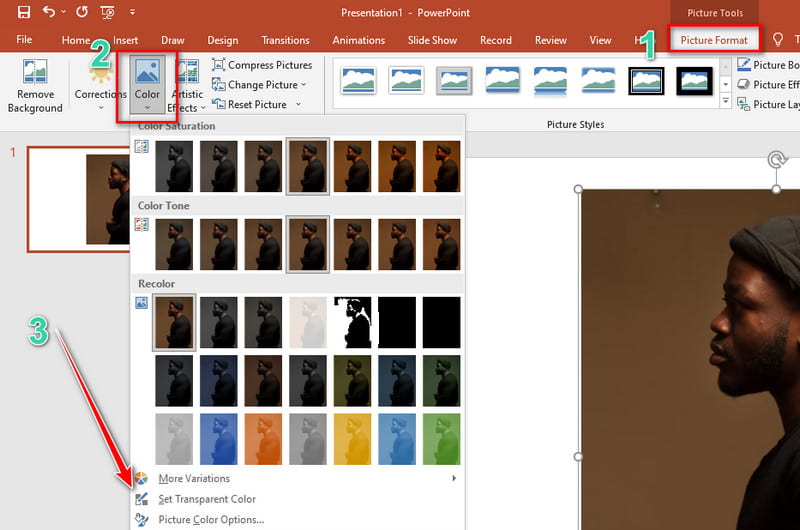
Besteht Ihr Bild jedoch aus komplexeren Elementen, brauchen Sie sich keine Sorgen zu machen, denn das nächste Werkzeug erledigt die Aufgabe ebenfalls zuverlässig. Um zu erfahren wie, folgen Sie den unten aufgeführten Schritten.
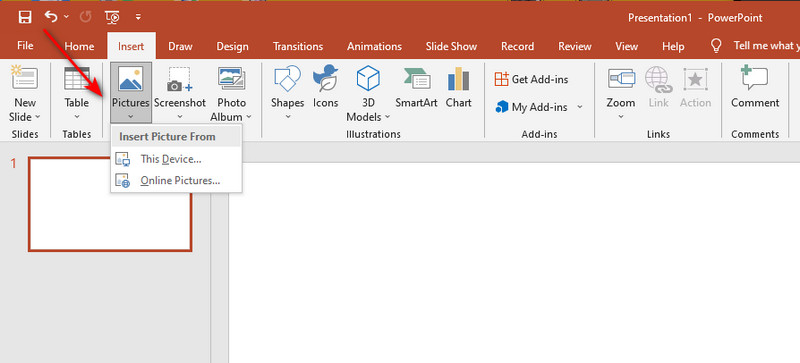
Schritt 1: Zuerst müssen Sie Ihre Bilddatei in PowerPoint importieren. Klicken Sie dazu auf die Registerkarte Einfügen und wählen Sie im Menüband Bilder. Befindet sich Ihre Datei auf Ihrem Computer, klicken Sie auf Dieses Gerät. Nachdem Sie das Bild ausgewählt haben, sollte es im Folienbereich erscheinen.
Schritt 2: Als Nächstes klicken Sie auf das Bild. Dadurch erscheint in der Registerkartenleiste Bildformat, und Sie wählen diese Registerkarte aus. Anschließend sehen Sie den Befehl Hintergrund entfernen und klicken darauf.
Schritt 3: Nachdem Sie auf „Hintergrund entfernen“ geklickt haben, sehen Sie einen magentafarbenen Bereich, der Teile Ihres Bildes abdeckt. Das liegt daran, dass das Tool diese Bereiche als zu entfernenden Teil interpretiert. Um dies zu korrigieren und den exakten Vordergrund beizubehalten, klicken Sie auf die Schaltfläche Zu behaltende Bereiche markieren und fahren Sie Ihr Motiv nach. Möchten Sie es umgekehrt machen, wählen Sie die Schaltfläche Zu entfernende Bereiche markieren.
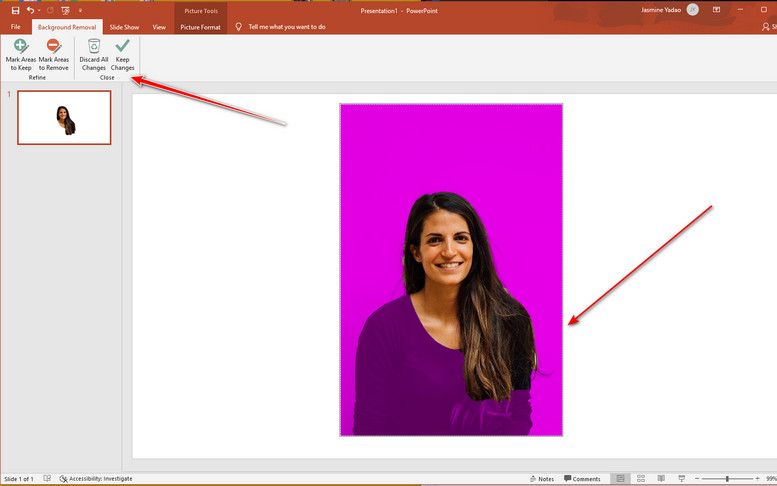
Schritt 4: Stellen Sie abschließend sicher, dass alle Hintergrundbereiche markiert sind. Wenn alles passt, klicken Sie auf Änderungen beibehalten, und Sie sollten sehen, dass der Bildhintergrund transparent geworden ist.
Teil 2. Tipps, wie man online einen Bildhintergrund transparent macht
Wie der Name schon sagt, ist Vidmore Background Remover Online eines der meistgenutzten Tools, um einen transparenten Bildhintergrund zu erzeugen. Es verfügt über eine benutzerfreundliche Oberfläche, in der sich auch Einsteiger leicht zurechtfinden. So vielversprechend wie es klingt, bietet Vidmore Background Remover Online mehr als nur das Nötigste, da es mit künstlicher Intelligenz (KI) ausgestattet ist. Diese Algorithmen übernehmen typische Aufgaben, die sonst Menschen erledigen – in diesem Fall analysieren sie das Bild, erkennen den Hintergrund und entfernen ihn automatisch. Mit anderen Worten: Innerhalb von Sekundenbruchteilen erhalten Sie Ihr Endergebnis ohne zusätzliche Klicks.
Ein weiteres bemerkenswertes Merkmal dieses Online‑Tools ist, dass Sie den Hintergrund verändern können. Ganz gleich, ob Sie das Bild aufpeppen möchten, indem Sie die Hintergrundfarbe ändern, oder ob Sie ein neues Hintergrundbild als Ebene hinzufügen – all das ist mit Vidmore Background Remover Online möglich. Außerdem gibt es ein Vorschaufenster, in dem Sie das Ergebnis Ihres Bildes sehen, während Sie im Bearbeitungsbereich arbeiten.
Ohne weitere Umschweife folgt hier die detaillierte Anleitung, wie Sie mit einem webbasierten Programm einen transparenten Hintergrund erstellen:
Schritt 1: Rufen Sie die Seite von Vidmore Background Remover Online auf
Zuallererst öffnen Sie auf Ihrem Computer die Suchmaschine und geben den Namen des Programms ein. Danach drücken Sie die Eingabetaste.
Schritt 2: Bild zum Bearbeiten importieren
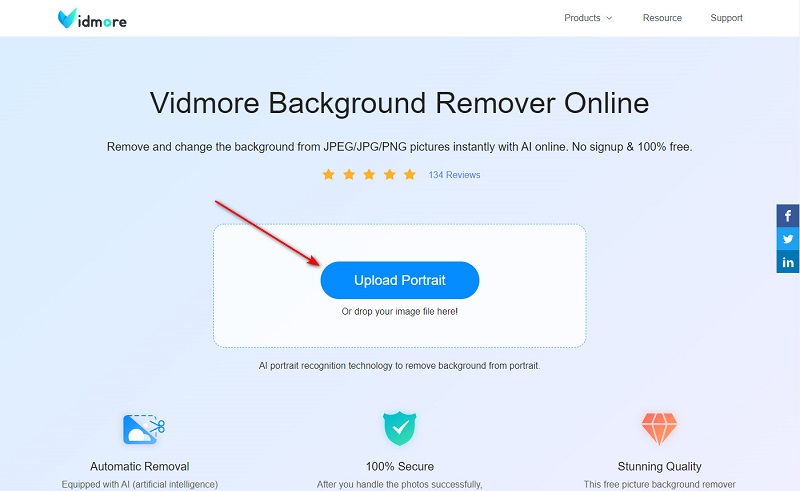
Klicken Sie anschließend auf die Schaltfläche Foto hochladen in der Mitte der Oberfläche. Wenn sich Ihr Computerordner öffnet, durchsuchen Sie Ihre Dateien, wählen das Bild aus und klicken auf Öffnen. Warten Sie einen Moment, während das Programm Ihr Bild verarbeitet. Sobald das Ergebnis erscheint, ist der Hintergrund bereits transparent.
Schritt 3: Bild bearbeiten
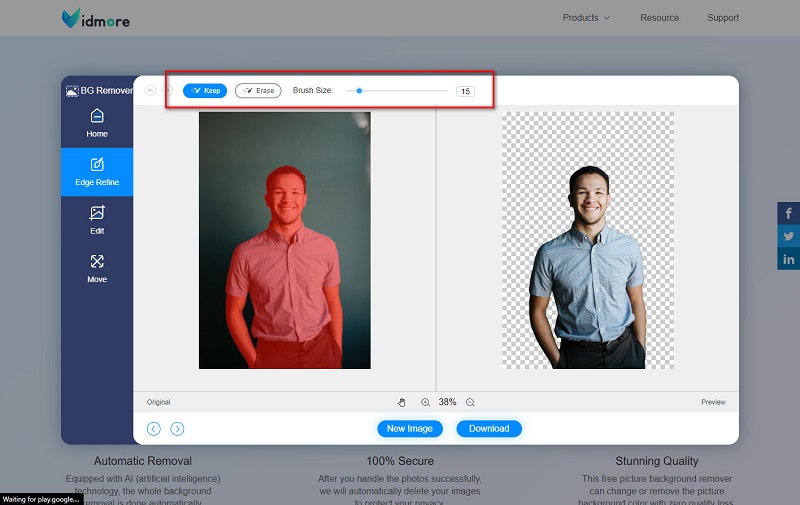
Für einen präziseren Ausschnitt passen Sie die Pinselgröße des Werkzeugs an, je nach dem Bereich, den Sie löschen oder beibehalten möchten. Beachten Sie, dass der markierte Bereich im Bild erhalten bleibt.
Schritt 4: Neuen Hintergrund hinzufügen
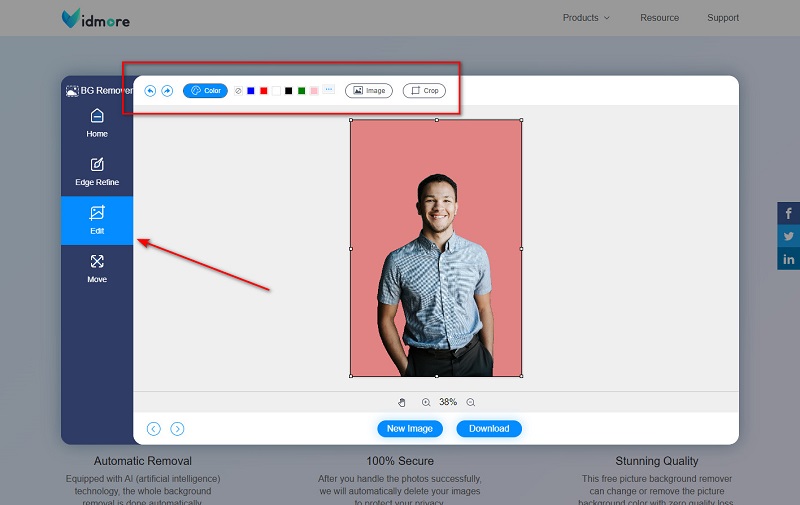
Alternativ können Sie zum Bereich Bearbeiten wechseln, wenn Sie den Hintergrund verändern möchten. Dort haben Sie die Möglichkeit, die Farbe zu ändern oder ein Bild hinzuzufügen, das als neue Ebene dient.
Schritt 5: Ergebnis speichern
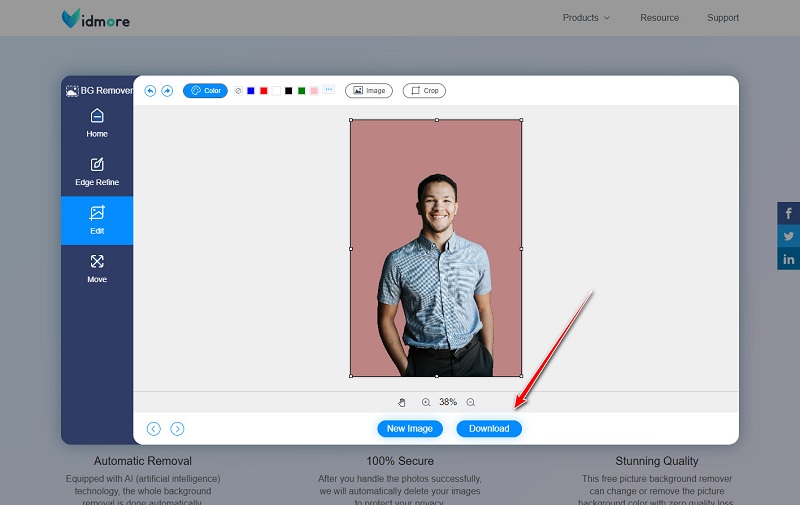
Wenn Sie mit Ihrer Arbeit zufrieden sind, klicken Sie abschließend auf die Schaltfläche Download, um das Bild auf Ihrem Gerät zu speichern. Möchten Sie ein weiteres Bild bearbeiten, klicken Sie auf Neues Bild und wiederholen den Vorgang.
Weiterführende Lektüre:
Wie man transparente PNG-Bilder online und kostenlos erstellt
Entfernen Sie den Hintergrund Ihres Bildes mit Inkscape (sofort & kostenlos)
Teil 3. FAQs zum Erstellen transparenter Bilder in PowerPoint
Kann ich mein Bild aus PowerPoint heraus speichern?
Absolut, ja! Um Ihr bearbeitetes Bild aus PowerPoint zu speichern, wählen Sie das Bild im Folienbereich aus und drücken Sie auf Ihrer Tastatur Strg+Umschalt+S. Wenn das Pop-up-Fenster erscheint, ändern Sie den Dateityp je nach Verwendungszweck. Wenn Sie einen transparenten Hintergrund möchten, wählen Sie PNG und klicken Sie dann auf „Speichern“.
Wie kann ich eine Vektordatei in einer PowerPoint‑Präsentation bearbeiten?
Das Bearbeiten von Vektordateien in PowerPoint ist möglich. Bevor Sie sie in den Folienbereich einfügen, stellen Sie sicher, dass das Format entweder AI, EPS oder SVG ist. Klicken Sie danach mit der rechten Maustaste auf das Bild und heben Sie die Gruppierung auf, da eine Vektordatei in der Regel aus mehreren Formen besteht. Anschließend können Sie das Bild bearbeiten, indem Sie die einzelnen Elemente verschieben, drehen und in der Größe anpassen.
Kann ich Bilder in PowerPoint zuschneiden?
Auf jeden Fall, ja! Wie bereits erwähnt, können Sie PowerPoint für grundlegende Bildbearbeitung verwenden, und das Zuschneiden von Bildern gehört dazu. Gehen Sie dazu wie folgt vor: Wählen Sie das Bild aus, klicken Sie mit der rechten Maustaste darauf und wählen Sie „Zuschneiden“. Passen Sie dann die Ränder Ihres Bildes an, um den Bereich abzuschneiden, den Sie entfernen möchten.
Fazit
Auch wenn es unzählige Offline‑ und Online‑Programme gibt, mit denen Sie den Hintergrund Ihres Bildes transparent machen können, sind diese beiden hoch effizienten Tools unserer Ansicht nach die beste Wahl. Noch einmal kurz zusammengefasst: Wie Sie den Hintergrund eines Bildes in PowerPoint transparent machen, kann auf zwei Arten erfolgen.
Allerdings ist es so, dass Sie in PowerPoint auf einige Hürden stoßen können, wenn Sie Ihrem Bild einen weiteren Hintergrund hinzufügen möchten. Andererseits ist die Installation eines Offline‑Programms recht aufwendig und zeitraubend. In diesem Fall empfehlen wir Ihnen Vidmore Background Remover Online. Worauf warten Sie also noch? Probieren Sie die Tools selbst aus und lassen Sie sich begeistern.