Kostenlose Apps zum Ändern des Fotohintergrunds auf mobilen Geräten
Wir können nicht leugnen, dass mobile Geräte unser tägliches Leben stark beeinflussen. Sie begleiten uns selbst bei einfachen Tätigkeiten wie Schule oder Arbeit. Heutzutage können mobile Geräte viele Rollen übernehmen. Sie können verschiedene Anwendungen speichern, die wir benötigen. Wenn wir zum Beispiel unsere Bilder verbessern und deren Hintergrund entfernen möchten, können wir entsprechende Apps installieren, die uns dabei helfen. Daher können wir uns glücklich schätzen, dass wir an einem Punkt angekommen sind, an dem wir nicht mehr viele Werkzeuge und einen riesigen Bildschirm brauchen, um unsere Bilder zu bearbeiten, sondern dies bequem in der Hand erledigen können. Deshalb haben wir einige Apps zum Ändern des Hintergrunds Ihrer Bilder zusammengestellt.

- Teil 1. Zwei Apps zum Ändern des Fotohintergrunds auf dem iPhone
- Teil 2. Ändern des Hintergrunds eines Bildes mit zwei Apps für Android
- Teil 3. Die beste Online-App zum Ändern des Fotohintergrunds
- Teil 4. FAQs zum Ändern des Hintergrunds eines Fotos
Teil 1. Zwei Apps zum Ändern des Fotohintergrunds auf dem iPhone
Da das iPhone ein großartiges Gerät ist, benötigt es auch eine leistungsstarke Fotoeditor-App. Deshalb haben wir den Hintergrund-Fotoentferner getestet und zwei Apps entwickelt.
1. Background Eraser
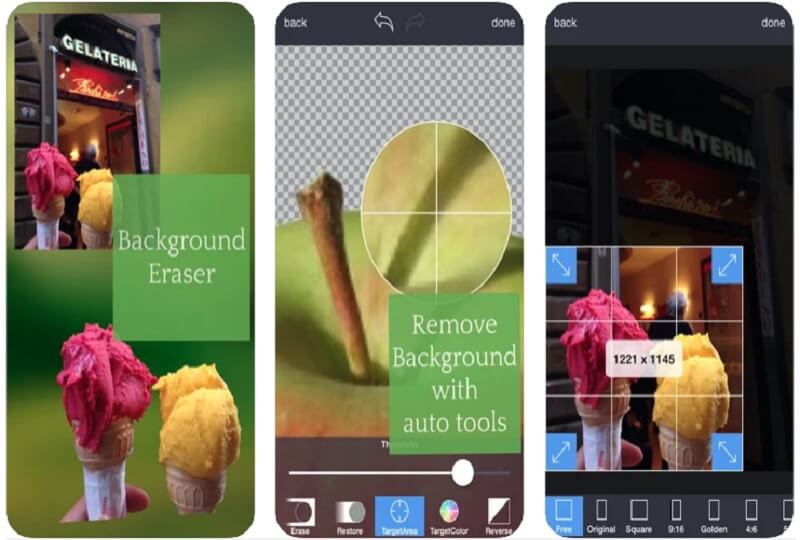
Background Eraser ist eine der effektivsten Anwendungen, um den Hintergrund Ihrer Fotos zu ändern. Sie können damit nicht nur den Hintergrund eines Bildes entfernen, sondern auch einen neuen hinzufügen. Zuschneiden, Vergleichen, Dichte, Belichtung und viele weitere Bildbearbeitungswerkzeuge sind enthalten. Sie können diese App kostenlos verwenden, haben aber auch die Möglichkeit, eine Vollversion zu kaufen.
Vorteile von Background Eraser:
- Sie können jeden beliebigen Hintergrund verwenden, um das Bild zu überlagern.
- Es stellt Hintergrundfotos in einer kostenlosen Variante bereit.
- Es verfügt über eine umfassende Sammlung von Bildbearbeitungswerkzeugen.
Nachteile von Background Eraser:
- Es ist in mehrfacher Hinsicht ungenau.
- Der Vorgang ist zeitaufwendig.
2. Canva
Canva ist ein Foto- und Videoeditor, auf den Sie von Android- und iPhone-Smartphones sowie -Tablets aus zugreifen können. Die Popularität von Canva ist aufgrund seiner benutzerfreundlichen Oberfläche und seiner Möglichkeiten zur Layout-Bearbeitung gestiegen. Viele wissen nicht, dass Canva über ein leistungsstarkes Werkzeug zum Entfernen von Hintergrundbildern verfügt. Außerdem lassen sich Ihre Fotos damit ganz einfach zuschneiden, drehen und spiegeln.
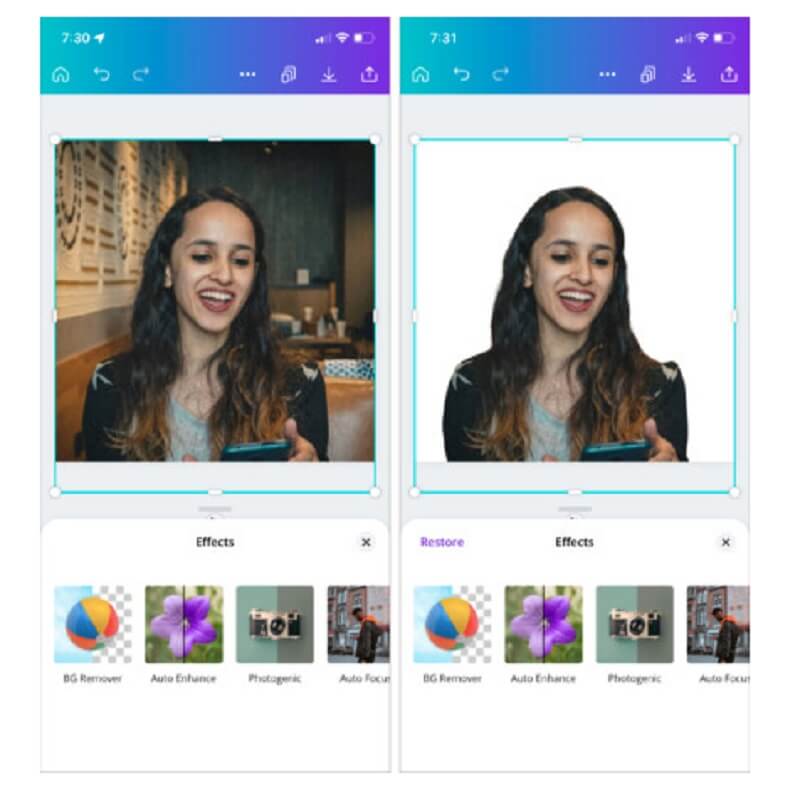
Vorteile von Canva:
- Es bietet viele Bearbeitungswerkzeuge.
- Es ist sehr präzise.
Nachteile von Canva:
- Sie können das Hintergrundentfernungs-Tool nur verwenden, wenn Sie ein Premium-Konto haben.
Teil 2. Ändern des Hintergrunds eines Bildes mit zwei Apps für Android
Android-Geräte sind heute sehr vielseitig und mit den meisten Anwendungen kompatibel. Und wenn Sie sich fragen, welche kostenlosen Apps Ihnen helfen, den Hintergrund Ihrer Bilder zu ändern, können Sie einen Blick auf die folgenden Tools werfen.
3. Remove BG
Remove BG ist eine weitere unkomplizierte Android-Anwendung, mit der Sie den Hintergrund eines Bildes auf Ihrem Gerät schnell und einfach ändern können. Anschließend können Sie Ihr Endergebnis entweder im JPG- oder im PNG-Format speichern. Schließlich können Sie diese bearbeiteten Bilder als Poster verwenden, zu Collagen zusammenfügen, eine Diashow erstellen oder sie sogar als Hintergrund für ein anderes großartiges Bild nutzen.
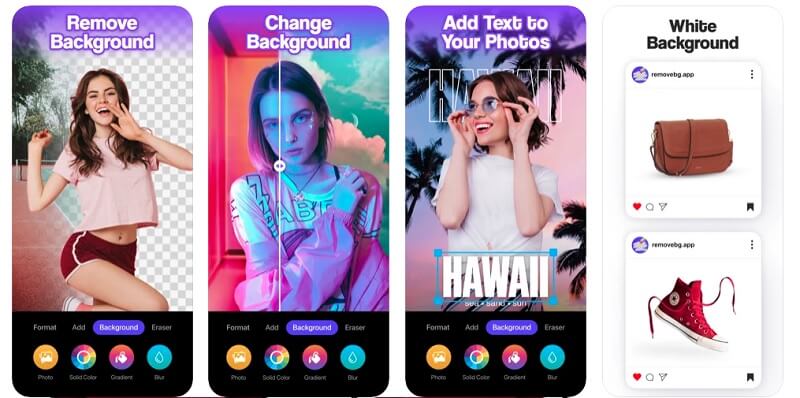
Vorteile von Remove BG:
- Sie können es bedienen, auch wenn Sie kein geübter Bildbearbeiter sind.
- Es bietet viele kreative Hintergründe.
- Es verfügt über integrierte künstliche Intelligenz.
Nachteile von Canva:
- Sie müssen die App kaufen, um alle Bearbeitungswerkzeuge vollständig nutzen zu können.
4. Slick – Auto Background Changer & Eraser
Eine weitere Möglichkeit, den Hintergrund Ihres Bildes auf einem Android-Gerät zu ändern, ist Slick – Auto Background Changer & Eraser. Diese App bietet eine benutzerfreundliche Oberfläche. Sie verfügt über eine Schaltfläche, mit der Sie den Hintergrund eines Fotos automatisch entfernen können. Andererseits können Sie Ihre Änderungen auch wiederherstellen. Slick ist eine der bevorzugten Apps für Menschen, die in kurzer Zeit wie professionelle Bildbearbeiter arbeiten möchten.
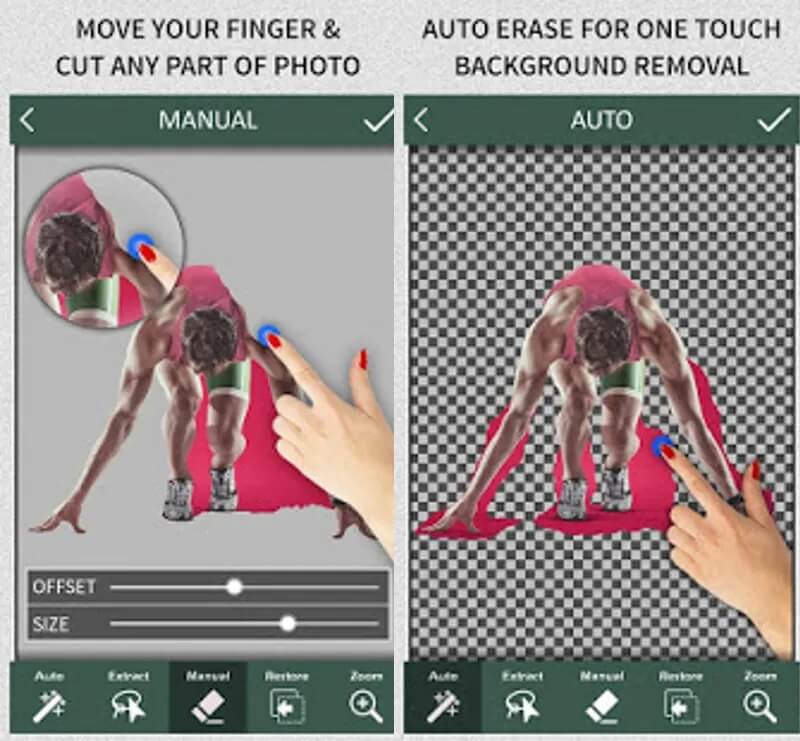
Vorteile von Slick:
- Es ist sehr benutzerfreundlich.
- Es ändert den Hintergrund eines Bildes automatisch.
Nachteile von Slick:
- Es kann gelegentlich zu Abstürzen kommen.
Teil 3. Die beste Online-App zum Ändern des Fotohintergrunds
Eine App zum Ersetzen des Hintergrunds auf Ihrem mobilen Gerät zu verwenden, ist gut. Dennoch werden Sie wegen der begrenzten Bildschirmgröße Schwierigkeiten haben, kleine Details zu bearbeiten. Deshalb ist es immer noch etwas anderes, wenn Sie einen Hintergrundentferner auf einem Desktop benutzen. In diesem Zusammenhang können Sie den Vidmore Background Remover Online verwenden. Mit der Unterstützung der integrierten künstlichen Intelligenz dieses Programms werden Sie sich wie ein professioneller Editor fühlen, denn es entfernt den Hintergrund Ihrer Bilder automatisch in Sekundenschnelle.
Dieses Tool punktet auch in Sachen Vielseitigkeit, da Sie es sowohl auf Windows- als auch auf Mac-Geräten verwenden können. Darüber hinaus akzeptiert es JPEG- oder PNG-Dateien. Schließlich können Sie Ihr Bild mit Hilfe der verschiedenen Bearbeitungswerkzeuge nach wie vor anpassen, etwa durch Zuschneiden, Spiegeln und Auswählen eines neuen Hintergrunds für Ihre Bilder.
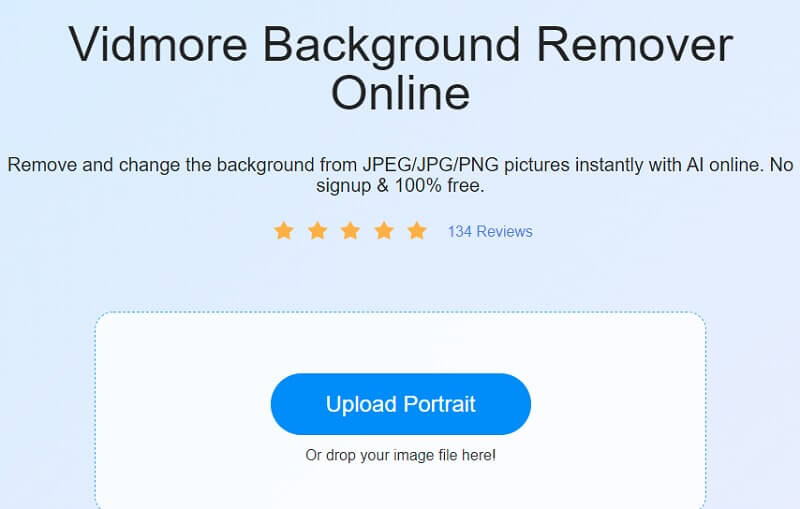
Schritt 1: Suchen Sie im Browser nach Vidmore Background Remover Online. Tippen Sie auf die Schaltfläche Portrait hochladen in der Mitte und wählen Sie das Bild aus, das Sie verwenden möchten.
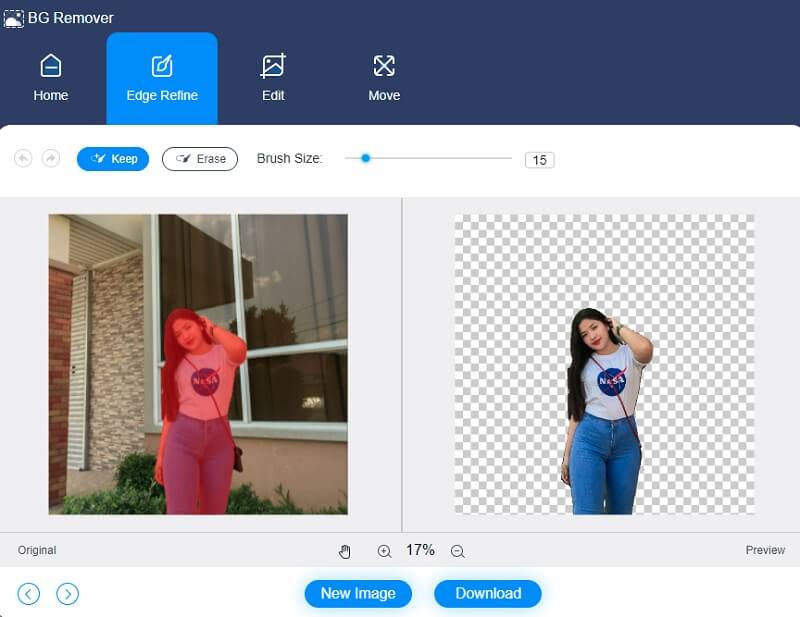
Schritt 2: Das Tool analysiert Ihr Bild mithilfe der leistungsstarken künstlichen Intelligenz sofort und entfernt den Hintergrund. Danach können Sie mit der Bearbeitung Ihres Bildes beginnen. Klicken Sie oben rechts auf dem Bildschirm auf die Option Bearbeiten.
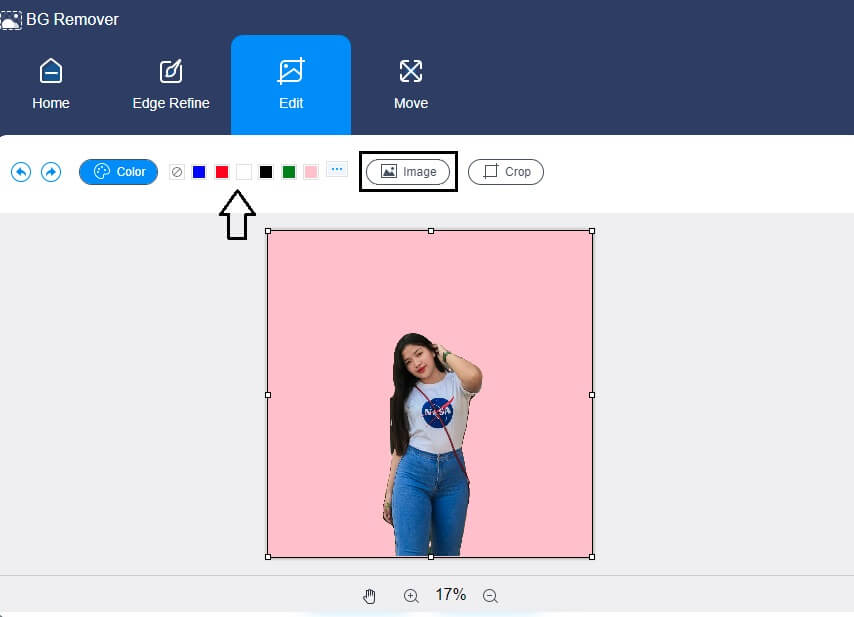
Schritt 3: Wenn Sie auf die Schaltfläche Bearbeiten klicken, erhalten Sie weitere Bearbeitungsoptionen wie die Werkzeuge Farbe, Bild und Zuschneiden. Wenn Sie eine Farbe für den oberen Bereich Ihres Bildes wählen, dient dies als Ausgangspunkt für die Erstellung eines Hintergrunds. Zusätzlich haben Sie die Möglichkeit, ein Hintergrundbild zu Ihrem Bild hinzuzufügen. Alles, was Sie tun müssen, ist, auf das Bild zu klicken.
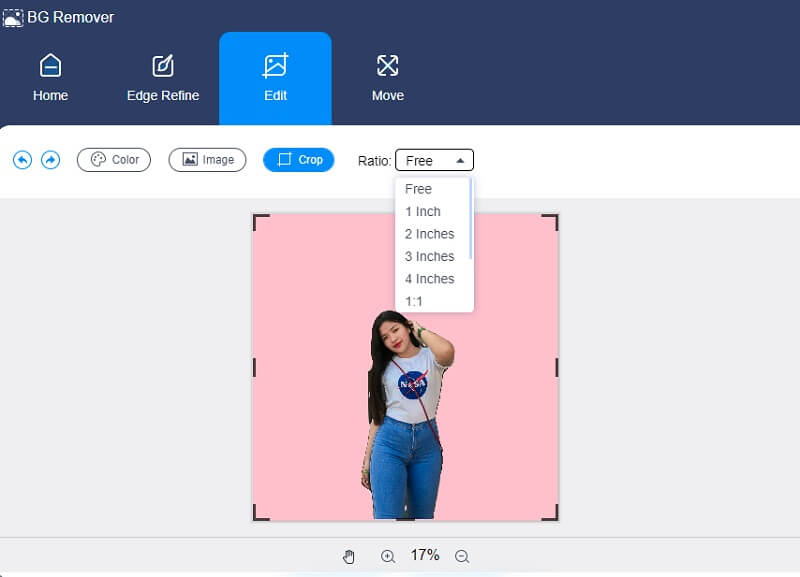
Indem Sie die Option Verhältnis auswählen, können Sie das Bild auch auf ein bestimmtes Seitenverhältnis zuschneiden. Nach der Auswahl dieser Option können Sie die Größe Ihres Bildes nach Belieben anpassen.
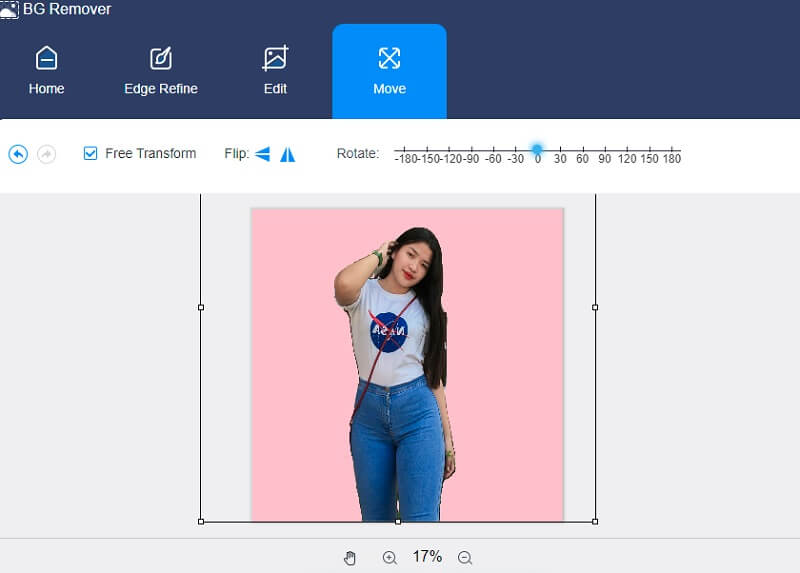
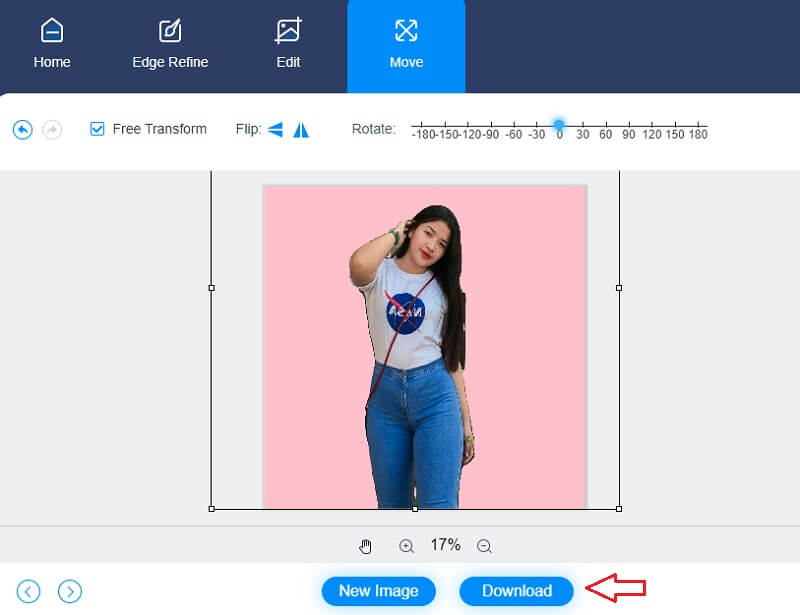
Sie können auch die Option Verschieben verwenden, um Ihr Bild in der Größe zu ändern, wenn Sie die Proportionen Ihres Bildes anpassen möchten. Durch Klicken auf die Schaltfläche Dreieck oben können Sie das Bild spiegeln. Um Ihr Bild zu drehen, verschieben Sie einfach den Schieberegler nach links oder rechts.
Schritt 4: Wenn Sie mit dem Ergebnis Ihres Fotos zufrieden sind, können Sie es nun speichern, indem Sie unten im Fenster die Option Herunterladen auswählen.
Weiterführende Lektüre:
Top 5 Apps für Fotocollagen mit Vergleichstabelle
So kürzen Sie Videos mühelos in der Microsoft-Fotos-App
Teil 4. FAQs zum Ändern des Hintergrunds eines Fotos
Wie ändert man den Hintergrund eines Fotos in Canva?
Klicken Sie in der oberen Symbolleiste auf die Schaltfläche „Bild bearbeiten“. Wählen Sie anschließend im angezeigten linken Seitenpanel „BG Remover“ aus. Klicken Sie dann auf „Löschen“, um den Hintergrund vollständig zu entfernen. Ziehen Sie abschließend Ihr neu erstelltes Bild an die gewünschte Stelle.
Kann ich den Hintergrund eines Bildes in Slick auch ohne die KI ändern?
Ja, Sie können den Hintergrund eines Bildes ganz einfach verändern, ohne auf komplizierte Bildverarbeitungsmethoden zurückgreifen zu müssen.
Verringert das Entfernen eines Hintergrunds auf Android die Qualität?
Wenn du den Hintergrund aus einem Bild entfernst, verliert es nicht zwangsläufig an Qualität, es sei denn, du speicherst es anschließend mit zusätzlicher Komprimierung, was nicht zu empfehlen ist.
Fazit
Die oben genannten Tools sind kostenlose Apps zum Ändern des Hintergrunds eines Fotos auf Android und iPhone. Da wir jedoch durch die Bildschirmgröße eingeschränkt sind, wird dennoch empfohlen, ein Online-Tool zur Unterstützung zu verwenden. Und genau dafür ist Vidmore Background Remover Online die ideale Lösung!