Die besten kostenlosen Foto-Makelentferner, um Bildunvollkommenheiten zu kaschieren
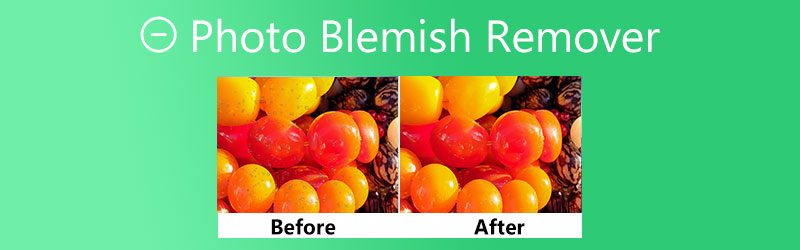
Es ist ziemlich ärgerlich, wenn ein Foto nahezu perfekt ist, aber ein kleines oder großes Detail einen Makel auf das Bild legt. Das kann Ihr Bild unattraktiv machen. Sowohl professionelle als auch Hobbyfotografen haben mit diesem Problem zu kämpfen. Diese Situation tritt beinahe täglich auf. Daher suchen viele Nutzer nach Programmen, mit denen sie Fotos bearbeiten und Unreinheiten entfernen können.
Das Internet ist ein Ozean an Informationen. Sie werden dort zahlreiche Programme finden, um dieses Problem zu lösen. Allerdings funktionieren manche davon nicht wirklich. Aus diesem Grund haben wir verschiedene Fotobearbeiter zum Entfernen von Hautunreinheiten ausprobiert und die empfehlenswertesten ausgewählt. Sehen Sie sich unsere Empfehlungen unten an. Sie können zudem ihre Vor- und Nachteile zu Ihrer Orientierung lesen.

Teil 1. Top-Foto-Makelentferner
1. Free Watermark Remover Online
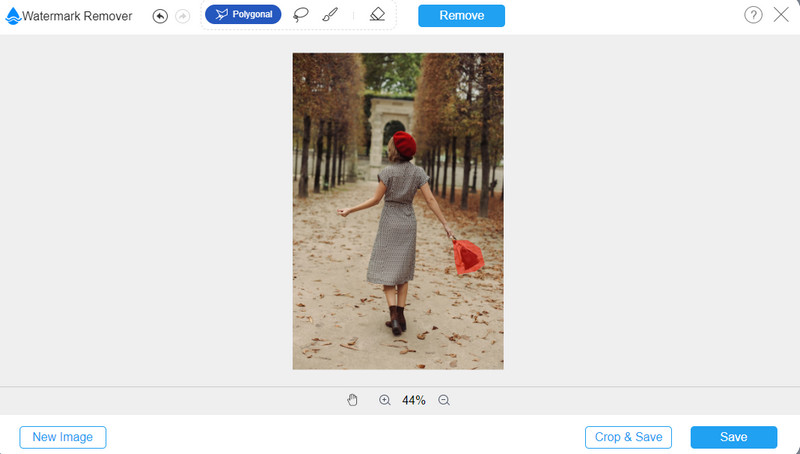
An erster Stelle steht Free Watermark Remover Online. Es ist ein kostenloses, benutzerfreundliches und leicht zu bedienendes Tool zum Entfernen von Makeln auf Fotos. Das Tool ist in erster Linie ein Wasserzeichen-Entferner, eignet sich aber mit seinem Werkzeugsatz auch hervorragend zum Entfernen unerwünschter Elemente oder Makel auf einem Foto. Tatsächlich verfügt das Programm über mehrere Auswahlwerkzeuge, darunter polygonale Auswahl, Lasso und Pinsel. Damit lassen sich unerwünschte Elemente präzise nachzeichnen.
Darüber hinaus ist das Programm mit einem Zuschneidewerkzeug ausgestattet, mit dem Nutzer schwarze Ränder entfernen oder Makel an den Bildrändern ausblenden können. Außerdem können Sie mehrere Unreinheiten markieren und sie gleichzeitig verschwinden lassen. Lernen Sie dieses Tool besser kennen, indem Sie die folgenden Schritte befolgen, um zu erfahren, wie Sie diesen Online-Foto-Makelentferner verwenden.
Vorteile:
- Es bietet Lasso-, Polygon- und Pinselwerkzeuge.
- Akzeptiert alle Fotoformate: JPG, JPEG, TIFF, BMP usw.
- Foto zuschneiden, um unerwünschte Elemente an den Bildrändern zu entfernen.
- Funktioniert mit jedem Webbrowser.
Nachteile:
- Die Leistung hängt von der Internetverbindung ab.
2. InPaint
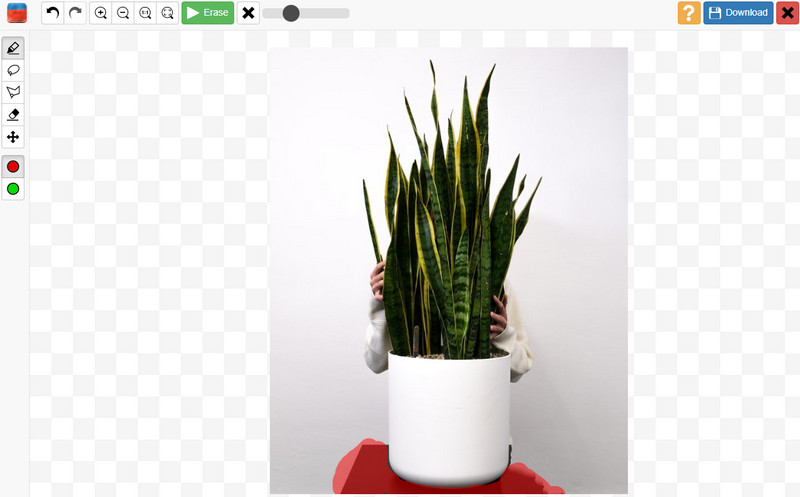
Wenn Sie nach einem weiteren Online-Fotoeditor zum Entfernen von Makeln suchen, ist InPaint eine gute Wahl. Dieses Tool ist hilfreich, um Stempel, Untertitel oder beliebige Objekte zu entfernen, die die Schönheit eines Bildes beeinträchtigen. Das Tool unterstützt Bildformate wie JPG, PNG und WebP. Außerdem ist das Tool offline verfügbar und unterstützt sowohl macOS als auch Windows-PC. Darüber hinaus gibt es keine Begrenzung für die Anzahl der zu bearbeitenden Bilder oder deren Dateigröße. Am besten ist, dass Sie Bilddateien im Batch-Verfahren verarbeiten können.
Vorteile:
- Entfernt Makel mit kaum sichtbaren Rückständen.
- Übersichtliche Benutzeroberfläche.
- Polygon-, Lasso- und Markierungswerkzeuge stehen zur Verfügung.
Nachteile:
- Die maximale Bildgröße ist auf 10 MB begrenzt.
- Sie müssen die App kaufen, um das Ergebnis in hoher Auflösung herunterladen zu können.
3. GIMP
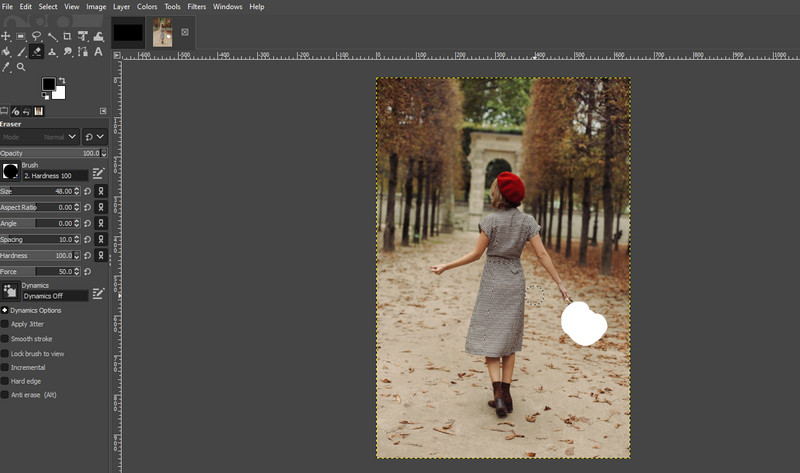
GIMP ist ein frei zugänglicher und kostenloser Grafikeditor, der mit Windows und Mac kompatibel ist. Sie können es aufgrund seiner grundlegenden und erweiterten Fotobearbeitungswerkzeuge als großartige Alternative zu Photoshop betrachten. Mit anderen Worten: Es funktioniert ähnlich wie Photoshop. Ebenso können Sie das Tool verwenden, um Makel bei Motiven wie einem Gesicht oder der Schale von Früchten zu entfernen. Dieses Tool zur Entfernung von Makeln auf Fotos verfügt über ein Reparaturwerkzeug und hervorragende Weichzeichner-Effekte, um die bearbeiteten Stellen zu glätten, sodass sie professionell retuschiert wirken.
Vorteile:
- Kostenloses und einfaches Programm.
- Es funktioniert ähnlich wie Photoshop und bietet vergleichbare Funktionen.
- Entfernt Makel mit Bereichsreparaturwerkzeugen, Weichzeichner-Effekten usw.
- Ebenenmaske hinzufügen.
Nachteile:
- Die Einarbeitung kann anfangs ziemlich schwierig sein.
4. Photo Retouch
Photo Retouch ist eine hervorragende mobile App, die verschiedene Werkzeuge zur Behebung von Problemen wie Makeln auf einem Foto bietet. Das mobile Programm ist ideal, wenn Sie gewohnt sind, Bilder auf Ihrem Smartphone zu bearbeiten. Zu den Funktionen gehören ein Foto-Radierer zum Entfernen unerwünschter Objekte aus Bildern und ein Foto-Fix, um Effekte, Licht, Farbe, Bildgröße und Porträtschönheit anzupassen und so das Gesicht oder die Körperform einer Person zu optimieren. Es ist ein großartiges Tool, um kostenlos Makel auf iPhones zu entfernen. Außerdem können Sie das Programm sowohl auf iOS- als auch auf Android-Geräten nutzen.
Vorteile:
- Gesichtsoptionen zur Verschönerung von Körper und Gesicht.
- Verfügbar auf Android- und iOS-Geräten.
- Objekte aus Videos entfernen.
Nachteile:
- Niedrige Qualität nach dem Speichern des Ergebnisses.

Teil 2. Wie man Makel auf Fotos entfernt
Free Watermark Remover Online ist ein unverzichtbares Programm, wenn Sie unerwünschte Objekte aus Ihren Fotos entfernen möchten. Um diesen kostenlosen Online-Fotoeditor zur Entfernung von Makeln zu bedienen, können Sie die folgenden Schritte befolgen.
Schritt 1. Besuchen Sie die Webseite des Programms
Der erste Schritt besteht darin, Ihren bevorzugten Browser zu öffnen und die offizielle Website des Tools aufzurufen, indem Sie den Link in die Adresszeile eingeben. Drücken Sie die Eingabetaste auf Ihrer Computertastatur, und Sie gelangen auf die Hauptseite des Programms.
Schritt 2. Foto zum Bearbeiten hochladen
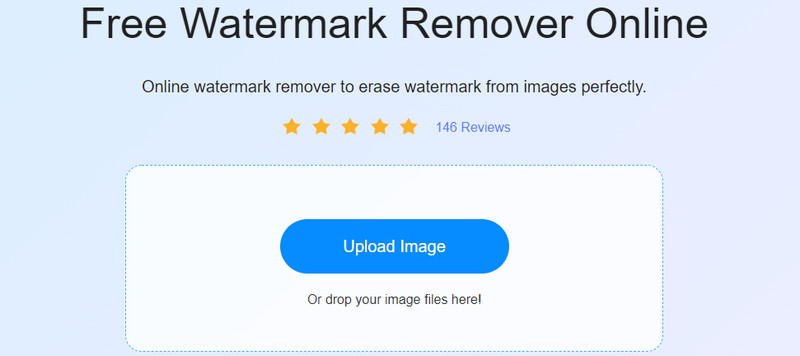
Klicken Sie auf der Hauptseite auf die Schaltfläche Upload Image und suchen Sie das gewünschte Foto im Datei-Ordner Ihres Computers. Doppelklicken Sie einfach auf das Foto, das Sie bearbeiten möchten.
Schritt 3. Den Makel auf dem Foto markieren und entfernen
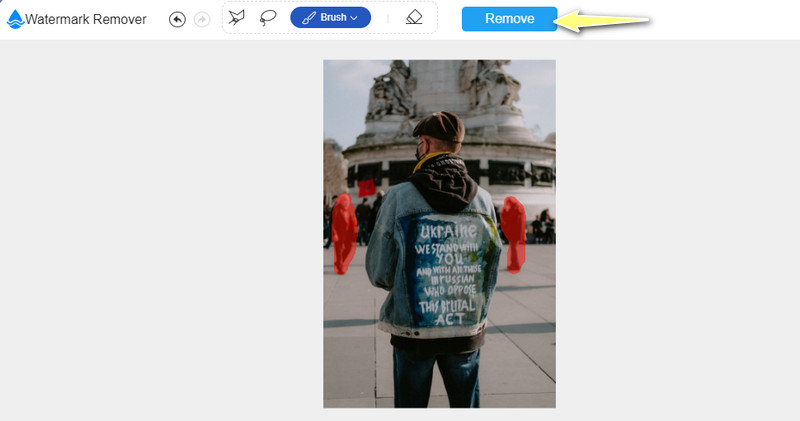
Wählen Sie als Nächstes ein Auswahlwerkzeug, um den Bereich auf dem Foto zu markieren. Sie können zwischen Polygon-, Lasso- und Pinselwerkzeug wählen. Achten Sie darauf, den Makel genau zu überdecken. Klicken Sie dann im Bearbeitungspanel auf die Schaltfläche Remove, um den Makel zu entfernen.
Schritt 4. Bearbeitetes Foto speichern
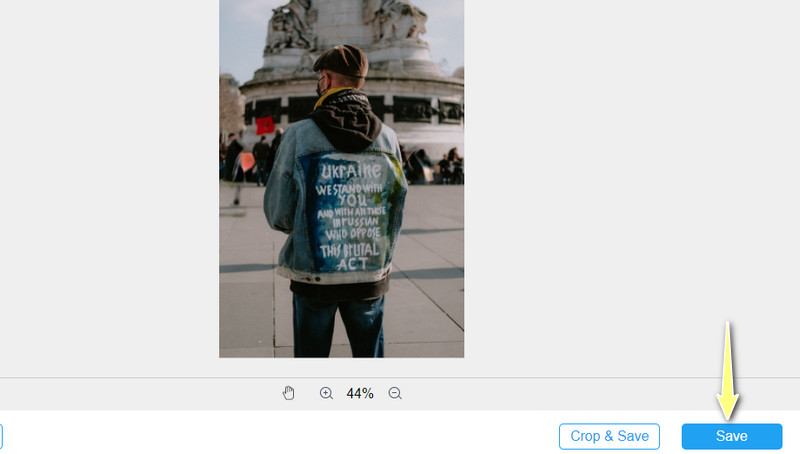
Wenn Sie mit dem Ergebnis zufrieden sind, klicken Sie unten rechts auf die Schaltfläche Save. Die bearbeitete Datei wird automatisch auf Ihren Computer heruntergeladen. Sie können sie im Ordner Download anzeigen.
Teil 3. FAQs zum Foto-Makelentferner
Kann ich Google Fotos als Makelentferner verwenden?
Leider bietet Google Fotos keine Werkzeuge zur Entfernung von Hautunreinheiten. Sie können das Foto nur zuschneiden, anpassen und Filter hinzufügen. Stattdessen können Sie Photo Retouch verwenden, um Objekte und Makel auf Ihrem Smartphone zu entfernen.
Wie kann ich Makel auf einem Bild unter Android entfernen?
Sie können Android-Apps wie Remove Unwanted Object und Remove & Add Watermark verwenden, um Makel auf Ihrem Android-Telefon zu entfernen. Bedenken Sie, dass diese Apps viele Werbeanzeigen enthalten, die Sie stören könnten.
Wie kann ich Objekte in Lightroom aus Fotos entfernen?
Lightroom kann ebenfalls hilfreich sein, wenn es um die Bildbearbeitung geht, insbesondere beim Entfernen unerwünschter Objekte aus Ihren Fotos. Je nach Anforderung können Sie das Reparaturwerkzeug oder das Klon-Werkzeug verwenden. So können Sie unerwünschte Objekte aus Fotos mit kostenlosen Download-Apps wie Lightroom entfernen.
Kann man Sommersprossen auf Bildern entfernen?
Wenn Sie Sommersprossen im Gesicht einer Person nicht attraktiv finden, möchten Sie sie vielleicht entfernen. Ein hervorragendes Tool zur Behebung solcher Probleme ist Photoshop. Wenn Sie Photoshop jedoch schwierig finden, können Sie GIMP als Ersatz verwenden.
Fazit
Das Entfernen von Makeln ist nicht besonders kompliziert, wenn man die richtigen Werkzeuge hat. Obwohl es zahlreiche Apps zum Entfernen von Makeln auf Fotos gibt, funktionieren nicht alle zuverlässig. Deshalb wurde dieser Beitrag erstellt, um Nutzern zu helfen, die verlässlichsten Werkzeuge zum Entfernen unerwünschter Objekte aus einem Foto zu finden. Das Beste daran: Sie können dies auf jeder Plattform erreichen – online, mobil und auf dem Desktop. Entfernen Sie die Makel auf Ihrem Foto und legen Sie mit der Bearbeitung los.