Eine ehrliche PhotoScissors‑Rezension: Ist es gut bei der HG‑Entfernung?
In der Fotobearbeitung gehört das Entfernen des Hintergrunds zu den am häufigsten verwendeten Techniken. Dieser Vorgang hilft Ihnen, den Hintergrund von unnötigen und unerwünschten Elementen zu befreien. Glücklicherweise können die meisten Bildbearbeitungsprogramme und internetbasierten Tools eine Hintergrundentfernung durchführen. Eines dieser Tools zu diesem Zweck ist PhotoScissors, das die Möglichkeit bietet, Hintergrundbilder zu entfernen. Wenn Sie mit diesem Tool nicht vertraut sind, keine Sorge. In dieser PhotoScissors‑Rezension zeigen wir Ihnen alles, was Sie wissen müssen. Außerdem stellen wir die beste Alternative für eine bequemere Hintergrundentfernung vor.

SEITENINHALT
Teil 1. Was ist PhotoScissors
Bevor wir näher einsteigen, werfen wir zunächst einen kurzen Blick auf das Tool. PhotoScissors ist ein Programm zum KI‑gestützten Entfernen von Bildhintergründen, das mit tiefen neuronalen Netzen arbeitet. Es extrahiert das Motiv und trennt es vom Hintergrund, sodass dieser klar und transparent bleibt. Auf diese Weise können Sie das Bild mit transparentem Hintergrund speichern oder ihn durch einen neuen ersetzen.
Zur guten Einordnung: Dieses Hintergrundentfernungs‑Tool ist sowohl online als auch offline zugänglich. Es steht zum Download für Windows und Mac zur Verfügung, oder Sie nutzen einen Browser, um die Hintergrundentfernung durchzuführen. Sie sollten jedoch wissen, dass die Online‑Version mit einem begrenzten Creditsystem arbeitet. Die kostenpflichtige Desktop‑Version hingegen kann unbegrenzt viele Bilder verarbeiten.
Was kann PhotoScissors für Sie tun:
- Unterstützt gängige Formate wie PNG und JPG.
- Entfernt komplizierte Hintergründe aus Bildern in Sekundenschnelle.
- Entfernt den Hintergrund bei filigranen Details wie Haaren intelligent.
- Ändert den Hintergrund in eine Volltonfarbe oder ein Bild oder lässt ihn transparent.
Die Vorteile:
- Ist online und als Desktop‑Anwendung verfügbar.
- Verringert den manuellen Aufwand für die Hintergrundentfernung.
- Verfügt bei den meisten Bildern über eine präzise Hintergrund‑Erkennung.
Die Nachteile:
- Unterstützt nur eine begrenzte Anzahl von Eingabebildformaten.
- Die kostenlose Version gibt das Bild in geringerer Auflösung aus.
- Akzeptiert nur Bilder bis 4,2 Mpx (maximale Bildauflösung).
Verfügbarkeit:
- Online
- Windows
- Mac
- iOS
- API
Teil 2. Ist PhotoScissors kostenlos
Die Online‑Version von PhotoScissors ist kostenlos nutzbar, bietet aber nur eine begrenzte Anzahl kostenloser Bild‑Credits. Die Desktop‑Version hingegen kann offline unbegrenzt viele Bilder verarbeiten. Allerdings gilt: Das Herunterladen von Bildern in HD‑Qualität ist nur möglich, wenn Sie Credits kaufen.
| Anzahl der Credits (1 Credit entspricht 1 Bild) | Qualität | Preis |
| 1000 Credits | Hochauflösend | 29.99 |
| 200 Credits | Hochauflösend | $19.99 |
| 50 Credits | Hochauflösend | $9.99 |
| 10 Credits | Hochauflösend | $4.99 |
Hinweis: Wenn Sie planen, online Credits zu kaufen, müssen Sie zuerst ein Konto erstellen.
Teil 3. Wie PhotoScissors funktioniert
Der PhotoScissors‑Hintergrundentferner verfügt über eine übersichtliche Benutzeroberfläche, die leicht zu verstehen und zu bedienen ist. Werfen wir einen Blick auf die Oberfläche des Tools und sehen wir uns an, wie es funktioniert. Im folgenden Abschnitt zeigen wir Ihnen die Funktionen der einzelnen Werkzeuge.
Vordergrund-Werkzeug
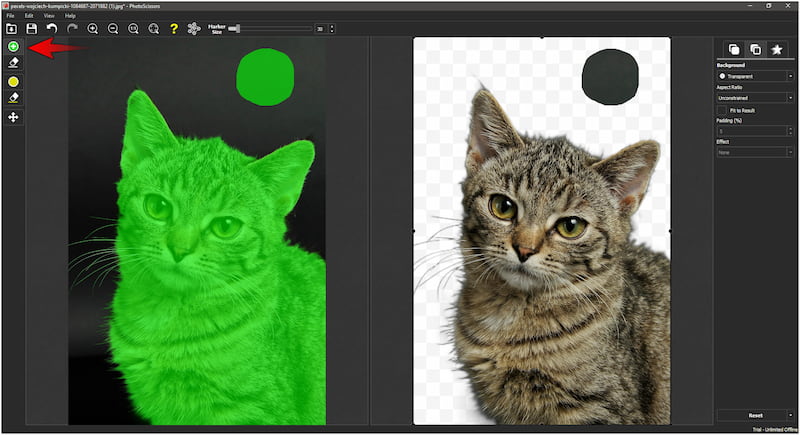
Das Vordergrund‑Werkzeug wird verwendet, um das Motiv eines Bildes zu markieren und beizubehalten. Es ermöglicht Ihnen, die Bereiche des Bildes hervorzuheben, die Sie erhalten möchten. Dies ist nützlich, wenn die KI Teile des Motivs ausgelassen hat oder Sie bestimmte Details einbeziehen müssen.
Radiergummi-Werkzeug
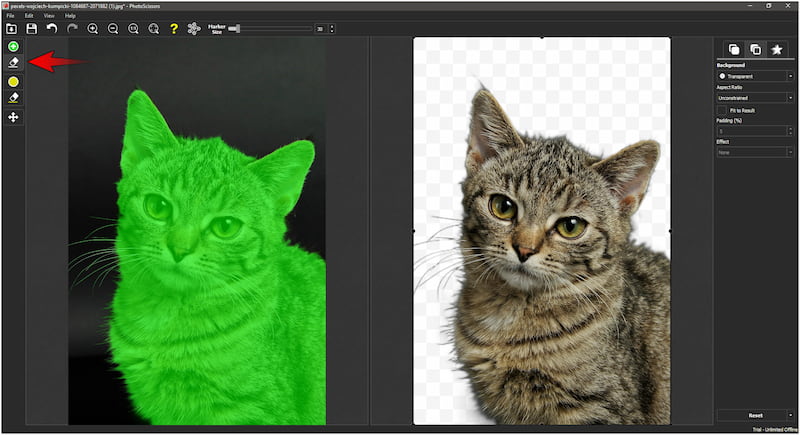
Das Radiergummi‑Werkzeug wird verwendet, um Bildteile manuell zu entfernen, die die KI möglicherweise fälschlicherweise beibehalten hat. Es ermöglicht Ihnen, unerwünschte Bereiche des Hintergrunds oder Vordergrunds zu eliminieren. Dieses Werkzeug ist hilfreich, wenn der automatische Entfernungsprozess Restelemente zurücklässt.
Haar-Werkzeug
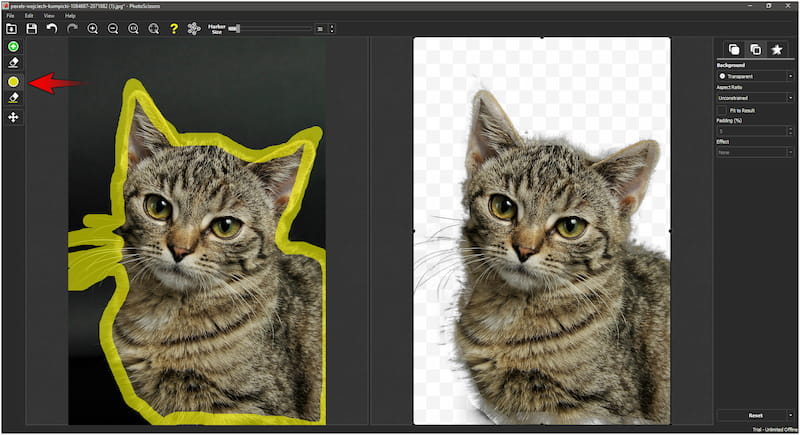
Das Haar‑Werkzeug wird zum Bearbeiten komplexer, halbtransparenter Bereiche wie Haare oder feines Fell verwendet. Das Entfernen des Hintergrunds um solche filigranen Details ist eine Herausforderung. Glücklicherweise legt dieses Werkzeug eine transparente Maske an, um den natürlichen Look von Strähnen oder Locken zu erhalten.
Bild-verschieben-Werkzeug
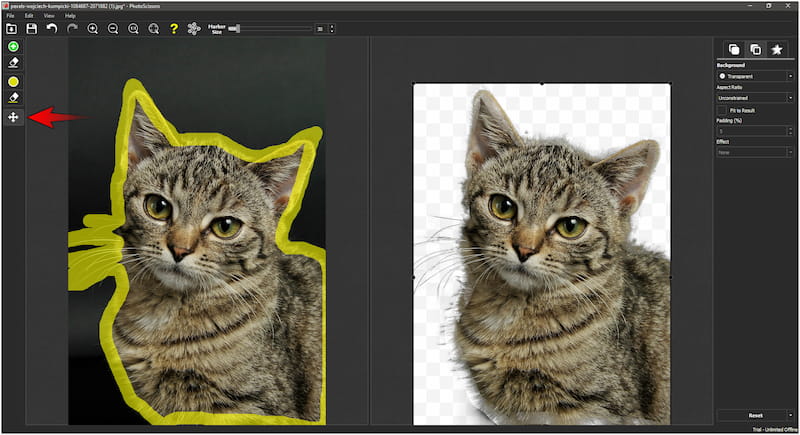
Das Bild‑Verschieben‑Werkzeug wird verwendet, um das Bild innerhalb der Bearbeitungsoberfläche neu zu positionieren. Es ist nützlich, wenn Sie die Platzierung für weitere Bearbeitungsschritte oder einen Hintergrundwechsel anpassen müssen. Dieses Werkzeug ermöglicht es Ihnen, das Bild an die gewünschte Position zu ziehen, ohne dessen Inhalt zu verändern.
Teil 4. Hintergrund‑Bearbeitungswerkzeuge von PhotoScissors
PhotoScissors ist ein Bildbearbeitungswerkzeug, das zum Entfernen und Bearbeiten von Hintergründen in Bildern verwendet wird. Wie bereits erwähnt, ist es online zugänglich und steht zum Download für Windows und Mac bereit. Nun verwenden wir die Desktop‑Version, um zu zeigen, wie sie den Hintergrund aus Bildern entfernen kann.
Schritt 1. Rufen Sie zunächst die offizielle Website auf und laden Sie PhotoScissors herunter. Installieren Sie den Hintergrundentferner und lassen Sie den Installationsvorgang vollständig abschließen.
Schritt 2. Klicken Sie im Navigationsbereich oben links auf Datei und wählen Sie Bild öffnen, um das Projekt hinzuzufügen. Sobald Sie das Bild geladen haben, startet der Prozess der Hintergrundentfernung.
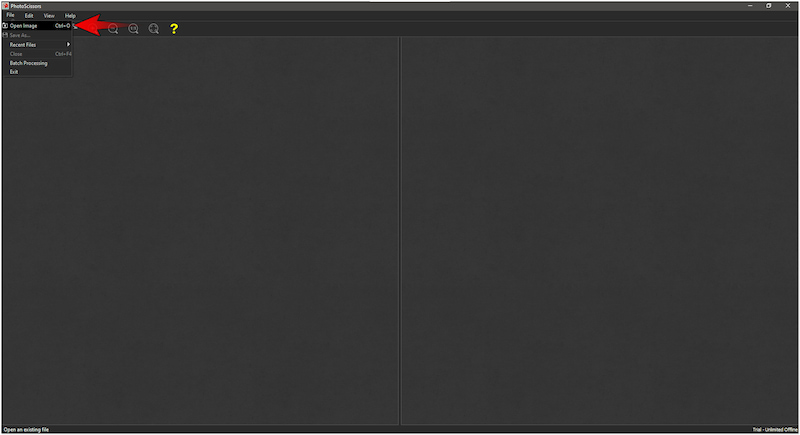
Hinweis: Wie erwähnt, läuft die Hintergrundentfernung vollständig automatisiert ab. Sie müssen lediglich abwarten, bis der Vorgang abgeschlossen ist.
Schritt 3. Verwenden Sie bei Bedarf die wichtigsten Werkzeuge im linken Navigationsbereich zur Verfeinerung. Zu den Optionen gehören Vordergrund‑Werkzeug, Radiergummi‑Werkzeug, Haar‑Werkzeug und Bild‑Verschieben‑Werkzeug.
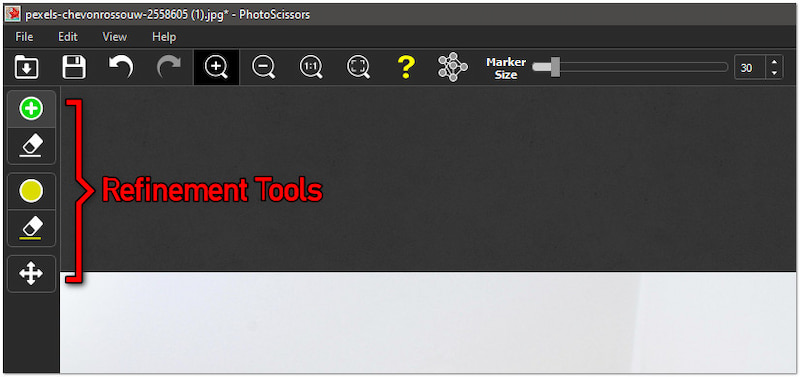
Schritt 4. Nach Abschluss des vorherigen Schritts können Sie mit dem Ersetzen des Hintergrunds fortfahren. Wechseln Sie nun in den rechten Navigationsbereich und klicken Sie auf die Registerkarte Hintergrund.
Transparent: Wenn Sie diese Option auswählen, wird der Hintergrund transparent und das Motiv bleibt klar sichtbar. Dies ist nützlich für das Erstellen von PNG‑Dateien, bei denen kein Hintergrund erforderlich ist, etwa Logos, Overlays usw.
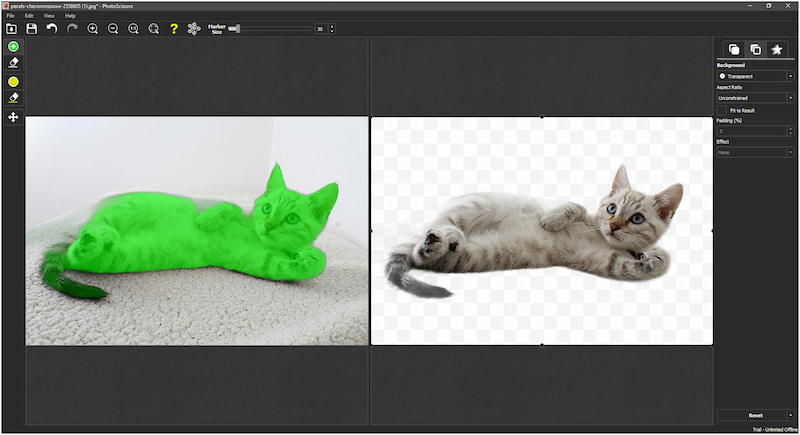
Volltonfarbe: Wenn Sie diese Option auswählen, wird der entfernte Hintergrund durch eine einfarbige Fläche ersetzt. Sie können eine Farbe aus dem Farbwähler auswählen oder einen benutzerdefinierten Farbcode angeben.
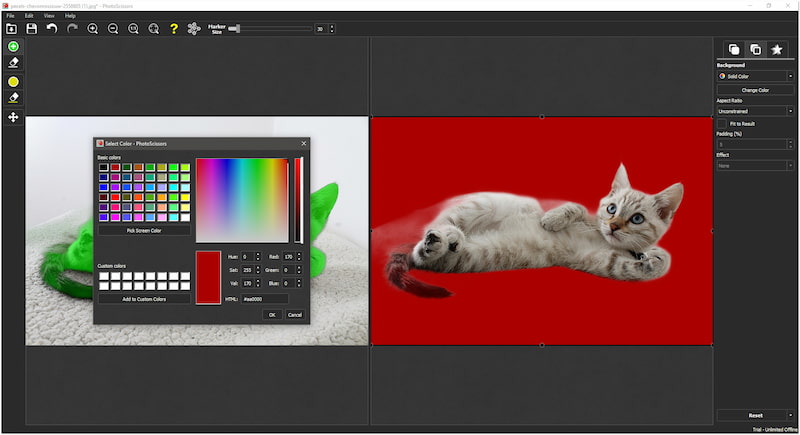
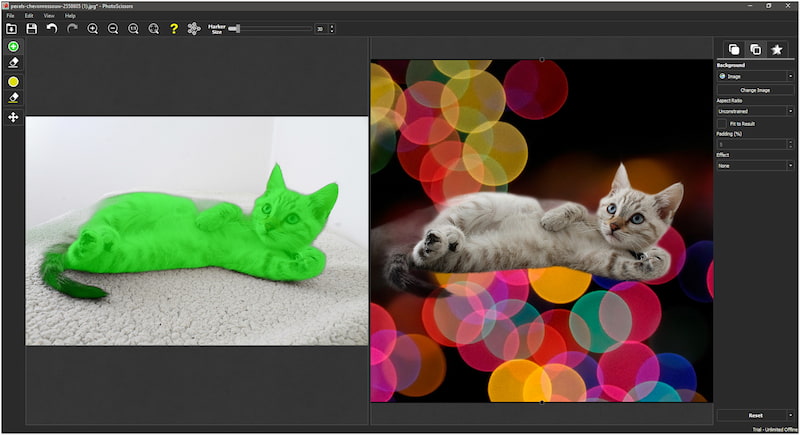
Bild: Wenn Sie diese Option auswählen, können Sie den entfernten Hintergrund durch ein benutzerdefiniertes Bild ersetzen. Sie haben die Möglichkeit, Ihr eigenes Bild hochzuladen, um ein individuelles visuelles Ergebnis zu erstellen.
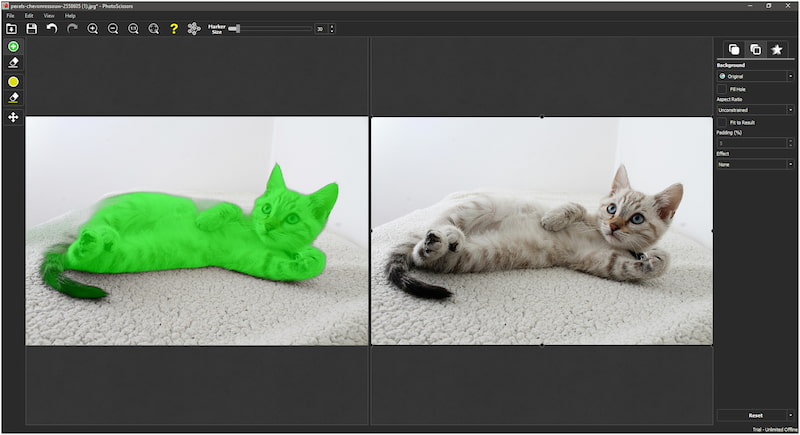
Original: Wenn Sie diese Option auswählen, wird der ursprüngliche Hintergrund des Bildes wiederhergestellt, sodass die Hintergrundentfernung effektiv rückgängig gemacht wird. Dies ist nützlich, wenn Sie zur unbearbeiteten Version des Fotos zurückkehren möchten.
Schritt 5. Sobald alles eingerichtet und optimiert ist, können Sie die Registerkarten Vordergrund und Schatten zur Detailanpassung nutzen. Wenn Sie damit fertig sind, klicken Sie auf die Schaltfläche Speichern unter, um das Bild zu exportieren.
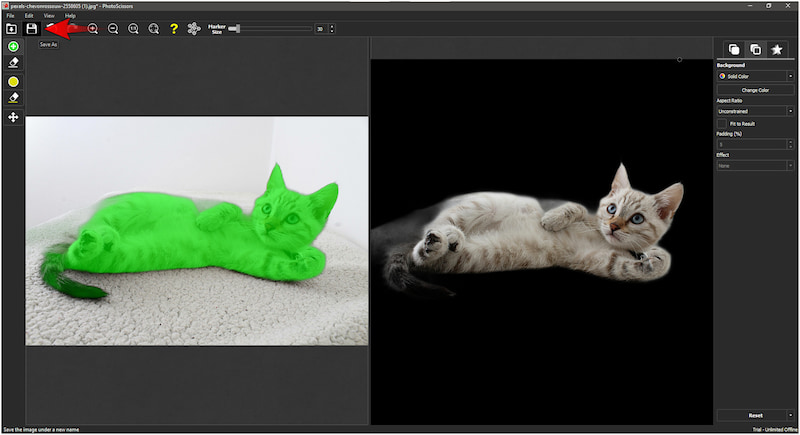
Hinweis: In der kostenlosen Desktop‑Version können Bilder nur in SD‑Qualität bearbeitet werden. Wenn Sie Fotos in HD‑Qualität erhalten möchten, müssen Sie die kostenpflichtige Desktop‑Version verwenden. Alternativ können Sie über die Website die Online‑Version nutzen und Credits kaufen.
Teil 5. Beste Alternative zu PhotoScissors
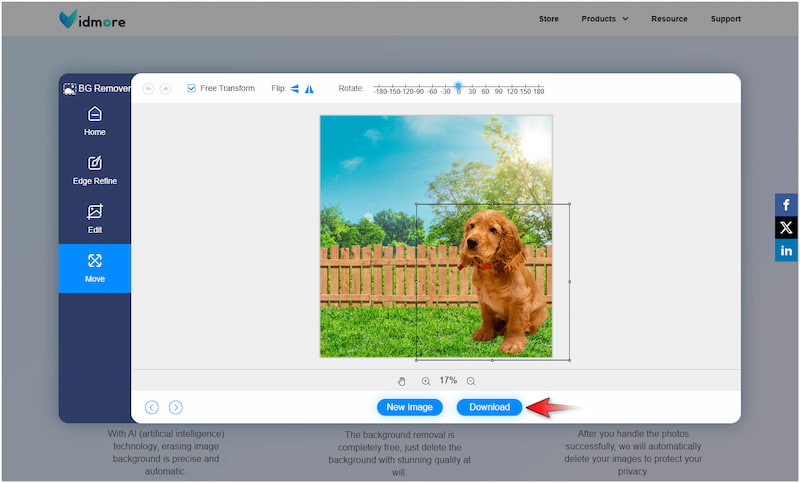
PhotoScissors ist hervorragend darin, den Hintergrund von Bildern präzise zu entfernen. Allerdings sind die kostenlose Online‑ und Desktop‑Version mit bestimmten Einschränkungen verbunden. Für die Verarbeitung von Bildern müssen Sie online Credits kaufen oder für HD‑Downloads auf die kostenpflichtige Desktop‑Version umsteigen. Warum sich mit eingeschränkter Nutzung und kompromittierter Qualität zufriedengeben, wenn es Alternativen gibt? Wenn Sie hochwertige Ergebnisse ohne solche Beschränkungen suchen, sind Sie bei Vidmore Background Remover Online genau richtig.
Vidmore Background Remover Online vereint drei wesentliche Funktionen auf einer einzigen Plattform. Dazu gehören das Entfernen von Hintergründen, das Transparentmachen und das Ersetzen durch einen neuen Hintergrund. Die neueste und ständig weiterentwickelte KI‑Technologie des Tools sorgt für präzise Freistellungen und saubere Kanten. Darüber hinaus unterstützt diese PhotoScissors‑Alternative Downloads in hoher Bildqualität, sodass Sie nicht auf niedrigere Auflösungen ausweichen müssen.
Was kann Vidmore Background Remover Online für Sie tun:
- Vereint drei Hauptfunktionen in einer einzigen, schlanken Plattform.
- Sorgt für präzisere Freisteller mit hochwertigen Bild-Downloads.
- Enthält grundlegende Werkzeuge zum Zuschneiden, Skalieren, Spiegeln und Drehen von Bildern.
- Optionen zum Speichern von Bildern mit transparentem, farbigem oder benutzerdefiniertem Hintergrund.
Teil 6. Häufig gestellte Fragen zu PhotoScissors
Ist PhotoScissors sicher?
Ja, die Verwendung ist sicher. Es enthält keine Schadsoftware oder Werbung und gewährleistet den Schutz der Nutzerdaten. Dennoch ist es immer ratsam, keine sensiblen oder privaten Bilder hochzuladen. Obwohl das Tool sicher ist, werden hochgeladene Bilder nach einer Speicherdauer von 4 Stunden gelöscht.
Ist PhotoScissors gut?
Ja, es ist ein gutes Werkzeug zum Entfernen und Bearbeiten von Hintergrundbildern. In den meisten Bildern erkennt und trennt das Tool das Vordergrundmotiv effizient vom Hintergrund. Allerdings ist die Bildqualität in der kostenlosen Desktop-Version reduziert, und die Online-Version bietet nur eine begrenzte Anzahl kostenloser Credits.
Ist PhotoScissors kostenlos?
Nein, es ist nicht kostenlos, aber es bietet eine kostenlose Version mit Einschränkungen. Die Online-Version stellt kostenlose Guthaben zur Verfügung, mit denen Sie eine begrenzte Anzahl von Bildern verarbeiten können. Die Desktop-Version erlaubt jedoch nur Downloads in reduzierter Qualität, es sei denn, Sie steigen auf die kostenpflichtige Version um.
Fazit
Damit endet unsere PhotoScissors‑Rezension! PhotoScissors ist einfach zu bedienen, erfordert jedoch manuelle Nachbearbeitung für bessere Ergebnisse. Das Tool nutzt KI, um die Hintergrundentfernung durchzuführen, wodurch der Prozess schnell und unkompliziert ist. Dennoch ist nach wie vor manuelle Nacharbeit notwendig, wenn die KI Teile des Motivs übersieht. Wenn Sie ein Tool benötigen, das filigrane Details perfekt verarbeiten kann, ist Vidmore Background Remover Online die richtige Wahl. Es vereint die wichtigsten Werkzeuge auf einer Plattform und ermöglicht es Ihnen, den Hintergrund zu entfernen, transparent zu machen und durch einen neuen zu ersetzen. Damit ist es eine bevorzugte Option für alle, die Präzision und Flexibilität benötigen.