So entfernen Sie den Hintergrund im Pixlr Editor (ausführliche Schritt-für-Schritt-Anleitung)
Eines der häufigsten Phänomene für die meisten Internetnutzer heutzutage ist das Entfernen von Hintergründen, insbesondere das Freistellen von Bildern, um sie im Web und in sozialen Netzwerken zu posten. Diese Tätigkeit ist in vielerlei Hinsicht nützlich. Sie können sie für visuelle Hilfsmittel, zum Erstellen eines Posters oder Banners oder für einen kompletten Umgebungstausch verwenden. Das Problem ist, dass sich viele Internetnutzer das Entfernen von Hintergründen in Photoshop nicht leisten können. Wie wir wissen, ist es der führende Fotoeditor, der erweiterte Bearbeitungsoptionen bietet, einschließlich Hintergrundentfernung.
Wenn Sie sich in der gleichen Situation befinden, werden Sie erfreut sein zu erfahren, dass es mit Hilfe von Pixlr ziemlich einfach ist. Sie haben richtig gelesen. Es ist eine der besten Methoden, um online einen transparenten Hintergrund zu erstellen und Hintergründe zu ersetzen. Das heißt, Sie werden lernen, wie man den Hintergrund eines Bildes online mit Pixlr entfernt. Außerdem stellen wir noch die beste Alternative vor, um den Hintergrund auf eine noch einfachere Weise online zu entfernen.

- Teil 1. Wie man den Hintergrund in Pixlr entfernt
- Teil 2. Vertrauenswürdige Alternative zu Pixlr
- Teil 3. Tipps zur Verwendung von Pixlr
- Teil 4. FAQs zum Entfernen von Hintergründen in Pixlr
Teil 1. Wie man den Hintergrund in Pixlr entfernt
Die Verwendung des Pixlr-Hintergrundentferners ist eine der besten Funktionen von Pixlr, die Sie nutzen können. Darüber hinaus arbeitet das Tool im Browser, sodass Sie den Hintergrund eines Bildes direkt von der Webseite aus entfernen können. Mit anderen Worten: Das Herunterladen eines Programms ist nicht notwendig, was Ihnen Zeit und Speicherplatz erspart. Abgesehen davon verfügt die Webanwendung sogar über Werkzeuge, um komplexe Hintergründe zu bearbeiten und schwierige Bereiche wie menschliches Haar und Tierfell auszuwählen. Damit können Sie hervorragende Ergebnisse mit den Werkzeugen Auswahlrechteck, Lasso, Zauberstab und Stift erzielen. Nachfolgend finden Sie die Anleitung, wie Sie den Hintergrund in Pixlr löschen.
Schritt 1. Auf die Webanwendung zugreifen
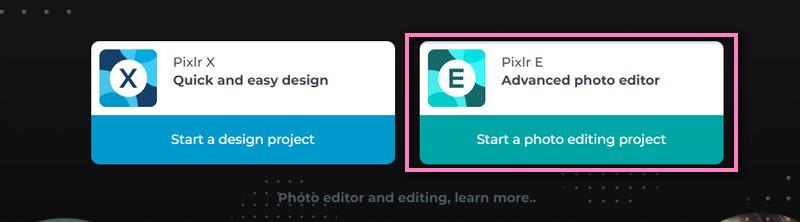
Öffnen Sie in einem Webbrowser die offizielle Website von Pixlr oder kopieren Sie diesen Link http://apps.pixlr.com/editor/ in die Adressleiste Ihres Browsers. Greifen Sie auf den Pixlr E Advanced photo editor zu, indem Sie diese Option auf der Startseite auswählen. Anschließend wird die kostenlose Version des Photo Shop Pixlr E Editor geöffnet.
Schritt 2. Bilddatei hochladen
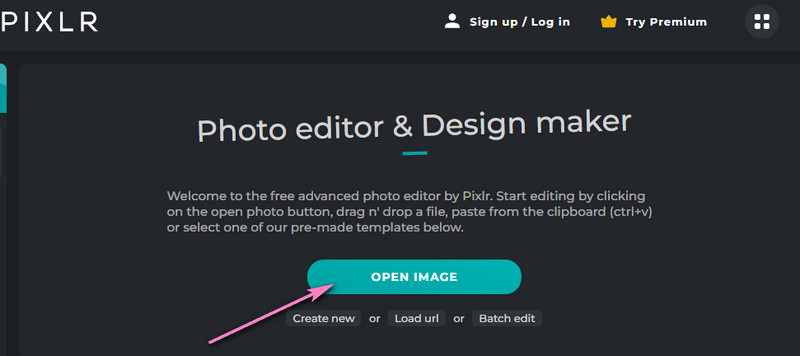
Klicken Sie auf der Seite Photo editor & Design maker auf die Schaltfläche OPEN IMAGE. Dadurch wird der Datei-Explorer auf Ihrem Computer geöffnet. Suchen Sie nach Ihrem Zielbild und wählen Sie es aus, um es erfolgreich in das Programm hochzuladen.
Schritt 3. Bildhintergrund löschen
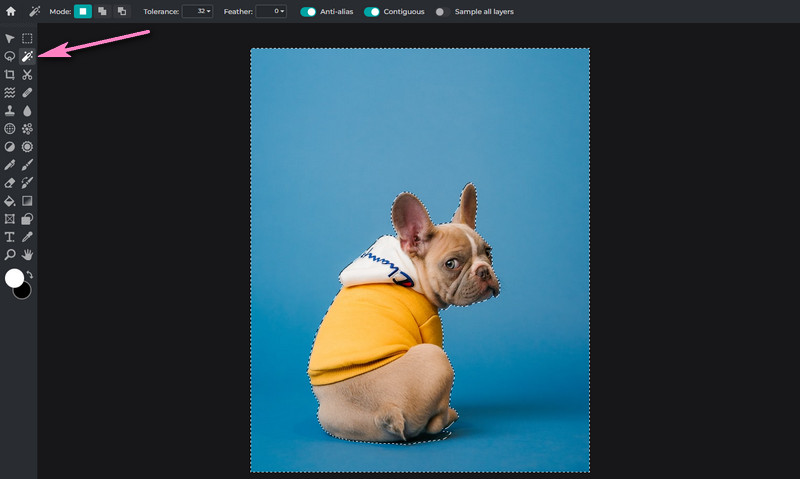
Klicken Sie nun in der Werkzeugleiste auf der linken Seite auf das Werkzeug Wand, das einem Zauberstab ähnelt. Mit dieser Option können Sie Bildbereiche nach Farbe auswählen. Klicken Sie jetzt auf den Hintergrund des Bildes und wählen Sie die Pixel mit ähnlicher Farbe in diesem Bereich aus. Drücken Sie Delete, um den Hintergrund zu entfernen. Sie können auch mehrere Bereiche auswählen, indem Sie die Taste Shift gedrückt halten und auf mehrere Bereiche klicken.
Schritt 4. Die bearbeitete Datei speichern
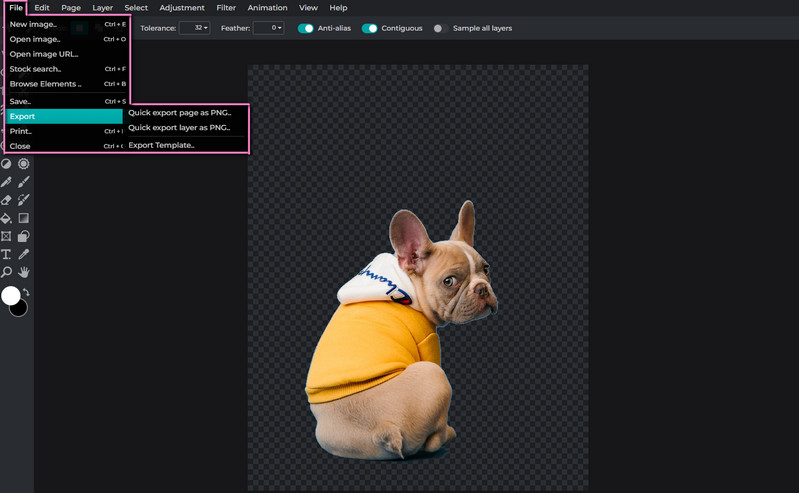
Um eine Kopie des Bildes mit entferntem Hintergrund zu erhalten, fahren Sie mit der Maus auf die Option File in der oberen linken Ecke. Wählen Sie Export und dann Quick export layer as PNG. Legen Sie einen Speicherort fest und benennen Sie die Datei um.
Teil 2. Vertrauenswürdige Alternative zu Pixlr
Eine der benutzerfreundlichsten Apps zum Entfernen des Hintergrunds aus einem Foto, die mit fast allen Browsern kompatibel ist, ist der Vidmore Background Remover Online. Das Tool ist speziell dafür entwickelt, den Vordergrund vom Hintergrund eines Bildes zu trennen. Es verfügt über eine KI-Technologie, die das Motiv eines Fotos automatisch erkennt und den Hintergrund effektiv entfernt. Darüber hinaus können Sie den Hintergrund frei wählen. Sie können aus einfarbigen Hintergründen auswählen oder Ihre eigene Grafik hochladen und ein neues Hintergrundmotiv festlegen.
Zusätzlich verfügt es über ein manuelles Entfernungstool, das Ihnen hilft, den zu löschenden Hintergrund oder das zu behaltende Motiv auszuwählen. Das Auswahlwerkzeug ist konfigurierbar, und Sie können die Pinselgröße anpassen, um die Auswahl zu erleichtern. Sie können das Foto drehen und spiegeln, um es entsprechend Ihrer gewünschten Ausrichtung weiter zu bearbeiten. Um mehr darüber zu erfahren, wie man den Hintergrund mit einer Pixlr-Alternative entfernt, können Sie sich auf die folgenden Schritte beziehen.
Schritt 1. Webtool starten
Öffnen Sie zunächst die Seite des Programms. Geben Sie dazu den Namen des Programms in die Adressleiste ein, um die Startseite aufzurufen.
Schritt 2. Eine Bilddatei hinzufügen
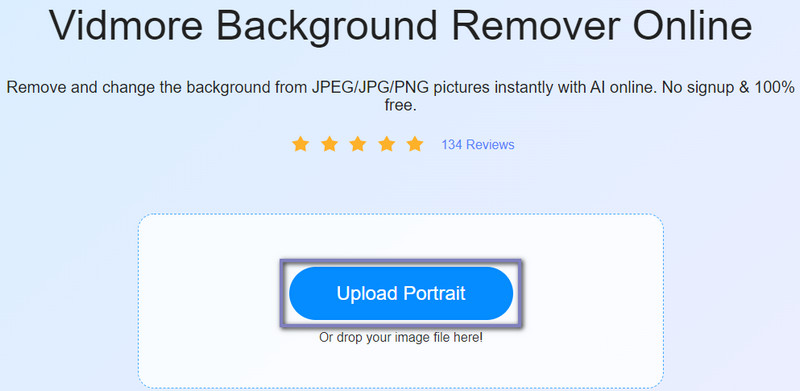
Klicken Sie auf der Hauptseite des Tools auf die Schaltfläche Upload Portrait. Dadurch wird der Datei-Explorer auf Ihrem Computer geöffnet. Suchen Sie nach dem Foto, das Sie bearbeiten möchten, oder ziehen Sie Ihr Zielbild in den Upload-Bereich.
Schritt 3. Das importierte Foto bearbeiten
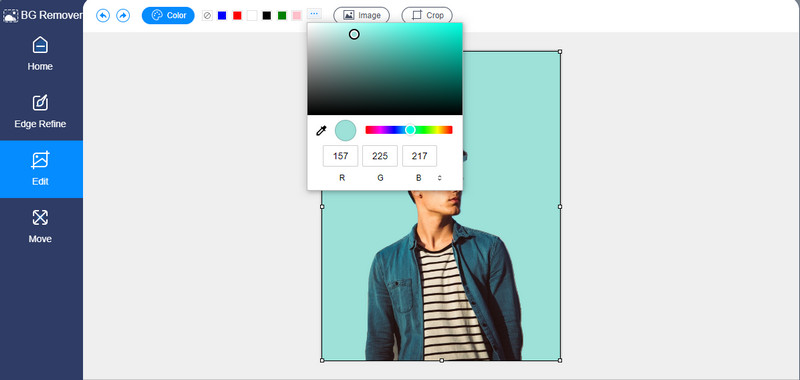
Anschließend sollten Sie sehen, dass der Vordergrund vom Hintergrund getrennt ist. Gehen Sie nun zur Registerkarte Edit, um den Hintergrund durch die verfügbaren Volltonfarben zu ersetzen oder ihn über ein anderes Bild zu legen. Sie können auch zur Registerkarte Move wechseln, um die Ausrichtung und den Winkel des Motivs im Foto zu ändern.
Schritt 4. Die Datei exportieren
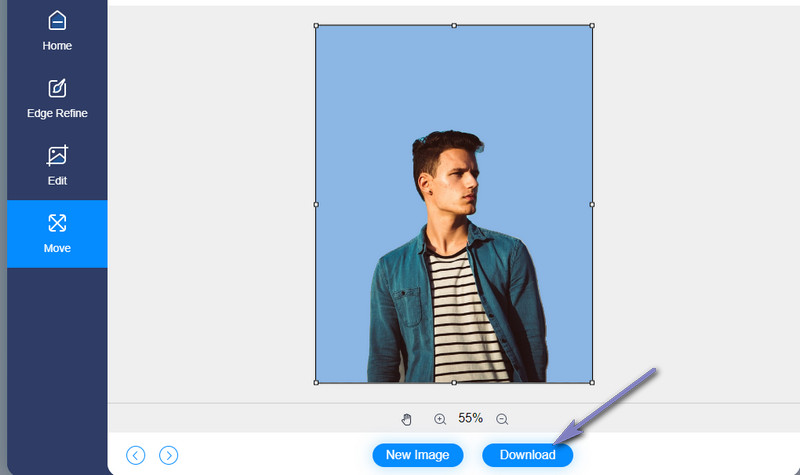
Sie können die Datei mit dem ersetzten Hintergrund exportieren oder sie transparent machen, indem Sie unter der Registerkarte Edit bei den Volltonfarben die Option Clear BG wählen. Klicken Sie andererseits auf die Schaltfläche Download, um eine Kopie der Datei zu erhalten.
Teil 3. Tipps zur Verwendung von Pixlr
Pixlr bietet erweiterte Funktionen ähnlich wie Photoshop, die viele dennoch schwer zu bedienen finden. Wenn Sie also Schwierigkeiten haben, mit Ihren Bildern in Pixlr zu arbeiten, finden Sie hier einige Tipps und Tricks, die hilfreich sein können.
Tipp 1: Verwenden Sie häufig das Magic-Wand-Werkzeug
Mit Pixlr wird das Entfernen des Hintergrunds dank des Magic-Wand-Werkzeugs jetzt einfach. Diese Funktion ermöglicht es Ihnen, Bereiche mit ähnlichen Farben im zu bearbeitenden Foto auszuwählen. Sie können die ausgewählten Bereiche umfärben oder löschen.
Tipp 2: Weiche Kante (Feathering)
Wenn Sie Schwierigkeiten haben, eine weiche und allmähliche Kante zu erzielen, sollten Sie den Wert für die weiche Kante (Feathering) erhöhen. Je geringer das Feathering, desto härter die Kontur. Je höher das Feathering, desto unschärfer erscheinen die Ränder.
Tipp 3: Kontrast immer überprüfen
Das Anpassen des Kontrasts des freigestellten Bildes sorgt dafür, dass es besser mit dem Hintergrund harmoniert. Denn oft wirkt es weniger lebendig, wenn es keinen Hintergrund hat. Wenn Sie den Kontrast erhöhen, kann es besser zu seinem neuen Hintergrund passen.
Teil 4. FAQs zum Entfernen von Hintergründen in Pixlr
Wie entfernt man einen transparenten Hintergrund in Pixlr?
Das Entfernen eines transparenten Hintergrunds in Pixlr bedeutet im Grunde, den Hintergrund des Bildes von transparent in eine einfarbige Fläche oder eine neue Grafik zu ändern. Um dies zu erreichen, fügen Sie eine weitere Ebene hinzu und platzieren Sie sie unter dem Motiv Ihres Originalfotos.
Wie entfernt man den weißen Hintergrund in Pixlr?
Entfernen eines weißen Hintergrunds mit dem Zauberstab-Werkzeug. Es kann Bereiche mit derselben Farbe auswählen und sie gleichzeitig entfernen.
Kann ich den karierten (Schachbrett-)Hintergrund in Pixlr entfernen?
Ja. Der schnellste Weg, den karierten Hintergrund in Pixlr zu entfernen, besteht darin, das Motiv auszuwählen. Schneide den ausgewählten Bereich aus und füge ihn in eine andere Ebene ein. Anschließend kannst du den freigestellten Ausschnitt separat speichern.
Fazit
Das Entfernen von Hintergründen kann mit dem richtigen Programm so einfach wie 1, 2, 3 sein. Mit anderen Worten: Pixlr entfernt Hintergründe schnell und bietet gleichzeitig ähnliche Funktionen wie Photoshop. Falls Sie die Bedienung dennoch schwierig finden, können Sie sich für eine einfache Alternative wie Vidmore Background Remover Online entscheiden. Befolgen Sie einfach die obigen Anleitungen.