Hintergrund kostenlos aus einem Bild entfernen: Der schnellste Weg
Das Retuschieren von Fotos gehört zu den aktuellen Trends im Internet – von einfachen Aufgaben wie dem Zuschneiden und Entfernen unerwünschter Bildteile bis hin zum Hinzufügen mehrerer Optimierungsebenen. Diese Schritte sind meist leicht zu bewältigen. Darüber hinaus ist das Entfernen des Hintergrunds eine besonders gefragte Art der Bildbearbeitung. Allerdings ist dies auch eine knifflige und anspruchsvolle Aufgabe. Mit anderen Worten: Es ist eine Fähigkeit, die Sie erlernen müssen, um ein Bild transparent zu machen.
Zum Glück gibt es zahlreiche Programme und Apps, mit denen Sie ganz einfach den Hintergrund aus einem Bild entfernen und nur das Motiv beibehalten können. Welchen Hintergrund Sie auch immer hinter Ihr Motiv setzen, er sollte makellos und nahtlos wirken. Ob in einer Präsentation, einem Blogbeitrag oder einem Call-to-Action – das Bild ohne Hintergrund sollte sich perfekt in den neuen Hintergrund einfügen. Um Ihnen dabei zu helfen, haben wir eine Liste empfohlener Tools zusammengestellt, mit denen Sie den Hintergrund aus einem Bild entfernen können.

- Teil 1. Hintergrund kostenlos online aus Bild entfernen
- Teil 2. Hintergrund aus Bild auf iPhone und Android entfernen
- Teil 3. Tipps zum Entfernen des Hintergrunds
- Teil 4. FAQs zum Entfernen von Bildhintergründen
Teil 1. Hintergrund kostenlos online aus Bild entfernen
Wenn Sie nach Möglichkeiten suchen, bei denen Sie keine zusätzlichen Programme auf Ihrem Computer installieren müssen, reicht eine Online-Lösung aus. Hier stellen wir Ihnen die besten Programme vor, mit denen Sie den Hintergrund eines Bildes bequem online entfernen können.
1. Vidmore Background Remover Online
Wie der Name schon sagt, ist Vidmore Background Remover Online ein Online-Tool, das dafür entwickelt wurde, das Motiv vom Hintergrund zu trennen und diesen zu entfernen. Dieses Programm ist mit künstlicher Intelligenz (KI-Technologie) ausgestattet, um das Motiv eines Bildes automatisch und präzise freizustellen. Andernfalls können Sie die manuellen Entfernungstools nutzen, um das gewünschte Ergebnis zu erzielen. Außerdem lässt sich die Pinselstärke anpassen, um ein besseres Resultat zu erhalten.
Die App bietet eine Funktion zum Ändern des Hintergrunds, bei der Sie zwischen einfarbigen Hintergründen wählen oder ein anderes Bild als Hintergrund einfügen können. Erfahren Sie im Folgenden Schritt für Schritt, wie Sie den Hintergrund aus einem Bild entfernen.
Schritt 1. Rufen Sie Vidmore Background Remover Online auf
Öffnen Sie zunächst mit einem Webbrowser auf Ihrem Computer die offizielle Website dieses Online-Tools. Geben Sie dazu einfach den Namen des Tools in die Adresszeile Ihres Browsers ein und drücken Sie die Eingabetaste, um die Seite aufzurufen.
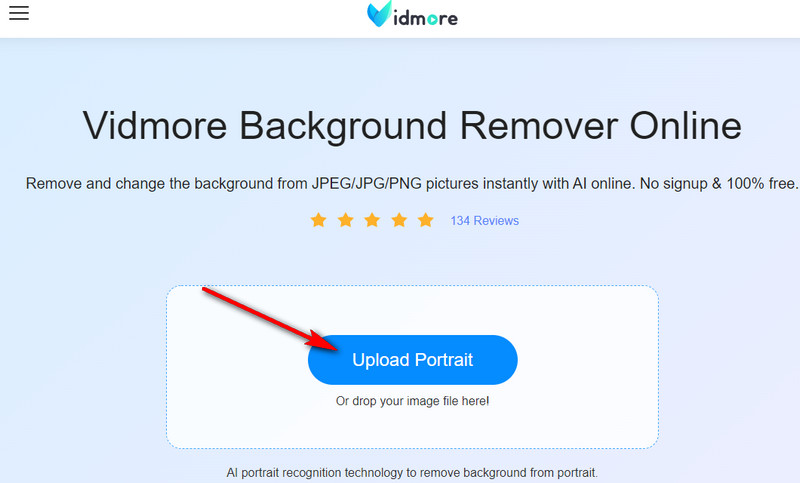
Schritt 2. Bild zum Bearbeiten hochladen
Klicken Sie anschließend auf die Schaltfläche Upload Portrait in der Hauptoberfläche des Programms. Sobald der Datei-Explorer geöffnet ist, durchsuchen Sie Ihre Dateien und wählen das gewünschte Foto aus. Alternativ können Sie das zu bearbeitende Bild per Drag & Drop hineinziehen.
Schritt 3. Foto bearbeiten
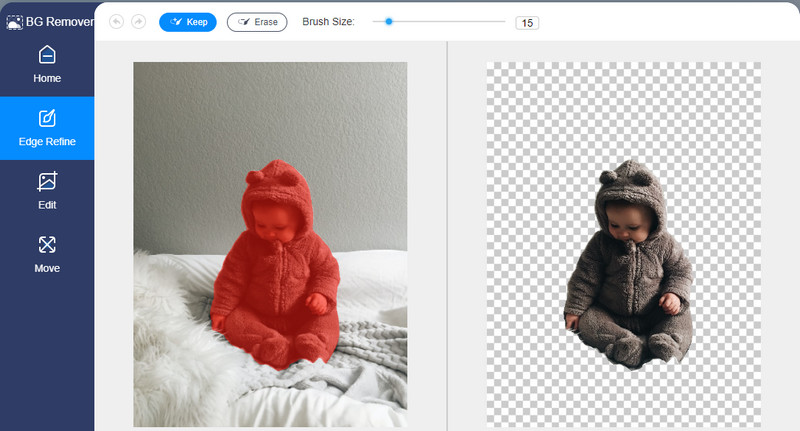
Sobald das Foto hochgeladen ist, wird der Hintergrund Ihres Fotos automatisch entfernt. Sie werden zum Bearbeitungsbereich weitergeleitet, in dem Sie das Foto weiter optimieren können. Wählen Sie eine Farbe für den Hintergrund aus oder klicken Sie auf dem Reiter „Edit“ auf Clear BG, um einen transparenten, sauberen Hintergrund zu erhalten.
Schritt 4. Bearbeitetes Foto speichern
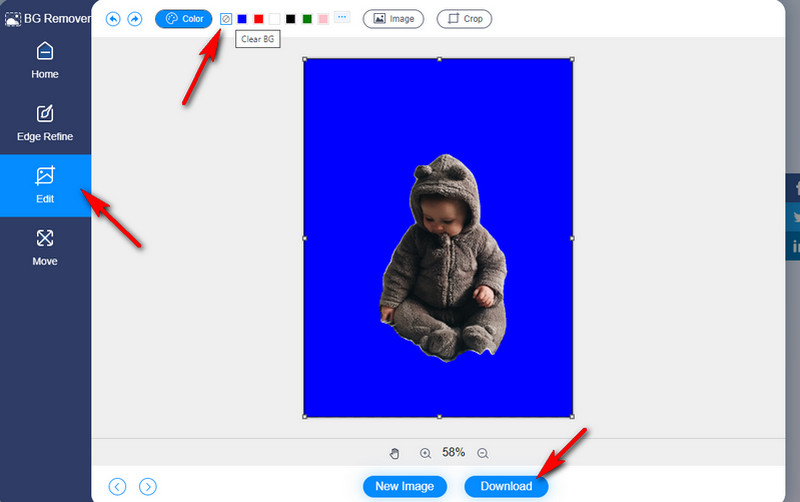
Nachdem Sie Ihren persönlichen Feinschliff vorgenommen haben, können Sie das Endergebnis exportieren und für sich speichern. Klicken Sie dazu einfach unterhalb der Vorschau auf die Schaltfläche Download, um das Ergebnis herunterzuladen.
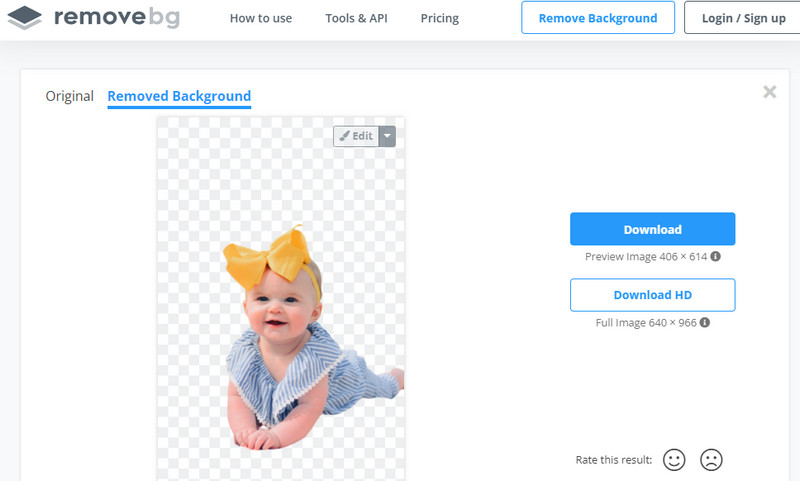
2. Remove.bg
Eines der bekanntesten Online-Tools zum Entfernen von Fotohintergründen, das Sie ebenfalls in Betracht ziehen sollten, ist Remove.bg. Damit können Sie unerwünschte und unnötige Details entfernen, die das gesamte Bild stören könnten. Sie können Fotos lokal von Ihrem Computer hochladen oder über den Bildlink importieren. Das Tool funktioniert in nahezu allen Webbrowsern, auch in mobilen Browsern. Mit anderen Worten: Sie können dieses Tool auch auf Ihren Android- und iOS-Geräten verwenden, um den Hintergrund eines Bildes mühelos zu löschen. So entfernen Sie mit diesem Programm den Hintergrund eines Fotos:.
Schritt 1. Rufen Sie zunächst mit einem Browser auf Ihrem Computer die offizielle Website des Programms auf.
Schritt 2. Klicken Sie nun auf die Schaltfläche „Upload Image“, um die Bilddatei zu importieren, die Sie bearbeiten möchten.
Schritt 3. Nach dem Hochladen wandelt das Tool die Datei in ein transparentes Foto um, bei dem der Hintergrund freigestellt wurde. Für den letzten Feinschliff klicken Sie auf die Schaltfläche Download, um das bearbeitete Foto zu speichern.
Teil 2. Hintergrund aus Bild auf iPhone und Android entfernen
Viele Nutzer entfernen den Hintergrund eines Bildes gerne am Desktop, weil dort mehr Platz zum Arbeiten vorhanden ist. Wenn sich die meisten Ihrer Fotos jedoch auf Ihrem Mobilgerät befinden, ist es sinnvoll, diese Aufgabe direkt auf Ihrem Smartphone durchzuführen. Daher haben wir die besten Apps zusammengestellt, mit denen Sie den Hintergrund von Fotos auf Android- und iPhone-Geräten entfernen können.
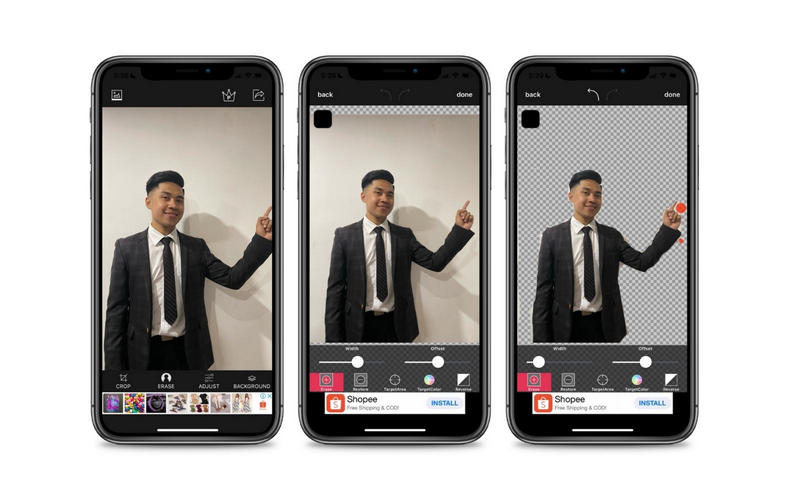
1. Background Eraser: Superimpose
Diese iOS-App ermöglicht es Ihnen, den Hintergrund zu löschen und irrelevante Bildteile zu entfernen. Mit nur wenigen Fingertipps können Sie Ihr Foto transparent machen. Außerdem können Sie nach Belieben einen neuen Hintergrund festlegen. So wirkt es, als hätten Sie den transparenten Hintergrund ersetzt, damit das Bild nicht eintönig oder langweilig aussieht. Darüber hinaus stehen Ihnen Bildbearbeitungswerkzeuge wie Zuschneiden und Effektanpassungen zur Verfügung. Im Folgenden erfahren Sie, wie Sie mit diesem Tool den Hintergrund von Fotos entfernen.
Schritt 1. Laden Sie diese mobile App aus dem App Store herunter und installieren Sie sie.
Schritt 2. Starten Sie die App und tippen Sie auf das Galerie-Symbol in der oberen linken Ecke, um das Foto zu importieren, das Sie bearbeiten möchten.
Schritt 3. Tippen Sie unten auf „Erase“ und löschen Sie den Hintergrund des Motivs manuell. Tippen Sie auf Done, wenn Sie mit dem Ergebnis zufrieden sind, und wählen Sie PNG als Ausgabeformat, um den Hintergrund des Bildes erfolgreich zu entfernen.
2. Ultimate Background Eraser
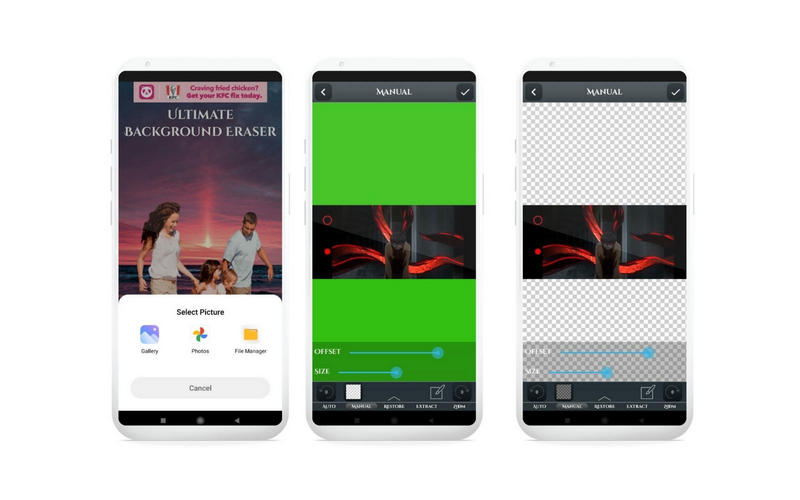
Erstellen Sie ein hochwertiges, transparentes Bild, indem Sie lernen, wie Sie mit Ultimate Background Eraser den Hintergrund eines Bildes löschen. Mit diesem Programm sind automatische und manuelle Hintergrundentfernung möglich. Herausragend an diesem Tool ist, dass es Auswahlwerkzeuge wie Lasso, Radiergummi, Instant Alpha und mehr für ein präzises Freistellen bietet. Besonders vorteilhaft ist zudem, dass es Funktionen zur Korrektur und zum Hinzufügen eines neuen Hintergrunds für Ihr Motiv mitbringt. Wenn Sie lernen möchten, wie Sie mit diesem Tool den Hintergrund eines Bildes entfernen, folgen Sie der untenstehenden Schritt-für-Schritt-Anleitung.
Schritt 1. Öffnen Sie zunächst den Google Play Store, um die App auf Ihrem Android-Smartphone herunterzuladen und zu installieren.
Schritt 2. Tippen Sie unten in der Oberfläche auf das Galerie-Symbol, um das Foto hinzuzufügen, das Sie in der App bearbeiten möchten.
Schritt 3. Wählen Sie das Radierwerkzeug, das Ihren Anforderungen am besten entspricht, und löschen Sie den Hintergrund des Fotos. Tippen Sie anschließend auf das Häkchen, um das bearbeitete Foto zu speichern.
Teil 3. Tipps zum Entfernen des Hintergrunds
Es gibt zweifellos viele Apps, mit denen Sie den Hintergrund aus einem Bild entfernen können. Dennoch funktionieren sie nicht immer vollkommen fehlerfrei. Manche Tools bieten eine automatische Hintergrundentfernung an, können aber kleinste Details nicht vollständig erkennen. Um also die gewünschten Ergebnisse zu erzielen, stellen wir Ihnen einige Tipps und Tricks vor, die Ihnen beim Entfernen des Bildhintergrunds helfen können.
1. Wenn ein Hintergrund entfernt werden soll, der sehr kleine Details enthält, ist es am besten, ein Desktop-Programm mit erweiterten Freistellungsoptionen zu verwenden. Desktop-Tools bieten Ihnen zudem eine größere Arbeitsfläche, um den Hintergrund präzise zu entfernen.
2. Verwenden Sie am besten professionelle Bildbearbeitungsprogramme wie Photoshop für Fotos mit eher schlechterer Qualität. So können Sie das Bild verbessern und optimieren, während Sie gleichzeitig Zugriff auf erweiterte Bearbeitungsfunktionen haben, um hochwertige Fotos zu erzeugen.
3. Fotos mit wenigen oder kaum vorhandenen Hintergrunddetails können gut mit der automatischen Methode zur Hintergrundentfernung bearbeitet werden. Weist das Bild hingegen viele Details oder Objekte auf, mit denen die KI nicht gut zurechtkommt, empfiehlt sich eine manuelle Bearbeitung.
4. In Ergänzung zu Tipp Nummer drei ist es sinnvoll, eine mobile App zu verwenden, wenn das Foto einen einfachen, einfarbigen Hintergrund hat und das Motiv leicht nachzuzeichnen ist. Wenn das Motiv jedoch viele Konturen und Kanten aufweist, ist die Nutzung eines Desktop-Bildbearbeitungsprogramms ratsamer.
5. Wenn Sie das Foto optimieren, denken Sie daran, die Werkzeugeinstellungen anzupassen, um die passende Pinselgröße, -stärke, den Abstand usw. einzustellen. Verwenden Sie Lasso- oder Zeichenstiftwerkzeuge, um den Hintergrund mit besseren Ergebnissen nachzuzeichnen und zu entfernen.
6. Wenn Sie das Foto transparent speichern möchten, sichern Sie die Datei immer im PNG-Format. Andernfalls erscheint der Hintergrund weiß.
Weiterführende Lektüre:
5 beste Methoden, um einen Scroll-Screenshot unter Windows und macOS aufzunehmen
Die besten GIF-Maker-Apps für alle Plattformen und Geräte
Teil 4. FAQs zum Entfernen von Bildhintergründen
Wie kann ich den weißen Hintergrund eines Fotos entfernen?
Das Entfernen eines weißen Hintergrunds aus einem Foto kann mithilfe der zuvor erwähnten Werkzeuge problemlos durchgeführt werden. Wenn das Motiv jedoch eine dem Hintergrund sehr ähnliche Farbe hat, benötigen Sie möglicherweise manuelle Werkzeuge, um Hintergrund und Motiv voneinander zu trennen. Als Tipp: Denken Sie daran, Ihre Arbeit nach dem Entfernen des Hintergrunds als PNG-Datei zu speichern, damit der Hintergrund transparent erscheint und kein Weiß mehr sichtbar ist.
Wie entferne ich den Hintergrund, ohne die Qualität zu verlieren?
Die Qualität eines Fotos wird in dem Moment festgelegt, in dem es aufgenommen wird. Daher gibt es beim Entfernen des Hintergrunds aus dem Bild keinen großen Unterschied. Beim Speichern der Datei als JPG wird das Foto jedoch komprimiert und die Bildauflösung verringert. Andererseits können Sie das Foto auch als JPG mit der höchsten Qualität speichern.
Was sollte ich verwenden, JPG oder PNG?
Im Allgemeinen verwendet PNG ein Kompressionsformat mit hoher Qualität. JPG hingegen ist in der Regel von geringerer Qualität, lädt dafür aber schneller und benötigt weniger Speicherplatz. Mit anderen Worten: Es kommt auf den Einsatzzweck an. Verwende also PNG, wenn du ein Bild in höherer Qualität möchtest. Greife hingegen zu JPG, wenn dein Foto im Web schneller geladen werden oder wenn du es jemandem zusenden möchtest.
Fazit
Es lässt sich kaum vermeiden, dass unnötige oder störende Elemente auf Ihren Fotos landen. Häufig zerstört der Hintergrund die Wirkung des gesamten Bildes. Daher möchten Sie möglicherweise den Fotohintergrund entfernen. Mit den in dieser Liste aufgeführten Programmen zum Entfernen des Hintergrunds aus einem Bild können Sie dies ganz einfach erreichen, indem Sie den Vordergrund vom Hintergrund trennen. Je nach persönlichen Vorlieben, Anforderungen oder Bedürfnissen können Sie zwischen diesen drei Methoden wählen.
Es gibt Online-Programme und mobile Apps, mit denen Sie lernen können, wie man den Hintergrund eines Bildes entfernt. Wenn Sie den Hintergrund löschen möchten, ohne zusätzliche Software herunterzuladen, sind Online-Tools zu empfehlen. Wenn Sie Ihre Bilder dagegen bequem auf Ihrem Smartphone bearbeiten möchten, greifen Sie am besten zu Android- oder iPhone-Apps.