Die besten Tools für einen klaren JPG‑Hintergrund, um Hintergründe auf clevere Weise zu entfernen
Ein Element, das die gesamte Bildkomposition entweder zerstören oder perfektionieren kann, ist der Hintergrund. Die Wahl des richtigen Hintergrunds für Ihre Bilddateien macht Ihr Foto mit Sicherheit besonders schön und auffällig. Bevor Sie jedoch den Hintergrund ersetzen können, ist es unerlässlich, zuerst zu lernen, wie man den Hintergrund entfernt.
Das ist in der Regel der Trend bei JPG‑Fotos. Wenn Sie sich in der gleichen Situation befinden, möchten Sie möglicherweise den Hintergrund Ihrer JPG‑Dateien löschen. Ganz gleich, ob Sie ein Tier, ein Objekt oder eine Person aus dem Foto heraustrennen möchten, es gibt ein Werkzeug, das zu Ihren Anforderungen passt. Außerdem sind keine speziellen Fähigkeiten erforderlich, um dies zu erledigen. Deshalb zeigen wir Ihnen in diesem Beitrag einfache und leistungsstarke Programme, um den Hintergrund aus JPG‑Bildern zu entfernen.

- Teil 1. Hintergrund von JPG online entfernen
- Teil 2. Wie man den JPG‑Hintergrund auf dem Handy entfernt
- Teil 3. FAQs zur Entfernung des Hintergrunds aus JPG
Teil 1. Hintergrund von JPG online entfernen
Angenommen, Sie möchten Ihren Hintergrund transparent machen, indem Sie den einfarbigen Hintergrund Ihrer JPG‑Fotos online entfernen. In diesem Fall ist der Vidmore Background Remover Online das Richtige für Sie. Er ermöglicht es Nutzern, den weißen Hintergrund aus JPG in Sekundenschnelle zu entfernen. Ebenso können auch andere Fotos mit einfarbigen Hintergründen mit diesem Tool bearbeitet werden.
Darüber hinaus verfügt es über manuelle Werkzeuge zur Hintergrundentfernung, mit denen Sie feine Details auswählen und den Vordergrund vom Hintergrund trennen können. Außerdem unterstützt das Programm JPEG‑, JPG‑ und PNG‑Dateien. Tatsächlich ist das Motiv vollständig anpassbar, sodass Sie seine Größe verändern können. Mit den integrierten Werkzeugen können Sie Bilder kippen, drehen, um die richtige Ausrichtung zu erhalten, und vieles mehr.
Erfahren Sie, wie der weiße JPG‑Hintergrund entfernt oder der Hintergrund mit diesem Programm geändert wird.
Schritt 1. JPG‑Hintergrundentferner starten
Rufen Sie zunächst die Website des Programms über einen Browser auf. Geben Sie dazu den Namen des Programms in die Adressleiste ein und öffnen Sie die Seite.
Schritt 2. Ein JPG‑Foto importieren
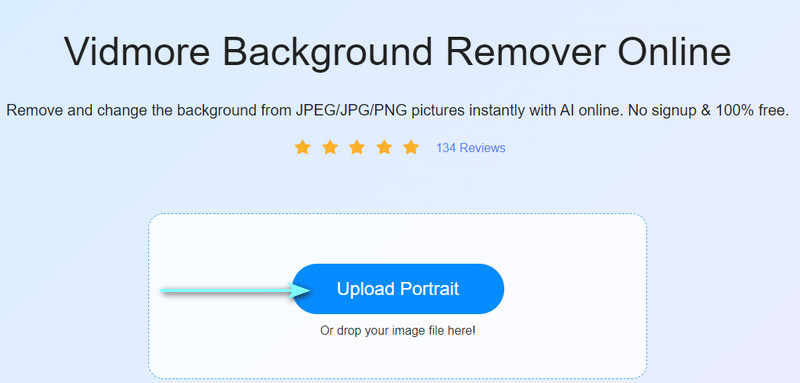
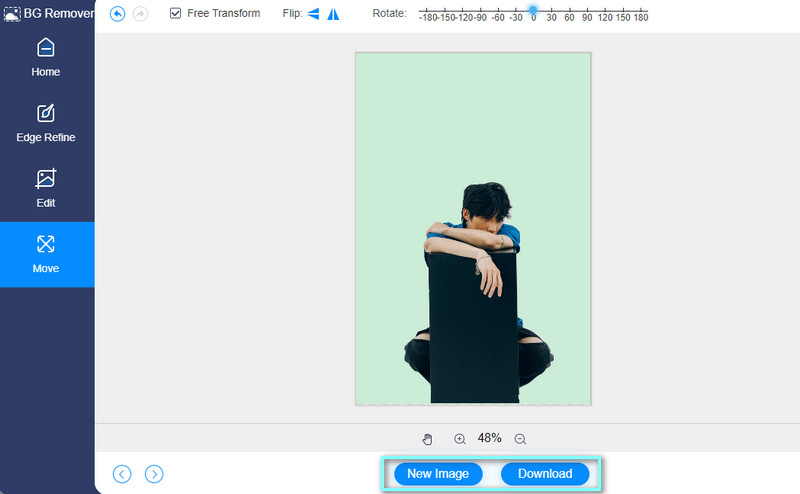
Danach sollten Sie die Schaltfläche Upload Portrait in der Hauptoberfläche der App sehen. Klicken Sie auf diese Schaltfläche, und es öffnet sich der Ordner auf Ihrem Computer. Suchen Sie nun Ihr gewünschtes Foto, dessen Hintergrund Sie entfernen möchten, und laden Sie es in das Programm hoch. Sobald der Upload abgeschlossen ist, entfernt das Programm den Hintergrund des JPG‑Bildes automatisch.
Schritt 3. JPG‑Hintergrund ändern
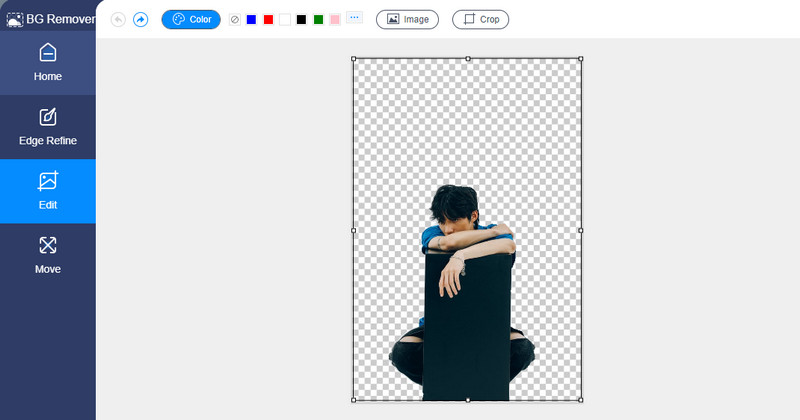
Sie können den Hintergrund des Bildes über den Reiter Edit verändern. Sie können einen Farbhintergrund auswählen oder eine eigene Grafik hochladen. Gleichzeitig können Sie das Bild zuschneiden, um das gewünschte Seitenverhältnis zu erhalten.
Schritt 4. Bilddatei herunterladen
Wenn Sie mit der Bearbeitung Ihres JPG‑Fotos fertig sind, können Sie eine Kopie Ihrer Arbeit erhalten, indem Sie auf die Schaltfläche Download klicken. Sie können ein weiteres JPG‑Foto bearbeiten, indem Sie auf die Schaltfläche New Image tippen.
Teil 2. Wie man den JPG‑Hintergrund auf dem Handy entfernt
Möglicherweise fragen Sie sich auch, wie man den Hintergrund mit einem Mobilgerät entfernt. Wie wir wissen, lässt sich fast alles, was Sie auf einem Desktop tun können, auch auf Smartphones erledigen. Dazu gehört auch die Bildbearbeitung. Insbesondere können Sie den Hintergrund direkt mit den Fingerspitzen entfernen. Ohne weitere Umschweife finden Sie hier die Schritte, wie Sie den Hintergrund einer JPG‑Datei auf dem Handy entfernen.
Für iOS:
Wenn Sie eine leistungsfähige Lösung für Ihr iOS‑Gerät suchen, sollten Sie den Magic Eraser Background Editor in Betracht ziehen. Mit diesem Programm lassen sich gleichfarbige Bereiche leicht entfernen. Es verfügt über ein Zauberstab‑Werkzeug (Magic Wand), das den Hintergrund automatisch löscht. Zudem können Sie mit diesem Tool Fotos aus der Galerie Ihres Handys oder ein soeben mit der Kamera aufgenommenes Foto bearbeiten. Lernen Sie, wie Sie den Hintergrund aus einem JPG entfernen. Das einzige Problem sind die ständigen Werbe‑Pop‑ups. Schalten Sie daher am besten Ihr WLAN aus, wenn Sie dieses Tool verwenden.
Schritt 1. Zuerst müssen Sie die mobile App aus dem App Store auf Ihr iOS‑Gerät laden. Laden Sie sie herunter und installieren Sie sie. Starten Sie dann das Tool, um zu beginnen.
Schritt 2. Importieren Sie danach ein Foto, indem Sie eines aus der Galerie Ihres Handys auswählen. Wählen Sie anschließend ein Seitenverhältnis für das Foto, das Sie bevorzugen.
Schritt 3. Tippen Sie nun unten links auf dem Bildschirm auf das Werkzeug Magic Wand. Wählen Sie dann den Hintergrund aus, um ihn zu löschen. Sie können den verbleibenden Hintergrund zudem mit dem Eraser-Werkzeug neben dem Magic‑Wand‑Werkzeug säubern.
Schritt 4. Tippen Sie zum Schluss oben rechts auf das Share-Symbol und wählen Sie ein Format für Ihr Bild.

Für Android:
Android‑Nutzer können eine der besten mobilen Apps für eine JPG‑Hintergrundentfernung ausprobieren, nämlich Photo Background Change Editor. Mit dieser App können Sie den Hintergrund einer Person oder eines Objekts ändern. Ebenso setzt die App KI‑Technologie ein, um unerwünschte Hintergründe und Objekte automatisch zu entfernen. Darüber hinaus bietet sie Bildretusche‑Funktionen, um auffällige Fotos zu erzeugen. Sie können damit Kontrast, Sättigung, Helligkeit und mehr anpassen. Um zu lernen, wie man den Hintergrund in einer JPG‑Datei entfernt, lesen Sie bitte die folgenden Schritte.
Schritt 1. Öffnen Sie den Google Play Store und installieren Sie die App auf Ihrem Android‑Gerät.
Schritt 2. Laden Sie von der Hauptoberfläche der App ein JPG‑Bild hoch, indem Sie auf das Photo-Symbol tippen.
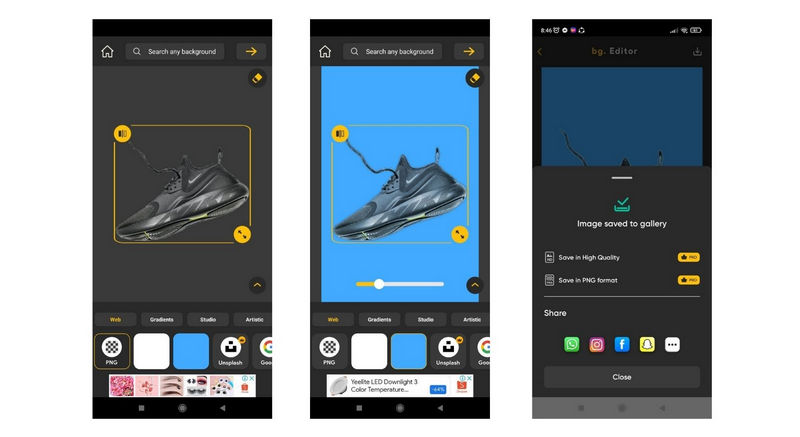
Schritt 3. Nachdem Sie ein Foto hochgeladen haben, entfernt das Tool den Hintergrund des Fotos automatisch. Anschließend können Sie einen Hintergrund aus dem Farbwähler wählen oder Grafiken von Unsplash auswählen.
Schritt 4. Tippen Sie nun oben auf Ihrem Bildschirm auf die Schaltfläche Save, um eine Kopie Ihrer Arbeit zu speichern.
Teil 3. FAQs zur Entfernung des Hintergrunds aus JPG
Was ist besser, JPG oder PNG?
Was die Qualität betrifft, gewinnt PNG im Vergleich der beiden Formate. Obwohl PNG in der Dateigröße umfangreicher ist als JPG, können Sie mit einem Foto in hoher Qualität rechnen. Wenn Ihr Ziel jedoch lediglich darin besteht, ein Bild mit ordentlicher, ausreichender Qualität hochzuladen, ist JPG das richtige Bildformat. Außerdem lädt JPG im Web schneller als PNG.
Kann ich eine JPEG‑ oder JPG‑Datei in Photoshop öffnen?
Ja. Photoshop akzeptiert beide Formate. Genauso können Sie beim Öffnen einer beliebigen Bilddatei einfach zu Datei > Öffnen navigieren. Suchen Sie danach die JPG-Datei, die Sie hochladen möchten. Optional können Sie die Datei auch direkt in Photoshop hineinziehen.
Ist es möglich, eine beschädigte JPG‑Datei zu öffnen?
JPG-Dateien können aus verschiedenen Gründen beschädigt oder defekt sein. Dies kann beispielsweise unerwartet während der Bildübertragung passieren. Es gibt noch viele weitere Ursachen. Sie können jedoch versuchen, die Datei mit Programmen wie Paint zu öffnen oder das Problem zu beheben, indem Sie das Dateiformat ändern.
Fazit
Mit den verfügbaren Optionen können Sie den Hintergrund von JPG-Dateien mit großer Leichtigkeit entfernen. Es sind keine besonderen Fähigkeiten erforderlich. Grundkenntnisse in der Bildbearbeitung reichen aus, um den Vorgang schnell zu bewältigen. In der Zwischenzeit können Sie diese Aufgabe entweder auf Ihrem Mobilgerät oder auf dem Desktop ausführen – je nach Ihren aktuellen Anforderungen oder persönlichen Vorlieben.