Wie man den Bildhintergrund in Google Präsentationen entfernt – Umfassendes Tutorial
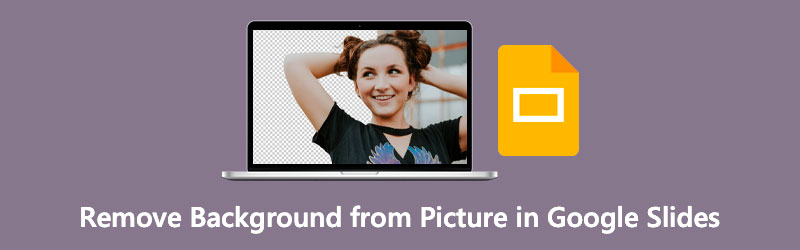
Vielleicht gehören Sie zu denjenigen, die suchen, wie man den Hintergrund eines Bildes völlig kostenlos entfernt. Das Internet ist ein Ozean an Informationen. Die Apps, nach denen Sie suchen, lassen sich bei einer gründlichen Online‑Suche finden. Wenn es um das Bearbeiten von Präsentationen geht und dabei auch das Bearbeiten von Fotos möglich sein soll, ist Google Präsentationen eine hervorragende Lösung für diesen Bedarf.
Sie haben richtig gelesen. Eine weitere Möglichkeit, Google Präsentationen zu nutzen, besteht darin, Fotos online zu bearbeiten. Insbesondere dieses kostenlose Online‑Präsentationstool kann Ihnen helfen, den Hintergrund eines Bildes zu entfernen. Kurz gesagt: Zwei wichtige Funktionen sind in einem einzigen Tool kombiniert. In der Zwischenzeit sind Sie beim richtigen Beitrag gelandet, wenn Sie lernen möchten, wie man in Google Präsentationen den Hintergrund von Bildern entfernt.
- Teil 1. Wie man in Google Präsentationen den Hintergrund eines Bildes entfernt
- Teil 2. Bonus: Wie man den Hintergrund eines Bildes online entfernt
- Teil 3. Tipps zur Nutzung von Google Präsentationen
- Teil 4. FAQs zum Entfernen des Hintergrunds in Google Präsentationen
Teil 1. Wie man in Google Präsentationen den Hintergrund eines Bildes entfernt
Wir kennen Google Präsentationen als Werkzeug zum Erstellen ansprechender Folien. In diesem Zusammenhang ist dieses Tool auch hilfreich, um den Hintergrund eines Fotos zu entfernen. So können Sie Ihre visuellen Hilfsmittel verbessern, indem Sie Fotos mit transparentem Hintergrund einbinden und sie über ein anderes Foto legen. Das wird die Zuschauer sicherlich beeindrucken, wenn Sie kreative und ansprechende Inhalte präsentieren. In diesem Abschnitt finden Sie die Schritte, um in Google Präsentationen den Hintergrund von Bildern zu entfernen.
Schritt 1. Melden Sie sich bei Ihrem Konto an
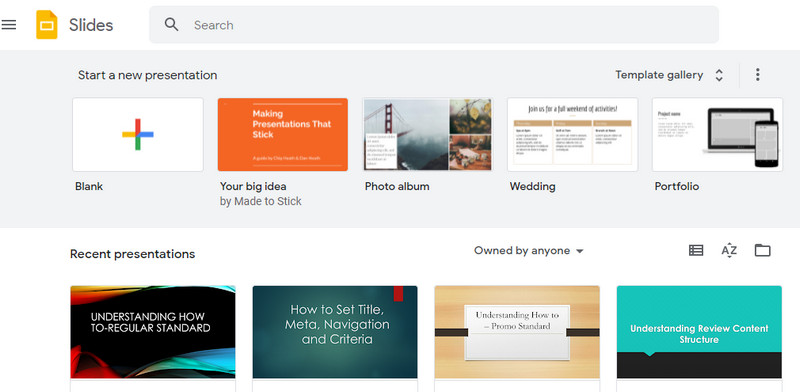
Gehen Sie auf die offizielle Website von Google Präsentationen und melden Sie sich mit Ihrem Google‑Konto an. Nach erfolgreicher Anmeldung gelangen Sie zur Vorlagengalerie. Hier können Sie aus vordefinierten Präsentationen wählen oder mit einer leeren Präsentation beginnen, indem Sie auf die Option Leer klicken.
Schritt 2. Fügen Sie ein Foto ein
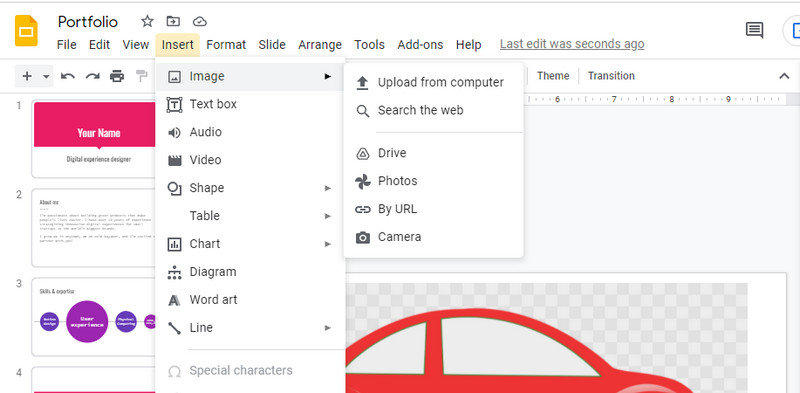
Fügen Sie nun eine neue Folie hinzu und fügen Sie ein Foto ein, indem Sie zu Einfügen > Bild gehen. Wählen Sie anschließend die Option Von Computer hochladen. Wählen Sie danach das Foto aus, das Sie bearbeiten möchten. Sie können auch aus anderen Quellen hochladen, darunter Drive, Google Fotos, Kamera oder per URL.
Schritt 3. Entfernen Sie den Hintergrund
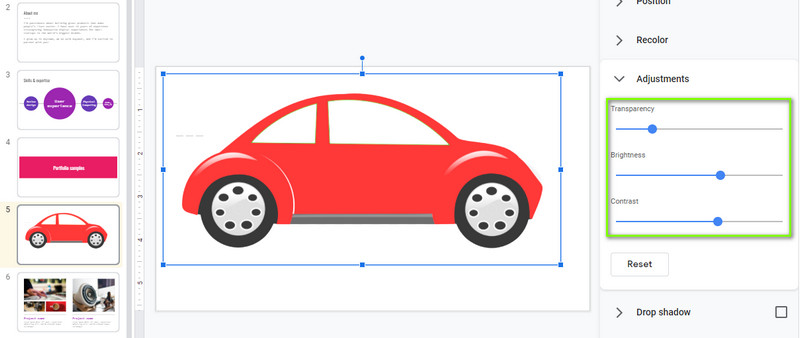
Klicken Sie anschließend mit der rechten Maustaste auf das hochgeladene Bild und wählen Sie Formatoptionen. Hier greifen Sie auf die Funktionen zur Hintergrundanpassung von Google Präsentationen zu. Klicken Sie im Seitenleistenmenü auf Anpassungen. Bewegen Sie die Regler für Transparenz, Helligkeit und Kontrast, um die richtige Abstimmung für das Bild zu erhalten und den Hintergrund des Fotos auszublenden. Speichern Sie anschließend die Änderungen.
Teil 2. Bonus: Wie man den Hintergrund eines Bildes online entfernt
Als Bonus haben wir ein einfaches Empfehlungstool, für das Sie ebenfalls kein Geld ausgeben müssen. Wie Google Präsentationen funktioniert auch der Vidmore Background Remover Online in jedem Browser, der mit Google Chrome, Microsoft Edge, Firefox usw. kompatibel ist. Das bedeutet, dass Sie kein separates Programm installieren müssen, da Sie diese Aufgabe direkt über die Webseite erledigen können.
Sie können es verwenden, um den Hintergrund in eine Volltonfarbe oder eine Grafik zu ändern. Sie können Ihr hochgeladenes Bild sogar als Hintergrund festlegen, wenn Sie möchten. Tatsächlich ist das Motiv sehr flexibel anpassbar: Sie können es in der Größe verändern oder das Foto in die gewünschte Richtung spiegeln bzw. drehen. Erfahren Sie, wie Sie mit dieser Alternative zu Google Präsentationen den Hintergrund löschen, indem Sie die folgenden Schritte befolgen.
Schritt 1. Programm aufrufen
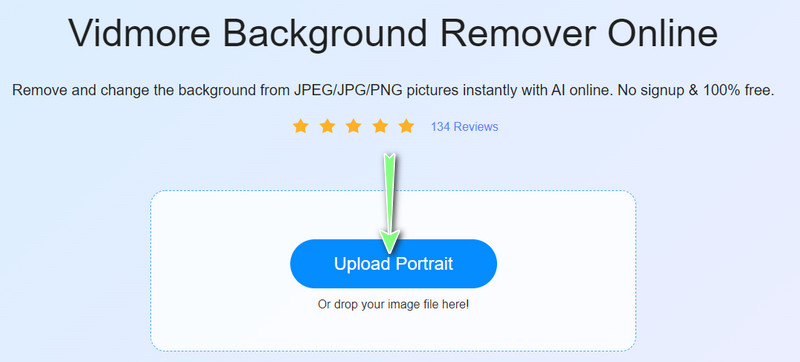
Öffnen Sie zunächst einen beliebigen Webbrowser und rufen Sie die offizielle Website des Programms auf, indem Sie seinen Namen in die Adressleiste eingeben. Sobald Sie auf der Hauptseite der App sind, klicken Sie auf die Schaltfläche Portrait hochladen. Dadurch wird ein Ordner auf Ihrem Computer geöffnet.
Schritt 2. Fügen Sie ein Bild zum Bearbeiten hinzu
Suchen Sie nun das Foto, das Sie bearbeiten möchten, und wählen Sie es zum Hochladen aus. Nachdem Sie die Bilddatei hochgeladen haben, werden Sie feststellen, dass der Hintergrund entfernt wurde. Bei Fotos mit kompliziertem Hintergrund müssen Sie die Kanten eventuell nachbearbeiten, indem Sie auswählen, welche Bereiche beibehalten oder gelöscht werden sollen.
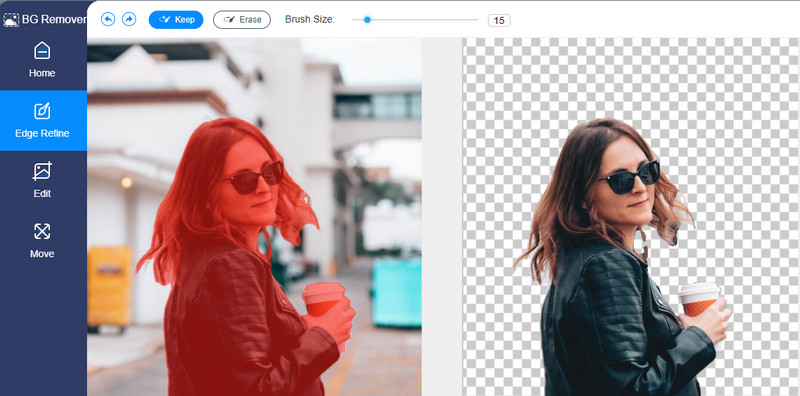
Schritt 3. Ersetzen Sie den Hintergrund und bearbeiten Sie das Objekt
Gehen Sie auf den Reiter Bearbeiten, um den Hintergrund zu ersetzen. Sie können aus den Farboptionen wählen, um eine einfarbige Hintergrundfarbe festzulegen. Außerdem können Sie Bilder von Ihrem Computer hochladen, um den Hintergrund zu ersetzen. Um das Motiv zu verschieben oder in der Größe zu verändern, wechseln Sie zum Reiter Verschieben und passen Sie Richtung oder Größe des Motivs an.
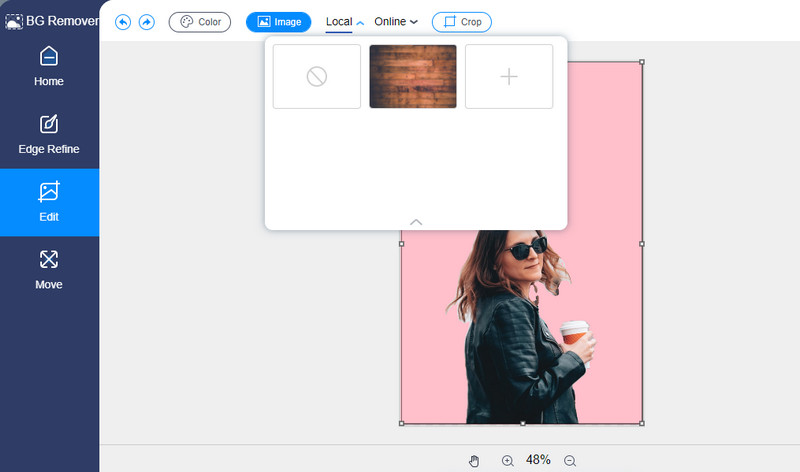
Schritt 4. Speichern Sie das bearbeitete Foto
Speichern Sie schließlich das bearbeitete Foto, indem Sie unten im Hintergrundentferner‑Panel auf die Schaltfläche Herunterladen klicken. Sie sehen dort auch die Schaltfläche Neues Bild, mit der Sie Ihr nächstes Foto bearbeiten können.
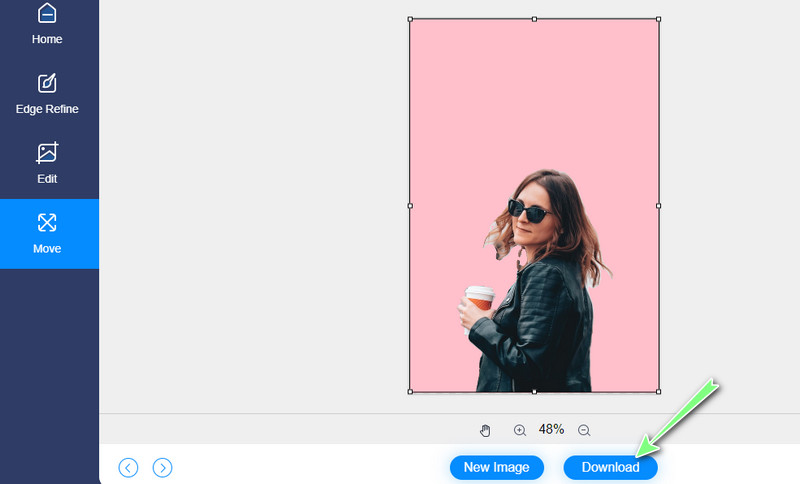
Teil 3. Tipps zur Nutzung von Google Präsentationen
Neben der Anleitung zum Entfernen des Bildhintergrunds in Google Präsentationen werden wir auch einige Tipps dazu geben, wie Sie dieses leistungsstarke Tool wie ein Profi nutzen können. Diese Tipps ermöglichen es Ihnen, eindrucksvolle und improvisierte Folien zu erstellen. Sehen Sie sie sich unten an.
◆ Die Nutzung des Tools „Master‑Folien“ kann Ihnen Zeit sparen, insbesondere, wenn Sie die gesamte Präsentation überarbeiten. Es bietet Designs und Vorlagen, die zu Ihren speziellen Anforderungen passen. Wenn Sie also unter Zeitdruck stehen, können Sie sich auf Master‑Folien verlassen.
◆ Die maximale Nutzung von Bildmasken kann hilfreich sein, insbesondere wenn die eingefügten Fotos nicht zum Gesamtthema Ihrer Präsentation passen.
◆ Wenn Sie eine lange Präsentation halten müssen, kann es mühsam sein, bestimmte Punkte manuell durch langes Scrollen zu suchen. Dadurch lässt die Aufmerksamkeit der Zuschauer nach und nach nach. Um eine solche Situation zu vermeiden, sollten Sie wichtige Textstellen mit Lesezeichen versehen. So können Sie bestimmte Passagen oder Punkte Ihrer Präsentation sofort finden.
◆ Aus ästhetischen Gründen und für die bessere Lesbarkeit des Textes in Ihrer Präsentation sollten Sie den Schlagschatteneffekt anwenden, um den Text zu verbessern. Dies ist besonders hilfreich, damit Ihre Überschriften gut lesbar und optisch ansprechend sind.
Teil 4. FAQs zum Entfernen des Hintergrunds in Google Präsentationen
Kann ich Fotos in Google Präsentationen zuschneiden?
Ja, auf jeden Fall. Neben dem Entfernen von Bildhintergründen bietet Google Slides auch die Möglichkeit, Fotos zuzuschneiden. So kannst du das gewünschte Seitenverhältnis des Fotos erhalten.
Was ist der Unterschied zwischen PowerPoint und Google Präsentationen?
Wie bereits erwähnt, funktioniert Google Slides online. In der Tat handelt es sich bei diesem Tool um ein webbasiertes Programm, das mit Hilfe eines Browsers arbeitet. PowerPoint hingegen ist ein Desktop-Programm, das offline funktioniert. Das bedeutet, dass Sie weder einen Browser noch eine Internetverbindung benötigen, um es zu verwenden.
Ist es möglich, PowerPoint in Google Präsentationen zu öffnen?
Ja. Um PowerPoint-Präsentationen erfolgreich in Google Präsentationen zu öffnen, müssen Sie Ihre Datei zuerst in Google Drive hochladen. Klicken Sie mit der rechten Maustaste auf Ihre PPT-Datei, bewegen Sie den Mauszeiger auf die Option „Öffnen mit“ und wählen Sie Google Präsentationen aus.
Fazit
Wenn Sie in Google Präsentationen den Hintergrund eines Bildes entfernen, können Sie den unerwünschten Hintergrund oder eine Volltonfarbe löschen, damit das Bild besser ins Dokument passt. Im Gegensatz zu normalen Programmen zur Hintergrundentfernung können Sie jedoch keine Bereiche gezielt zum Löschen oder Entfernen auswählen. Daher haben wir eine Alternative vorgestellt, um diesen Nachteil von Google Präsentationen auszugleichen.