So entfernen Sie den PNG-Hintergrund mit diesen Online- und Offline-Tools
Möglicherweise möchten Sie den Hintergrund aus Ihrer PNG-Datei entfernen, weil Sie Ihre Fotos lieber mit etwas Farbe aufpeppen. Sie müssen sich um nichts kümmern, denn wir haben bereits alles vorbereitet! Von Ihnen wird nur erwartet, dass Sie sich auf das hier bereitgestellte Material konzentrieren. Auf dieser Seite stellen wir Ihnen die beeindruckendsten Online- und Offline-Tools zum Entfernen von Hintergründen vor und geben Ihnen eine Schritt-für-Schritt-Anleitung zu deren Verwendung.

- Teil 1. Wie man den Hintergrund von PNG online entfernt
- Teil 2. Wie man den PNG-Hintergrund in Photoshop entfernt
- Teil 3. Wie man den PNG-Hintergrund in After Effects entfernt
- Teil 4. FAQs zum Entfernen des PNG-Hintergrunds
Teil 1. Wie man den Hintergrund von PNG online entfernt
Möchten Sie den Hintergrund aus einer PNG-Datei entfernen, wissen aber nicht, welches Programm Sie dafür verwenden sollen? Zum Glück gibt es den Vidmore Background Remover Online! Sie können damit den Hintergrund Ihrer Fotos im Handumdrehen entfernen und verändern, da es sich um eine webbasierte Anwendung handelt. Das verdanken Sie der leistungsstarken künstlichen Intelligenz, die darin integriert ist! Vidmore Background Remover Online wurde speziell für Einsteiger entwickelt, da es den gesamten Hintergrund Ihres Bildes automatisch entfernt, ohne dass Sie noch etwas tun müssen. Ein weiterer großer Vorteil dieses Online-Hintergrundentferners ist, dass er völlig kostenlos nutzbar ist.
Im Gegensatz zu anderen Online-Hintergrundentfernern beeinträchtigt Vidmore nicht die Qualität des Bildes, dessen Hintergrund entfernt wird. Es kann den Hintergrund Ihres Fotos ersetzen oder löschen, ohne dass die Qualität leidet. Außerdem ist es sehr sicher in der Anwendung, sodass Sie sich keine Sorgen machen müssen, dass die Qualität Ihrer Datei beeinträchtigt wird.
Mit Vidmore Background Remover Online können Sie direkt im Webbrowser unerwünschte Elemente aus Ihren Bildern ausschneiden, zuschneiden und entfernen. Mithilfe der Zuschneide- und Spiegelungs‑Symbole können Sie die Eigenschaften des Objekts anpassen und es so anordnen, wie Sie es wünschen.
Um Ihnen zusätzliche Informationen darüber zu geben, wie man den Hintergrund eines Bildes online entfernt, empfehlen wir Ihnen, die unten verlinkten Anweisungen zu befolgen.
Schritt 1: Suchen Sie im Internet nach Vidmore Background Remover und rufen Sie die Seite auf. Klicken Sie dann auf das Symbol Upload Portrait, um den Vorgang zu starten. Alternativ können Sie Ihre Bilddatei per Drag & Drop in das Hauptfenster des Programms ziehen.
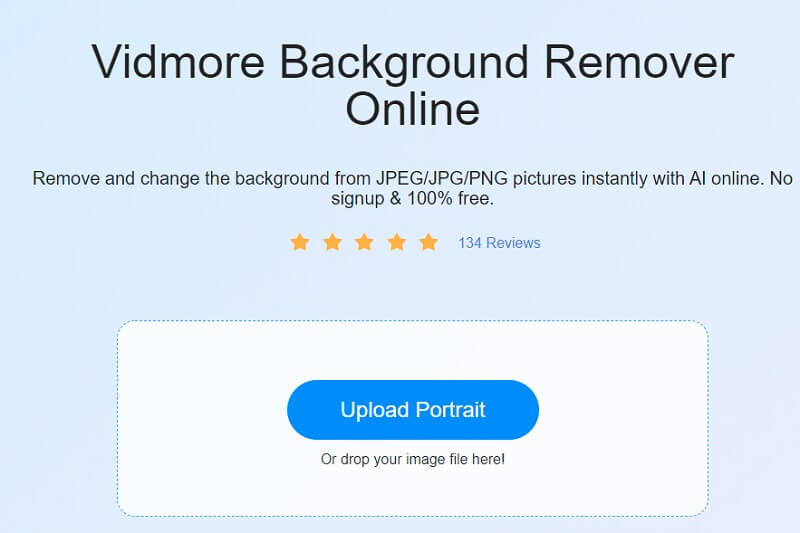
Schritt 2: Warten Sie, bis das ausgewählte Bild nach der Auswahl in der Aufgabenleiste der Website auf der rechten Seite des Fensters angezeigt wird. Anschließend wird die künstliche Intelligenz des Onlinetools eine Vorschau des von Ihnen hochgeladenen Bildes anhand Ihrer Eingaben erstellen.
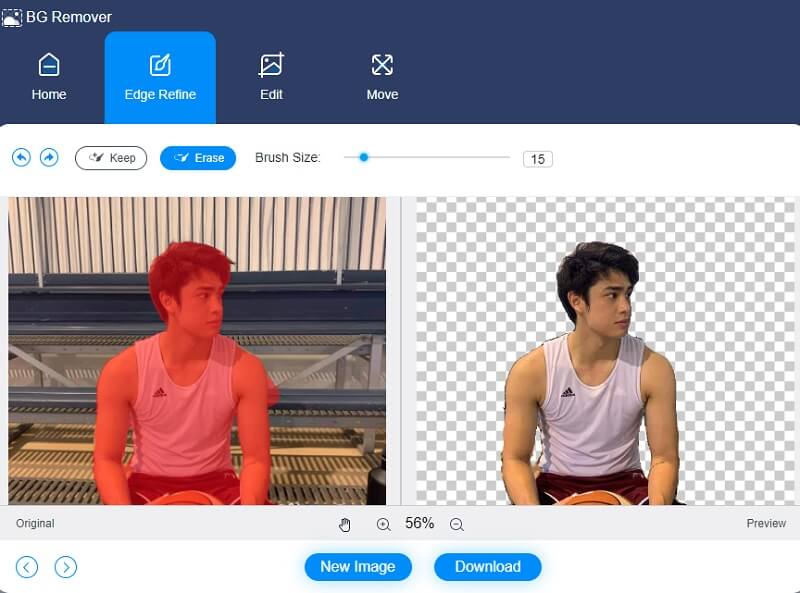
Schritt 3: Um den Hintergrund Ihres Bildes zu verbessern, klicken Sie oben auf der Seite auf die Schaltfläche Edit und ändern Sie die Hintergrundfarbe des Bildes.
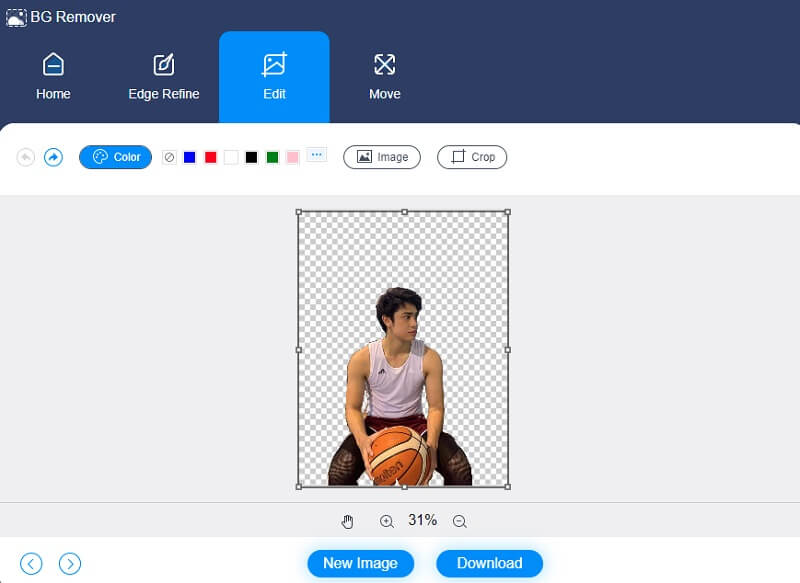
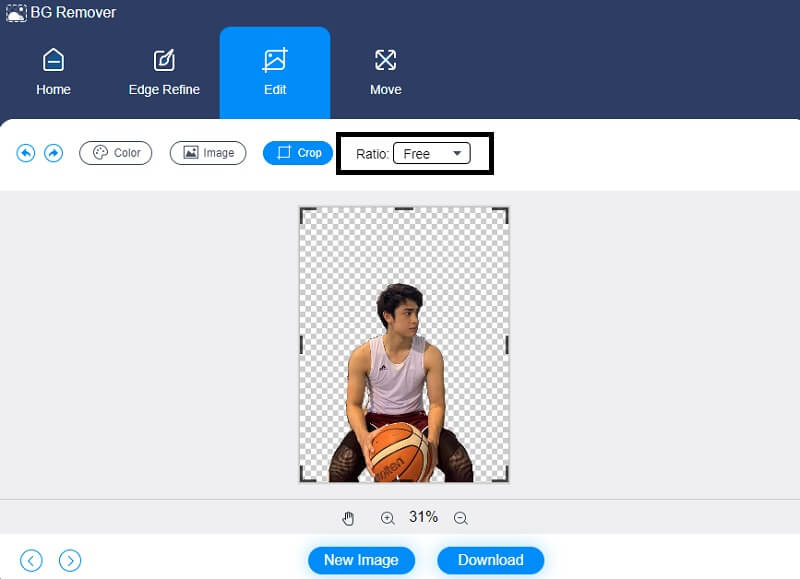
Nachdem Sie eine Farbe für ein Bild ausgewählt haben, können Sie durch Zuschneiden die Länge und Breite des Bildes bei Bedarf löschen oder anpassen. Wählen Sie dazu die Option Crop und anschließend das gewünschte Aspect Ratio aus dem Dropdown-Menü, um Ihr Bild zuzuschneiden.
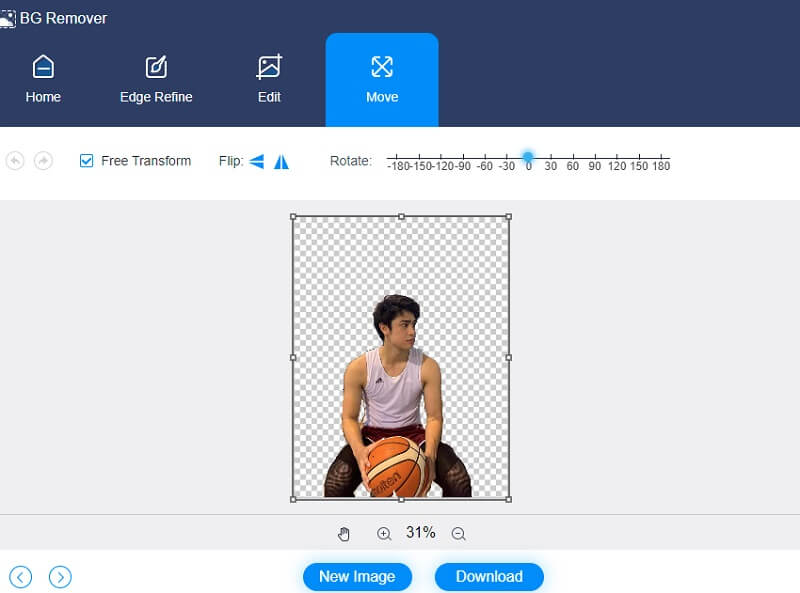
Eine weitere Möglichkeit besteht darin, Ihr Bild neu zu positionieren. Tippen Sie auf das Move-Symbol im oberen Bereich des Bildschirms, ziehen Sie den Schieberegler und ändern Sie die Drehbewegung für Ihr Bild. Zusätzlich können Sie das Bild drehen, indem Sie auf das Triangle-Symbol in der oberen rechten Ecke klicken.
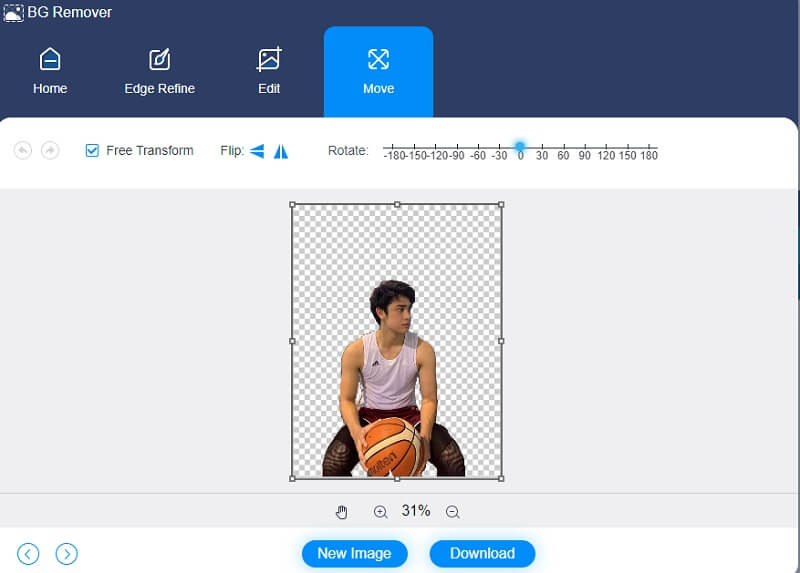
Schritt 4: Wenn Sie mit dem Ergebnis zufrieden sind, klicken Sie auf Download und suchen Sie die Datei in Ihrem Dateiverzeichnis im unteren Bereich des Bildschirms.
Teil 2. Wie man den PNG-Hintergrund in Photoshop entfernt
Das Softwarepaket Adobe Photoshop ist ein Bildbearbeitungs- und Pixelgrafik-Programm. Es ermöglicht Anwendern, eine breite Palette von Bildern und digitaler Fotografie zu erstellen, zu verändern und zu bearbeiten. Sie können mit diesem Programm auch Fotos mit mehreren Ebenen bearbeiten und Bilder in verschiedenen Dateiformaten hochladen. Photoshop ist ein Bildbearbeitungsprogramm von Adobe Systems für Mac und Windows. Aufgrund seiner fortschrittlichen Bearbeitungsfunktionen können Sie es außerdem verwenden, um bei Bedarf den Hintergrund Ihrer PNG-Datei zu entfernen. Wenn Sie Photoshop zur Verbesserung Ihrer Fotos verwenden möchten, lesen Sie bitte die Anweisungen am Ende dieser Seite.
Schritt 1: Wählen Sie zunächst im Photoshop-Menü unter Layer den Eintrag Smart Objects aus dem Dropdown-Menü und klicken Sie dann auf der rechten Seite des Bildschirms auf Convert to Smart Object. Wählen Sie anschließend erneut im Dropdown-Menü Layer die Option Rasterize und dann Smart Object.
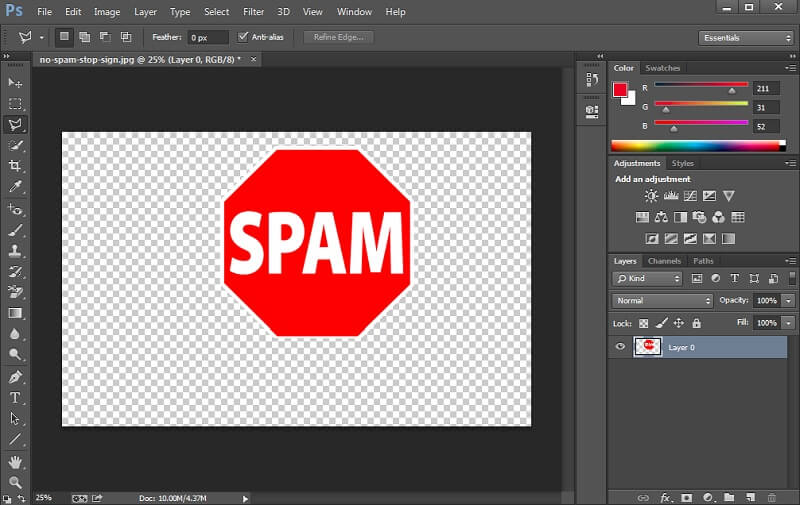
Schritt 2: Wählen Sie dann in der Werkzeugleiste auf der linken Seite das Polygonal Lasso Tool. Wenn es ausgewählt ist, klicken Sie auf einen geeigneten Startpunkt und umfahren Sie den Teil des Bildes, den Sie behalten möchten, mit einer Folge von Punkt-zu-Punkt-Klicks. Sobald Sie Ihre Linie komplett um Ihr Bild herumgeführt haben, verbinden Sie sie wieder mit dem Ausgangspunkt.
Schritt 3: Wählen Sie nun den Hintergrund aus, den Sie entfernen möchten. Dies geschieht, indem Sie im Menü Select die Option Inverse auswählen. Dadurch wird der gesamte Hintergrundbereich markiert, den Sie freistellen möchten. Drücken Sie dann die Entf-Taste auf Ihrer Tastatur, und der Hintergrund wird in ein kariertes Raster umgewandelt. Das zeigt an, dass Ihr Hintergrund transparent geworden ist.
Teil 3. Wie man den PNG-Hintergrund in After Effects entfernt
Ein drittes gutes Produkt, das Ihnen beim Entfernen des Hintergrunds eines PNG-Bildes helfen kann, ist Adobe After Effects. Es wird von Adobe Systems, Inc. entwickelt. Adobe After Effects ist eine Softwareanwendung zur Erstellung von Grafiken, Computeranimationen und Compositing. Unter anderem wird diese Technologie in der Postproduktion von Filmprojekten, bei der Entwicklung von Videospielen und im Fernsehbereich eingesetzt. After Effects ist ein großartiges Werkzeug, dessen vollständige Beherrschung allerdings Jahre dauern kann. Mit der richtigen Unterstützung und dem Zugang zu fachkundigen Personen können Sie jedoch in deutlich kürzerer Zeit hervorragende Ergebnisse erzielen. Um Ihnen zu zeigen, wie Sie den Hintergrund eines PNG-Bildes entfernen, finden Sie hier eine Anleitung, an der Sie sich orientieren können.
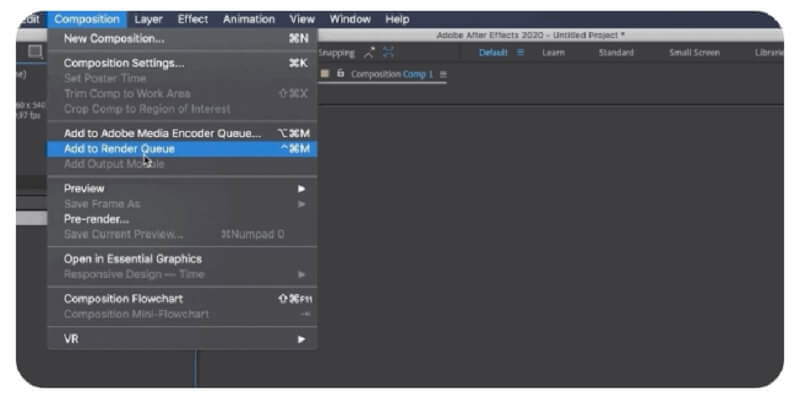
Schritt 1: Wählen Sie zunächst Ihre Komposition aus, entweder in der Zeitleiste oder im Projektfenster. Wenn Sie die passende Komposition gefunden haben, gehen Sie im Programmfenster zum Menü Composition und wählen Sie aus dem Dropdown-Menü Add to Render Queue.
Schritt 2: Wählen Sie anschließend die Option Settings und ziehen Sie den Zeiger auf die linke Seite Ihres Bildschirms, wo Sie im Dropdown-Menü den Punkt Output Module auswählen. Daraufhin erscheint das Optionsfenster für das Output Module. Wählen Sie dann im Dropdown-Menü Format den Eintrag Quicktime, den Industriestandard.
Schritt 3: Gehen Sie schließlich, während Sie sich noch im Einstellungsreiter des Output Module befinden, zu Video Output und wählen Sie im Dropdown-Menü Channels die Option RGB + Alpha. Klicken Sie dann im unteren Teil des Fensters auf OK.
Weiterführende Lektüre:
[Behoben] Mac-Meldung „Screenshot kann nicht gespeichert werden“
12 beste GIF-Konverter für Desktop-, Mobil- und Online-Nutzer
Teil 4. FAQs zum Entfernen des PNG-Hintergrunds
Was ist besser, After Effects oder Adobe Premiere?
Adobe Premiere ist ein besseres Programm zur Verwendung als After Effects. Premiere Pro ist dafür ausgelegt, bereits gefilmtes Material zu schneiden, zu organisieren und zu optimieren, während After Effects der Branchenstandard ist, um Ihrem Projekt auffällige Computeranimationen und Spezialeffekte hinzuzufügen.
Welches Format hat die höhere Qualität, JPEG oder PNG?
PNG gilt im Allgemeinen als ein Format mit stärkerer Komprimierung. JPG‑Fotos sind oft von geringerer Qualität als PNG‑Bilder, laden dafür aber schneller. Diese Überlegungen sowie der Inhalt des Bildes und die Art, wie Sie es verwenden möchten, beeinflussen Ihre Entscheidung, ob Sie PNG oder JPG nutzen.
Wofür eignet sich PNG am besten?
Portable Network Graphics-Dateien, allgemein als PNGs bekannt, sind komprimiert und können – ähnlich wie JPEGs – bis zu 16 Millionen Farbinformationen speichern. Da sie mehr Speicherplatz benötigen als JPEGs, werden sie vor allem für Online-Designs, Branding, Diagramme und Zeichnungen verwendet und weniger für hochwertige Fotos. Aus diesem Grund sind sie weniger verbreitet.
Fazit
Da Sie nun wissen, wie man den Hintergrund eines PNG-Bildes entfernt – mit Photoshop und After Effects –, müssen Sie nicht viel Zeit damit verbringen, ihre Bearbeitungswerkzeuge zu erlernen. Wenn Sie den unten stehenden Anleitungen folgen, wird alles deutlich einfacher für Sie. Sollten Sie jedoch mit der Bildbearbeitung nicht vertraut sein, können Sie sich für den einfachsten Online-Hintergrundentferner entscheiden: Vidmore Background Remover Online.