Canva Background Remover – Anleitung und Rezension einer großartigen Alternative
Vielleicht haben Sie schon einmal versucht, den Hintergrund eines Fotos mit Photoshop zu entfernen und waren am Ende frustriert? Die meisten Anfänger empfinden das Entfernen des Hintergrunds in Photoshop, PowerPoint oder Word als kompliziert. Mit anderen Worten: Viele Nutzer empfinden diese Editoren nicht als einfache Methode, um den Hintergrund eines Fotos zu entfernen. Im schlimmsten Fall ist nach stundenlangem Herumprobieren und Einarbeiten in den Editor ein Chaos entstanden.
Auf der anderen Seite lässt sich eine einfache Hintergrundentfernung mit der Hintergrundfunktion von Canva realisieren. Es bietet hervorragende Werkzeuge zum Gestalten und Bearbeiten von Bildern, mit denen Sie gezielt am Hintergrund Ihrer Fotos arbeiten können. Anstatt zu versuchen, den Hintergrund mit Photoshop oder Word zu entfernen, empfehlen wir Canva, um den Hintergrund eines Bildes zu entfernen. Sehen Sie sich die Anleitung unten an.

- Teil 1. Wie man den Hintergrund in Canva entfernt
- Teil 2. Zuverlässige Alternative zu Canva
- Teil 3. FAQs zum Entfernen des Hintergrunds in Canva
Teil 1. Wie man den Hintergrund in Canva entfernt
Canva macht es äußerst einfach, den Hintergrund aus einem Bild zu entfernen. Sie erhalten ein professionelles Ergebnis, egal ob Sie ein Logo über einen anderen Hintergrund legen müssen. Es bietet unzählige Werkzeuge, um Fotos professionell zu gestalten und zu bearbeiten. Dieses Tool ist ein gefragtes Programm für Präsentationen, Produktwerbung, Thumbnail-Erstellung und vieles mehr.
Letztlich ermöglicht es Nutzern, den Hintergrund eines Fotos mit nur einem Klick zu entfernen. Außerdem können Sie eigene Grafiken hochladen und sie als Hintergrund für Ihr Foto verwenden. Alternativ bietet Canva zahlreiche künstlerische Hintergründe, die Sie auf Ihre Fotos anwenden können. Ohne weitere Umschweife erfahren Sie hier, wie Sie in Canva den Hintergrund eines Bildes entfernen.
Schritt 1. Melden Sie sich bei Ihrem Canva-Konto an
Rufen Sie die offizielle Website von Canva in einem Browser auf. Wenn Sie noch kein Konto haben, müssen Sie sich zunächst registrieren.

Schritt 2. Leinwandgröße anpassen
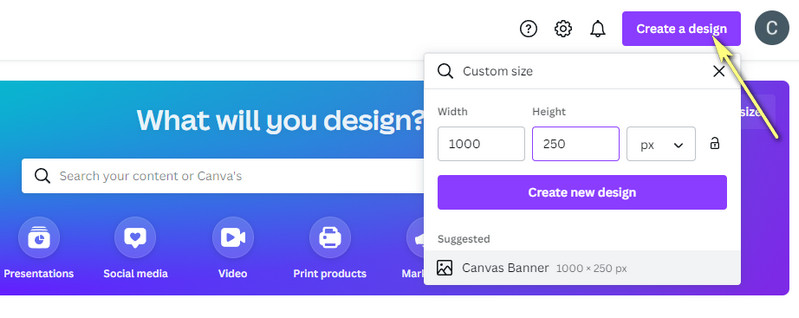
Anschließend werden Sie in die Vorlagenbibliothek weitergeleitet. Klicken Sie hier auf die Schaltfläche Design erstellen in der oberen rechten Ecke und legen Sie die Größe der Leinwand fest. Dann öffnet sich die Hauptleinwand mit der von Ihnen eingestellten Größe.
Schritt 3. Ein Bild zu Canva hinzufügen
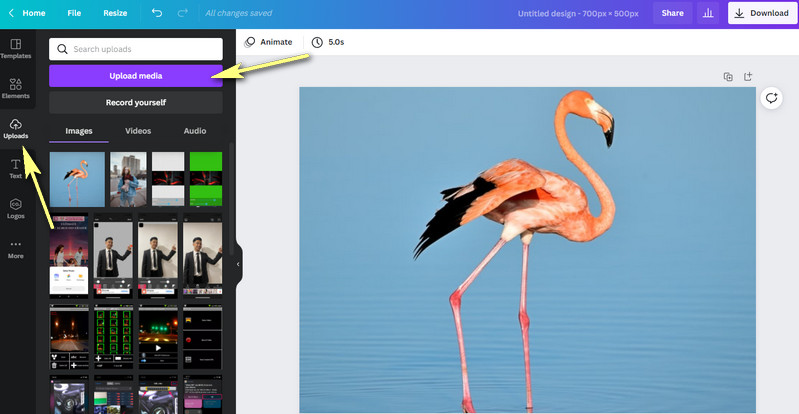
Laden Sie anschließend ein Foto hoch, das Sie bearbeiten möchten. Wählen Sie in der Werkzeugleiste auf der linken Seite die Option Uploads und klicken Sie auf Medien hochladen, um Dateien von Ihrem lokalen Laufwerk zu importieren. Oder klicken Sie auf das Drei-Punkte-Symbol, um den Speicherort auszuwählen, von dem Sie importieren möchten.
Schritt 4. Hintergrund des Bildes entfernen
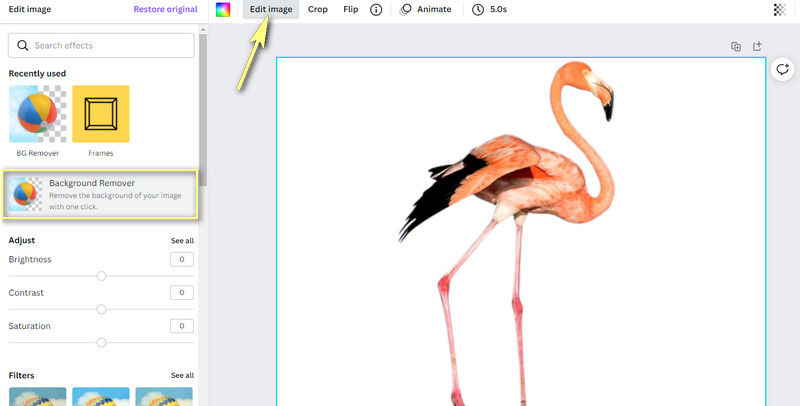
Klicken Sie auf das hochgeladene Foto auf der Hauptleinwand und dann auf die Option Bild bearbeiten oben links in der Benutzeroberfläche. Daraufhin erscheint auf der linken Seite der Oberfläche eine Reihe von Funktionen. Um nun in Canva den Hintergrund zu entfernen, klicken Sie auf die Option Hintergrundentferner. Das Tool trennt automatisch den Vordergrund vom Hintergrund.
Schritt 5. Grafik optimieren und speichern
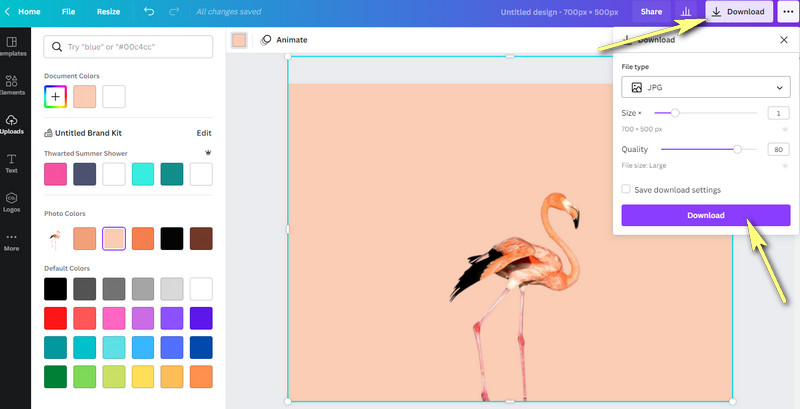
Nun können Sie mit der Bearbeitung der Grafik beginnen. Sie können sie in der Größe anpassen, spiegeln, verschieben und über einen einfarbigen Hintergrund oder ein anderes Bild legen. Um die bearbeitete Grafik zu speichern, klicken Sie auf die Schaltfläche Download in der oberen rechten Ecke und wählen Sie einen Dateityp. Klicken Sie abschließend auf die lila Schaltfläche Download, um das Ergebnis zu erhalten. So löschen Sie Hintergründe in Canva.
Teil 2. Zuverlässige Alternative zu Canva
Wenn Sie nach einer zuverlässigen Alternative suchen, die keine Registrierung erfordert, sollten Sie Vidmore Background Remover Online verwenden. Mit nur einem Klick können Sie den Hintergrund Ihres Fotos direkt auf der Webseite entfernen – ganz ähnlich wie beim Entfernen des Hintergrunds in Canva. Das Programm gibt Ihnen die volle Kontrolle über das Bild, sodass Sie es in der Größe anpassen, frei verschieben, spiegeln und drehen können. Außerdem können Sie als neuen Hintergrund aus einfarbigen Hintergründen wählen.
Optional können Sie den Hintergrund transparent machen oder das Bild mit einem anderen Foto als neuem Hintergrund überlagern. Vor allem ist das Tool vollkommen kostenlos. Sie benötigen lediglich eine Internetverbindung und einen Browser, um den vollen Funktionsumfang zu nutzen. Erfahren Sie anhand der folgenden Schritte, wie Sie mit dieser Canva-Alternative den Hintergrund entfernen.
Schritt 1. Auf das Online-Tool zugreifen
Starten Sie zunächst Vidmore Background Remover Online auf Ihrem Computer in einem Browser. Tippen Sie den Namen des Tools in die Adresszeile des Browsers ein und rufen Sie die Hauptseite auf.
Schritt 2. Zu bearbeitendes Bild hochladen
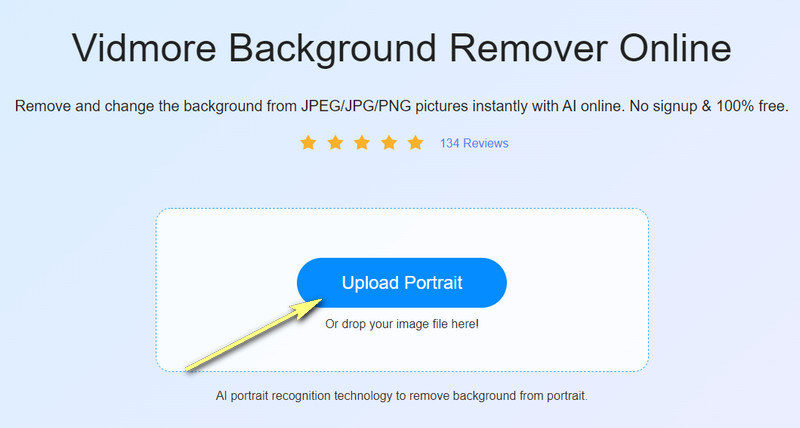
Klicken Sie anschließend auf der Hauptseite auf Porträt hochladen. Es öffnet sich Ihr Dateiexplorer. Suchen Sie dann Ihr gewünschtes Foto und laden Sie es sofort hoch. Alternativ können Sie das zu bearbeitende Foto per Drag & Drop in den dafür vorgesehenen Bereich ziehen, um es bequem hochzuladen.
Schritt 3. Foto bearbeiten
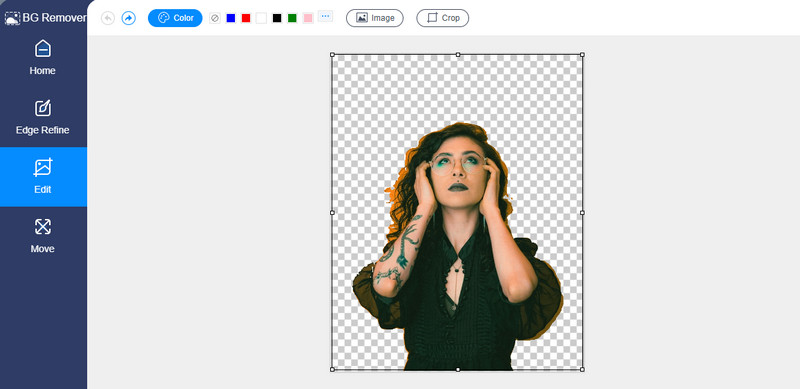
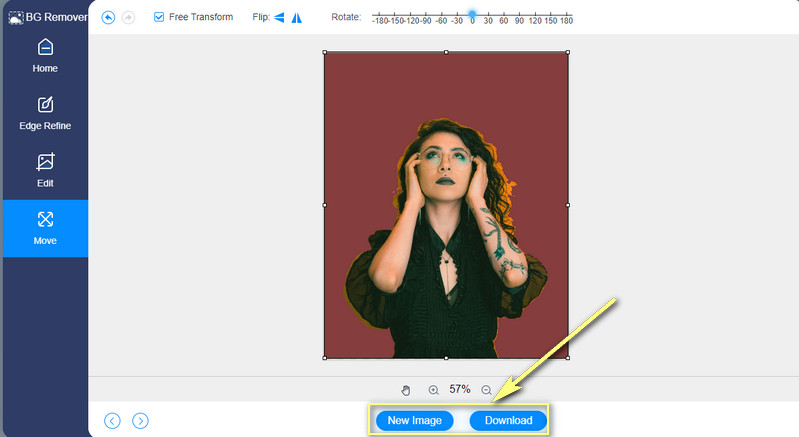
Nachdem Sie das Foto hochgeladen haben, entfernt das Tool automatisch den Hintergrund und trennt das Motiv vom Hintergrund. Sie können den Hintergrund durch einfarbige Flächen ersetzen oder transparent machen. Wählen Sie eine der verfügbaren Farben aus oder klicken Sie auf das Drei-Punkte-Symbol, um weitere Farben zu erkunden. Auf der Registerkarte „Bewegen“ können Sie das Motiv drehen oder seine Größe anpassen.
Schritt 4. Bearbeitetes Foto speichern
Sobald Sie mit den Einstellungen fertig sind, speichern Sie das Ergebnisbild. Klicken Sie dazu auf die Schaltfläche Download unterhalb der Vorschau. Um die finale Version Ihres Fotos zu öffnen, klicken Sie auf das Ergebnis am unteren Rand Ihres Browsers. Alternativ können Sie ein weiteres Foto verarbeiten, indem Sie auf die Schaltfläche Neues Bild klicken. Führen Sie einfach dieselben Schritte aus, um diese Canva-Hintergrundentferner-Alternative zu nutzen.
Weiterführende Lektüre:
3 Möglichkeiten, Screenshots auf HTC zu machen
5 optimale Methoden, WebP online als GIF zu speichern
Teil 3. FAQs zum Entfernen des Hintergrunds in Canva
Wie erstelle ich in Canva eine benutzerdefinierte Form?
Canva ermöglicht es Ihnen, eine benutzerdefinierte Form zu einem Bild oder Video hinzuzufügen oder zu erstellen. Klicken Sie im Editorbereich auf die Option Elemente. Suchen Sie dann den Bereich Linien & Formen. Wählen Sie hier die Form aus, die Sie hinzufügen möchten. Sie können die Form außerdem bearbeiten, indem Sie beispielsweise ihre Farbe nach Wunsch ändern.
Wie kann ich ein Bild in Canva rund machen?
Um ein Bild in Canva rund zu machen, gehe im Editor zur Seitenleiste und klicke auf den Tab „Elemente“. Scrolle dann nach unten, bis du den Bereich „Rahmen“ siehst. Wähle nun einen Kreisrahmen aus. Ziehe anschließend das Bild in diesen Rahmen. Dadurch sollte das Bild rund werden. Danach kannst du die Größe des Bildes anpassen, damit es optimal in den Rahmen passt.
Ist es möglich, in Canva einen transparenten Hintergrund zu erstellen?
Ja. Nachdem du den Hintergrund des Bildes entfernt hast, solltest du das Bild im PNG-Format speichern oder die Option „Transparenter Hintergrund“ aktivieren. Diese Optionen findest du normalerweise im Bereich „Herunterladen“. Wenn du also in Canva lernen möchtest, wie man den weißen Hintergrund entfernt, kannst du diese Methode ebenfalls anwenden.
Fazit
Das ist wie man den Hintergrund in Canva entfernt. Sie müssen sich nicht mit komplizierten Foto-Editoren wie Photoshop oder mit Tools abfinden, deren Abläufe nicht selbsterklärend sind. Allerdings benötigen Sie ein Pro-Konto bei Canva, um die Hintergrundfunktion nutzen zu können. Alternativ können Sie auf das komplett kostenlose Tool Vidmore Background Remover Online zurückgreifen.