Anleitung: So entfernt Adobe Illustrator mühelos Hintergründe
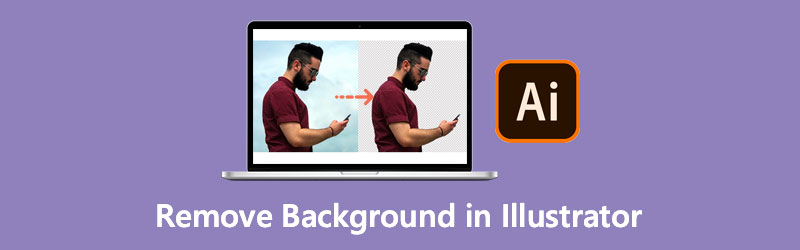
Das Entfernen von Hintergründen oder das Erstellen eines transparenten Hintergrunds ist eine hervorragende Möglichkeit, Bilder zu schichten und professionelle Poster zu gestalten – insbesondere, wenn Sie Produktfotos machen, um sie online zu bewerben oder Ausdrucke für die Verbreitung zu erstellen. Aber keine Sorge, es gibt eine Lösung dafür. Eines der empfohlenen Programme, das Ihnen hilft, unerwünschte Hintergründe zu entfernen, ist Adobe Illustrator.
Daher suchen viele Menschen nach Schritten, wie man Hintergründe in Illustrator löscht. Unabhängig davon, ob der Hintergrund einfach weiß oder schwarz ist oder so kompliziert wie menschliches Haar – das Tool kann damit umgehen. Tatsächlich bietet Adobe Illustrator viele Möglichkeiten, den Vordergrund vom Hintergrund zu trennen. Lesen Sie weiter, um zu erfahren, wie Sie diese Aufgabe mühelos erledigen können.
- Teil 1. Wie man in Illustrator den Hintergrund entfernt
- Teil 2. Bestes Online-Tool zum Entfernen von Hintergründen wie in Illustrator
- Teil 3. FAQs zum Entfernen von Hintergründen in Illustrator
Teil 1. Wie man in Illustrator den Hintergrund entfernt
Wenn Sie sich mit Logogestaltung, Illustrationen oder Typografie beschäftigen, darf Adobe Illustrator in Ihrem Werkzeugkasten auf keinen Fall fehlen. Sie können nun den lästigen Hintergrund loswerden, während wir Ihnen die äußerst hilfreichen Methoden zeigen, mit denen Sie in Illustrator den Hintergrund aus einem Bild entfernen.
1. Wie man in Illustrator mit Bildnachzeichner den Hintergrund entfernt
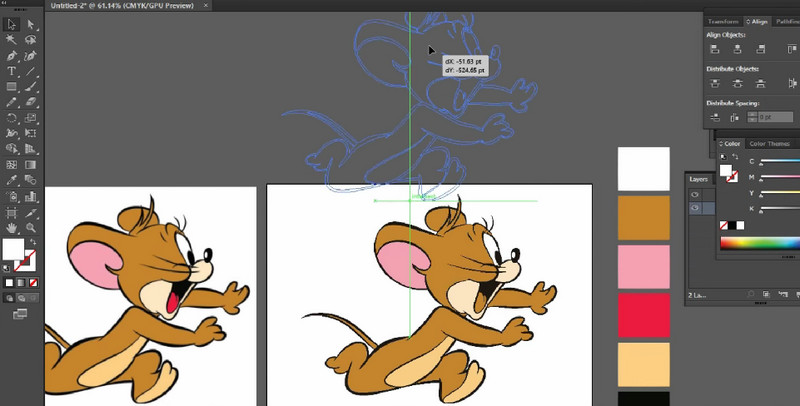
Diese Methode eignet sich gut für Bilder mit wenigen Details, zweidimensionale Animationen, Cartoons und Logos. Sie ermöglicht es Ihnen, Vektoren aus Objekten zu erstellen – selbst aus kleineren Details. Anschließend können Sie den Hintergrund löschen, während der Vordergrund Ihres Fotos erhalten bleibt. Tatsächlich können Sie in Illustrator den weißen Hintergrund entfernen, wofür das Programm besonders gut geeignet ist. Im Folgenden sehen Sie, wie das Hintergrundradierwerkzeug in Illustrator funktioniert.
Schritt 1. Wenn Adobe Illustrator bereits auf Ihrem Computer installiert ist, öffnen Sie das Programm und laden Sie ein Bild hoch, das Sie bearbeiten möchten.
Schritt 2. Navigieren Sie zu Fenster > Bildnachzeichner, um das hochgeladene Bild in Vektoren umzuwandeln. Rechts sollte ein kleines Fenster erscheinen. Klappen Sie nun den Eintrag Modus im Panel Bildnachzeichner aus. Wählen Sie anschließend Farbe aus.
Schritt 3. Wählen Sie mit dem Schieberegler eine maximale Anzahl an Farben und klicken Sie unten rechts auf die Schaltfläche Nachzeichnen. Um Ihr Bild in Vektorobjekte umzuwandeln, klicken Sie oben in der Oberfläche auf die Schaltfläche Erweitern.
Schritt 4. Klicken Sie nun mit der rechten Maustaste auf das Bild und wählen Sie Gruppierung aufheben. Dadurch werden die Vektorobjekte voneinander getrennt. Wählen Sie anschließend die Hintergrundobjekte aus. Sie können mehrere Objekte gleichzeitig auswählen, indem Sie die Umschalt-Taste gedrückt halten. Wählen Sie danach die Objekte aus, die Sie löschen möchten. Drücken Sie abschließend die Entf-Taste, um in Illustrator den Hintergrund zu entfernen.
2. Wie man mit einer Schnittmaske in Illustrator den Hintergrund eines Bildes ausschneidet
Clipmasken sind eine weitere Möglichkeit, Hintergründe in Illustrator zu löschen. Mit dieser Methode erstellen Sie eine Vorlage, mit der Sie den sichtbaren Bereich von innen und außen beschneiden. Sie arbeitet mit einem Satz aus Ebenen, der als Clipping-Set bezeichnet wird. Zwar kann es anfangs ziemlich anspruchsvoll sein, in Illustrator zu lernen, wie man den Hintergrund löscht, doch es lohnt sich. Haben Sie sich erst einmal an das Tool gewöhnt, werden Sie die Arbeitsweise zu schätzen wissen.
Schritt 1. Starten Sie Illustrator auf Ihrem Computer. Importieren Sie anschließend das Foto in das Programm.
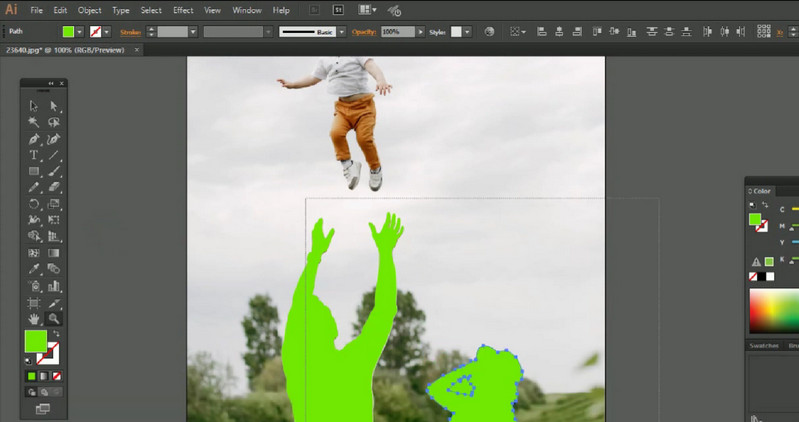
Schritt 2. Wählen Sie das Zeichenstift-Werkzeug im Menü auf der linken Seite des Bildschirms. Setzen Sie anschließend Ihren Ankerpunkt irgendwo entlang der Kante Ihres Motivs. Verbinden Sie Ankerpunkte, bis Sie Formen erstellt haben. Umranden Sie den Vordergrund kontinuierlich, bis Sie den ersten Ankerpunkt wieder erreichen und den Pfad schließen.
Schritt 3. Passen Sie nun die Auswahl Ihrer Kontur an, damit sie genau zum Vordergrundobjekt passt. Wählen Sie dann gleichzeitig Ihr Bild und die Kontur aus.
Schritt 4. Erstellen Sie schließlich eine Schnittmaske. Klicken Sie dazu mit der rechten Maustaste auf das ausgewählte Objekt und wählen Sie Schnittmaske erstellen, um das Motiv freizustellen und den Hintergrund in Illustrator zu entfernen.
3. Wie man in Illustrator den weißen Hintergrund entfernt, indem man das Bild als EPS-Datei exportiert
Diese Methode eignet sich besonders, wenn Sie ein Bild mit transparentem Hintergrund speichern möchten. Außerdem können Sie das Bild nach Belieben vergrößern, ohne dass die Qualität abnimmt. Danach können Sie es in Ihre Poster oder andere digitale Assets einfügen. Ebenso können Sie auf diese Weise ganz einfach den Hintergrund eines Logos in Illustrator entfernen. Tatsächlich lässt sich diese Aufgabe damit in kürzester Zeit erledigen.
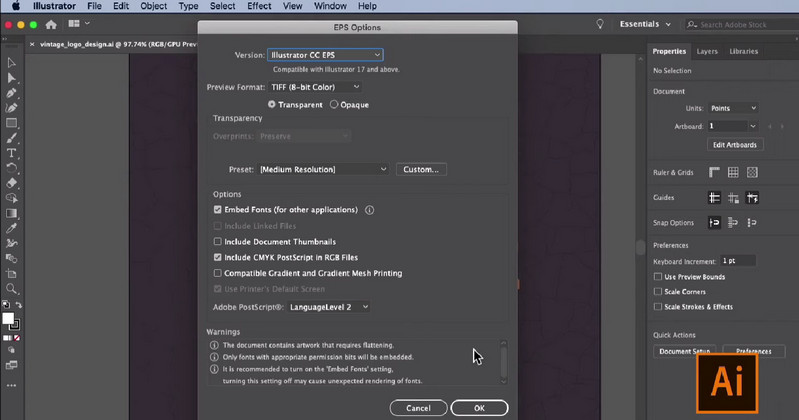
Schritt 1. Gehen Sie zu Datei und wählen Sie Speichern unter. Wählen Sie im erscheinenden Menü Illustrator EPS aus und klicken Sie auf Speichern.
Schritt 2. Stellen Sie im EPS-Fenster unter Vorschau die TIFF-Option auf 8‑Bit-Farbe um.
Schritt 3. Klicken Sie anschließend auf OK, um die Datei mit transparentem Hintergrund zu speichern. Anschließend verfügen Sie über Ihre EPS-Datei mit transparentem Hintergrund.
Teil 2. Bestes Online-Tool zum Entfernen von Hintergründen wie in Illustrator
Vidmore Background Remover Online ist der einfachste Weg, einen unerwünschten Hintergrund zu entfernen. Damit können Sie den Hintergrund direkt in einem Browser auf Ihrem Computer löschen. Das bedeutet, dass kein Download erforderlich ist, um das Programm zu nutzen. Sie können den Hintergrund durch einfarbige Flächen ersetzen oder Ihr eigenes Bild hochladen. Alles, was Sie benötigen, ist eine stabile Internetverbindung, um dieses Programm zu verwenden. Im Folgenden erfahren Sie, wie Sie mit einer Illustrator-Alternative den Hintergrund entfernen.
Schritt 1. Rufen Sie die offizielle Website auf
Rufen Sie die offizielle Website des Programms auf. Öffnen Sie dazu einen Browser und geben Sie den Namen des Tools in die Adresszeile ein.
Schritt 2. Bild hochladen
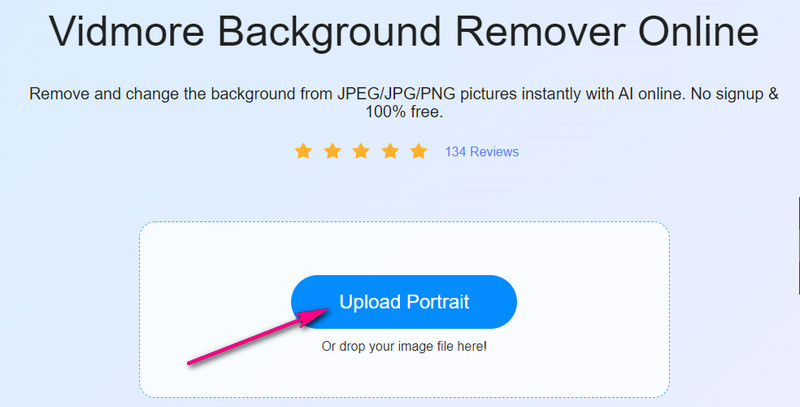
Importieren Sie die Bilddatei, die Sie bearbeiten möchten, indem Sie auf Upload Portrait klicken. Alternativ können Sie Ihre Bilddatei per Drag & Drop in den Upload-Bereich ziehen, um den Import zu erleichtern.
Schritt 3. Bilddatei bearbeiten
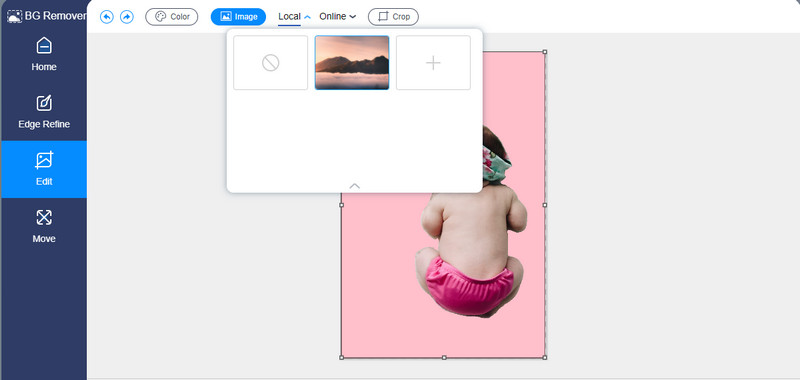
Sobald die Bilddatei hochgeladen ist, entfernt das Tool den Hintergrund des Fotos automatisch. Anschließend können Sie den Hintergrund durch einfarbige Flächen ersetzen oder das Motiv über ein anderes Bild legen. Außerdem können Sie Ausrichtung und Winkel des freigestellten Vordergrunds nach Belieben anpassen.
Schritt 4. Ergebnis speichern
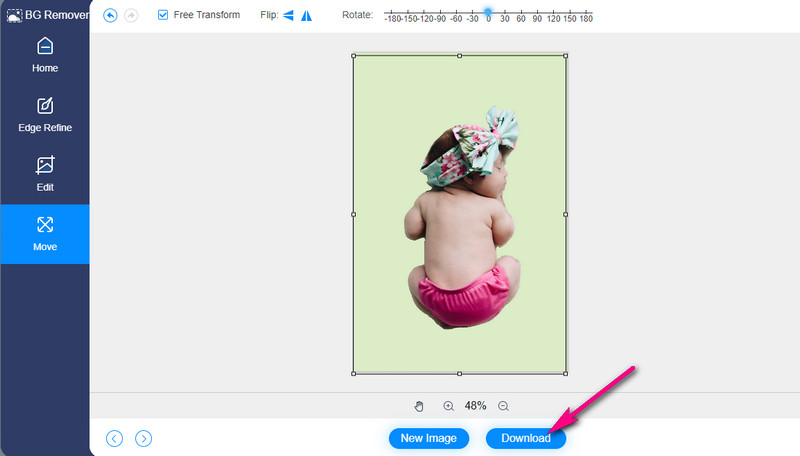
Nachdem Sie den Hintergrund entfernt und das Foto bearbeitet haben, können Sie die endgültige Version Ihrer Bilddatei speichern. Klicken Sie dazu auf die Schaltfläche Download am unteren Rand der Vorschauoberfläche. Das Bild wird anschließend auf Ihr lokales Laufwerk heruntergeladen.
Teil 3. FAQs zum Entfernen von Hintergründen in Illustrator
Ist es möglich, die von mir erstellte Kontur nach dem Anlegen einer Schnittmaske noch zu bearbeiten?
Ja. Dafür musst du das Teil-Auswahlwerkzeug verwenden und die Ankerpunkte zusammen mit dem Motiv deines Bildes anpassen.
Wie krümmt man eine Linie bei der Verwendung des Zeichenstift-Werkzeugs?
Das ist ganz einfach. Du kannst mit dem Zeichenstift-Werkzeug eine gebogene Verbindung zeichnen, indem du auf den Ankerpunkt klickst und die Maustaste gedrückt hältst. Ziehe dann die Maus, bis du die gewünschte geschwungene Linie erhältst.
Wie entfernt man den weißen Hintergrund aus einem Logo?
Das Entfernen eines weißen Hintergrunds von einem beliebigen Objekt oder Logo geht mit der Bildnachzeichnungsfunktion von Illustrator schnell. Wandeln Sie das Foto einfach in eine Vektorgrafik um und wählen Sie den weißen Hintergrund im Bild aus. Anschließend können Sie den Hintergrund löschen.
Fazit
Damit hätten wir es! Sie können nun in Ihren Bildern für Produktwerbung oder Logogestaltung den Hintergrund in Illustrator entfernen. So können Sie das Ergebnis erzielen, das Sie schon lange anstreben. Darüber hinaus bietet Illustrator verschiedene Möglichkeiten, den Hintergrund eines Bildes für unterschiedliche Zwecke zu entfernen. Falls Sie hingegen keine Zeit zum Herunterladen haben und sofort einen transparenten Bildhintergrund erzeugen möchten, ist Vidmore Background Remover Online die passende Lösung für Ihre Bedürfnisse. Das Tool ist besonders dann empfehlenswert, wenn Sie eine einfache, schnelle Lösung benötigen.