Optimale Anleitung zum Entfernen des Hintergrunds in Photoshop auf vier Arten
Photoshop ist mit Abstand der führende Fotoeditor der Welt. Dieses Programm kann bei der Fotoverbesserung und beim Entfernen von Fotohintergründen auf die schnellste und einfachste Art und Weise helfen. Es kann einfache Hintergrundentfernung bewältigen, etwa bei Fotos mit einfarbigem Hintergrund wie Weiß oder Schwarz. Noch wichtiger ist, dass es auch eine komplexe Hintergrundentfernung ermöglicht.
Das gilt besonders, wenn Sie den Hintergrund aus einem Bild mit kariertem (Schachbrett-)Hintergrund entfernen. In manchen Fällen gibt es einfarbige Hintergrundobjekte, die nicht leicht zu bearbeiten sind. Außerdem erfordern komplexe Bilder, einschließlich menschlicher Haare und Tierfell, zusätzliche Mühe, um die Kanten zu verfeinern. Photoshop ist für solche Szenarien perfekt geeignet. Im Folgenden stellen wir vier Methoden vor, wie man den Hintergrund in Photoshop entfernt, sowie die einfachste Alternative für eine mühelose Hintergrundentfernung.

- Teil 1. Wie man den Hintergrund in Photoshop entfernt
- Teil 2. Beste einfache Alternative zu Photoshop
- Teil 3. FAQs zum Entfernen des Hintergrunds in Photoshop
Teil 1. Wie man den Hintergrund in Photoshop entfernt
Das Entfernen von Bildhintergründen ist nicht schwierig, wenn Sie das richtige Werkzeug haben. Beim Thema Bildbearbeitung besteht kein Zweifel an den umfangreichen Funktionen von Photoshop. Sie werden es umso mehr schätzen, weil Sie damit nicht nur einen weißen oder schwarzen Hintergrund entfernen können. Auch das Entfernen komplexer Hintergründe wie eines karierten Hintergrunds, der oft als nahezu unmöglich gilt, ist möglich.
Gleiches gilt für einen Vordergrund mit verschiedenen Objekten und Details im Hintergrund. Glücklicherweise verfügt Photoshop über eine Reihe hilfreicher Freistellungsoptionen, darunter Zauberstab, Schnellauswahl, Lasso, Zeichenstift-Werkzeug und vieles mehr. Im Folgenden stellen wir Ihnen daher die vier besten Methoden vor, wie Sie in Photoshop den Hintergrund eines Bildes entfernen können.
Methode 1: Objektauswahl, um den Vordergrund vom Hintergrund zu isolieren.
Mit der Objektauswahl können Sie einen Bereich bzw. ein Objekt vom Hintergrund isolieren. Neben massiven Objekten können damit auch Texturen und Muster ausgewählt werden. Am besten ist, dass Sie die Kante verfeinern können, um das gewünschte Ergebnis zu erzielen. So entfernt Adobe Photoshop mit dieser Methode den Hintergrund.
Schritt 1. Starten Sie die Photoshop-App und gehen Sie zum Objektauswahlwerkzeug in der Werkzeugleiste im Menü auf der linken Seite.
Schritt 2. Klicken Sie mit der rechten Maustaste auf das Schnellauswahlwerkzeug und wählen Sie die Option Objektauswahlwerkzeug.
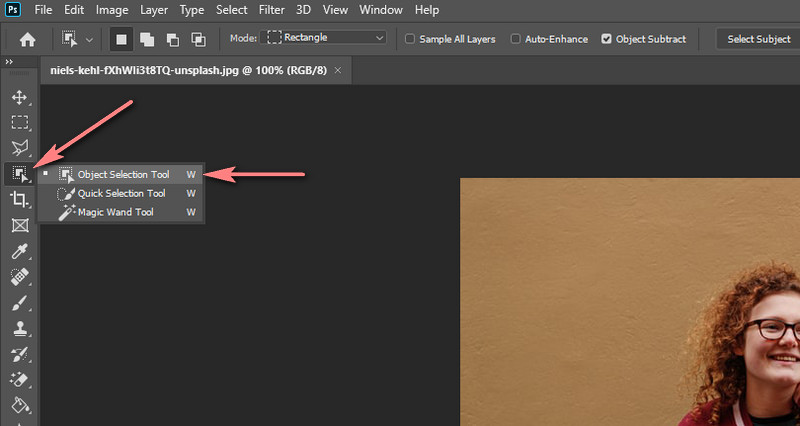
Schritt 3. Zeichnen Sie eine rechteckige Auswahl um das Objekt, dessen Hintergrund Sie trennen möchten. Schneiden Sie dann das Bild aus und platzieren Sie es auf einem anderen Hintergrund.

Methode 2: So entfernen Sie den Hintergrund in Photoshop mit dem Zauberstab-Werkzeug.
Mit dem Zauberstab-Werkzeug können Sie schnell einen einfarbigen Hintergrund auswählen. Diese Funktion eignet sich auch perfekt für die Auswahl von Pixeln und macht den Vorgang einfach und schnell. Im Folgenden erfahren Sie, wie eines der Photoshop-Elemente den Hintergrund effektiv entfernt.
Schritt 1. Starten Sie die Photoshop-App und öffnen Sie die Bilddatei, die Sie bearbeiten möchten.
Schritt 2. Da das Zauberstab-Werkzeug mit dem Schnellauswahlwerkzeug gruppiert ist, klicken Sie auf das Schnellauswahlwerkzeug und wählen Sie Zauberstab-Werkzeug.
Schritt 3. Wählen Sie oben rechts in der Oberfläche eine Methode zwischen Hintergrund- und Motivauswahl. Wenn das Bild einen einfarbigen Hintergrund hat, sollten Sie die Option Hintergrundauswahl wählen. Wählen Sie hingegen Motivauswahl für Bilder mit mehreren Farben.
Schritt 4. Verfeinern Sie die Kanten und wenden Sie nach Belieben einen neuen Hintergrund an.
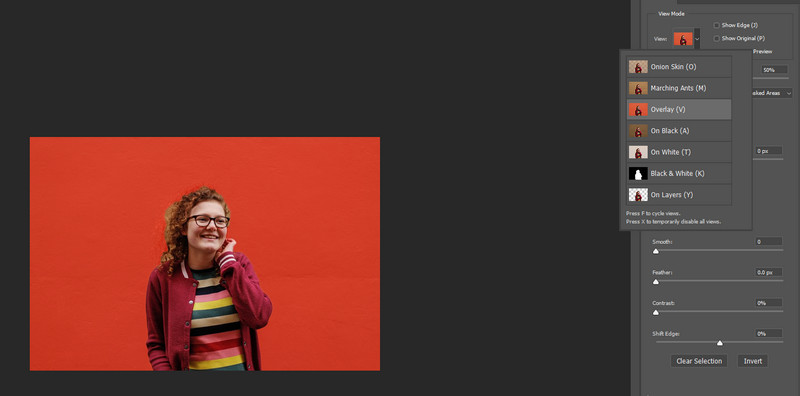
Methode 3: Hintergrund in Photoshop mit dem Lasso-Modus entfernen.
Für eine unkomplizierte und schnelle Auswahl von Motiven aus einem Bild ist der Lasso-Modus die beste Funktion. Mit anderen Worten: Er eignet sich besonders für einfache Kanten ohne zu viele Kurven und Biegungen am Motiv. Objekte wie menschliches Haar, Tierfell oder Baumäste sind dagegen ein echter Albtraum für Lasso-Werkzeuge. Lasso-Werkzeuge gibt es in drei Varianten: Lasso-Werkzeug, Polygon-Lasso-Werkzeug und Magnetisches Lasso-Werkzeug. Jedes hat eine eigene Funktion für die Objektauswahl.
Es gibt ein Werkzeug für freie Auswahl, eines für Formen oder gerade Kanten und eines für automatische Kantenerkennung. So entfernt Photoshop mit dem Lasso-Werkzeug die Hintergrundfarbe.
Schritt 1. Starten Sie die Photoshop-App und importieren Sie die zu bearbeitende Bilddatei.
Schritt 2. Klicken Sie mit der rechten Maustaste auf die Option Lasso-Werkzeug in der Werkzeugleiste und wählen Sie zwischen Lasso, Polygon-Lasso und Magnetisches Lasso. Tracen Sie anschließend das Motiv im Bild nach.
Schritt 3. Danach können Sie die Auswahl erweitern bzw. vereinen, von der ursprünglichen Auswahl abziehen oder sich überschneidende Auswahlbereiche erstellen, je nach Ihren Anforderungen. Anschließend können Sie Vorgänge wie Ausschneiden, Kopieren und Färben durchführen – je nach Bedarf.
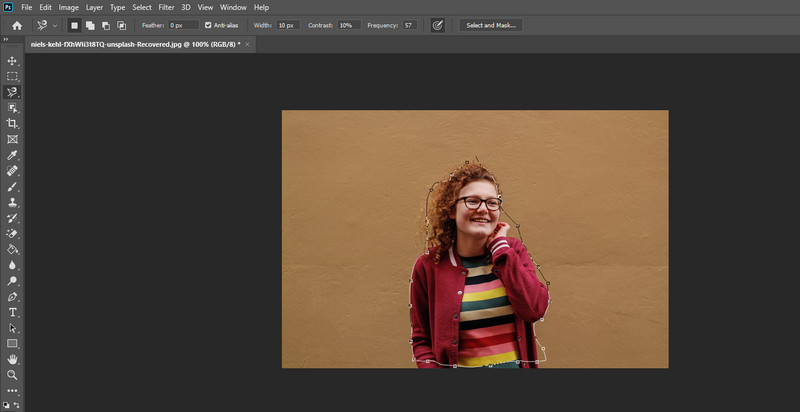
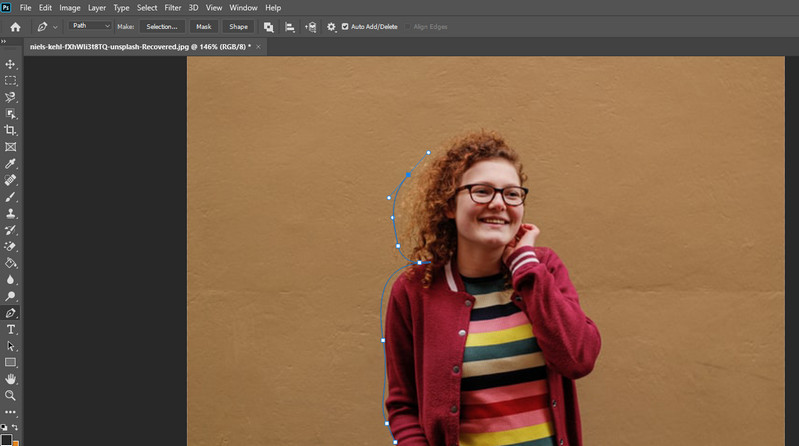
Methode 4: Wie Sie den Hintergrund in Photoshop mit dem Zeichenstift-Werkzeug entfernen.
Mit dem Zeichenstift-Werkzeug können Sie komplexe Auswahlen, Masken und Objekte erstellen. Diese Funktion wird zu Ihrem bevorzugten Werkzeug, wenn Sie Produktbilder vom Hintergrund trennen möchten. Mit diesem Werkzeug können Sie auch einen Bereich eines Produktbildes auswählen und dessen Farbe oder Hintergrund nach Belieben ändern. Das Beste an diesem Auswahlwerkzeug ist, dass sich die erstellten Formen beliebig bearbeiten lassen. Oder Sie schneiden mit Photoshop eine Person aus einem Hintergrund aus, insbesondere bei komplexen Details.
Schritt 1. Öffnen Sie Photoshop und importieren Sie die Bilddatei, die Sie bearbeiten möchten, um zu beginnen.
Schritt 2. Wählen Sie das Zeichenstift-Werkzeug in der Werkzeugleiste. Sobald das Zeichenstift-Werkzeug aktiv ist, klicken Sie auf das Zahnrad-Symbol rechts in der oberen Optionsleiste, um die Stärke und Farbe des von Ihnen erstellten Pfads anzupassen.
Schritt 3. Tracen Sie anschließend das Objekt, das Sie vom Hintergrund des Bildes trennen möchten. Klicken Sie irgendwo und klicken Sie dann etwas weiter entlang der Kante, um einen zweiten Punkt zu setzen.
Schritt 4. Sobald Sie einen Pfad für das Objekt oder die Form erstellt haben, können Sie ein perfektes Freistellerbild des Motivs oder Objekts erzeugen.
Teil 2. Beste einfache Alternative zu Photoshop
Ohne Zweifel kann Photoshop Ihnen helfen, den Hintergrund aus einem Foto oder Bild zu entfernen. Allerdings finden Erstnutzer das Programm kompliziert in der Bedienung. Zudem ist die Fotobearbeitung mit diesem Tool schwierig, wenn Sie nicht bereits fortgeschrittene Kenntnisse in der Bildbearbeitung besitzen. Hier haben wir eine einfache Empfehlung, mit der Sie den Hintergrund eines Bildes sofort entfernen können. Die App heißt Vidmore Background Remover Online.
Sie ist eine großartige Alternative, um in Photoshop oder bei jedem einfarbigen Hintergrund den Hintergrund zu entfernen. Innerhalb weniger Sekunden kann der Hintergrund Ihres Fotos entfernt werden. Sie müssen keine Software herunterladen oder komplizierte Einstellungen vornehmen.
Darüber hinaus können Sie den Hintergrund durch andere Volltonfarben ersetzen oder transparent machen. Außerdem können Sie das Motiv in der Größe anpassen, auf den Kopf oder seitlich drehen und im gewünschten Winkel rotieren. Insgesamt bietet das Programm ein Werkzeug zur sofortigen Hintergrundentfernung und gleichzeitig Zugriff auf verschiedene Fotobearbeitungswerkzeuge. Lernen Sie, wie Sie mit diesem Photoshop-Ersatz den Hintergrund aus einem Bild entfernen können.
Schritt 1. Auf das Hintergrundentfernungsprogramm zugreifen
Rufen Sie zunächst die offizielle Website der Anwendung mit einem Browser auf Ihrem Computer auf. Geben Sie den Namen der Website in die Adressleiste ein, um zur Startseite zu gelangen.

Schritt 2. Bilddatei importieren
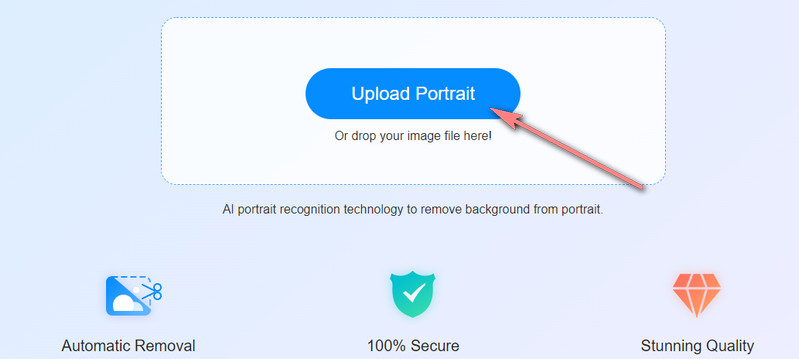
Ziehen Sie das Foto in den Upload-Bereich des Programms oder klicken Sie auf Porträt hochladen, um Ihre Bilddatei zu importieren. Der Vordergrund des Bildes wird unmittelbar nach dem erfolgreichen Upload automatisch vom Hintergrund isoliert.
Schritt 3. Den Hintergrund ändern
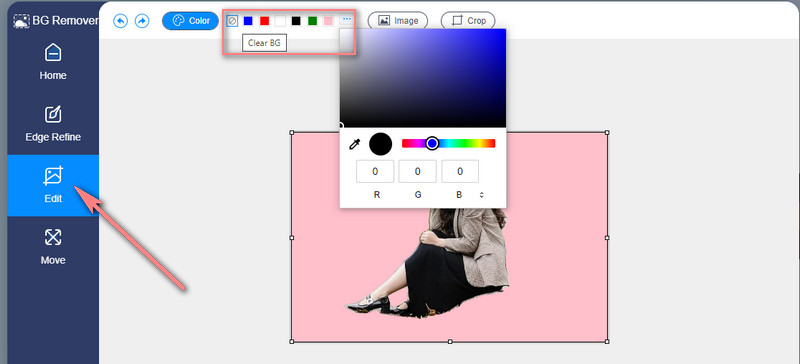
Nachdem Sie den Hintergrund der Bilddatei entfernt haben, wechseln Sie zur Registerkarte Bearbeiten. Von hier aus können Sie den Hintergrund in Volltonfarben wie Schwarz, Weiß, Grün usw. ändern. Wenn Sie hingegen in dieser Photoshop-Alternative den weißen Hintergrund entfernen und transparent machen möchten, wählen Sie im Menü BG löschen.
Schritt 4. Bearbeitetes Foto speichern
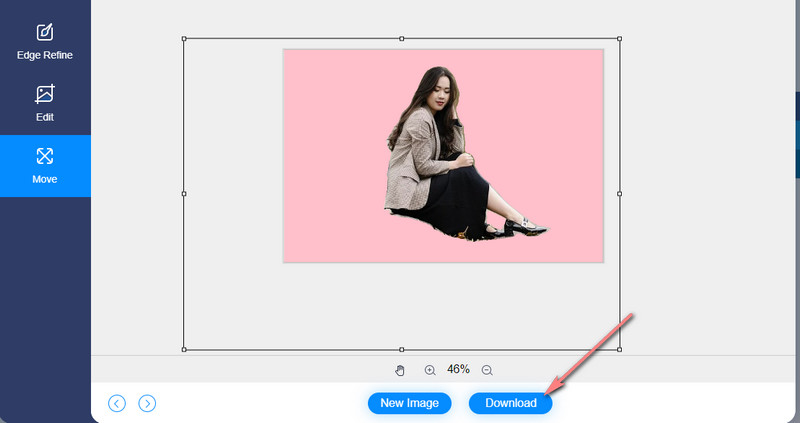
Sobald der Hintergrund entfernt und durch einen anderen Hintergrund ersetzt wurde, können Sie die endgültige Version der Bilddatei speichern. Klicken Sie dazu einfach auf die Schaltfläche Download im unteren Bereich der Oberfläche. Sie können auch ein weiteres Foto bearbeiten, indem Sie auf die Schaltfläche Neues Bild klicken.
Weiterführende Lektüre:
So verwenden Sie Google Fotos, um einen Film zu erstellen
Die fünf besten Apps für Foto- und Video-Collagen
Teil 3. FAQs zum Entfernen des Hintergrunds in Photoshop
Wie kann ich in Photoshop den schwarzen Hintergrund entfernen?
Wie bereits erwähnt, ist Photoshop der weltweit führende Fotoeditor. Es gilt als wahre „Powerhouse“-Lösung, wenn es um das Bearbeiten von Pixeln und Fotos geht. Noch wichtiger ist, dass es für seine Fähigkeit bekannt ist, Hintergründe zu entfernen – sowohl einfarbige als auch komplexe. Anders ausgedrückt: Sie können jeden einfarbigen Hintergrund löschen, ob schwarz oder weiß. Tatsächlich bietet Photoshop Schnellaktionen, und eine davon ist die Funktion „Hintergrund entfernen“.
Kann ich in Photoshop mit einem Klick einen Hintergrund entfernen?
Ja. Sie können entweder die Funktion „Hintergrund entfernen“ oder das „Za/radiergummi-Tool“ verwenden. Wenn das Foto jedoch viele Details oder einen komplexen Hintergrund aufweist, müssen Sie möglicherweise einige Kanten weichzeichnen.
Wie macht man ein Bild in Photoshop transparent?
Erstellen Sie eine Kopie des Originalbildes und legen Sie eine neue Ebene an. Fügen Sie die Kopie anschließend in die neue Ebene ein. Blenden Sie dann die Hintergrundebene aus, indem Sie auf das Augensymbol klicken. Klicken Sie nun im Bereich „Eigenschaften“ auf „Hintergrund entfernen“, das unter „Schnellaktionen“ zu finden ist. Das Werkzeug entfernt den Hintergrund. Speichern Sie die Bilddatei anschließend als PSD- oder PNG-Datei, um die Transparenz des Bildes beizubehalten.
Fazit
Photoshop ist in der Tat ein fantastisches Werkzeug, um Bilder auf viele verschiedene Arten zu bearbeiten. Mithilfe der obigen Anleitung ist es nun einfacher, Hintergründe in Photoshop aus Bildern zu entfernen. Sollten Sie das Programm jedoch schwer zu bedienen und zu verstehen finden, ist eine einfache Alternative wie Vidmore Background Remover Online die beste Wahl. Damit müssen Sie nicht viel Zeit in das Erlernen des Tools investieren und können den Hintergrund eines Bildes sofort entfernen.