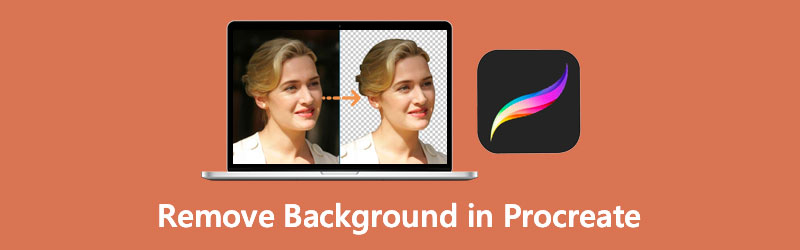
Hintergrund aus einem Bild in Procreate entfernen und eine einfache Alternative verwenden
Wenn es um das Entfernen von Hintergründen geht, ist Procreate eine der Optionen, die du für diese Aufgabe in Betracht ziehen kannst. Anstatt dich mit schwer zu bedienenden Apps wie Photoshop zufriedenzugeben, gibt es handlichere Wege, diesen „Zauber“ auszuführen – einer davon ist Procreate.
Tatsächlich bietet dieses Zeichenwerkzeug verschiedene Methoden, um unerwünschte Hintergründe aus einem Bild auszuschneiden. Unabhängig von der bevorzugten Methode kannst du bei der Verwendung von Procreate mit tollen Ergebnissen und einem sauberen Freisteller rechnen. Um direkt zur Sache zu kommen, führen wir dich nun Schritt für Schritt durch den gesamten Prozess, wie man in Procreate den Hintergrund eines Bildes entfernt. Lies den Beitrag weiter, um mehr zu erfahren.
- Teil 1. Wie man in Procreate den Hintergrund entfernt
- Teil 2. Großartige Alternative zu Procreate
- Teil 3. FAQs zum Entfernen von Hintergründen mit Procreate
Teil 1. Wie man in Procreate den Hintergrund entfernt
Procreate ist in vielerlei Hinsicht hilfreich. Vor allem seine Fähigkeit, Hintergründe freizustellen und zu löschen, macht es für viele Nutzer so attraktiv. Wenn sich also unerwünschte Objekte im Bild befinden oder der Hintergrund selbst nicht ansprechend ist, kannst du dies mit Procreate beheben. Hier erfährst du auch, wie du in Procreate einen weißen Hintergrund entfernst oder einen komplexen Hintergrund aus einem Foto löschst.
Schritt 1. Sichtbarkeit des Hintergrundes ausschalten
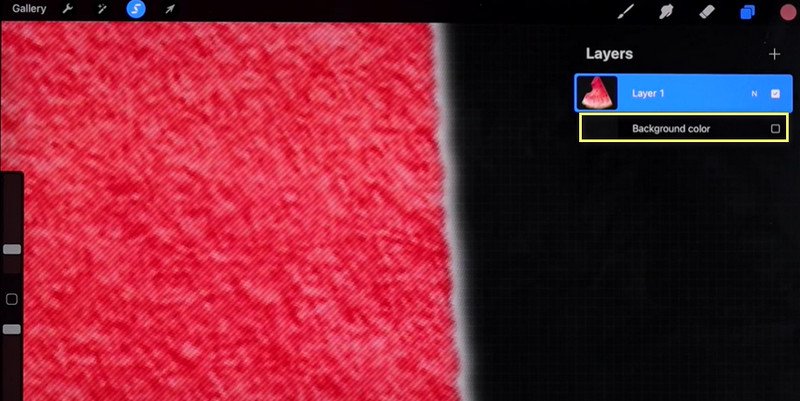
Zunächst solltest du die App auf dein Gerät herunterladen. Öffne dann das Foto, dessen Hintergrund du entfernen möchtest. Als Nächstes musst du die Sichtbarkeit der Hintergrundebene ausschalten. Tippe dazu auf das Menü Ebenen oben rechts auf dem Bildschirm und deaktiviere das Kontrollkästchen der Hintergrundebene.
Schritt 2. Hintergrund löschen
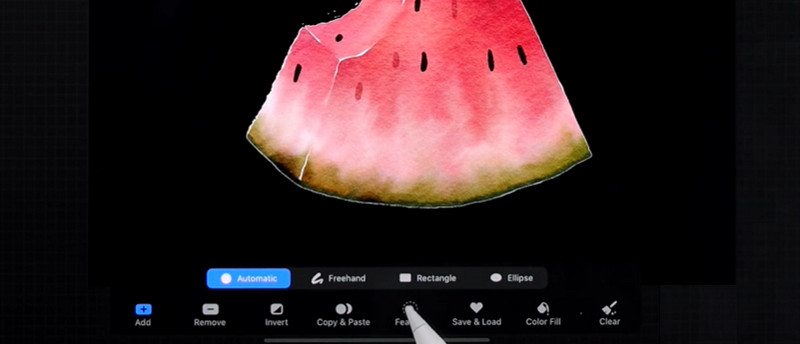
Um den Hintergrund zu löschen, musst du zunächst eine Auswahl rund um den Hintergrund des Fotos erstellen. Du kannst das Menü Auswahl öffnen, indem du auf das S-Symbol oben in der Benutzeroberfläche tippst. Anschließend erscheint ein Menü unterhalb der Oberfläche. Wähle hier Automatisch und bewege deinen Finger nach links und rechts, um den gewünschten Schwellenwert zu erhalten, der genau zum Motiv passt. Gehe danach zum Menü Hinzufügen und wähle Ausschneiden.
Schritt 3. Übrig gebliebene Pixel bereinigen
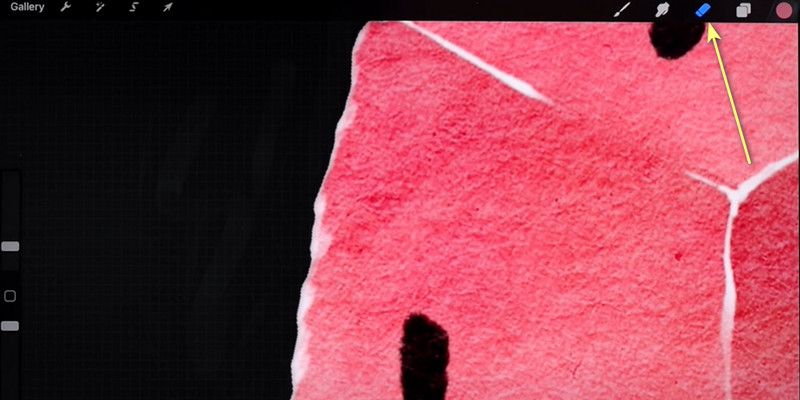
Wenn du einzelne, verstreute Pixel bemerkst, kannst du das Radiergummi-Werkzeug verwenden, um sie manuell zu löschen. Gibt es außerdem noch negative Flächen im Foto, kannst du demselben Verfahren wie oben folgen, um den Hintergrund in Procreate zu bereinigen.
Schritt 4. Bilddatei exportieren
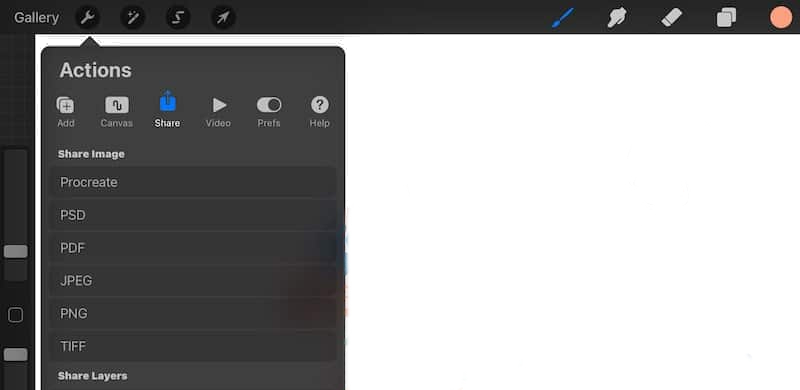
Nach der Bearbeitung des Bildes kannst du dein Werk speichern. Du kannst dabei die Transparenz des Fotos bewahren. Du musst deine Arbeit als PNG-Datei speichern. Tippe einfach auf das Schraubenschlüssel-Symbol in der oberen linken Ecke des Bildschirms, gehe zu Teilen und wähle PNG.
Teil 2. Großartige Alternative zu Procreate
Möglicherweise benötigst du eine Alternative zum Hintergrund-Radierer, um den Hintergrund am Desktop zu löschen. Wie wir wissen, ermöglichen Desktop-Programme die Bearbeitung von Fotos auf einem wesentlich größeren Bildschirm. Eine großartige Lösung, mit der du das Motiv vom Hintergrund in JPG-Dateien trennen kannst, ist der Vidmore Background Remover Online. Die eingesetzte KI‑Technologie sorgt für einen genauen und präzisen Freisteller.
Dieses hervorragende Tool kann komplexe Objekte schnell freistellen. Außerdem ist die Benutzeroberfläche simpel und sehr übersichtlich. Daher lässt sich die Hintergrundentfernung mit nur geringem manuellen Aufwand durchführen. Für eine Schritt-für-Schritt-Anleitung, wie du den Hintergrund mit einer Procreate-Alternative entfernst, lies weiter unten.
Schritt 1. Webdienst aufrufen
Starte zunächst deinen bevorzugten Webbrowser. Gib dann den Namen der Online-Anwendung in die Adresszeile ein, um zur Hauptseite des Tools zu gelangen.
Schritt 2. Bilddatei hochladen
Sobald du die Hauptseite erreichst, klicke auf die Schaltfläche Upload Portrait, um die Bilddatei zu öffnen, die du bearbeiten möchtest. Durchsuche nun deine Dateien und wähle das Foto, dessen Hintergrund du entfernen willst. Nach dem Hochladen wird das Tool den Hintergrund automatisch löschen. Alternativ kannst du die Datei auch aus dem Ordner in den vorgesehenen Upload-Bereich ziehen.
Schritt 3. Hintergrund und Motiv bearbeiten
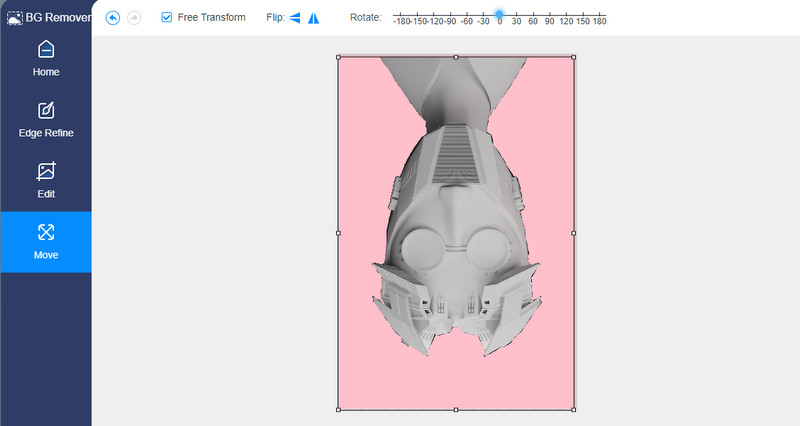
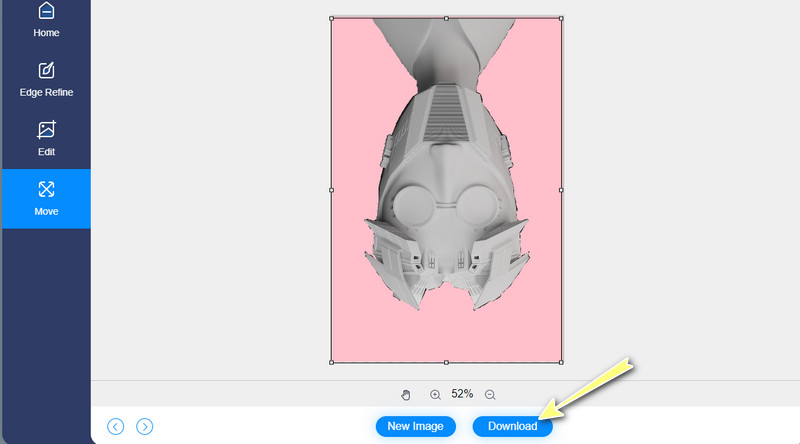
Unter dem Tab Edit kannst du den Hintergrund des Fotos austauschen. Du kannst einen Farbton über den Farbwähler auswählen und als neuen Hintergrund festlegen. Alternativ lädst du deine eigene Grafik hoch und verwendest sie als neuen Hintergrund. Unter dem Tab Move steht dir ein Satz an Werkzeugen zum Skalieren, Drehen und Spiegeln des Motivs zur Verfügung. So kannst du Ausrichtung und Größe nach Bedarf anpassen.
Schritt 4. Bilddatei herunterladen
An diesem Punkt kannst du deine Arbeit speichern, indem du auf die Schaltfläche Download klickst. Die Ausgabedatei wird dann in deinem Computerordner gespeichert. Um ein weiteres Bild zu bearbeiten, klicke einfach auf die Schaltfläche New Image.
Teil 3. FAQs zum Entfernen von Hintergründen mit Procreate
Ist die Procreate-App kostenlos verfügbar?
Leider ist Procreate ein kostenpflichtiges Tool, das für das Zeichnen von Rastergrafiken entwickelt wurde. Eine seiner herausragenden Funktionen ist letztlich die Möglichkeit, den Hintergrund eines Fotos zu entfernen. Das bedeutet, dass du den Vordergrund vom Hintergrund trennen kannst, auch wenn es hier ein Zugänglichkeitsproblem gibt. Nicht jede Künstlerin und nicht jeder Künstler ist bereit, den vom Tool verlangten Preis zu zahlen. Zum Glück gibt es kostenlose und unkomplizierte Alternativen, die du nutzen kannst.
Gibt es Procreate ausschließlich für das iPad?
Procreate ist ausschließlich für iOS‑Geräte konzipiert. Das bedeutet, Sie können das Programm nur auf Ihrem iPad und iPhone verwenden. Wenn Sie hingegen den Hintergrund auf einem Desktop-Rechner bearbeiten und entfernen möchten, sollten Sie den Vidmore Background Remover Online in Betracht ziehen.
Kann ich mit Procreate Fotos bearbeiten?
Ja. Es mag wie ein Zeichenwerkzeug erscheinen, aber es bietet auch Fotobearbeitungsfunktionen. Sie können Bilder drehen, in der Größe verändern, zuschneiden und viele weitere Anpassungen vornehmen. Daher ist das Tool neben der Hintergrundentfernung auch mit hilfreichen Werkzeugen zur Fotomanipulation ausgestattet, die Ihnen zur Verfügung stehen.
Fazit
Wie man in Procreate den Hintergrund entfernt ist nichts, worüber du dir Sorgen machen musst. In diesem Beitrag findest du viele Anleitungen, die dich Schritt für Schritt unterstützen. Außerdem wirst du mehr Funktionen und Möglichkeiten entdecken, je tiefer du in die Anwendung einsteigst. Mit einigen der besten Bildbearbeitungsprogramme wie Procreate kannst du nun schnell unerwünschte Hintergründe löschen.
Manche finden Procreate jedoch teuer, zumal es andere Methoden gibt, mit denen du Hintergründe ebenfalls effektiv entfernen kannst. Während es günstigere Alternativen gibt, existieren auch Lösungen, die vollkommen kostenlos sind. Eines dieser Tools ist Vidmore Background Remover Online. Es ist nicht nur kostenlos, sondern du musst die App auch nicht herunterladen, was Zeit und Speicherplatz auf deinem Gerät spart. Das Beste daran: Du erhältst zusätzlich grundlegende Bildbearbeitungsfunktionen, um schöne und auffällige Fotos zu erstellen.