Hintergrund von Fotos online kostenlos entfernen: 4 Tools, die Sie verwenden können
Es gibt viele Gründe, warum andere den Hintergrund aus einem Bild entfernen möchten. Manche sagen, es sei, weil sie unnötige Objekte aus den Bildern entfernen wollen. Gleichzeitig sagen andere, dass sie den Hintergrund transparent machen oder ihn in eine beliebige passende Farbe ändern möchten. Neben dem Hinzufügen von Effekten zu einem Bild ist es auch möglich, weitere Elemente einzufügen. Wenn aus irgendeinem Grund ein Objekt hinzugefügt werden muss, erleichtert das Entfernen des Hintergrunds die Bearbeitung. Wenn Sie also den Hintergrund aus einem Bild entfernen möchten, ohne Software herunterzuladen, können Sie dies online mithilfe der Informationen in diesem Beitrag tun. Bitte beachten Sie die folgenden Tipps.

- Teil 1. Vier Möglichkeiten, den Hintergrund online zu entfernen
- Teil 2. Was Sie beachten sollten, wenn Sie den Hintergrund von Fotos entfernen
- Teil 3. FAQs zum Entfernen von Hintergründen online
Teil 1. Vier Möglichkeiten, den Hintergrund online zu entfernen
Wenn Sie Schwierigkeiten beim Surfen im Internet haben, auf dem sich der Hintergrundentferner befindet, können Sie sich auf die folgenden vier Top‑Tools verlassen.
Vidmore Background Remover Online
Die am besten geeignete Methode, um den Hintergrund eines Bildes online zu entfernen, ist die Verwendung des Vidmore Background Remover Online. Mit dem Vidmore Online Background Remover können Sie schnell und einfach Objekte aus Ihren Bildern freistellen. Außerdem kann er Motive auf beliebigen Fotos von Personen erkennen.
Zusätzlich entfernt er jeden unnötigen Hintergrund, um einen perfekten Ausschnitt zu erzeugen. Noch interessanter an diesem Hintergrundentferner ist seine fortschrittliche künstliche Intelligenz, die eingesetzt wird, um das Objekt im Bild zu erkennen. Damit entfernen Sie den Hintergrund Ihres Bildes im Handumdrehen. Deshalb ist dieses Tool unverzichtbar, wenn Sie einen transparenten Hintergrund erstellen möchten.
Vidmore Background Remover Online ermöglicht es Ihnen, Ihre Fotos zuzuschneiden, in der Größe anzupassen und unerwünschte Elemente zu entfernen. Mithilfe der Symbole zum Zuschneiden und Spiegeln können Sie die Eigenschaften des Objekts flexibel anpassen und es nach Ihren Wünschen positionieren.
Und um Ihnen weitere Informationen darüber zu geben, wie man den Hintergrund eines Bildes online entfernt, wird empfohlen, die unten beigefügte Anleitung zu befolgen.
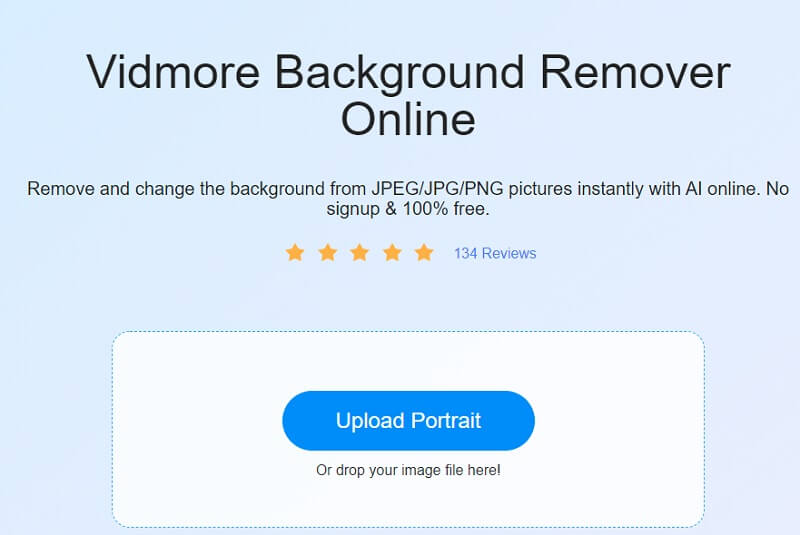
Schritt 1: Suchen Sie im Internet nach Vidmore Background Remover. Klicken Sie anschließend auf die Schaltfläche Upload Portrait. Alternativ können Sie Ihre Bilddatei direkt per Drag & Drop auf die Hauptanzeige ziehen.
Schritt 2: Nachdem Sie das gewünschte Bild ausgewählt haben, lassen Sie es in der Taskleiste der Seite auf der rechten Seite des Bildschirms anzeigen. Anschließend wird die in das Onlinetool integrierte künstliche Intelligenz eine Vorschau des von Ihnen hochgeladenen Fotos erstellen.
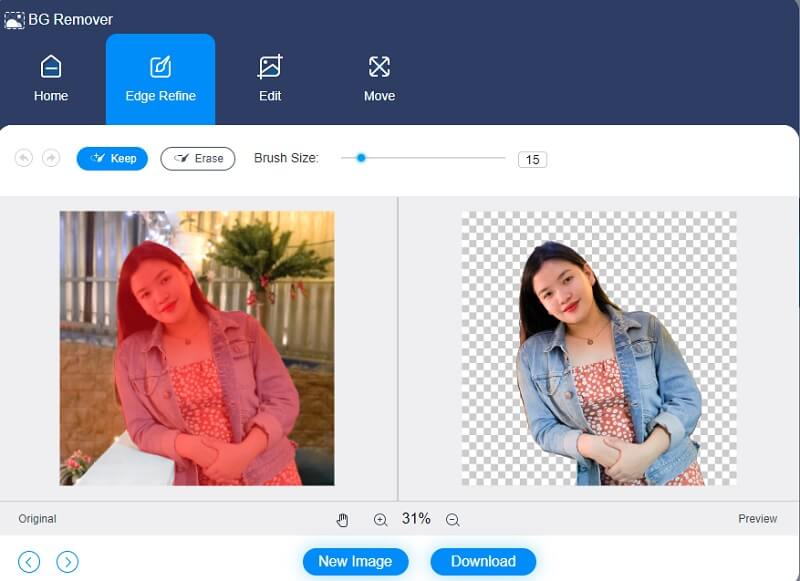
Schritt 3: Wenn Sie den Hintergrund Ihres Bildes verbessern möchten, klicken Sie oben auf der Startseite auf die Registerkarte Edit und ändern Sie die Farbe des Bildhintergrunds.
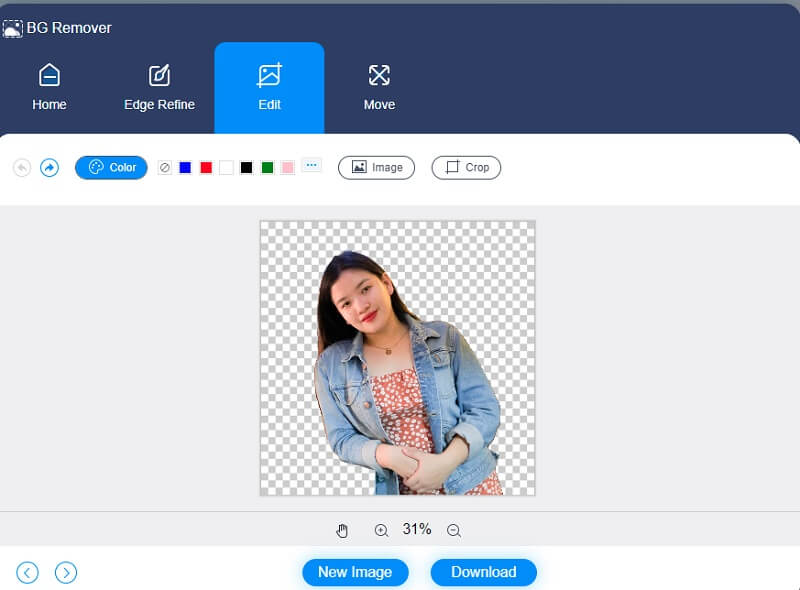
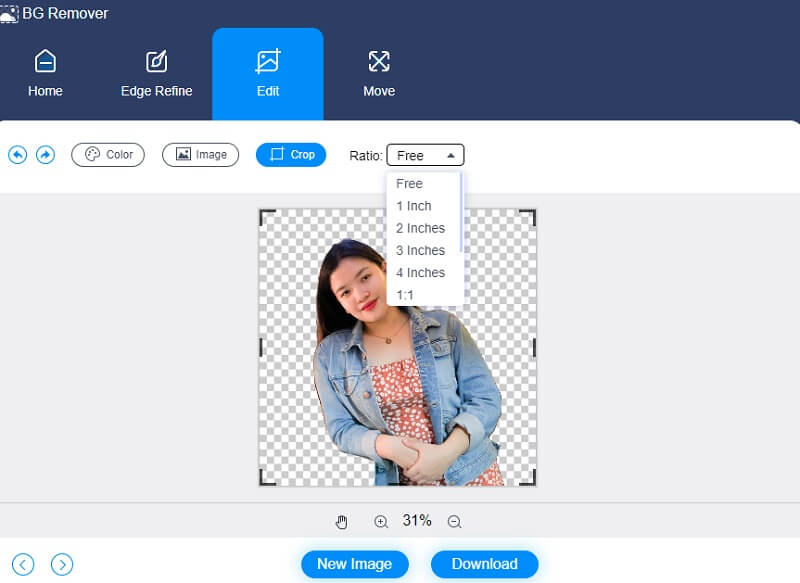
Wenn Sie nach der Farbauswahl ein Bild zuschneiden, können Sie die Länge und Breite des Bildes entfernen oder ändern. Um Ihr Bild zuzuschneiden, klicken Sie auf die Option Crop und wählen Sie das gewünschte Aspect Ratio.
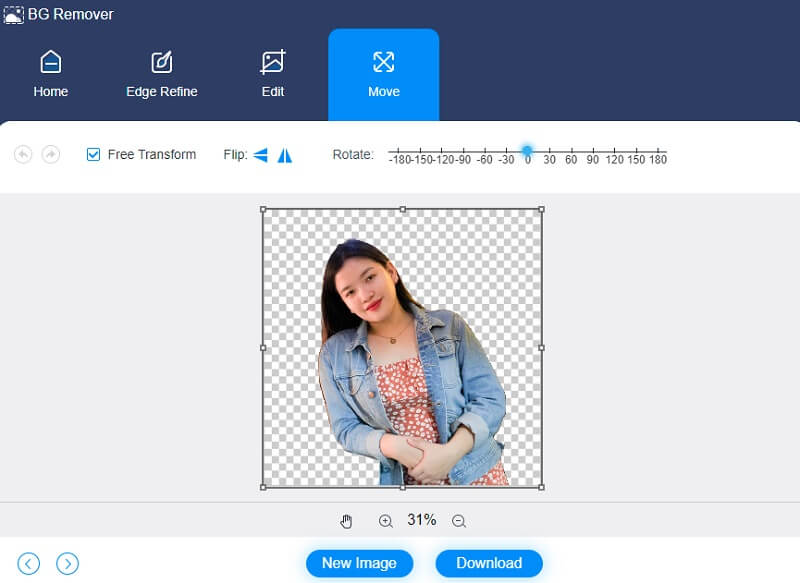
Eine weitere Möglichkeit ist, die Position Ihres Bildes zu verändern. Tippen Sie im oberen Bereich des Fensters auf die Schaltfläche Move, ziehen Sie den Schieberegler und stellen Sie den Drehwinkel Ihres Bildes ein. Alternativ können Sie das Bild durch Drücken des Triangle-Symbols oben spiegeln.
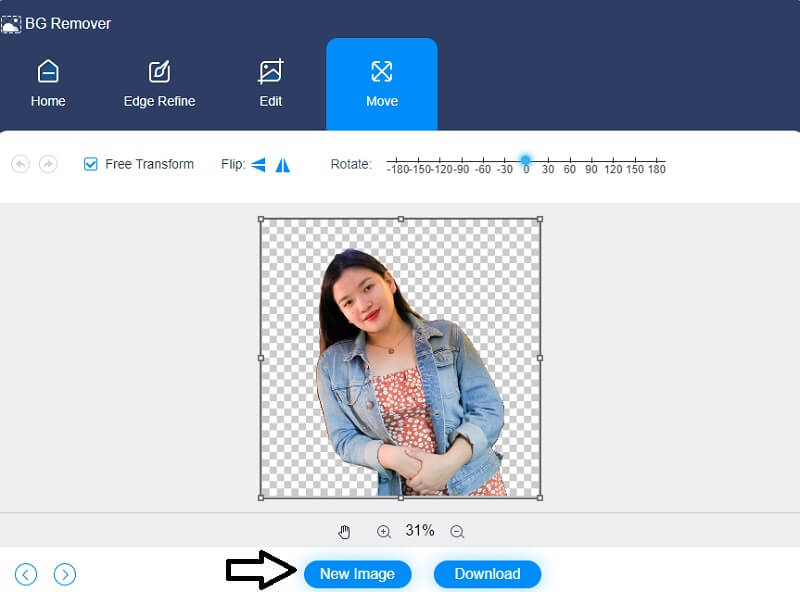
Schritt 4: Wenn Sie mit dem Ergebnis zufrieden sind, klicken Sie auf Download und suchen Sie im Dateiordner unten auf dem Bildschirm nach der Datei.
2. Remove.bg
Remove.bg ist ein verfügbares Onlineprogramm, mit dem Sie den Hintergrund eines Bildes entfernen können. Dieses Onlinetool ist völlig kostenlos. Es ist nicht nötig, die Hintergrundflächen manuell auszuwählen. Sie müssen nur Ihr Bild auswählen und erhalten sofort das fertige Bild mit entferntem Hintergrund. Um Vordergrundelemente zu erkennen und sie vom Hintergrund zu trennen, verwendet Remove.bg leistungsstarke Technologien der künstlichen Intelligenz. Mithilfe dieses Onlinetools zeigen wir Ihnen, wie Sie den Hintergrund von einem Foto entfernen.
Schritt 1: Suchen Sie in Ihrer Suchmaschine nach Remove.bg und warten Sie, bis Sie zum Hauptfenster weitergeleitet werden. Sobald Sie sich auf der Oberfläche befinden, tippen Sie auf die Schaltfläche Upload Image und wählen Sie in Ihrem Folder das Bild aus, dessen Hintergrund Sie entfernen möchten.
Schritt 2: Nachdem Sie das Bild im Hauptfenster hochgeladen haben, wird der Hintergrund automatisch entfernt. Klicken Sie dann auf die Schaltfläche Edit, um die möglichen Hintergründe im rechten oberen Bereich anzuzeigen.
Schritt 3: Sobald Sie sich für das Ergebnis Ihres Fotos entschieden haben, klicken Sie rechts auf die Schaltfläche Download und warten Sie, bis der Vorgang abgeschlossen ist.

3. PhotoRoom
PhotoRoom ist eine weitere Onlineanwendung, auf die Sie sich verlassen können, um den Hintergrund eines aufgenommenen Bildes zu entfernen. Dieses Fotobearbeitungsprogramm ist leistungsstark genug, um hervorragende Fotos zu erzeugen, und gleichzeitig so einfach, dass es ohne Schulung verwendet werden kann.
Dies ist seiner benutzerfreundlichen Oberfläche zu verdanken, die sehr leicht zu bedienen ist. Außerdem bietet es grundlegende Bearbeitungsfunktionen wie das Einfügen von Text, das Auswählen von Hintergrundfarben und das Zuschneiden von Bildern. Wenn es Ihnen noch unbekannt ist und Sie wissen möchten, wie Sie diese Anwendung nutzen, lesen Sie bitte den nachstehenden Anleitungsteil.
Schritt 1: Gehen Sie zum Hauptfenster von PhotoRoom und klicken Sie auf die Schaltfläche Start from Photo. Außerdem können Sie auch ein Bild per Drag & Drop hineinziehen.
Schritt 2: Nachdem Sie das Bild auf die Hauptseite hochgeladen haben, klicken Sie für die Änderungen auf die Schaltfläche Edit. Wenn Sie auf die Bearbeitungsschaltfläche klicken, werden Ihnen die grundlegenden Bearbeitungsfunktionen des Tools angezeigt. Anschließend müssen Sie Ihren bevorzugten Hintergrund auswählen.
Schritt 3: Klicken Sie abschließend auf die Schaltfläche Download am unteren Rand des Fensters, wenn Sie fertig sind.

4. Experte
Experter ist ein Programm, das Ihnen dabei hilft, den Hintergrund eines online hochgeladenen Bildes zu entfernen. Genauer gesagt ermöglicht Ihnen dieser Bildeditor, den Hintergrund Ihres Fotos in wenigen Sekunden schnell und einfach zu löschen.
Experter ist ein Onlinetool, das Sie kostenlos nutzen können, ohne sich auf einer anderen Website zu registrieren. Mithilfe der Bearbeitungsoptionen des Programms können Sie die Objekte in Ihren Fotos schnell zuschneiden. Außerdem benötigen Sie keine hohen technischen Kenntnisse, um den Hintergrund Ihres Fotos zu entfernen.
Schritt 1: Rufen Sie die offizielle Website von Experter auf und klicken Sie auf die Schaltfläche Select Image in der Mitte der Seite.
Schritt 2: Sobald Sie das gewünschte Bild ausgewählt haben, wird der Hintergrund transparent dargestellt.
Schritt 3: Da Experte ein reiner Online‑Hintergrundentferner ist, können Sie das Bild nun herunterladen. Klicken Sie unten auf die Schaltfläche Download (HD).

Teil 2. Was Sie beachten sollten, wenn Sie den Hintergrund von Fotos entfernen
Beim Entfernen eines Hintergrunds aus einem Bild ist es wichtig, auf die kleinen Details im Foto zu achten. Daher wird empfohlen, die kleinste Pinselgröße zu verwenden, um alle Bildbereiche auszufüllen, die nicht perfekt freigestellt wurden.
Außerdem müssen Sie, wenn Sie den Hintergrund von Fotos entfernen, den neuen Hintergrund sorgfältig auswählen. Es ist entscheidend, die passende Hintergrundfarbe zu wählen. In diesem Fall wirkt das Bild gut bearbeitet.
Weiterführende Lektüre:
3 kostenlose Methoden, um mit der Laptop-Webcam ein Foto zu machen (Windows & Mac)
So fügen Sie einer Textkonversation auf Mobilgeräten ein GIF hinzu
Teil 3. FAQs zum Entfernen von Hintergründen online
Wie macht man den Hintergrund in Microsoft Paint transparent?
Öffnen Sie Paint auf Ihrem PC oder Laptop und nehmen Sie alle erforderlichen Bearbeitungen an dem Bild vor, das Sie verwenden möchten. Wählen Sie anschließend eine Option aus dem Dropdown-Menü auf der linken Seite der oberen Symbolleiste. Wählen Sie im erscheinenden Dropdown-Menü den Punkt „Transparente Auswahl“. Klicken Sie danach auf „Auswählen“ und wählen Sie „Freiformauswahl“. Halten Sie die linke Maustaste gedrückt und ziehen Sie den Cursor, um den Bereich nachzuzeichnen, den Sie behalten möchten. Schneiden Sie das Rechteck, das um den gezeichneten Bereich erscheint, aus, indem Sie mit der rechten Maustaste darauf klicken. Erstellen Sie in Paint eine neue Seite und fügen Sie Ihr Bild mit Strg + V ein. Der Hintergrund des Bildes ist nun transparent.
Was ist der Vorteil der Verwendung eines Online‑Hintergrundentferners?
Der attraktivste Aspekt der Verwendung eines Online-Tools zur Hintergrundentfernung ist die Zeitersparnis. Wenn Sie diese Technik mit anderen Bildbearbeitungsprogrammen anwenden, wird dies sehr viel Zeit in Anspruch nehmen. Mit einer Online-Anwendung können Sie diese Aufgabe jedoch in Rekordzeit erledigen.
Verringert die Nutzung eines Online‑Hintergrundentferners die Fotoqualität?
Ja, eine manuelle Hintergrundentfernung ist erforderlich, um das gewünschte Ergebnis zu erzielen. Wenn du ein Online-Tool für diese Arbeit verwendest, wird die Qualität darunter leiden.
Fazit
Sie können jetzt Hintergründe von Fotos online kostenlos entfernen, mithilfe dieser vier Online‑Hintergrundentferner. Mit diesen Tools müssen Sie keine Drittanbieter‑Apps installieren, um Ihre Bilder erfolgreich zu optimieren. Wenn Sie jedoch Anfänger sind und keine Erfahrung mit dem Entfernen eines Bildhintergrunds haben, ist Vidmore Background Remover Online die beste Option.