So entfernen Sie den Hintergrund in Paint, Paint 3D und mit einer Alternative
Paint ist ein integriertes Anwendungsprogramm und auf Windows-PCs sehr beliebt. Sie können es verwenden, um Zeichnungen auf einer leeren Leinwand oder auf bestehenden Fotos zu erstellen. Tatsächlich wird Windows 10 mit einer aktualisierten Version von Paint ausgeliefert, mit der Sie den Hintergrund aus einem Bild entfernen können. Das bedeutet, Sie können den unerwünschten Hintergrund Ihrer Fotos entfernen, ohne eine Drittanbieter-App installieren zu müssen.
Außerdem steht auf Windows-PCs Paint 3D zur Verfügung – ein weiteres hervorragendes Programm zum Entfernen von Bildhintergründen. Damit haben Sie im Vergleich zu Paint Zugriff auf mehr Bearbeitungswerkzeuge. Daher erklärt dieser Artikel, wie man den Hintergrund in Paint 3D und in Paint ganz einfach entfernt. Zusätzlich stellen wir ein Bonus-Programm vor, mit dem Sie Hintergründe entfernen und Fotos mühelos online bearbeiten können. Ohne weitere Umschweife finden Sie hier einige Anleitungen, wie Sie diese Aufgabe erledigen.

- Teil 1. Wie man den Hintergrund in Paint entfernt
- Teil 2. Wie man den Hintergrund in Paint 3D entfernt
- Teil 3. Beste Alternative zu Paint
- Teil 4. FAQs zum Entfernen des Hintergrunds in Paint
Teil 1. Wie man den Hintergrund in Paint entfernt
Paint ist ein vorzügliches Zeichenwerkzeug, um ein Bild zu kommentieren oder zu verändern. Besonders attraktiv ist seine Einfachheit. Es ist ein hilfreiches Programm, insbesondere für Windows-Nutzer. Letztlich hilft Ihnen das Programm, Bildhintergründe zu entfernen. Tatsächlich gibt es mehrere Möglichkeiten, einen Hintergrund aus einem Bild zu entfernen. Sie können es nutzen, um Hintergründe von einfachen bis hin zu halbkomplexen Fotos zu löschen. Um es auf den Punkt zu bringen, folgt hier, wie Sie den Hintergrund eines Bildes in Paint entfernen.
Schritt 1. Öffnen Sie auf Ihrem Windows-PC die Anwendung Paint. Drücken Sie die Windows-Taste und geben Sie den Namen der App ein, um sie zu suchen und zu starten.
Schritt 2. Importieren Sie nun ein Bild, indem Sie zu Datei > Öffnen gehen. Durchsuchen Sie dann Ihre Dateien und wählen Sie das gewünschte Foto aus.
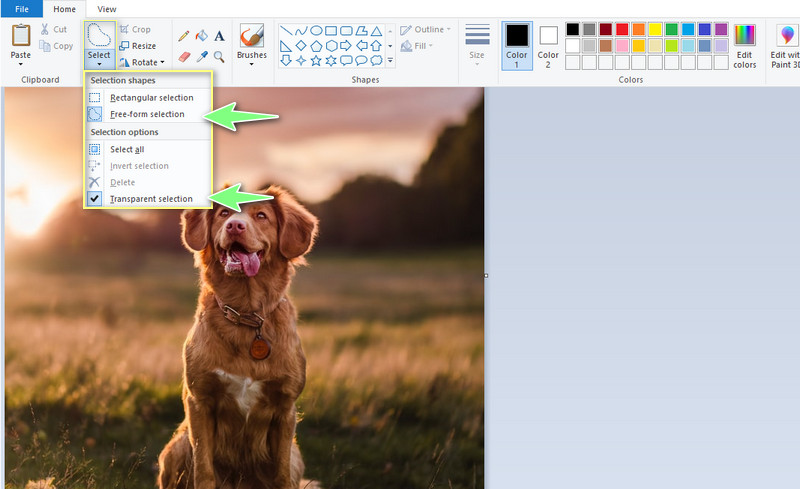
Schritt 3. Klicken Sie im oberen Menü auf das Dropdown-Menü Auswählen und wählen Sie Transparente Auswahl unter den Auswahloptionen. Wählen Sie anschließend die Option Freiformauswahl im Menü Auswahlformen.
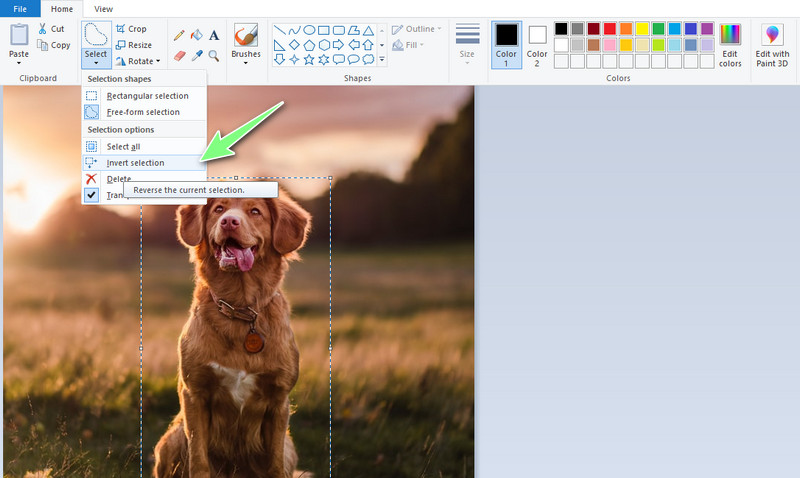
Schritt 4. Umfahren Sie als Nächstes die Kontur des Motivs auf dem Foto. Wählen Sie anschließend im Menü Auswählen den Befehl Auswahl umkehren und drücken Sie die Entf-Taste, um den Hintergrund des Fotos zu löschen. Sie können die gleiche Vorgehensweise anwenden, wenn Sie in Paint einen weißen Hintergrund entfernen möchten.
Teil 2. Wie man den Hintergrund in Paint 3D entfernt
Das Entfernen des Hintergrunds mit Paint 3D ist auf einem Windows-PC ebenfalls möglich. Ja, Sie haben richtig gelesen. Paint 3D ist kostenlos auf Windows-PCs verfügbar und ermöglicht Ihnen das Bearbeiten und Bearbeiten von Bildern. Es bietet mehr erweiterte Funktionen als Paint. Was den Zeichenbetrieb betrifft, können Sie viele verschiedene Stifte einsetzen. Es gibt einen Kalligrafiestift, Ölpinsel, Aquarellpinsel, Pixelstift und vieles mehr. Am besten ist, dass Benutzer 2D- und 3D-Formen einfügen können, um ihre Zeichnungen zu verbessern. Ein großartiges Werkzeug, das man haben sollte! Im Folgenden erfahren Sie, wie Sie den Hintergrund in Paint 3D löschen.
Schritt 1. Starten Sie Paint 3D auf Ihrem Computer und importieren Sie das Foto, dessen Hintergrund Sie entfernen möchten. Beim Starten des Tools sehen Sie verschiedene Optionen. Klicken Sie hier auf die Schaltfläche Öffnen und suchen Sie das Foto, das Sie bearbeiten möchten.
Schritt 2. Wählen Sie anschließend das Magische Auswahlwerkzeug im oberen Menü. Diese Funktion ermöglicht eine schnelle und einfache Motivauswahl. Sie können die Auswahl verfeinern, indem Sie mit den Auswahlwerkzeugen Hinzufügen und Entfernen arbeiten.
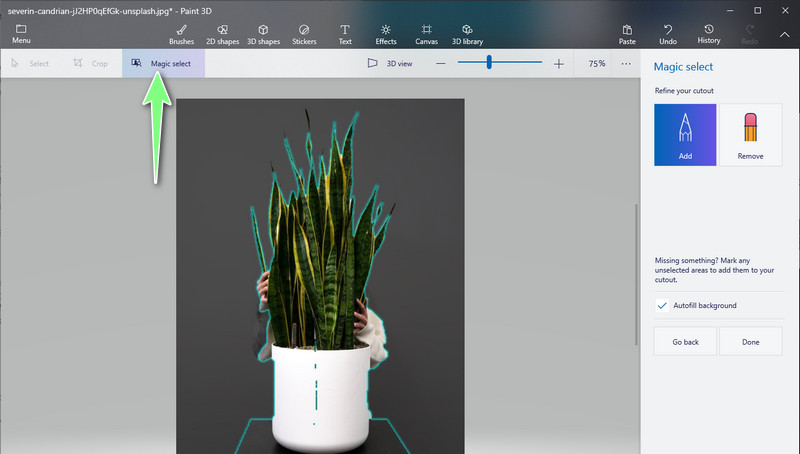
Schritt 3. Klicken Sie auf Fertig in der Menüleiste auf der rechten Seite. Danach können Sie das freigestellte Motiv nehmen und auf ein anderes Bild legen.
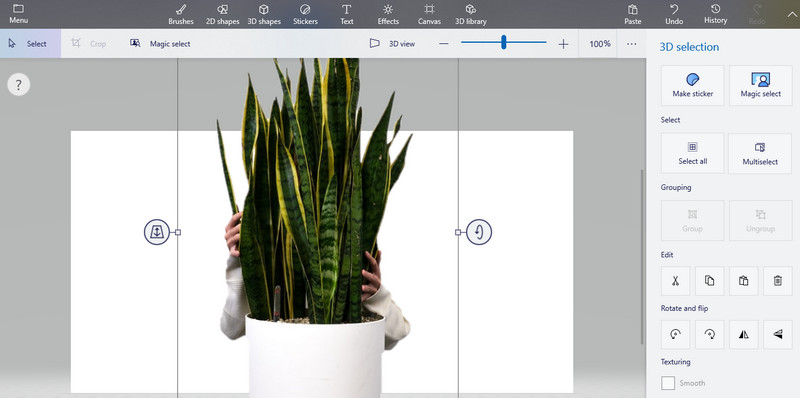
Schritt 4. Speichern Sie anschließend Ihre Arbeit. Klicken Sie dazu oben links auf die Option Menü. Wählen Sie Speichern unter und legen Sie einen Speicherort für die Datei fest. So schnell und einfach lässt sich der Hintergrund in Paint 3D entfernen.
Teil 3. Beste Alternative zu Paint
Möglicherweise ist die Auswahl selbst bei einfachen Fotos nicht perfekt und fällt entsprechend unruhig und unsauber aus. Manchmal stellen Sie beim Bearbeiten von Bildhintergründen mit Paint oder Paint 3D fest, dass Kanten nicht vollständig freigestellt sind. Daher ist ein spezielles Hintergrund-Entfernungsprogramm die ideale Lösung für Ihre Anforderungen. Wenn die Installation eines separaten Programms nicht Ihr Fall ist, könnte das Tool, das wir empfehlen, zu Ihrem täglichen Helfer bei der Hintergrundbearbeitung werden.
Wir sprechen von Vidmore Background Remover Online. Es verwendet KI-Methoden, um das Motiv in einem Foto sofort freizustellen. Außerdem funktioniert diese App dank manueller Entfernen-Werkzeuge auch bei Fotos mit komplizierten Details. Damit können Sie das Pinsel-Auswahlwerkzeug anpassen und hinein- oder herauszoomen, was beim Nachzeichnen komplexer Objekte wichtig ist. Hintergrund wechseln? Kein Problem! Sie haben die Freiheit, einen einfarbigen Hintergrund oder eine Grafik Ihrer Wahl zu verwenden.
Erfahren Sie unten, wie Sie den Hintergrund mit einer Paint-Alternative entfernen können, indem Sie die folgenden Schritte lesen:
Schritt 1. Besuchen Sie die offizielle Website der Online-App
Um die offizielle Seite der Online-App aufzurufen, öffnen Sie den bevorzugten Webbrowser auf Ihrem Computer. Geben Sie in die Adressleiste den Namen des Tools ein und drücken Sie die Eingabetaste.
Schritt 2. Ein Foto zum Bearbeiten hochladen
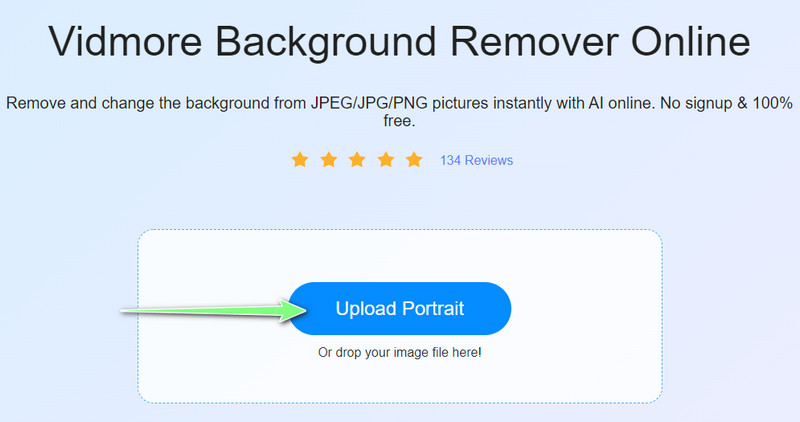
Klicken Sie anschließend auf die Schaltfläche Porträt hochladen in der Hauptoberfläche des Tools. Alternativ können Sie das Foto auch in den dafür vorgesehenen Upload-Bereich ziehen. Sobald das Foto erfolgreich hochgeladen ist, wird der Hintergrund automatisch entfernt. Sie können verbleibende Bildteile bereinigen, um das gewünschte Ergebnis zu erzielen.
Schritt 3. Hintergrund bearbeiten
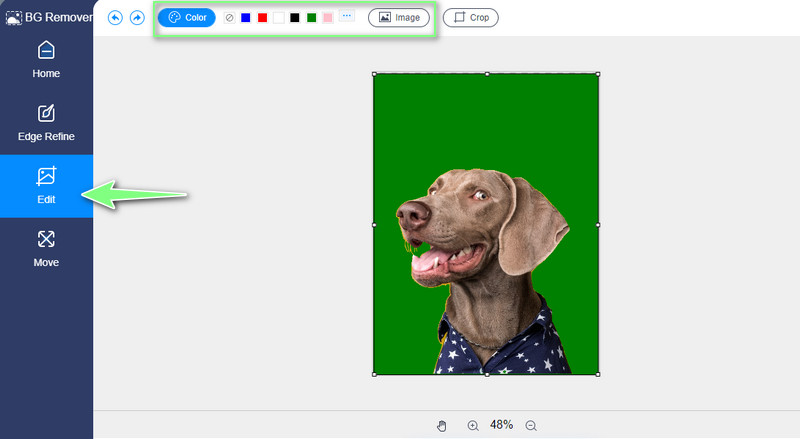
Gehen Sie auf die Registerkarte Bearbeiten, um den Hintergrund des Fotos zu bearbeiten. Sie können eine Farbe aus der Farbauswahl wählen oder ein Bild von Ihrem lokalen Laufwerk verwenden. Außerdem können Sie den Hintergrund passend zuschneiden.
Schritt 4. Motiv bearbeiten und Ergebnis speichern
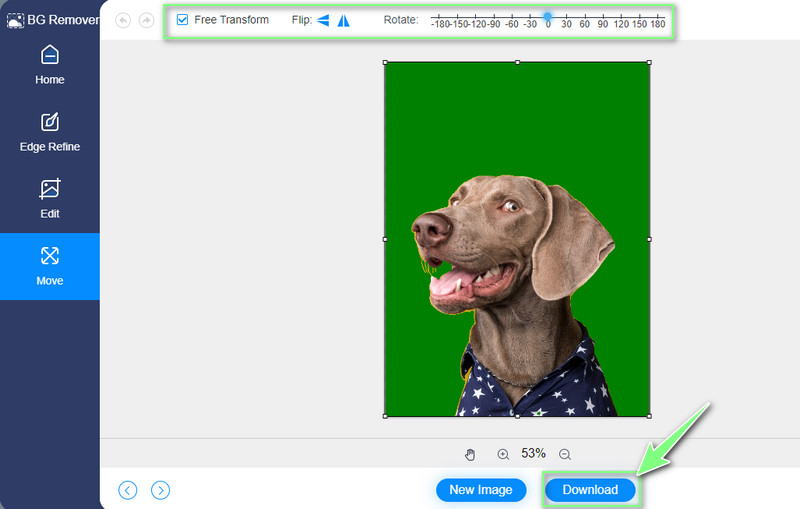
Gehen Sie nun zur Registerkarte „Verschieben“, wenn Sie das Motiv des Fotos bearbeiten möchten. Hier können Sie die Ausrichtung anpassen, indem Sie das Motiv spiegeln. Oder Sie ändern den Winkel mit der Funktion Drehen. Sobald Sie fertig sind, klicken Sie einfach auf die Schaltfläche Herunterladen, um Ihre Arbeit zu speichern.
Teil 4. FAQs zum Entfernen des Hintergrunds in Paint
Kann ich Microsoft Paint kostenlos verwenden?
Ja, auf jeden Fall! Dieses Tool ist in Windows-PCs integriert, insbesondere in Windows 10. Es gibt keine In-App-Käufe und keine versteckten Kosten. Außerdem können Sie das Tool mit seinem vollen Funktionsumfang kostenlos nutzen.
Wo kann ich Paint herunterladen?
Paint und Paint 3D sind im Microsoft Store verfügbar. Öffnen Sie einfach diesen App-Store für Windows und suchen Sie nach der gewünschten Anwendung. Anschließend können Sie Paint kostenlos herunterladen.
Wie kann ich meinen Hintergrund in Paint transparent machen?
Mit Paint können Sie Ihre Arbeit im PNG-Format speichern. Nachdem Sie also den Hintergrund Ihres Fotos entfernt haben, exportieren Sie die Datei einfach im PNG-Format.
Fazit
So entfernen Sie also den Hintergrund in Paint. Alternativ können Sie Paint 3D verwenden, wenn Sie mehr Werkzeuge zur Fotobearbeitung wünschen. Andererseits erzielen Sie mit Vidmore Background Remover Online im Vergleich zu den beiden oben genannten Lösungen eine sauberere und präzisere Freistellung. Außerdem können Sie den Hintergrund ändern, das Motiv bearbeiten und vieles mehr.