3 hilfreiche Methoden, wie man das Wasserzeichen in CamScanner entfernt
CamScanner ist ein System, das es Nutzern ermöglicht, Dateien zu übertragen, PDFs zu bearbeiten und verschiedene andere Aufgaben in einer zentralisierten Umgebung auszuführen. Über die PDF‑Verarbeitungsfunktion können Nutzer Texte ändern, Dateien zusammenführen, Seiten teilen, Unterschriften hinzufügen, Wasserzeichen erstellen und Wasserzeichen einfügen. Zudem ist der Nutzen eines solchen Tools unbestreitbar. CamScanner übernimmt für Sie den Vorgang des manuellen Abtippens dieser Texte, sodass Sie sich darum nicht mehr kümmern müssen. Wenn Sie jedoch keinen Premium‑Tarif erworben haben, wird Ihnen das mit dem Premium‑Tarif verbundene Wasserzeichen angezeigt. Um Ihnen dabei zu helfen, das Wasserzeichen von CamScanner zu entfernen, lernen Sie diese CamScanner‑Wasserzeichen‑Entferner online und auf mobilen Geräten kennen.


Teil 1. Beste Methode, um das CamScanner‑Wasserzeichen zu entfernen (online)
Sie werden feststellen, dass die Nutzung des kostenlosen Online‑Wasserzeichen‑Entferners die effektivste Methode ist, um Wasserzeichen aus CamScanner‑Bildern zu entfernen. Es handelt sich um eine webbasierte Anwendung, die auf PCs, iOS‑Geräten und Android‑Smartphones läuft. Außerdem können Sie sie auf Ihrem Gerät verwenden, selbst wenn Sie keine Apps oder Programme installiert haben.
Free Watermark Remover Online wurde ursprünglich als Werkzeug zum Entfernen von Wasserzeichen aus digitalen Bildern konzipiert. Daher kann es jede Art von Logo-, Stempel-, Emoji- und Textwasserzeichen entfernen, das sich auf einer Datei oder einem Bild befinden kann. Darüber hinaus verfügt es über sehr benutzerfreundliche Bearbeitungsoptionen, was den Zugang für Anwender erleichtert.
Die Anzahl der Wasserzeichen, die Sie entfernen können, spielt bei der Online‑Version des kostenlosen Wasserzeichen‑Entferners keine Rolle. Im Gegensatz zu anderen Wasserzeichen‑Entfernern gibt es hier keine Beschränkung der Dateigröße. Selbst nachdem die Datei bearbeitet wurde, bewahrt Free Watermark Remover Online die Qualität des Originals. Das ist keines seiner geringsten Vorteile. Nachfolgend finden Sie eine Beschreibung, wie das Entfernen des CamScanner‑Wasserzeichens funktioniert.
Schritt 1: Besuchen Sie die verlinkte URL, um weitere Informationen über die Bereitstellung der kostenlosen Online‑Wasserzeichen‑Entfernungsdienste zu erhalten. Wählen Sie das Bild von Ihrem Computer aus und klicken Sie dann auf die Option Upload Image (Bild hochladen).

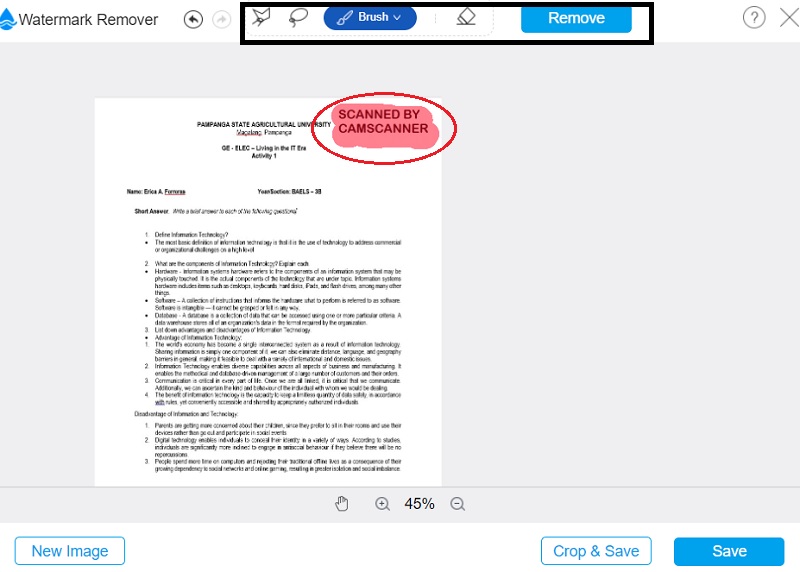
Schritt 2: Sie können beliebige Pinsel verwenden, um das Wasserzeichen aus dem Bereich zu entfernen, den Sie verbergen möchten. Danach können Sie das Werkzeug Remove (Entfernen) nutzen, um alle unnötigen Teile des markierten Bereichs zu beseitigen. Durch diese Funktion lassen sich mehrere Wasserzeichen in einem einzigen Vorgang entfernen.
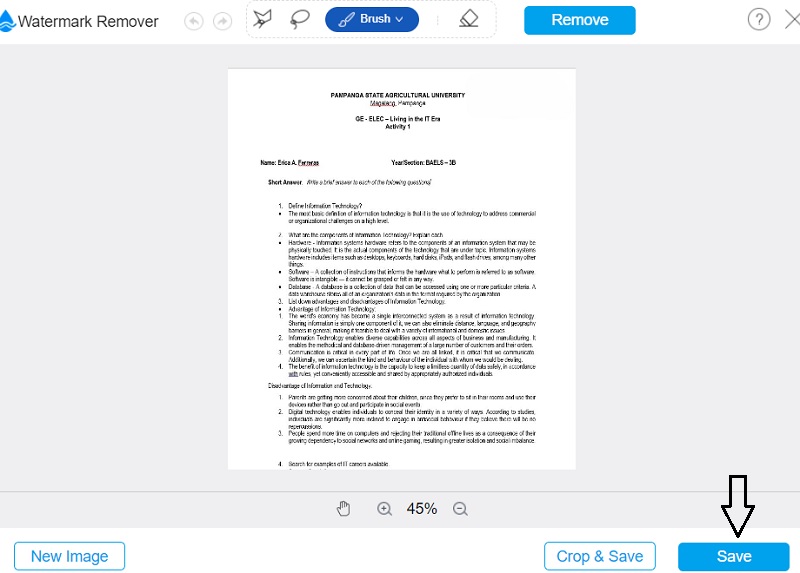
Schritt 3: Um sicherzustellen, dass das Endergebnis von höchstmöglicher Qualität ist, orientieren Sie sich an den hier angezeigten Informationen. Anschließend müssen Sie das soeben erstellte Foto speichern, indem Sie im Menü File (Datei) die Option Save (Speichern) auswählen.
Teil 2. Weitere Methoden zum Entfernen des CamScanner‑Wasserzeichens
1. pdfFiller
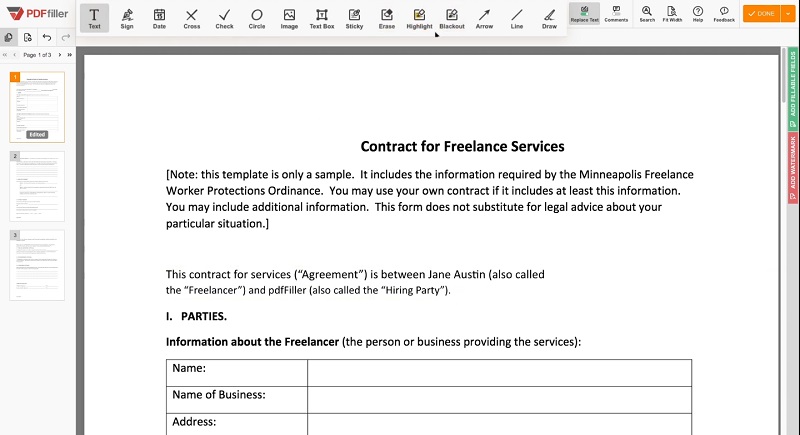
pdfFiller ist ein cloudbasiertes System zur Formularautomatisierung, das für kleine und mittelständische Unternehmen entwickelt wurde, die elektronische Formulare verwenden möchten. Nutzer haben die Möglichkeit, entweder von Grund auf ein ausfüllbares PDF‑Formular zu erstellen oder ein bestehendes Formular zu konvertieren. Tippen, Löschen, Schwärzen, Hervorheben und Zeichnen sind Werkzeuge, die Sie im Bearbeitungsprozess eines Dokuments verwenden können. PDFs ermöglichen es Anwendern, verschiedene Medientypen einzubinden, darunter Fotos, Logos, Notizen, Textfelder, Hyperlinks und sogar Videodemonstrationen. Außerdem ist die Verwendung überhaupt nicht schwierig. Im Folgenden finden Sie eine detaillierte Schritt‑für‑Schritt‑Anleitung zur Durchführung der Aufgabe.
Schritt 1: Geben Sie Ihre Zugangsdaten auf der pdfFiller‑Website ein. Überprüfen Sie, ob Sie die korrekten Login‑Daten verwenden. Zusätzlich müssen Sie auf der Website das Werkzeug nutzen, mit dem Sie auf Ihrem Computer nach einer Datei suchen können, um die Datei hochzuladen, aus der Sie das Wasserzeichen entfernen müssen.
Schritt 2: Um ein Wasserzeichen zum Dokument hinzuzufügen, wählen Sie den Reiter Watermark (Wasserzeichen) auf der rechten Seite. Sie finden dort ein Kontrollkästchen für das Wasserzeichen, das Sie markieren oder abwählen können, um das Wasserzeichen entsprechend anzuzeigen oder zu verbergen. Durch Doppelklicken auf das Wasserzeichen und Auswählen des Symbols Delete (Löschen) im Kontextmenü entfernen Sie das Wasserzeichen aus dem Dokument. Nach Ausführung dieses Befehls enthält Ihr Dokument das CamScanner‑Wasserzeichen nicht mehr.
Schritt 3: Danach können Sie die Funktion Done (Fertig) in der oberen rechten Ecke der Seite auswählen und anschließend das Dateiformat bestimmen, in dem Sie das Dokument speichern möchten.
2. PDFaid
Wenn Sie Wasserzeichen zu Ihren PDFs oder Fotos hinzufügen oder daraus entfernen möchten, ist PDFaid die richtige Wahl. Es ist als webbasierte Anwendung verfügbar und gehört zu den effektivsten Optionen. Die Software stellt sehr detaillierte, teils recht umfangreiche Bearbeitungsfunktionen bereit. Beim Entfernen von Wasserzeichen erhalten Sie eine einfache und dennoch effiziente Anleitung. Um das Wasserzeichen aus einem PDF zu entfernen, müssen Sie das Dokument in ein bearbeitbares Format umwandeln. Dadurch wird dies möglich. Bitte lesen Sie die folgende Anleitung, wenn Sie einige Hintergrundinformationen zur Nutzung von PDFaid wünschen.
Schritt 1: Suchen Sie PDFaid mit der Suchmaschine Ihrer Wahl. Wählen Sie zum Start den ersten Link auf der Ergebnisseite aus. Danach wählen Sie im Dropdown‑Menü die Option Watermark PDF (PDF mit Wasserzeichen).
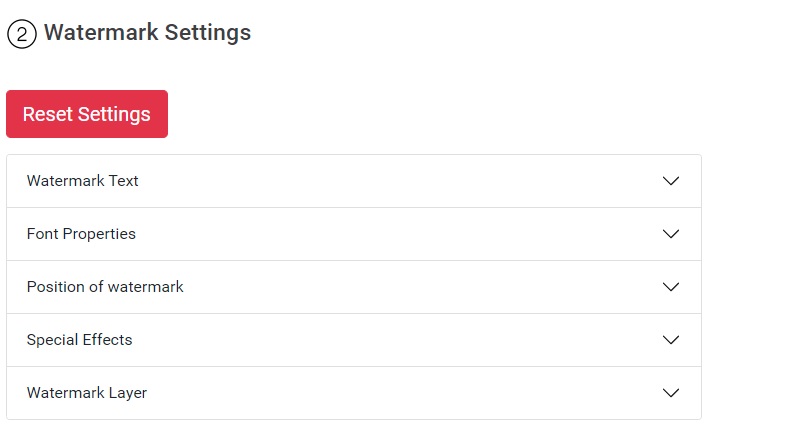
Schritt 2: Wählen Sie anschließend die Datei aus Ihrem Speicher zum Hochladen aus, indem Sie auf die Option Choose File (Datei auswählen) klicken. Füllen Sie danach die Schritte unter Watermark Settings (Wasserzeichen‑Einstellungen) mit den erforderlichen Informationen aus. Wenn Sie alles abgeschlossen haben, können Sie mit dem Schritt Watermark PDF fortfahren.
Schritt 3: Tippen Sie auf die Schaltfläche Watermark PDF and Download File (PDF mit Wasserzeichen versehen und Datei herunterladen).
Teil 3. FAQs zum Entfernen des CamScanner‑Wasserzeichens
Wie viele Megabyte beansprucht ein PDF‑Dokument?
Wenn der Inhalt nur aus Text besteht, etwa wie bei einem Lebenslauf, beträgt die Dateigröße typischerweise etwa 10 Kilobyte pro Seite. Daher enthält eine Datei mit einer Größe von 1 Megabyte ungefähr 100 Seiten. Die Dateigröße kann sich erhöhen, wenn sie Fotos enthält.
Ist die Nutzung von CamScanner gefährlich?
Nein, die Schadsoftware wurde erst entdeckt, nachdem CamScanner untersucht worden war. Es handelt sich um eine App, die für Android bereits hundert Millionen Mal heruntergeladen wurde. Laut der Studie fanden auf Informationssicherheit spezialisierte Experten schädlichen Code in veröffentlichten Versionen von CamScanner.
Entfernt CamScanner vorhandene Wasserzeichen automatisch?
Nein, denn die Wasserzeichen, die auf jeder Seite einer PDF-Datei zurückbleiben, nachdem sie mit CamScanner gescannt wurde, stellen ein erhebliches Risiko für die Integrität des Dokuments dar – insbesondere für Ihr Leseerlebnis. Mit dem CamScanner-Premium-Tarif müssen Sie sich damit jedoch nicht mehr herumschlagen, da er Ihnen erlaubt, die Datei anzupassen.
Fazit
Ihnen stehen mehrere verschiedene Programme zur Verfügung, wenn Sie erfahren möchten, wie man die CamScanner‑Wasserzeichen aus PDF‑Dateien entfernt, die Sie online heruntergeladen haben. Welche Lösung für Ihre Situation am besten geeignet ist, liegt bei Ihnen.