Lomotif ohne Wasserzeichen genießen – mit zuverlässigen Wasserzeichen-Entfernern
Lomotif ist eine Website, die eine Sammlung von Musikvideos und GIFs hostet. Darüber hinaus fungiert sie als Video-Editor mit einer großen Auswahl an Bearbeitungstools und Effekten, um unterhaltsame Videoinhalte zu erstellen. Dank der hervorragenden Arbeit der Entwickler bearbeiten Millionen von Nutzern, insbesondere Teenager und Kinder, ihre Videos mit diesem Programm.
Trotzdem sind viele Nutzer enttäuscht, weil auf den bearbeiteten Videos ein Wasserzeichen zurückbleibt. Auf diese Weise macht Lomotif kenntlich, dass ein Video mit ihrem Tool erstellt wurde. Andererseits möchten die Menschen das Lomotif-Wasserzeichen entfernen, damit es keinen Teil des Videos verdeckt. Lies dir daher diesen Beitrag durch, wenn du lernen möchtest, wie du das Wasserzeichen aus deinen Videos loswirst.

Teil 1. Wie man das Lomotif-Wasserzeichen entfernt
Viele Programme können dir helfen, Apps wie Lomotif ohne Wasserzeichen zu genießen. Allerdings liefern nicht alle davon wirksame und effiziente Ergebnisse. Um dir die Arbeit zu erleichtern, haben wir die zuverlässigen Tools zusammengestellt, die dir in dieser Situation erheblich weiterhelfen. Ohne weitere Umschweife wirf einen Blick auf die empfohlenen Apps unten.
1. Vidmore Video Converter
Egal, ob es sich um ein statisches oder bewegtes Wasserzeichen handelt, Vidmore Video Converter hilft dir, es ganz einfach zu entfernen. Außerdem kannst du die Dauer für bewegte Wasserzeichen festlegen, die an anderen Stellen im Video erscheinen. Darüber hinaus kann das Programm mehrere Wasserzeichen in deinem Video auswählen und entfernen und das Auswahlfeld in der Größe anpassen, damit es das gesamte Wasserzeichen abdeckt.
Außerdem verfügt das Tool über zusätzliche Funktionen zur Verbesserung deiner Videos. Du kannst es zum Drehen, Zuschneiden und Hinzufügen von Wasserzeichen, Untertiteln, Effekten und Filtern verwenden. Darüber hinaus können Nutzer die Ausgabe des Videos anpassen und erhalten Zugriff auf Auflösung, Bildrate und Audioeinstellungen des Videos. Im Folgenden findest du eine detaillierte Anleitung, wie man das Lomotif-Wasserzeichen entfernt.
- Es bietet eine große Bandbreite an Videobearbeitungstools.
- Unterstützt viele Videoformate.
- Zusätzliche Bearbeitungsfunktionen sind verfügbar.
- Lege die Dauer des Wasserzeichens fest.
- Größe und Position des Wasserzeichens lassen sich ändern.

Schritt 1. Programm herunterladen und installieren
Zuerst einmal: Lade das Programm herunter, indem du oben auf die Schaltflächen Gratis herunterladen klickst. Achte darauf, den Download-Link entsprechend dem Betriebssystem deines Computers auszuwählen. Navigiere anschließend durch das Programm, um dich mit der Oberfläche vertraut zu machen.
Schritt 2. Ein Lomotif-Video importieren
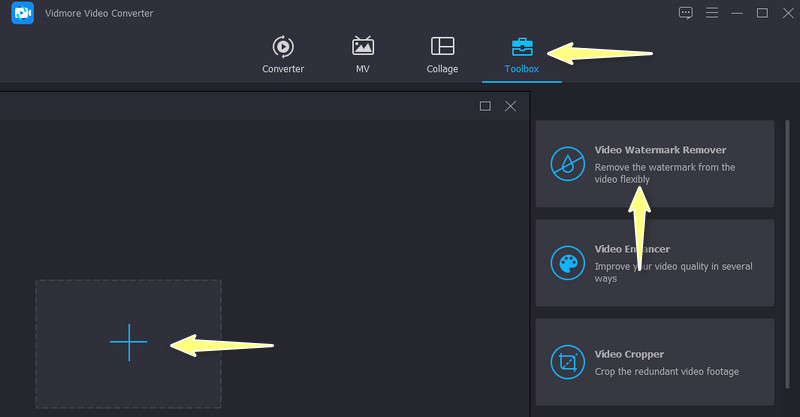
Wenn du fertig bist, gehe zum Reiter „Toolbox“ und wähle die Option Video-Wasserzeichen entfernen. Klicke danach im angezeigten Fenster auf das Plus-Symbol und wähle aus dem Ordner deines Geräts das Video aus, das du bearbeiten möchtest.
Schritt 3. Lomotif-Wasserzeichen löschen
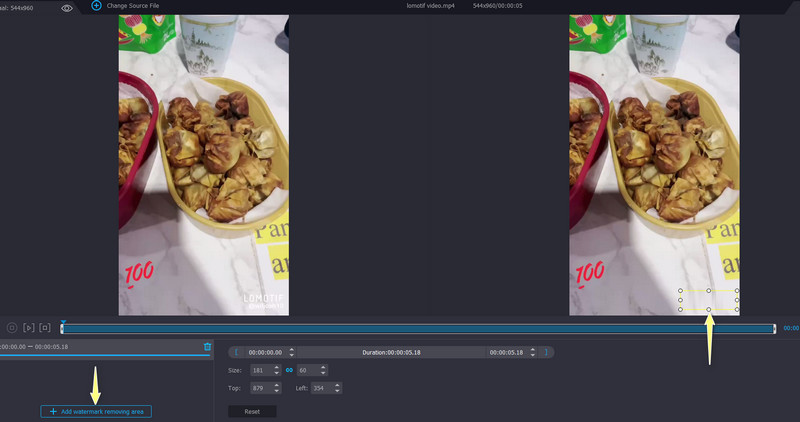
Nachdem das Video erfolgreich hochgeladen wurde, gelangst du in das Bearbeitungsfenster. Klicke auf Bereich zum Entfernen des Wasserzeichens hinzufügen, und im Vorschaufenster erscheint ein Auswahlfeld. Platziere das Auswahlfeld anschließend auf dem Wasserzeichenbereich; das Lomotif-Wasserzeichen sollte nun verschwinden.
Schritt 4. Fertiges Video exportieren
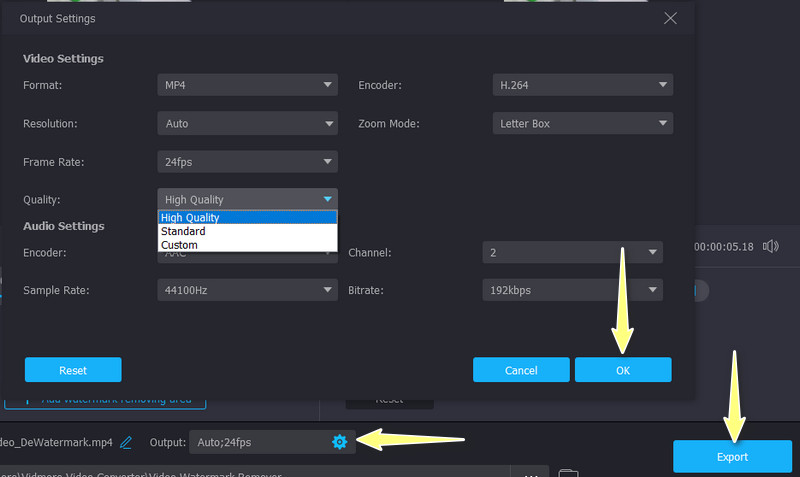
Wenn du fertig bist, klicke auf die Option Ausgabe und passe die Einstellungen für Video und Audio an. Bist du mit den Einstellungen zufrieden, klicke auf die Schaltfläche OK. Klicke zum Schluss auf die Schaltfläche Exportieren.
2. Apowersoft Watermark Remover
Apowersoft Watermark Remover ist ein weiteres hervorragendes Tool, um Wasserzeichen aus deinen Videos wie etwa Lomotif-Videos zu entfernen. Das Programm bietet verschiedene Auswahlwerkzeuge, mit denen du einfache und komplexe Wasserzeichen im Video markieren kannst. Du kannst das Programm auch nutzen, um unerwünschte Elemente wie Personen, Objekte, Untertitel usw. zu entfernen. Zudem hilft das Tool beim Entfernen von Wasserzeichen aus Fotos. Mit anderen Worten: Das Programm kann zum Entfernen von Wasserzeichen sowohl in Videos als auch in Fotos verwendet werden. Sieh dir die folgenden Schritte an, um zu lernen, wie Lomotif-Wasserzeichen mit diesem Programm entfernt werden.
Schritt 1. Installiere zunächst das Programm auf deinem Computer und öffne es.
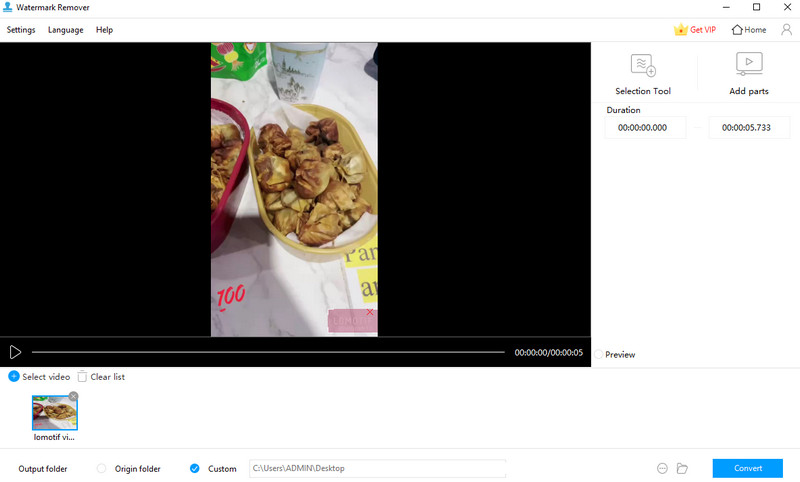
Schritt 2. Wähle dann Wasserzeichen aus Video entfernen und klicke auf die Plus-Schaltfläche, um ein Video hinzuzufügen, das du bearbeiten möchtest.
Schritt 3. Klicke anschließend oben auf die Schaltfläche Auswahlwerkzeug und markiere das Wasserzeichen im Lomotif-Video.
Schritt 4. Klicke zum Schluss auf die Schaltfläche Konvertieren, um den Vorgang der Wasserzeichenentfernung zu starten.
3. Remove Logo Now
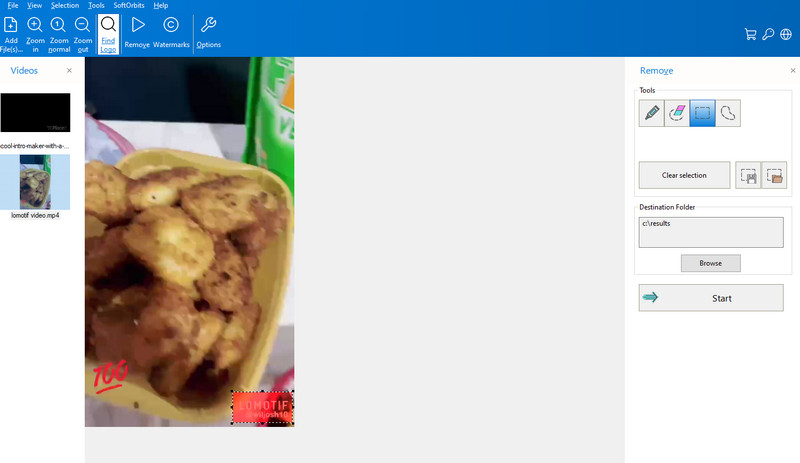
Wenn du ein kostenloses Programm suchst, kannst du dich auf Remove Logo Now verlassen. Dieses Programm ist jedoch ausschließlich für Windows-Nutzer verfügbar. Faszinierend an dem Tool ist, dass du die KI-Technologie als Methode zur Entfernung des Wasserzeichens einsetzen kannst. Andererseits kannst du das Wasserzeichen auch manuell markieren und entfernen. Es bietet Auswahlwerkzeuge wie Freiform-, Rechteck- und Marker-Auswahl. Sieh dir die folgenden Schritte an, um das Lomotif-Wasserzeichen aus deinen Videos zu entfernen.
Schritt 1. Lade das Installationsprogramm des Tools von der Download-Seite herunter und installiere es auf deinem Computer. Starte es anschließend.
Schritt 2. Klicke nun auf die Schaltfläche Dateien hinzufügen und wähle dein gewünschtes Video aus.
Schritt 3. Klicke als Nächstes im oberen Menü auf die Schaltfläche Logo finden, um das Wasserzeichen automatisch zu löschen, oder markiere und entferne das Wasserzeichen manuell mit den Auswahlwerkzeugen.
Schritt 4. Sobald das Wasserzeichen markiert ist, klicke auf die Schaltfläche Start, um das Video zu verarbeiten.
4. Bitwar Watermark Expert
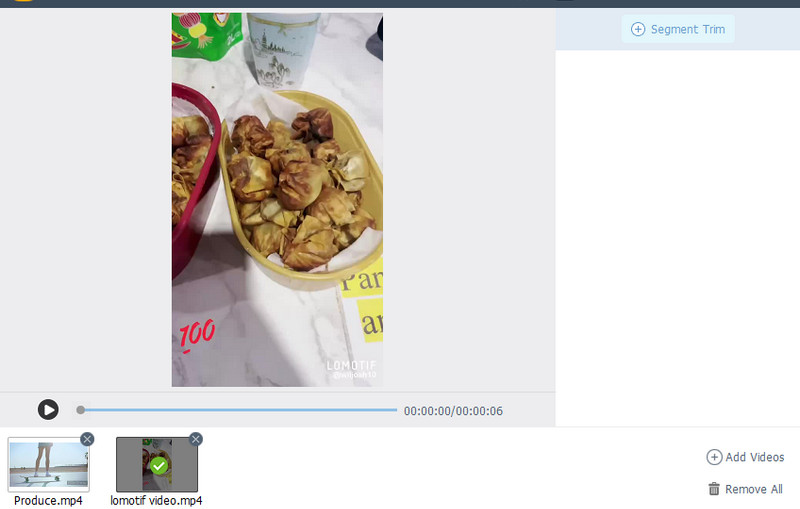
Bitwar Watermark verfügt über ähnliche Funktionen wie Apowersoft Watermark Remover. Ebenso kannst du das Tool verwenden, um Wasserzeichen oder unerwünschte Objekte aus Videos und Fotos zu entfernen. Außerdem kannst du damit auch Wasserzeichen zu deinen Videos hinzufügen. Darüber hinaus profitierst du von der Stapelverarbeitung, wenn du mehrere Videos gleichzeitig bearbeiten möchtest, um Zeit zu sparen. Um zu lernen, wie Lomotif-Wasserzeichen mit diesem Programm entfernt werden, lies unten weiter.
Schritt 1. Lade die App herunter und installiere sie auf deinem Computer. Installiere sie anschließend auf deinem Computer.
Schritt 2. Wähle danach Video-Wasserzeichen entfernen und füge das Video hinzu, das du bearbeiten möchtest.
Schritt 3. Wenn du fertig bist, klicke oben rechts in der Oberfläche auf die Schaltfläche Segment Trim. Wähle dann das Wasserzeichen mit dem Auswahlwerkzeug aus.
Schritt 4. Klicke im letzten Schritt auf die Schaltfläche „Übernehmen“, um den Vorgang zu bestätigen.
Teil 2. Vergleichstabelle der Lomotif-Wasserzeichen
Wenn du noch überlegst, welches Programm du verwenden sollst, wird dir die Vergleichstabelle unten hilfreich sein.
- Werkzeuge
- Vidmore Video Converter
- Apowersoft Wasserzeichen-Entferner
- Remove Logo Now
- Bitwar Watermark Expert
| Mehrfachauswahl von Wasserzeichen | Stapelverarbeitung | Bild mit hoher Qualität verarbeiten |
| Nur für VIP-Nutzer | ||
Teil 3. FAQs zu Lomotif
Ist die Nutzung von Lomotif sicher?
Ja, sofern du ein älterer Teenager bist und unter Aufsicht deiner Eltern. Es gibt einige Themen und Bilder, die für jüngere Nutzer nicht geeignet sind.
Wie alt muss man sein, um Lomotif zu nutzen?
Du musst mindestens 13 Jahre alt sein, um Lomotif zu nutzen. Ab diesem Alter kannst du die Dienste genießen, die das Programm und die Plattform bieten.
Ist Lomotif in allen Regionen verfügbar?
Ja. Seine Nutzer reichen von Asien über Südamerika bis in die Vereinigten Staaten.
Fazit
Es ist keine Überraschung, dass Lomotif Millionen von Nutzern hat. Die Plattform bietet coole Funktionen zur Videobearbeitung. Einige Nutzer sind jedoch frustriert wegen der Wasserzeichen, die auf den Videos zurückbleiben. Mit der obigen Anleitung kannst du jedoch lernen, wie man das Lomotif-Wasserzeichen entfernt und deine Videos ohne Wasserzeichen genießen.