Beherrschen Sie, wie PowerPoint Hintergrundgrafiken entfernt – in diesem ausführlichen Tutorial
PowerPoint ist ein bekanntes Tool zum Erstellen und Präsentieren von Präsentationen. Das Programm bietet eine Fülle von visuellen Hilfsmitteln, mit denen Sie improvisierte und interaktive Präsentationen halten können. Außerdem ermöglicht PowerPoint das Hinzufügen von Multimedia-Inhalten wie Bildern und Videos. Sie können die hinzugefügten Multimedia-Inhalte auf derselben Plattform bearbeiten, was ein ausgezeichnetes Werkzeug zur Verbesserung von Präsentationen ist.
Sie haben richtig gelesen. Mit dem Tool können Sie den Hintergrund eines Bildes entfernen. Das heißt, Sie müssen kein separates Programm zum Bearbeiten und Entfernen des Hintergrunds Ihrer Fotos herunterladen. Wenn Sie mit diesem Vorgang nicht vertraut sind, zeigt Ihnen dieser Artikel, wie Sie den Hintergrund in PowerPoint entfernen. Gleichzeitig stellen wir Ihnen eine einfache Alternative vor, die Sie hilfreich finden werden. Werfen Sie einen Blick auf die ausführlichen Anleitungen und die großartige Empfehlung.

- Teil 1. Empfehlung: Beste Möglichkeit, den Hintergrund kostenlos zu entfernen
- Teil 2. So entfernen Sie den Bildhintergrund in PowerPoint
- Teil 3. Tipps zur Verwendung von PowerPoint zum Entfernen des Hintergrunds
- Teil 4. FAQs zum Entfernen von Hintergründen in PowerPoint
Teil 1. Empfehlung: Beste Möglichkeit, den Hintergrund kostenlos zu entfernen
Bevor wir in das Verfahren zum Entfernen des Hintergrunds mit PowerPoint eintauchen, empfehlen wir ein spezielles Tool zum Entfernen von Bildhintergründen. Wie der Name schon sagt, ist Vidmore Background Remover Online ein kostenloses Programm, das hilft, den Vordergrund vom Hintergrund zu trennen. Es integriert eine KI-Technologie, um Objekte oder Motive auf einem Foto zu erkennen. Ganz gleich, ob Sie Kleidung, Personen, Produkte oder Autos freistellen, das Tool kann dies für Sie übernehmen.
Das Tool bietet eine manuelle Hintergrundentfernung für Fotos mit komplizierten Details, bei denen sich das Objekt, das Sie beibehalten möchten, leicht nachzeichnen oder der Hintergrund entfernen lässt. Noch besser: Sie können den Hintergrund vollständig durch einen einfarbigen Hintergrund oder ein Bild ersetzen, um die Umgebung zu verändern. Mit anderen Worten, Sie können es als Alternative verwenden, um Hintergründe online in PowerPoint zu entfernen. Machen Sie sich mit dem Ablauf vertraut, wie Sie dieses Programm bedienen, indem Sie sich die folgenden Schritte ansehen.
Schritt 1. Programm aufrufen
Besuchen Sie zunächst die offizielle Website des Tools, um darauf zuzugreifen. Öffnen Sie dazu einen Browser auf Ihrem Computer. Geben Sie dann den Namen des Programms in die Adressleiste ein, um die Seite aufzurufen.
Schritt 2. Bilddatei hochladen
Klicken Sie auf der Hauptseite auf Upload Portrait. Danach wird ein Ordner auf Ihrem Computer geöffnet. Suchen Sie die Bilddatei, die Sie bearbeiten möchten, und importieren Sie sie in das Programm.

Schritt 3. Bearbeiten Sie Ihr Foto
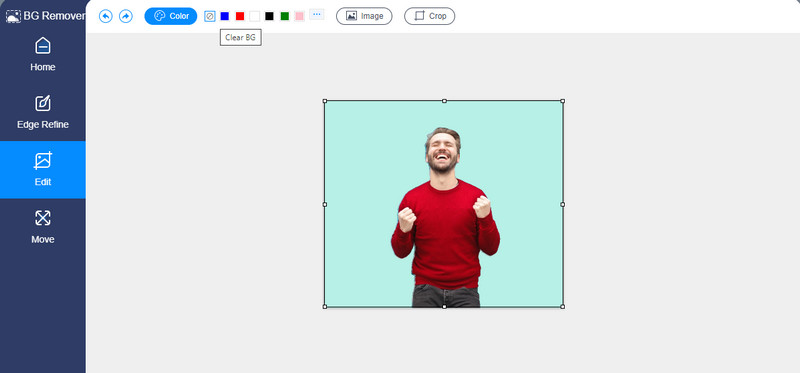
Unmittelbar nachdem Sie das Foto hochgeladen haben, entfernt das Tool automatisch den Hintergrund des Bildes. Gehen Sie zur Registerkarte Edit, um den Hintergrund durch eine einfarbige Fläche oder eine Grafik zu ersetzen. Alternativ können Sie ihn transparent lassen, indem Sie unter den Color-Optionen Clear BG auswählen. In der Zwischenzeit können Sie den Vordergrund Ihres Fotos beliebig auf der Leinwand verschieben. Außerdem können Sie den Vordergrund nach Belieben skalieren, spiegeln und drehen.
Schritt 4. Laden Sie das Ergebnis herunter
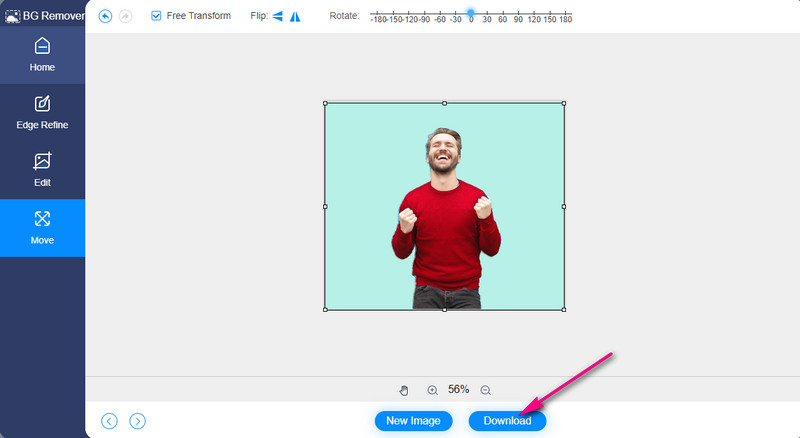
Klicken Sie diesmal auf die Download-Schaltfläche unten im BG-Remover-Bereich, um das Ergebnis zu speichern. Sie können ein weiteres Bild verarbeiten, indem Sie auf die Schaltfläche New Image klicken. Folgen Sie einfach demselben Verfahren, wenn Sie den einfachen Vorgang zum Entfernen der Hintergrundfarbe eines Bildes mit einer PowerPoint-Alternative erlernen möchten.
Teil 2. So entfernen Sie den Bildhintergrund in PowerPoint
Wie bereits erwähnt, gibt es noch eine andere Möglichkeit, PowerPoint zu verwenden, außer zum Halten von Präsentationen. Nämlich zum Entfernen des Hintergrunds eines Fotos. Sie können damit unerwünschte Objekte und Elemente auf den Fotos entfernen. Außerdem müssen Sie sich nicht mit komplizierten Grafikprogrammen wie Photoshop auseinandersetzen, da Sie den Hintergrund eines Bildes in PowerPoint entfernen können. Im Folgenden sind die Schritte dazu aufgeführt:
Schritt 1. PowerPoint-Programm besorgen
Laden Sie zunächst die PowerPoint-Anwendung auf Ihren Computer herunter. Starten Sie dann das Tool und öffnen Sie eine neue Folie.
Schritt 2. Bild einfügen
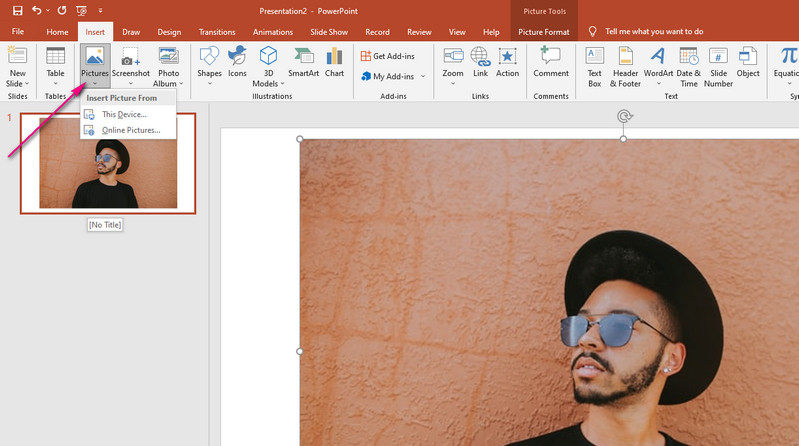
Fügen Sie als Nächstes ein Bild ein, das Sie bearbeiten möchten. Gehen Sie in der Multifunktionsleiste der App zur Registerkarte Einfügen. Klicken Sie auf Pictures und wählen Sie This Device, um von Ihrem lokalen Laufwerk hochzuladen. Oder wählen Sie Online Pictures, um Bilder online zu suchen und einzufügen.
Schritt 3. Bildhintergrund entfernen
Es gibt zwei Methoden, den Hintergrund in PowerPoint zu entfernen. Die erste Methode eignet sich am besten für Bilder mit einfarbigem Hintergrund. Wenn Sie hingegen lernen möchten, wie Sie den Hintergrund in PowerPoint bei komplexen Objekten oder Elementen löschen, sollte die zweite Methode ausreichen.
Erste Methode:
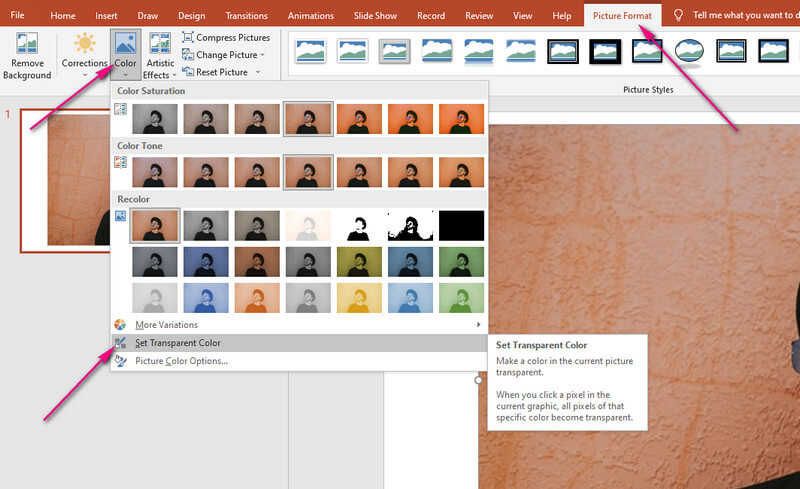
◆ Klicken Sie auf das hochgeladene Bild und wechseln Sie in der Multifunktionsleiste zur Registerkarte Picture Format.
◆ Klicken Sie oben links auf die Option Color und wählen Sie Select Transparent Color.
◆ Klicken Sie anschließend auf den einfarbigen Hintergrund des Fotos, um den Vordergrund freizustellen.
Zweite Methode:
◆ Angenommen, Sie haben das Bild bereits ausgewählt. Gehen Sie zur Registerkarte Picture Format.
◆ Klicken Sie oben links auf die Option Remove Background.
◆ Wählen Sie anschließend eine Entfernungsmethode zwischen Mark Areas to Keep und Mark Areas to Remove.
◆ Klicken Sie schließlich auf die Option Keep Changes, wenn Sie mit dem Ergebnis zufrieden sind.
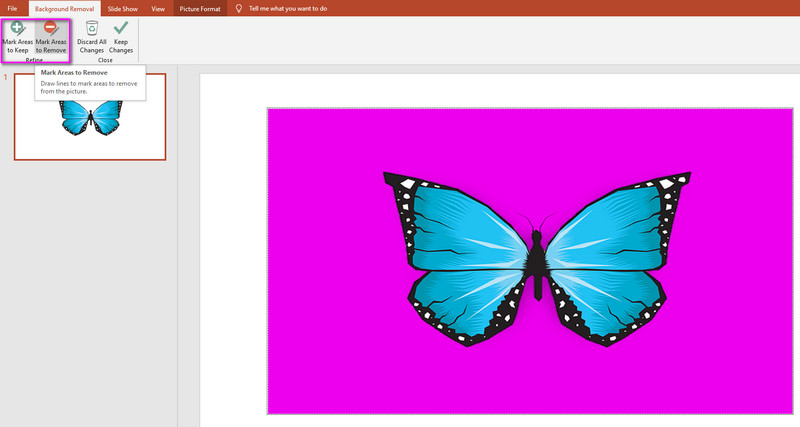
Dann hat das von Ihnen bearbeitete Bild keinen Hintergrund mehr und es bleibt nur das Objekt oder Element des Fotos erhalten.
Teil 3. Tipps zur Verwendung von PowerPoint zum Entfernen des Hintergrunds
Möglicherweise stellen Sie fest, dass das Ergebnis beim Entfernen des Hintergrunds in PowerPoint unsauber ist. Daher haben wir einige Tipps vorbereitet, die Sie zu einem sauberen Freisteller führen.
◆ PowerPoint erkennt den Hintergrund standardmäßig automatisch, dennoch kann das Ergebnis manchmal unsauber sein. Um dies zu beheben, wählen Sie die Option Mark Areas to Keep und markieren Sie den Bereich, den Sie beibehalten möchten, insbesondere das Objekt.
◆ Wenn PowerPoint versehentlich den falschen Bereich markiert hat, verwenden Sie Mark Areas to Remove. Wählen Sie dann den Bildbereich aus, den Sie entfernen möchten.
◆ Wenn die Funktion Set Transparent den Hintergrund nicht vollständig entfernt hat, sollten Sie stattdessen die beiden oben genannten Tipps verwenden. Auf diese Weise können Sie die Kanten für einen sauberen Freisteller feinjustieren.
Teil 4. FAQs zum Entfernen von Hintergründen in PowerPoint
Wie entfernt man einen weißen Hintergrund aus einem Bild in PowerPoint?
Wenn das Foto, das Sie bearbeiten, einen einfarbigen Hintergrund wie zum Beispiel reines Weiß hat, eignet sich das Werkzeug „Transparente Farbe festlegen“ am besten, um ihn zu entfernen. Laden Sie Ihr Bild hoch und wechseln Sie zur Registerkarte „Bildformat“. Wählen Sie im Bereich „Farbe“ die Option „Transparente Farbe festlegen“, um den Hintergrund erfolgreich zu entfernen.
Wie entfernt man einen weißen Hintergrund aus einem Logo?
Wenn Sie Ihr Logo mit einem weißen Hintergrund transparent machen möchten, können Sie auch das Werkzeug „Transparente Farbe festlegen“ verwenden. Wenn das Element oder Objekt jedoch dieselbe Farbe wie der Hintergrund hat, müssen Sie möglicherweise das Werkzeug „Hintergrund entfernen“ benutzen. Damit erhalten Sie einen sauber freigestellten Ausschnitt.
Wie schneidet man ein Bild in PowerPoint zu?
Neben dem Entfernen des Bildhintergrunds ist PowerPoint auch zum Zuschneiden von Bildern hilfreich. Damit können Sie unerwünschte Bildbereiche entfernen. Laden Sie das Bild hoch, das Sie bearbeiten möchten, und wählen Sie im Register „Format“ die Option „Zuschneiden“. Passen Sie zum Schluss das Seitenverhältnis nach Ihren Bedürfnissen an.
Fazit
Insgesamt lässt sich sagen, dass PowerPoint ein wertvolles Programm ist, weil Sie damit gleichzeitig Präsentationen halten und den Hintergrund eines Bildes entfernen können. Sie können den Hintergrund eines Bildes in PowerPoint entfernen, selbst bei Bildern mit komplizierten Details. Doch im Vergleich zu Vidmore Background Remover Online wird PowerPoint von dieser Alternative übertroffen. Vidmore ist ein zuverlässiges, kostenloses Tool zum Entfernen des Hintergrunds.