Wie man Text in Photoshop entfernt, ohne den Hintergrund zu löschen
Die Verwendung von Photoshop kann aufgrund der schieren Anzahl verfügbarer Werkzeuge eine Herausforderung sein. Zum einen gibt es verschiedene Möglichkeiten, jede Art von Bearbeitung durchzuführen! Zweifellos kann dieses Programm in den unterschiedlichsten Zusammenhängen eine Menge leisten. Deshalb verwenden so viele Bildbearbeiter Photoshop, um Text, Logos und Wasserzeichen zu ihren Fotos hinzuzufügen. Es ist kein Wunder, dass so viele Editoren Photoshop nutzen. In manchen Fällen kann es erforderlich sein, den auf einem Bild eingeblendeten Text zu entfernen, wofür Sie dann das Original benötigen. Zum Glück kann Photoshop auch das! Großartig, oder? Dieser Blogbeitrag zeigt, wie Photoshop Text aus einem Bild entfernt.


Teil 1. Wie man Text mit Photoshop aus einem Bild entfernt
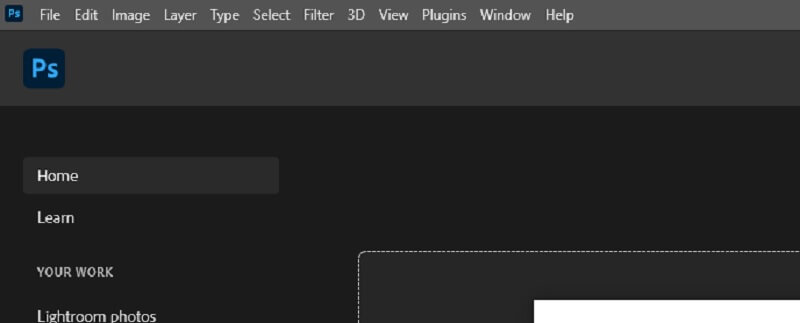
Schritt 1: Starten Sie Photoshop und öffnen Sie Ihre Fotos über das Dashboard des Programms. Der nächste Schritt ist, ein bestimmtes Bild zu duplizieren. Beim Kopieren geht es darum, das Original zu replizieren, ohne es zu verändern. Damit verringern Sie Ihr Risiko. Unter Windows können Sie mit Strg + J kopieren; auf dem Mac verwenden Sie Befehlstaste + J.
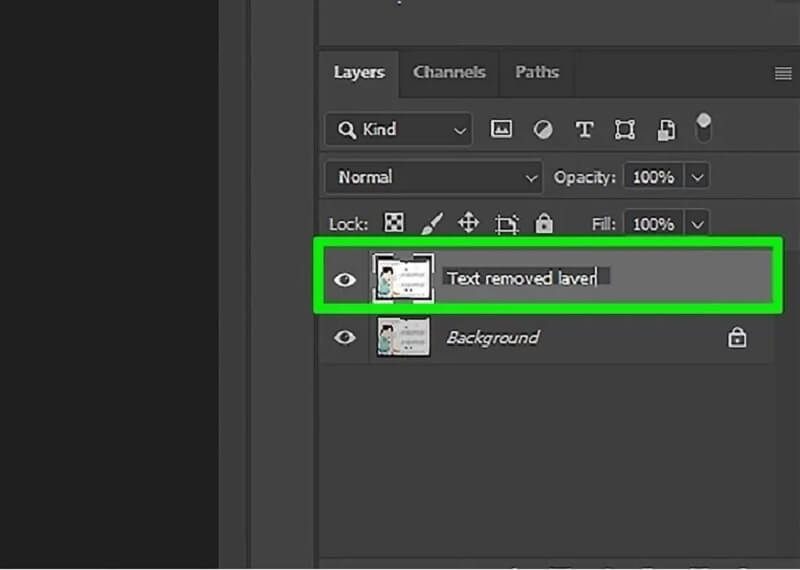
Schritt 2: Ebenenbedienfeld. Es sind zwei Ebenen mit demselben Bild sichtbar. Das Originalbild wird zur Hintergrundebene. Die Kopie bleibt Ebene 1. Um den Überblick zu behalten, sollten Sie sie umbenennen. Andernfalls könnten die Ebenen verwechselt werden. Benennen Sie die Ebene in „Texterfernung“ oder „Text gelöscht“ um.
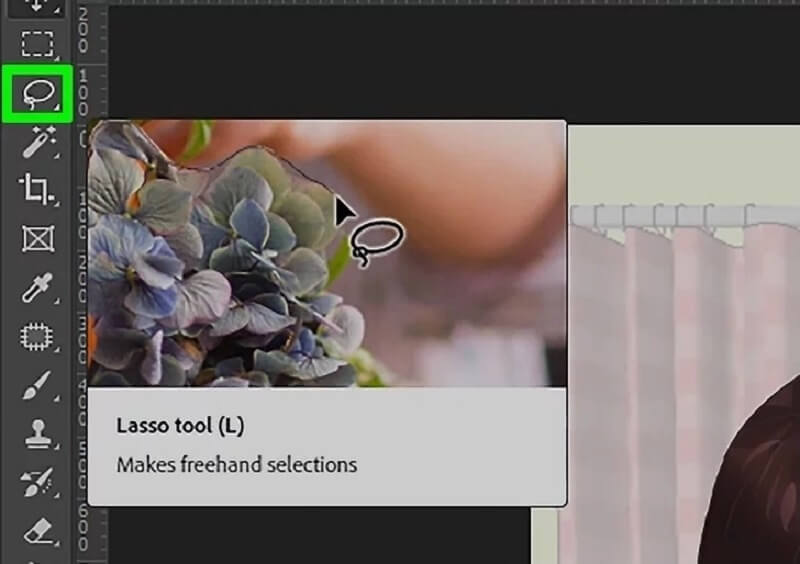
Wählen Sie Lasso aus der Werkzeugleiste. Linke Seite der Photoshop-Werkzeugleiste. Das Symbol des Lasso-Werkzeugs erscheint beim Auswählen mit einem schwarzen Zeiger. Klicken Sie mit dem Cursor in die Nähe der Textkante. Ziehen Sie mit dem Werkzeug eine Kontur um den Text. Halten Sie die Umrandung möglichst schmal. Das hilft Photoshop dabei, den Hintergrund nach dem Entfernen des Textes sauber zu verschmelzen.
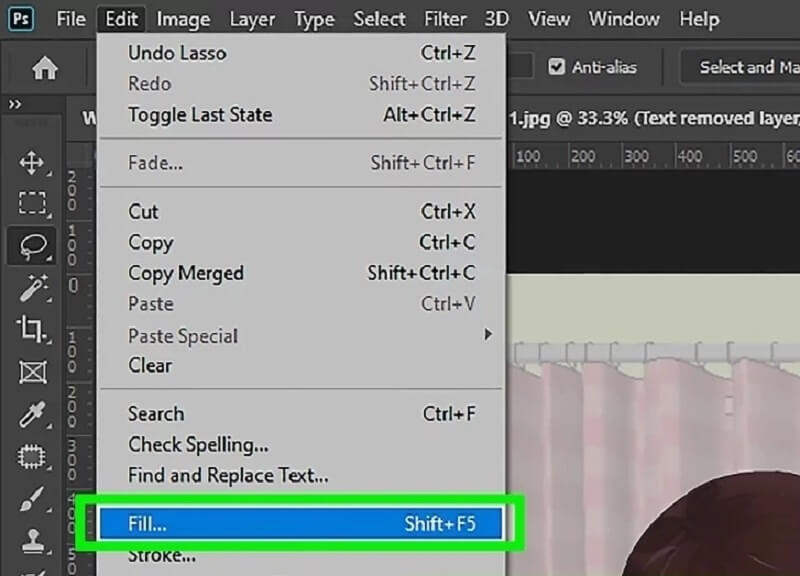
Schritt 3: Nachdem Sie den Text mit dem Lasso-Werkzeug umrandet haben, können Sie ihn löschen. Klicken Sie im Menü Bearbeiten auf Bearbeiten. Nutzen Sie das Dropdown-Menü und wählen Sie Fläche füllen. Alternativ können Sie einfach Umschalt + F5 drücken, um das Tastenkürzel zu verwenden. Nach einem Moment erscheint das Bedienfeld Fläche füllen. Wählen Sie im Dropdown-Feld Inhaltsbasiert aus. Klicken Sie auf OK, um den Text zu entfernen; der Rest wird automatisch erledigt. Wenn Sie Photoshop einen Moment Zeit geben, füllt das Programm die entstandene Lücke im Bild.
Zu guter Letzt heben Sie die Auswahl um das Bild auf. Das können Sie mit Strg + D erledigen. Danach sollten Sie das Bild speichern. Photoshop kann den Text schnell und einfach aus Ihrem Bild entfernen.
Teil 2. Wie man Text online aus einem Bild entfernt
1. Vidmore
Wenn Sie lernen möchten, wie man Text aus einem Foto entfernt, ohne Photoshop zu verwenden, können Sie sich auf Online-Tools verlassen. Online steht eine große Auswahl an Wasserzeichen-Entfernern zur Verfügung, wobei der Vidmore Free Watermark Remover Online als besonders benutzerfreundlich gilt. Das andere Wasserzeichen-Tool, das Sie auf einem Desktop-Computer nutzen können, ist diesem Online-Wasserzeichenentferner ebenbürtig und kann alternativ verwendet werden. Abgesehen davon führt es keine weiteren Funktionen aus. Das auf das Foto aufgebrachte Wasserzeichen kann mit Hilfe dieses Programms sehr effektiv entfernt werden. Allerdings ist es nicht die beste Option unter den mir zur Verfügung stehenden Lösungen. Das Online-Tool wird den Nutzern kostenlos angeboten.
Andererseits unterstützt es nur eine begrenzte Anzahl verschiedener Fotoformate. Angenommen, Sie möchten ein Wasserzeichen aus einem Bild entfernen, das in einem anderen Format gespeichert ist. In diesem Fall müssen Sie zunächst prüfen, ob dieses Tool mit diesem Format kompatibel ist oder nicht.
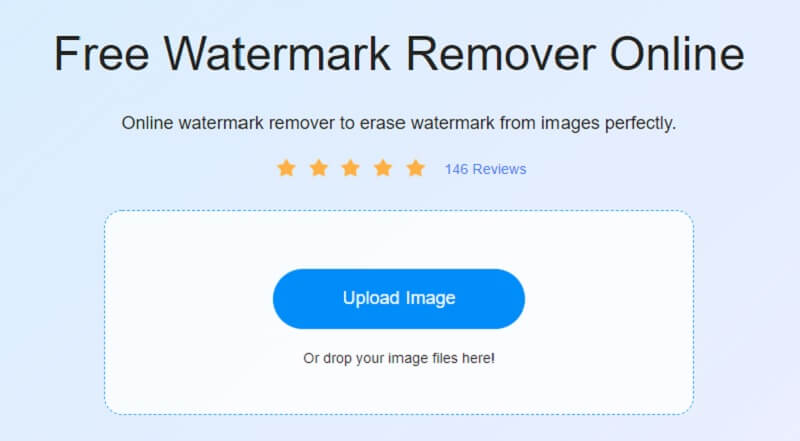
Schritt 1: Beginnen Sie mit der Nutzung der Online-Anwendung, indem Sie deren Webseite in Ihrem Browser aufrufen. Klicken Sie anschließend entweder auf die Schaltfläche Bild hochladen oder ziehen Sie die Bilddatei per Drag & Drop in den dafür vorgesehenen Bereich.
Schritt 2: Nachdem Sie das Bild hinzugefügt haben, entfernen Sie das darauf platzierte Wasserzeichen. Es gibt eine Fülle kostenloser Software, die mit mehreren Betriebssystemen kompatibel ist. Das Wasserzeichen sollte im Mittelpunkt der Bearbeitung stehen. Nachdem Sie das Wasserzeichen markiert haben, wählen Sie es aus und klicken Sie auf die Schaltfläche Entfernen.

Schritt 3: Wählen Sie Speichern in der Option, die erscheint, wenn Sie auf den Pfeil neben dem Wort „Datei“ im mit „Datei“ gekennzeichneten Feld klicken. Dadurch wird das Ergebnis auf Ihrem Computer gespeichert. Noch bevor Sie beginnen, das Bild zu exportieren, speichert es sich automatisch an dem Speicherort auf der Festplatte, den Sie angegeben haben.

2. Apowersoft Watermark Remover Online
Ihnen steht eine große Auswahl an Online-Tools und Lösungen von Apowersoft zur Verfügung; dennoch ist die Ausgabequalität nicht immer garantiert. Das Tool ist einfach zu bedienen. Sie müssen Ihr Foto in das System hochladen, woraufhin Sie zu einem Editor weitergeleitet werden. Der Vorgang des Entfernens erfolgt über eine kästchenbasierte Methode. Das bedeutet, dass Sie zur Abdeckung eines Wasserzeichens neue Kästchen erstellen, bestehende neu anordnen oder deren Größe verändern können. Die restlichen Schritte übernimmt Apowersoft. Dazu gehört das Ausfüllen des Bereichs auf Basis der Daten, die unmittelbar um das Wasserzeichen des Bildes herumliegen.
Schritt 1: Rufen Sie über die Website von Apowersoft das Bild auf, von dem Sie das Wasserzeichen entfernen möchten. Klicken Sie auf die Schaltfläche Wasserzeichen aus Bild entfernen.
Schritt 2: Nachdem Sie auf die unten befindliche Schaltfläche Box hinzufügen geklickt haben, navigieren Sie zu dem Bildbereich, in dem das Wasserzeichen angezeigt wird.
Schritt 3: Nachdem Sie das Kästchen neben jedem mit Wasserzeichen versehenen Bild ausgewählt haben, klicken Sie auf die Schaltfläche Löschen unterhalb des Bildes. Warten Sie anschließend, bis das Bild in Ihre Datei heruntergeladen wurde.

Teil 3. Vergleichstabelle
- Funktion
- Ermöglicht unbegrenztes Entfernen von Wasserzeichen.
- Entfernt Wasserzeichen mühelos.
- Enthält Bearbeitungstools.
| Photoshop | Vidmore | Apowersoft |
Teil 4. FAQs zum Entfernen von Text aus Bildern in Photoshop
Welche Kosten sind mit der Nutzung von Photoshop verbunden?
Die Adobe-Photoshop-Tarife sind unterschiedlich. Sie können ein Creative-Cloud-Abo „Alle Applikationen“ oder das Foto-Abo erwerben, das Photoshop und andere Apps enthält, für US$20,99 pro Monat oder US$239,88 pro Jahr.
Ist es möglich, mit Photoshop Text aus Videos zu entfernen?
Die Videobearbeitung ist mit Photoshop möglich. Darüber hinaus beherrscht es noch wesentlich mehr. Allerdings ist Photoshop bei Videos darauf beschränkt, Einstellungsebenen und Filter anzuwenden. Sie können Ebenen stapeln, darunter Bilder, Text, Fotografien oder Video.
Kann ich Photoshop weiter verwenden, wenn mein Abonnement gekündigt wurde?
Das Programm wird weiterhin genau wie vorgesehen funktionieren, unabhängig davon, ob Sie ein aktives Abonnement haben, das Ihren Status überprüft. Wenn Sie kein aktives Abonnement haben, werden weitere Aktionen verhindert.
Fazit
Eines steht fest: Photoshop kann Text aus Bildern entfernen. Wenn Sie die oben beschriebenen Schritte sorgfältig befolgen, werden Sie keine Schwierigkeiten haben, den Text aus den Fotos zu löschen, die Sie bearbeiten möchten. Sie können Vidmore oder Apowersoft als Alternativen zu Photoshop in Betracht ziehen.