Wie man Touristen mit Online‑ und Offline‑Tools aus Fotos entfernt
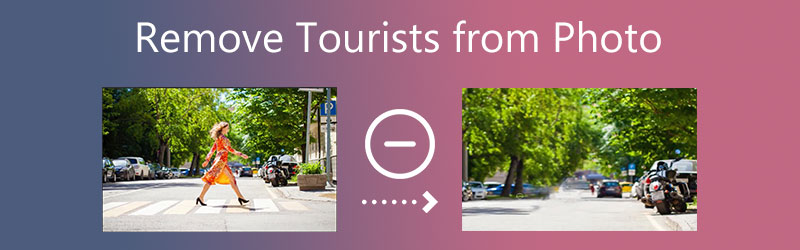
Wann immer du einen Touristenort besuchst, lässt sich nicht leugnen, dass sich im Hintergrund unerwünschte Touristen tummeln. Man nennt sie auch Photobomber. Und wegen dieser Menschen findest du kein perfektes Bild für deine Social‑Media‑Accounts. Dieser Artikel wird jedoch Abhilfe schaffen, denn er stellt dir Programme vor, mit denen du Touristen online und offline aus Fotos entfernen kannst. Finde die beste Lösung, um unerwünschte Passanten aus deinem Lieblingsfoto zu entfernen.

Teil 1. Wie man Touristen online aus Fotos entfernt
Die einfachste Methode, den Touristen auf deinem Foto zu entfernen, ist dieses Online‑Tool namens Free Watermark Remover Online. Es ist ein Programm, das sowohl auf Mac‑ als auch auf Windows‑Geräten verfügbar ist. Anders als viele andere Wasserzeichen‑Entferner, die sehr technisch sind, ist der Free Watermark Remover Online bei seinen Bearbeitungstools äußerst benutzerfreundlich. Die Bearbeitungswerkzeuge dieses Online‑Programms sind so leicht zu verstehen, dass sogar ein Kind sie bedienen könnte.
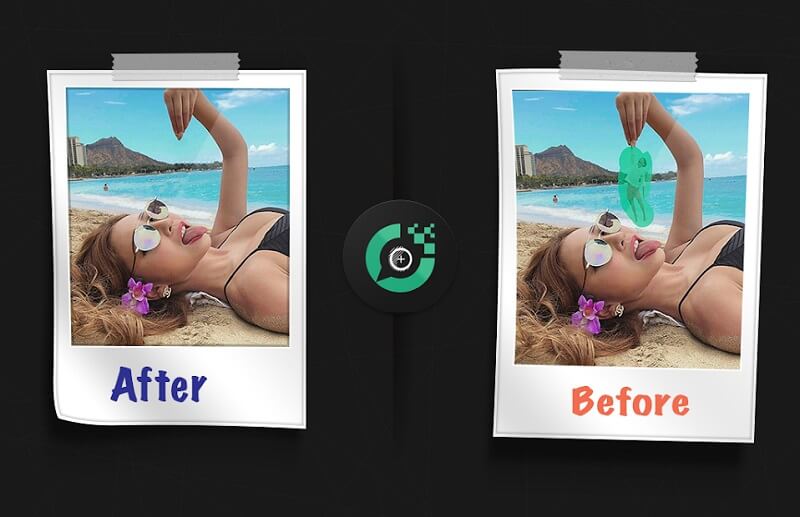
Zusätzlich verfügt der Free Watermark Remover Online von Vidmore über künstliche Intelligenz. Er entfernt automatisch Personen oder andere unerwünschte Photobombs aus deinem Bild. Wenn du nach einer unkomplizierten Möglichkeit suchst, Touristen von deinem Lieblingsfoto zu entfernen, ist dieses Programm eine große Hilfe.
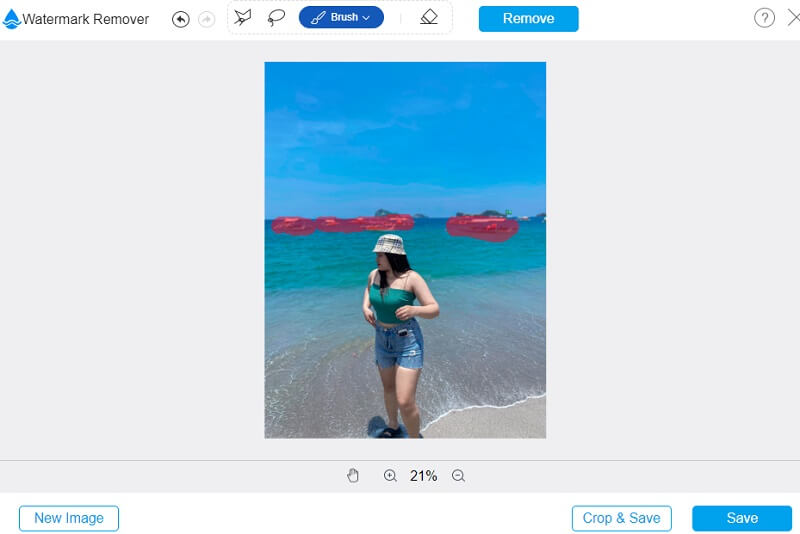
Schritt 1: Rufe zunächst die Vidmore‑Website auf und suche nach der Option Free Watermark Remover Online. Nachdem du das Bild mit dem Wasserzeichen ausgewählt hast, kannst du es über die Schaltfläche Upload Image auf die Website hochladen.

Schritt 2: Sobald das Bild auf deinem Computer angezeigt wird, kannst du mit der Bearbeitung beginnen. Verwende die Lasso‑Schaltfläche oben rechts, um die Stempel nachzuzeichnen. Beginne damit, eine rote Markierung auf den Stempel aufzutragen. Die rote Markierung bedeutet, dass du dieses Objekt entfernen wirst. Wähle anschließend die Schaltfläche Remove oben rechts.
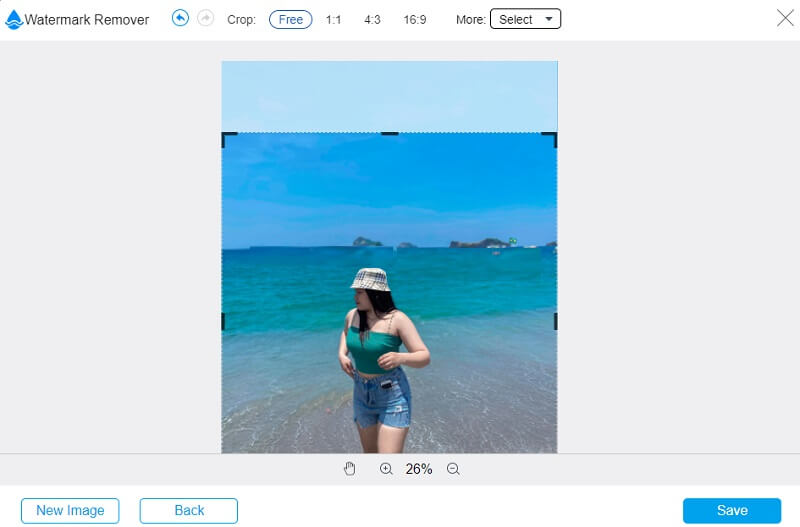
Schritt 3: Außerdem kannst du die Abmessungen des Bildes anpassen. Nachdem du die Option Crop and Save gewählt und den Rahmen auf die vier Kanten ausgerichtet hast, kannst du nun die Größe des Bildes ändern.
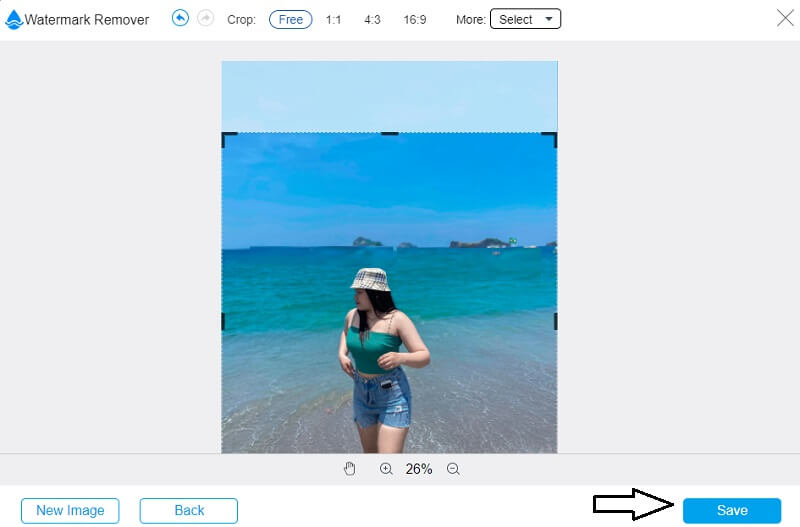
Schritt 4: Wenn du mit den vorgenommenen Änderungen einverstanden bist, achte darauf, dass du die unten befindliche Option Save auswählst.
Teil 2. Wie man mit Software Touristen aus Fotos entfernt
Photoshop gehört zu den erfahrensten und leistungsfähigsten Anwendungen für die Bildbearbeitung. Dieses Tool wird für die Bearbeitung hochwertiger Fotos, Logos, Flyer und vieler anderer Dinge eingesetzt. So wie es Vektorgrafiken bearbeiten kann, bietet es auch eine umfassende Auswahl an pixelbasierten Bildbearbeitungswerkzeugen.
In diesem professionellen Tool stellen andere Nutzer Aufgaben, die es zu lösen gilt. Es ist eines der bemerkenswertesten Bearbeitungsprogramme, insbesondere für Menschen, die in die Editing‑Branche einsteigen möchten. Es kann eine Weile dauern, bis man sich damit vertraut gemacht hat, aber das Ergebnis ist die Mühe wert.
Angenommen, du bist der Meinung, dass es von Vorteil wäre, mit diesem Programm unerwünschte Personen oder Hintergründe aus einem Foto zu entfernen. In diesem Fall kannst du den in diesem Artikel beschriebenen Ablauf als Anleitung nutzen, um zu lernen, wie man mit Photoshop Touristen aus Bildern entfernt.
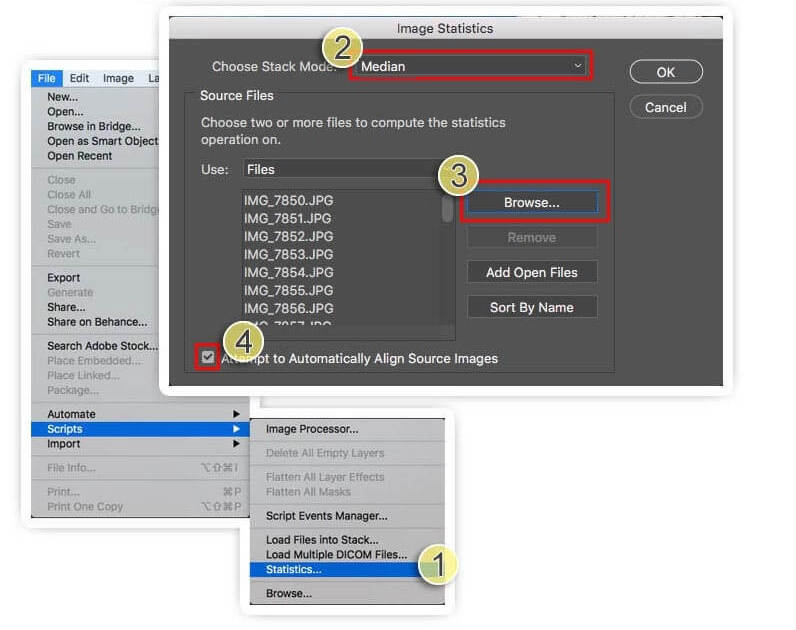
Schritt 1: Lade alle Bilder hoch und speichere sie in einem bestimmten Ordner. Wähle danach den Reiter File, suche den Menüpunkt Scripts und wähle schließlich die Option Statistics. Stelle als Nächstes den Stack‑Modus auf Median und aktiviere die Funktion Auto Align auf deinem Computer. Wenn du fertig bist, klicke auf die Schaltfläche OK.
Schritt 2: Wähle anschließend im Menü File den Ordner Scripts und dann die Schaltfläche Load into Stacks. Danach wähle einige deiner älteren Bilder aus. Um sie korrekt auszurichten, klicke auf die Schaltfläche Edit und wähle im Dropdown‑Menü die Option Auto Align Layers. Tippe auf die Schaltfläche OK, um die Änderungen zu übernehmen.
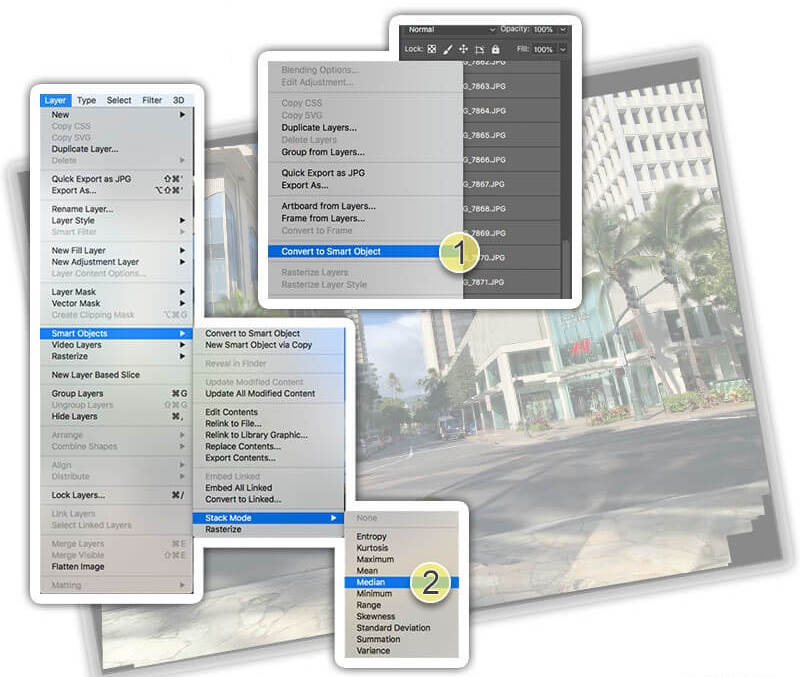
Schritt 3: Klicke auf Layer, wähle dann das Dropdown‑Menü Smart Object und dort Stack Mode. Dadurch wird sichergestellt, dass die Verbesserung korrekt angewendet wird. Wähle abschließend die Option Medium.
Teil 3. Apps, um Touristen aus Fotos zu entfernen
Die Methoden, mit denen du Besucher aus deinen Bildern entfernen kannst, wurden in den vorangegangenen Abschnitten beschrieben. Diese Werkzeuge lassen sich sowohl online als auch offline nutzen. Im nächsten Teil dieser Anleitung stellen wir dir weitere Programme vor, mit denen du unerwünschte Personen aus Fotos entfernen kannst.
1. TouchRetouch
TouchRetouch ist eine App, die entwickelt wurde, um Fotos auf mobilen Geräten wie iPhones und Android‑Smartphones zu bearbeiten. Mit diesem Programm ist es möglich, unerwünschte Personen, etwa Touristen oder Fremde, schnell und einfach aus Fotos zu entfernen. Es bietet einen einfachen Pinsel, mit dem sich Objekte im Bild schnell auswählen lassen.
Das Programm arbeitet äußerst schnell und liefert dennoch eine sehr hohe Ausgabequalität. Wenn du dieses Tool jedoch nutzen möchtest, musst du ein Abonnement bezahlen, um auf sämtliche Bearbeitungsfunktionen zugreifen und sie voll ausschöpfen zu können. Die folgenden Schritte können dir als Anleitung dienen, wenn du lernst, wie du TouchRetouch verwendest.
Schritt 1: Gehe in den App Store oder zu Google Play, um die Anwendung auf dein Gerät herunterzuladen. Nach dem Kauf kannst du die Gebühr bezahlen und die App herunterladen. Starte anschließend TouchRetouch und importiere die Fotos aus deiner Kamerarolle. Zusätzlich kannst du das Ausgabeformat deiner fertigen Datei festlegen.
Schritt 2: Wähle aus dem Werkzeugmenü das Lasso or Brush Tool, um einen Bildbereich zu markieren. Erzeuge eine Markierung oder wähle einen Bereich aus, indem du eine Schleife um den Teil des Bildes ziehst, den du entfernen möchtest.
Schritt 3: Um die ausgewählte Komponente zu löschen, tippe auf die Schaltfläche Start unterhalb des Bildschirms.
2. Enlight Photofox
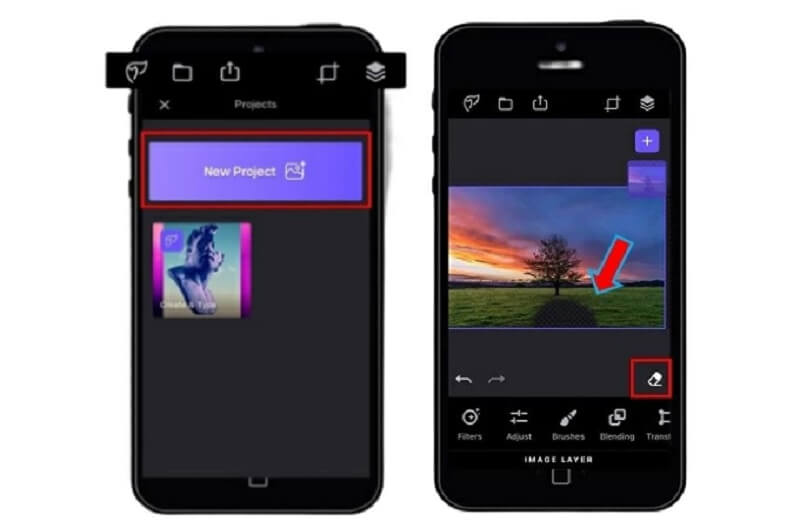
Wenn du eine Person aus einem auf deinem iPhone gespeicherten Foto entfernen möchtest, eignet sich diese praktische App für Design und kreative Bildbearbeitung hervorragend. Enlight Photofox Photo Editor verfügt über verschiedene nützliche Werkzeuge wie einen Klonstempel, Reparaturpinsel, ein Ausbesserungswerkzeug und viele weitere erweiterte Funktionen, die du in anderer Bildbearbeitungssoftware nicht findest. Außerdem wird Enlight mit verschiedenen Ebenen‑Funktionen, Spezialeffekten, Schriftarten und weiteren Zusatzinhalten ausgeliefert. Die folgenden Techniken helfen dir dabei, ein klares Foto zu erhalten, das frei von ablenkenden Personen im Hintergrund ist.
Schritt 1: Suche unter Tools die Option Heal. Wähle dann Mode and Patch, um Zugriff auf das Patch‑Werkzeug zu erhalten. Erstelle einen Patch, um die unerwünschte Person im Bild zu verbergen, indem du einen der Kreise über das unerwünschte Objekt und den anderen über einen sauberen Bereich legst, den du duplizieren möchtest.
Schritt 2: Klicke auf das Symbol Flat, bis das Objekt nicht mehr sichtbar ist. Und wenn sich der duplizierte Bereich nicht nahtlos in das Originalfoto einfügt, experimentiere mit Feathering and Fuse unter dem Reiter Tools.
Schritt 3: Verwende die Funktion Heal, um den Bereich so lange zu verfeinern, bis du mit dem Ergebnis zufrieden bist.
Teil 4. FAQs zum Entfernen von Touristen aus Fotos
Wie kann ich eine Person aus einem Foto entfernen, ohne dessen Qualität zu beeinträchtigen?
Wenn Sie eine nahtlose Veränderung Ihres Fotos und die Entfernung unerwünschter Personen oder Objekte benötigen, können Sie den kostenlosen Online-Wasserzeichenentferner verwenden.
Was kann Photoshop nicht aus Fotos entfernen?
Photoshop kann jedes Objekt aus einem Bild entfernen, unabhängig von seiner Art. Photoshop entfernt jedes Objekt, das nicht in allen oder den meisten Ebenen konsistent bleibt, zum Beispiel Personen, die sich durch die Szene bewegen.
Wie viel kann TouchRetouch kosten, bevor man es benutzt?
TouchRetouch ist eine mobile App, die $1,99 kostet.
Fazit
Das sind die vielversprechendsten Tools und Schritte, die dir dabei helfen, zu lernen, wie man Touristen aus Fotos entfernt. Möge dir dieser Artikel helfen und dein Anliegen erleichtern. Und jetzt? Fang an, unerwünschte Menschen und Objekte aus deinen Lieblingsbildern zu entfernen!