4 beste Methoden, wie man ein Wasserzeichen aus einem Abschlussfoto entfernt
Die Abschlussfeier ist eines der unvergesslichsten Ereignisse, die ein Mensch erleben kann. Sie ist das Ergebnis harter Arbeit nach schlaflosen Nächten und endlosen Tassen Kaffee, um wach zu bleiben. Mit anderen Worten: Deine harte Arbeit zahlt sich mit dem Abschluss aus. Natürlich musst du diese besondere Begebenheit in deinem Leben festhalten. Also hast du Fotos gemacht und sie bearbeitet.
Das Problem ist, dass einige Fotobearbeitungsprogramme ein Wasserzeichen auf den bearbeiteten Fotos hinterlassen. Daher zögerst du, sie online zu posten oder mit Freunden und Familie zu teilen. Keine Sorge! In diesem Beitrag lernst du vier Möglichkeiten kennen, wie du ein Wasserzeichen aus einem Abschlussfoto entfernen kannst. Du findest dafür Lösungen für den Desktop, online und sogar für Mobilgeräte. Lies weiter, um mehr zu erfahren.


- Teil 1. Wie man ein Wasserzeichen aus einem Abschlussfoto entfernt
- Teil 2. Wie man ein Wasserzeichen aus einem Abschlussfoto auf dem Desktop entfernt
- Teil 3. Wie man ein Wasserzeichen aus einem Abschlussfoto auf dem Handy entfernt
- Teil 4. Vergleichstabelle der Wasserzeichen-Entferner
- Teil 5. FAQs zum Entfernen von Wasserzeichen auf Abschlussfotos
Teil 1. Wie man ein Wasserzeichen aus einem Abschlussfoto entfernt
Ein Wasserzeichen von einem Abschlussfoto oder einem anderen Bild zu entfernen, kann eine Herausforderung sein. Aber nicht mit dem Free Watermark Remover Online. Dieses Tool ist ein Online-Programm, das hervorragend mit modernen Browsern funktioniert, sodass du jeden auf deinem Computer verfügbaren Browser verwenden kannst. Außerdem kannst du fast alle Bildformate laden, ohne Beschränkung der Upload-Anzahl oder Dateigröße.
Darüber hinaus bietet dieses Tool verschiedene Auswahlwerkzeuge, darunter Polygon-, Lasso- und Pinsel-Werkzeug. Mit deren Hilfe kannst du auch Bilder mit komplexen Hintergründen bereinigen. Außerdem verfügt das Programm über ein Zuschneidewerkzeug. So kannst du Wasserzeichen in den Bildecken leicht entfernen. Das bedeutet, du musst statische oder dynamische Wasserzeichen nicht mühsam nachzeichnen. Sieh dir das Tutorial unten an, um zu lernen, wie du ein Wasserzeichen aus einem Abschlussfoto entfernst.
Schritt 1. Zugriff auf das Online-Tool
Beginne, indem du das Online-Tool mit einem beliebigen Browser auf deinem Computer aufrufst. Öffne einen Webbrowser, gib den Link des Tools in die Adresszeile ein und drücke Enter, um zur Hauptseite des Programms zu gelangen.
Schritt 2. Bilddatei importieren
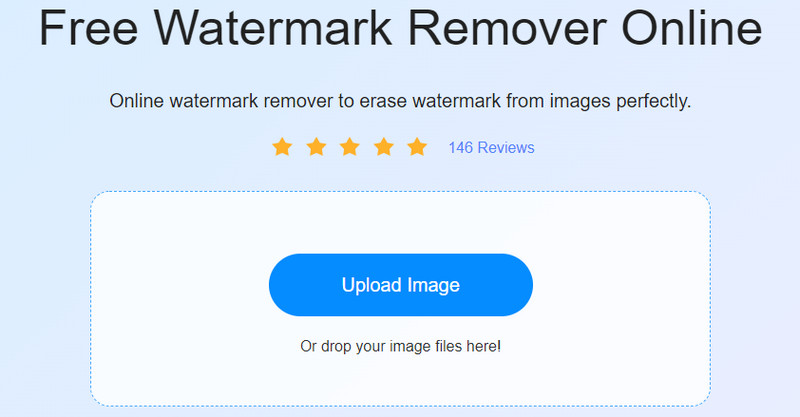
Nun siehst du auf der Startseite die Schaltfläche Upload Image. Klicke darauf, und der Ordner deines Geräts wird angezeigt. Durchsuche anschließend deine Dateien und doppelklicke auf das Abschlussfoto, um es hochzuladen.
Schritt 3. Wasserzeichen markieren und entfernen
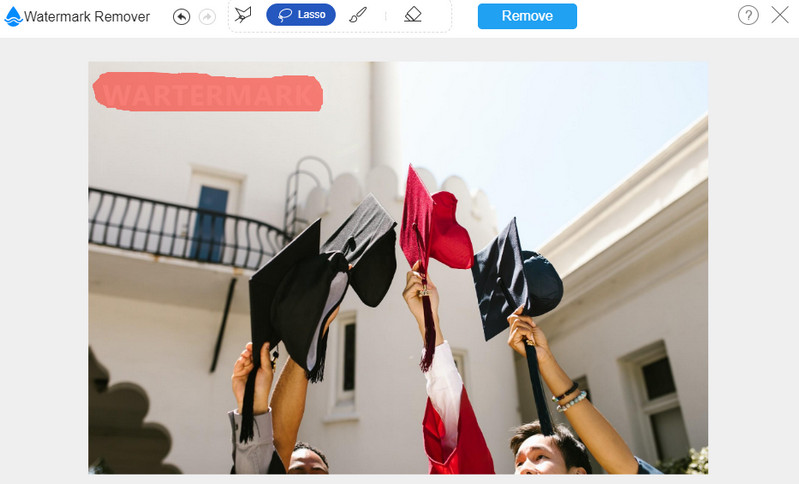
Wähle diesmal ein Auswahlwerkzeug und markiere das Wasserzeichen auf deinem Abschlussfoto, das du entfernen möchtest. Klicke im Menü auf die Schaltfläche Remove, um das Wasserzeichen loszuwerden. Sollten nach dem Vorgang noch Rückstände vorhanden sein, wiederhole diesen Schritt, bis du das gewünschte Ergebnis erhältst.
Schritt 4. Bearbeitetes Foto speichern
Sobald du mit dem Ergebnis deines Fotos zufrieden bist, klicke auf die Schaltfläche Save und wähle einen Zielordner. Das Foto wird dann automatisch in dem von dir festgelegten Speicherpfad heruntergeladen.

Teil 2. Wie man ein Wasserzeichen aus einem Abschlussfoto auf dem Desktop entfernt
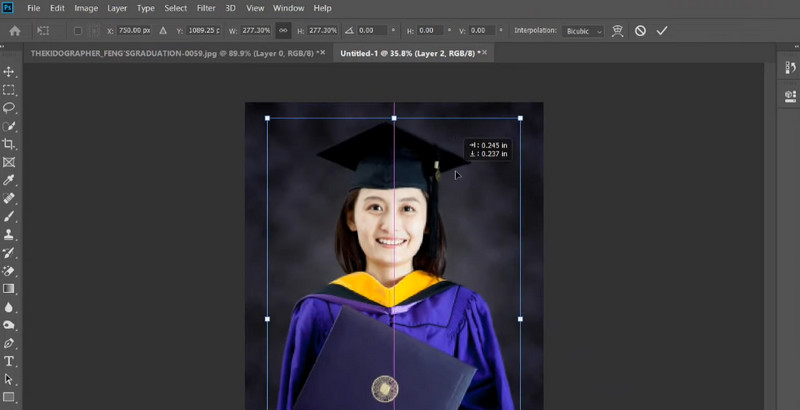
Du kannst auch Photoshop verwenden, um ein Wasserzeichen aus einem Abschlussfoto zu entfernen. Es verfügt über professionelle Werkzeuge zur Behebung von Bildproblemen. Damit kannst du Personen, Objekte, Logos, Wasserzeichen, Untertitel oder andere unerwünschte Elemente aus einem Foto entfernen. Dieses Programm bietet noch viel mehr. Es kann Bilder weich- oder scharfzeichnen, Hintergründe überblenden, zuschneiden und vieles mehr. Hier nun ein einfaches Tutorial, wie du ein Wasserzeichen aus einem Abschlussfoto entfernen kannst.
Schritt 1. Lade das Programm herunter und installiere es auf deinem Computer. Starte es direkt im Anschluss.
Schritt 2. Lade nun dein Abschlussfoto in die Software. Gehe zu File > Open und wähle dein gewünschtes Foto aus.
Schritt 3. Wähle in der linken Werkzeugleiste das Quick Selection Tool oder drücke S, um es auszuwählen.
Schritt 4. Halte jetzt die Alt-Taste gedrückt und nimm eine Probe in der Nähe des Wasserzeichens. Ziehe den Mauszeiger über das Wasserzeichen, um den geklonten Bereich anzuwenden.
Teil 3. Wie man ein Wasserzeichen aus einem Abschlussfoto auf dem Handy entfernt
Du kannst auch auf Touch-Geräten wie iOS- und Android-Smartphones arbeiten, um ein Wasserzeichen von deinem Abschlussfoto zu entfernen. Als Empfehlung stellen wir dir zwei der praktischsten Tools vor, die du in Betracht ziehen solltest.
1. Remove & Add Watermark (für Android)
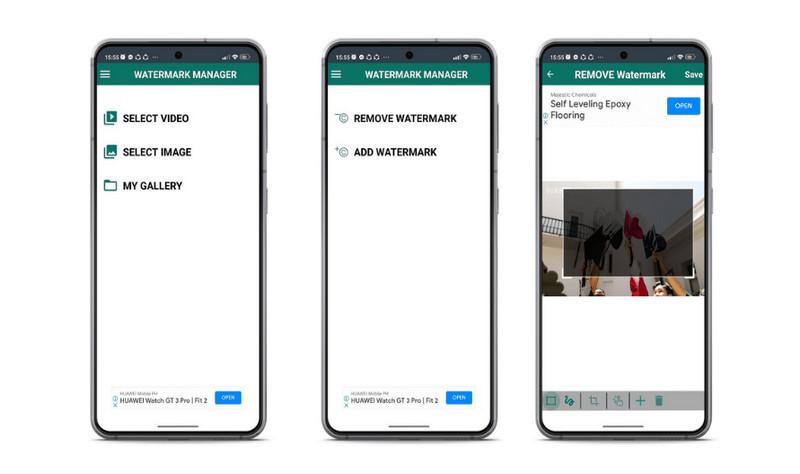
Wenn du ein Android-Gerät benutzt und das Wasserzeichen entfernen möchtest, kannst du Remove & Add Watermark verwenden. Das Tool verfügt über eine übersichtliche Benutzeroberfläche, mit der du deine Fotos ganz einfach bearbeiten kannst. Außerdem kannst du mit diesem Programm Wasserzeichen zu deinen Bildern oder Fotos hinzufügen. Nicht zu vergessen: Du kannst das Wasserzeichen animieren, um es zu personalisieren. Folge den untenstehenden Schritten, um mit dieser mobilen App ein Wasserzeichen aus einem Abschlussfoto zu entfernen.
Schritt 1. Gehe auf deinem Handy zum Google Play Store und installiere die App. Öffne das Programm anschließend.
Schritt 2. Tippe in der Hauptoberfläche auf SELECT IMAGE und anschließend auf die Option REMOVE WATERMARK.
Schritt 3. Wähle nun das Abschlussfoto aus deiner Telefon-Galerie aus. Danach sollte ein Auswahlwerkzeug in der Oberfläche erscheinen.
Schritt 4. Platziere das Auswahlfeld über dem Wasserzeichen und tippe auf die Save-Schaltfläche in der oberen rechten Ecke. Warte, bis der Vorgang abgeschlossen ist.
2. Photo Objects Eraser & Remover (für iOS)
Photo Objects Eraser & Remover ist ein weiteres Tool, das dir helfen kann, Wasserzeichen aus einem Abschlussfoto zu entfernen. Es eignet sich besonders gut für Wasserzeichen mit einfarbigem Hintergrund. Daher wirst du nach dem Löschen des Wasserzeichens keine Spuren sehen. Darüber hinaus kannst du das Tool auch verwenden, um bestimmte Bereiche eines Fotos zu verwischen. Um zu verstehen, wie dieses Tool funktioniert, folge der einfachen Anleitung unten.
Schritt 1. Installiere dieses mobile Programm, indem du es aus dem App Store herunterlädst.
Schritt 2. Starte das Tool, und dir wird deine Telefon-Galerie angezeigt, die bereits in der Software geladen ist.
Schritt 3. Wähle das Abschlussfoto, das du bearbeiten möchtest, und tippe unten im Menü auf Erase.
Schritt 4. Markiere anschließend das Wasserzeichen, und es verschwindet automatisch.

Teil 4. Vergleichstabelle der Wasserzeichen-Entferner
Hier findest du nun eine Vergleichstabelle, an der du dich orientieren kannst, um das passende Tool für dich auszuwählen.
- Werkzeuge
- Kostenloser Online-Wasserzeichen-Entferner
- Photoshop
- Remove & Add Watermark
- Photo Objects Eraser & Remover
| Unterstützt KI-Wasserzeichenmethode | Intuitive und moderne Benutzeroberfläche | Mehrere Auswahlwerkzeuge für Wasserzeichen | Unterstützt Stapelverarbeitung |
Teil 5. FAQs zum Entfernen von Wasserzeichen auf Abschlussfotos
Kann ich ein gekacheltes Wasserzeichen aus dem Foto entfernen?
Ja. Das Auswählen und Entfernen der Wasserzeichen aus dem Foto kann einfach eine Weile dauern. Alternativ können Sie eines der oben genannten Programme verwenden.
Ist das Entfernen eines Wasserzeichens illegal?
Das Entfernen von Wasserzeichen ist nicht illegal, solange Sie es für private Zwecke verwenden. Wenn Sie es jedoch kommerziell nutzen, kann dies als illegal betrachtet werden.
Was ist das beste Tool zum Bearbeiten von Abschlussfotos?
Du kannst jedes beliebige Bildbearbeitungsprogramm verwenden, zum Beispiel Photoshop oder Lightroom. Solange das Programm über die Funktionen verfügt, die du benötigst, kannst du es zum Bearbeiten von Fotos nutzen.
Fazit
Es gibt verschiedene Möglichkeiten, wie du ein Wasserzeichen aus einem Abschlussfoto entfernen kannst. Dennoch liefern nicht alle Methoden effiziente Ergebnisse. Daher haben wir die praktischsten und effektivsten Tools für dich zusammengestellt. Folge der Anleitung für die Methode, die du am einfachsten findest.