
Origin-Graph-Wasserzeichen entfernen für eine makellose Infografik
Eines der Tools von OriginLab, mit dem Sie Forschungsanalysen durchführen, Diagramme erstellen und Graphen plotten können, ist Origin Graph. Sie sind hilfreich, wenn Sie als Student oder Forscher Dokumentationen anfertigen. Obwohl die Graphen kostenlos heruntergeladen werden können, werden Sie bei der Nutzung der kostenlosen Version von Origin Graphs ein Wasserzeichen darauf bemerken.
Das in den Graph eingebettete Wasserzeichen erweckt einen unprofessionellen Eindruck, insbesondere bei Demos oder in abgegebener Dokumentation. Wenn Sie Graphen erstellen möchten, aber das Wasserzeichen Sie entmutigt, sollten Sie noch nicht aufgeben. Dieser Beitrag stellt praktikable Methoden vor, um das Origin-Graph-Wasserzeichen zu entfernen. Finden Sie die Lösung, indem Sie unten weiterlesen.


Teil 1. Wie man das Wasserzeichen aus dem Origin-Graph entfernt
Der kostenlose Wasserzeichen-Entferner online hilft Ihnen, das lästige Wasserzeichen aus Ihrem Graphenbild zu entfernen. Er verfügt über Auswahlwerkzeuge, mit denen Sie das Wasserzeichen präzise markieren können. Sie können zwischen einem Polygon-, Lasso- und Pinselwerkzeug wählen. Außerdem können Sie das Tool benutzen, um Texte, Stempel, Sticker usw. zu entfernen. Darüber hinaus können Sie mehrere Wasserzeichen in einer einzigen Datei gleichzeitig loswerden. Abgesehen davon ist das Tool einfach und benutzerfreundlich, sodass Sie die Entfernung des Wasserzeichens in kürzester Zeit erledigen. Nachfolgend erfahren Sie, wie Sie das Wasserzeichen aus dem Origin-Graph entfernen.
Schritt 1. Programm aufrufen
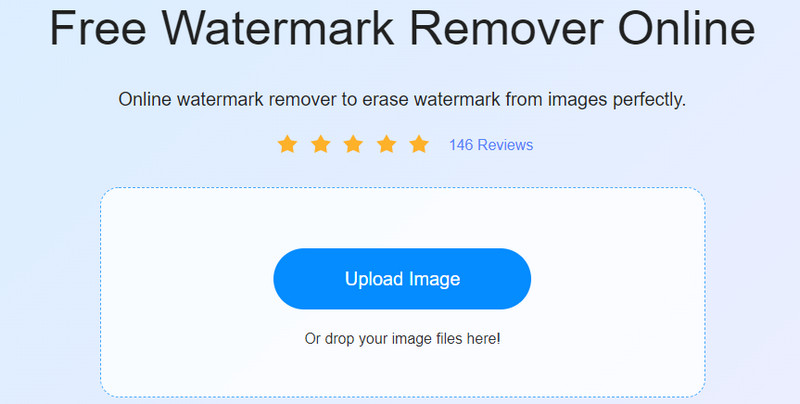
Der erste Schritt besteht darin, die Website der App aufzurufen, indem Sie einen Webbrowser öffnen. Geben Sie dann den Link des Programms in die Adressleiste ein und rufen Sie die Startseite auf.
Schritt 2. Graph importieren
Sobald Sie auf der Seite sind, klicken Sie auf die Schaltfläche Bild hochladen. Daraufhin wird der Ordner Ihres Geräts angezeigt. Wählen Sie hier das Foto aus, das Sie bearbeiten möchten, und doppelklicken Sie zum Hochladen. Alternativ können Sie das Foto per Drag & Drop auf die Website der App ziehen.
Schritt 3. Markieren Sie das Wasserzeichen
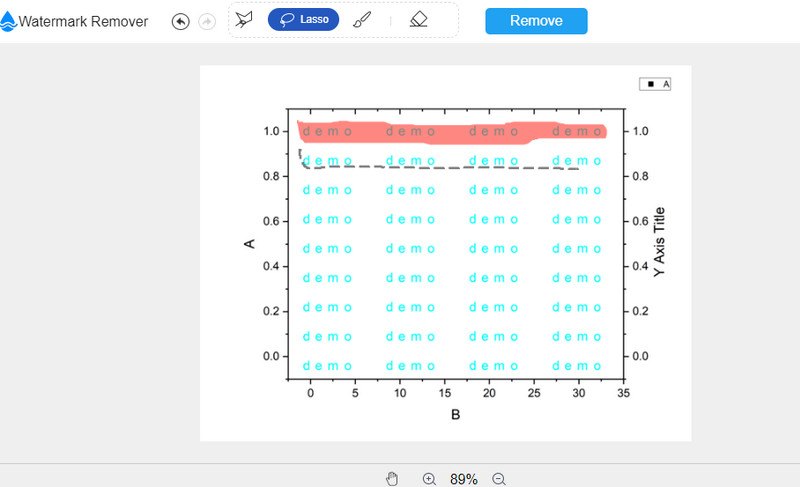
Danach wählen Sie ein Auswahlwerkzeug aus dem Menü und markieren das Wasserzeichen. Achten Sie darauf, alle Wasserzeichen auf dem Foto zu überdecken. Klicken Sie anschließend auf die Schaltfläche Entfernen neben den Auswahlwerkzeugen.
Schritt 4. Bearbeiteten Graph speichern
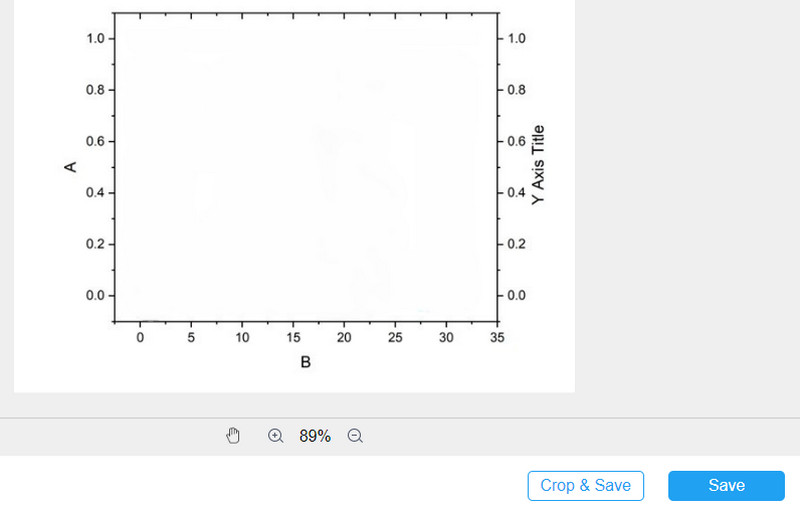
Um das wasserzeichenfreie Foto zu speichern, klicken Sie auf die Schaltfläche Speichern und wählen Sie einen Speicherort, an dem Sie es ablegen möchten. Anschließend können Sie das Foto in Ihre Dokumente einfügen.
Teil 2. Weitere Möglichkeiten, das Wasserzeichen aus dem Origin-Graph zu entfernen
Wir haben nach weiteren effektiven Tools recherchiert, um das Origin-Graph-Wasserzeichen aus Ihren Abbildungen zu entfernen und eine breite Auswahl an Methoden bereitzustellen. Lesen Sie also weiter, um die anderen nützlichen Programme kennenzulernen.
1. Microsoft Word
Microsoft Word ist ein Textverarbeitungsprogramm, mit dem Sie Dokumentationen erstellen können. Dieses Textverarbeitungsprogramm ermöglicht es Ihnen auch, mühelos Graphen und Diagramme zu erstellen. Ein weiterer Verwendungszweck dieser Anwendung ist die Entfernung des Wasserzeichens aus dem Origin-Graph. Erfahren Sie anhand der folgenden Schritte, wie dies funktioniert.
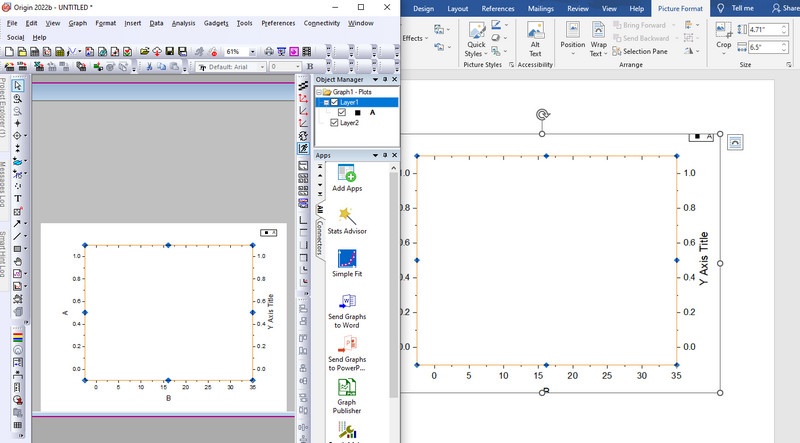
Schritt 1: Öffnen Sie das Origin-Programm und beginnen Sie, einen Graphen zu zeichnen. Fügen Sie dem Graphen Werte hinzu und bearbeiten Sie ihn entsprechend Ihren Anforderungen.
Schritt 2: Öffnen Sie nun ein Screenshot-Tool oder das Snipping Tool auf Ihrem Computer. Machen Sie dann einen Screenshot des Graphen aus Origin.
Schritt 3: Fügen Sie anschließend den Screenshot in MS Word ein. Sie sollten feststellen, dass das Demo-Wasserzeichen im Graph nicht vorhanden ist.
2. Apowersoft Watermark Remover
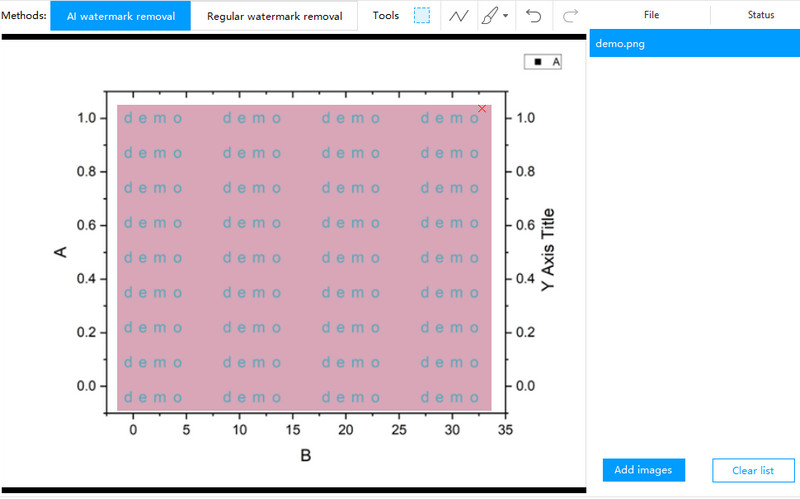
Apowersoft Watermark ist eine spezialisierte App zum Entfernen von Wasserzeichen aus Fotos und Videos. Sie ermöglicht es Ihnen, mehrere Wasserzeichen in einer einzigen Datei zu löschen. Außerdem können Sie Fotos im Stapel verarbeiten, um Wasserzeichen aus mehreren Bildern auf einmal zu entfernen. Darüber hinaus können Sie mit dem Trim Tool des Programms die Dauer des Wasserzeichens festlegen. Lesen Sie unten nach, wie Sie das Wasserzeichen aus dem Origin-Graph entfernen.
Schritt 1: Laden Sie das Programm herunter und installieren Sie es. Starten Sie dann das Programm auf Ihrem Computer.
Schritt 2: Wählen Sie nun die Option Wasserzeichen aus Bild entfernen und importieren Sie den Graphen, den Sie bearbeiten möchten.
Schritt 3: Markieren Sie das Wasserzeichen mit dem Auswahlwerkzeug und klicken Sie auf die Schaltfläche Konvertieren in der unteren rechten Ecke, um das bearbeitete Foto zu speichern.
3. InPaint
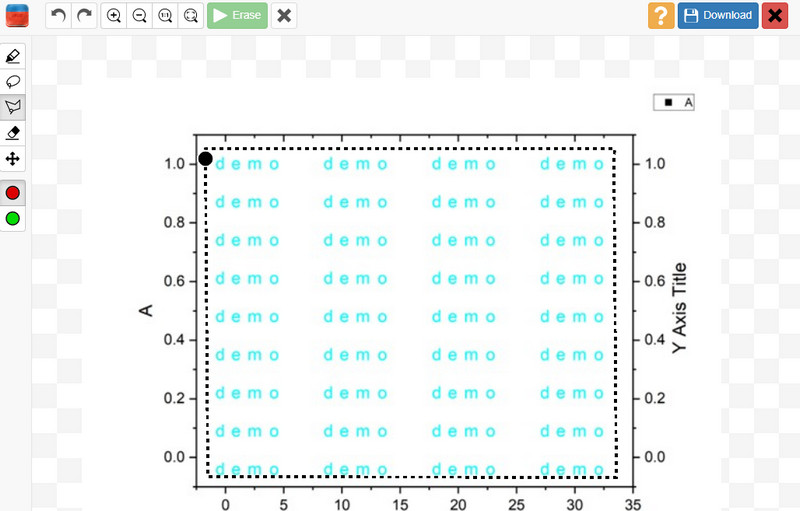
Sie können sich auch auf InPaint verlassen, um das Origin-Graph-Wasserzeichen zu entfernen. Das Tool verfügt über mehrere Auswahlwerkzeuge wie Lasso- und Polygonwerkzeuge. Dadurch können Sie die Wasserzeichen mit Hilfe der Auswahlwerkzeuge präzise nachzeichnen. Dieses Programm ist online verfügbar, sodass Sie kein Programm herunterladen müssen. Befolgen Sie die folgenden Anweisungen, um das Origin-Graph-Wasserzeichen zu entfernen.
Schritt 1: Rufen Sie die Website der App auf, indem Sie ihren Link in die Adressleiste eines beliebigen Browsers eingeben.
Schritt 2: Importieren Sie einen Graphen aus Origin, indem Sie auf die Schaltfläche Bild hochladen klicken. Wählen Sie dann Ihr Zielbild aus.
Schritt 3: Markieren Sie danach das Wasserzeichen mit dem Auswahlwerkzeug Ihrer Wahl und klicken Sie auf die Schaltfläche Löschen.
Schritt 4: Wenn Sie mit dem Ergebnis zufrieden sind, klicken Sie oben rechts auf die Schaltfläche Herunterladen.
4. WatermarkRemover.io
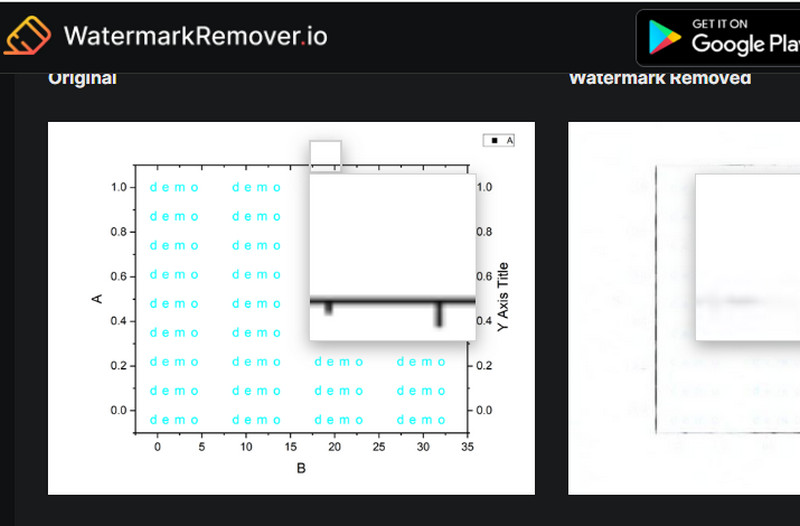
WatermarkRemover.io ist ein weiteres Tool, mit dem Sie Origin-Graph-Wasserzeichen online kostenlos entfernen können. Es unterstützt verschiedene Bildformate wie PNG, JPG, JPEG, WEBP usw. Darüber hinaus kommt KI-Technologie für eine schnelle Entfernung von Wasserzeichen ohne menschliches Eingreifen zum Einsatz. Nachfolgend finden Sie eine Schritt-für-Schritt-Anleitung zur Nutzung dieses Programms.
Schritt 1: Verwenden Sie Ihren bevorzugten Browser und rufen Sie die offizielle Website des Programms auf.
Schritt 2: Klicken Sie auf der Startseite auf die Schaltfläche Bild hochladen und wählen Sie das gewünschte Foto zur Bearbeitung aus.
Schritt 3: Markieren Sie danach das Wasserzeichen mit dem Auswahlwerkzeug Ihrer Wahl und klicken Sie auf die Schaltfläche Löschen.
Schritt 4: Sobald das Foto hochgeladen ist, entfernt das Tool das Wasserzeichen automatisch aus dem Bild. Klicken Sie anschließend auf die Schaltfläche Herunterladen, um das bearbeitete Foto auf Ihrem Computer zu speichern.
Teil 3. FAQs zu Origin Graph
Warum befindet sich nach dem Einfügen in ein Dokument ein Demo-Wasserzeichen auf meinen Graphen?
Das Demowasserzeichen erscheint in Diagrammen, wenn Sie die kostenlose Version von Origin verwenden. Das Entfernen des Demowasserzeichens ist kostenpflichtig und erfordert den Kauf eines Abonnementplans.
Wie kann ich die Origin-Demo deaktivieren?
Die einzige Möglichkeit, die Origin-Demo zu deaktivieren, besteht darin, ein Premium-Konto zu abonnieren. Dadurch werden auch die Wasserzeichen aus den Diagrammen entfernt.
Kann ich einen Graphen aus Origin exportieren?
Ja. Sie können das Diagramm als Bild kopieren und in das gewünschte Dokument einfügen. Außerdem können Sie das erstellte Diagramm direkt an PowerPoint und Word senden.
Fazit
Ein Upgrade auf ein Premium-Konto ist nicht immer erforderlich, um ein Wasserzeichen aus einem Programm zu entfernen. Im Fall von Origin können Sie das Origin-Graph-Wasserzeichen mit einigen Workarounds entfernen. Sie müssen lediglich bereit sein, nach effektiven Tools zu suchen. Andererseits haben wir Ihnen die Arbeit erleichtert, indem wir in diesem Beitrag die besten und effektivsten Programme für Sie herausgesucht haben.