Wasserzeichen aus PDF mit 4 verschiedenen Methoden entfernen
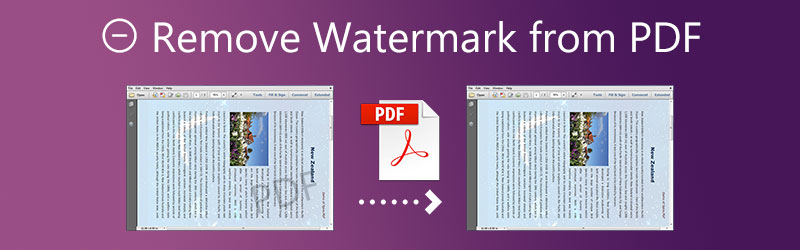
Adobe Inc. entwickelte und verbreitete das PDF‑Format, einen flexiblen Dokumentdateityp. Zusammen mit Microsoft Word gehört es zu den am weitesten verbreiteten Dokumentformaten. Mit den richtigen Werkzeugen können Sie PDFs für viele Zwecke verwenden. Unter anderem können Sie PDFs zusammenführen, konvertieren, Inhalte extrahieren, die Größe ändern, zuschneiden, teilen und drehen. Das alles ist zudem kostenlos möglich. Ein weiterer Vorteil von PDFs ist die Möglichkeit, ein Wasserzeichen hinzuzufügen oder zu entfernen. In diesem Artikel wird beschrieben, wie man Wasserzeichen aus PDF‑Dokumenten entfernt.

Teil 1. Wie man ein Wasserzeichen aus einer PDF entfernt
1. Google Docs
Google Docs ist das webbasierte Textverarbeitungsprogramm von Google. Nutzer können Dateien online erstellen, bearbeiten und veröffentlichen, und jedes Gerät mit Internetzugang kann sie anzeigen. Es stehen sogar Apps für Android und iOS zur Verfügung. Die Kollaborationsfunktionen von Google Docs unterscheiden es von seinem wichtigsten Desktop‑Konkurrenten Microsoft Word. Es war außerdem eines der ersten Textverarbeitungsprogramme, das die gemeinsame Online‑Bearbeitung von Dokumenten ermöglichte. Google hat es sehr einfach gemacht, Dokumente zwischen Geräten zu teilen und in Echtzeit über einen Webbrowser gemeinsam daran zu arbeiten.
Außerdem können Sie in Google Docs Wasserzeichen hinzufügen oder entfernen. Sie können die unten aufgeführten Schritte als Anleitung verwenden.
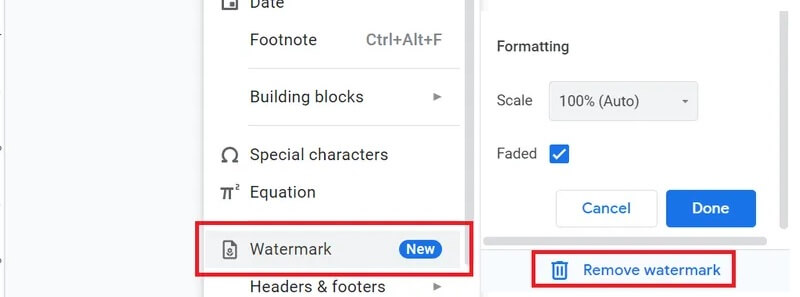
Schritt 1: Öffnen Sie auf Ihrem Computer das Dokument, das Sie in Google Docs erstellt haben. Gehen Sie dann in der Menüleiste zu Einfügen (Insert), und wählen Sie nach dem Herunterscrollen in der Liste die Option Wasserzeichen (Watermark) aus.
Schritt 2: Auf der rechten Seite des Bildschirms finden Sie im Google‑Docs‑Editor den Bereich für Wasserzeichen (Watermark).
Schritt 3: In demselben Wasserzeichen‑Fenster finden Sie unterhalb der Option Formatierung (Formatting) die Schaltfläche Wasserzeichen entfernen (Remove Watermark). Sie müssen nur auf diese Schaltfläche klicken, und das Wasserzeichen wird aus dem Hintergrund Ihres Google‑Docs‑Dokuments entfernt.
2. Adobe Reader
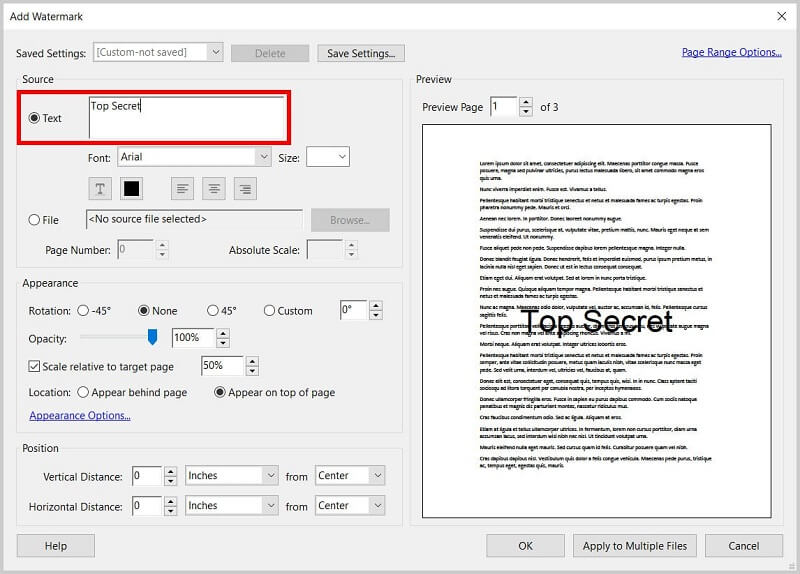
Da Adobe das Programm entwickelt hat, ist es offensichtlich die am häufigsten verwendete Anwendung für die Arbeit mit PDF‑Dateien. In der heutigen Zeit gibt es jedoch alternative Tools, die in manchen Fällen eine bessere Leistung bieten als Acrobat‑Anwendungen. Mit Adobe Reader bzw. Acrobat können PDF‑Dateien mit Wasserzeichen versehen werden, und dies ist zugleich eine der wichtigsten Möglichkeiten, Wasserzeichen wieder zu entfernen. Das Wasserzeichen kann mit den folgenden Methoden in Adobe Reader/Acrobat aus dem Dokument gelöscht werden.
Schritt 1: Laden Sie zunächst das Programm Adobe Acrobat DC herunter und starten Sie es. Wählen Sie anschließend das Menü Werkzeuge (Tools) und dann die Option PDF bearbeiten (Edit PDF).
Schritt 2: Wählen Sie danach die Option Wasserzeichen (Watermark) und anschließend die Funktion zum Entfernen (Remove). Um ein Wasserzeichen aus einer PDF zu entfernen, verwenden Sie im Menü die Option Dateien hinzufügen (Add Files).
Schritt 3: Wählen Sie unter den Ausgabeoptionen (Output) ein Ziel, um die PDF an einem anderen Speicherort abzulegen. Der letzte Schritt besteht darin, das Wasserzeichen aus der PDF‑Datei zu entfernen, indem Sie im Menü auf OK klicken.
3. Apowersoft Online Image Watermark Remover
Apowersoft war ein Wasserzeichen‑Entferner, der auf Computern mit Windows‑ oder macOS‑Betriebssystem funktioniert. Mit diesem Programm können Wasserzeichen aus Videos und Bildern entfernt werden. Dabei stehen Ihnen drei verschiedene Methoden zur Entfernung von Wasserzeichen zur Verfügung. Sie können bestimmte Teile eines Wasserzeichens löschen und andere Bereiche der Markierung im Video oder Bild sichtbar lassen.
Apowersoft ist mit allen gängigen Videoformaten kompatibel. Sie können Ihre Videos also per Drag & Drop direkt aus dem Speicher Ihres Computers in die Anwendung importieren.
Schritt 1: Gehen Sie zum Apowersoft Online Image Watermark Remover und laden Sie das Bild mit dem Wasserzeichen hoch. Klicken Sie dann auf die Schaltfläche Remove Watermark from Image in der Mitte des Bildschirms.
Schritt 2: Es erscheint ein Rahmen an der Stelle, an der sich zuvor der Text im Bild befand. Positionieren Sie diesen Rahmen so, dass er das Wasserzeichen umfasst.
Schritt 3: Wählen Sie abschließend das Wasserzeichen, das Sie aus Ihrem Bild entfernen möchten, indem Sie auf die Option Erase klicken.

Teil 2. Innovative Methode zum Entfernen von Wasserzeichen aus Bildern
Free Watermark Remover Online ist die modernste und zugleich einfachste Methode, ein Wasserzeichen aus einem Bild zu entfernen. Es handelt sich um ein Tool zur Entfernung von Bildwasserzeichen, für dessen Nutzung kein Abonnement erforderlich ist. Free Watermark Remover unterscheidet sich von anderen Wasserzeichen‑Entfernern: Sie müssen weder ein Abo noch eine Lizenz bezahlen, um es zu verwenden. Viele andere Wasserzeichen‑Entferner funktionieren hingegen nach diesem Prinzip.
Dieses Verfahren ist sowohl hochmodern als auch besonders komfortabel. Es basiert auf einem System mit künstlicher Intelligenz, das eigenständig ein Wasserzeichen aus einem Bild oder einer Datei entfernen kann. Dieses Tool erfordert nur minimalen Benutzereingriff. Außerdem ist Free Watermark Remover Online mit einer Vielzahl von Dateitypen kompatibel. Solange der Wasserzeichen‑Entferner Ihre Datei verarbeiten kann, brauchen Sie sich keine Sorgen zu machen.
Hier sind einige der leistungsstarken Eigenschaften dieses Tools.
◆ Es ist zu 100 % sicher für Benutzer, da die Datei automatisch gelöscht wird, sobald Sie das Wasserzeichen aus einem Bild entfernt haben.
◆ Es verfügt über einen hochwertigen Wasserzeichen‑Entferner, sodass das Bild in seiner ursprünglichen Qualität erhalten bleibt.
◆ Es besitzt einen schnellen Bildprozessor, der das Wasserzeichen eines Bildes sehr schnell entfernt.
◆ Es erlaubt Nutzern, beliebig viele Wasserzeichen zu entfernen.
Sie können der einfachen Anleitung unten folgen, um mit Free Watermark Remover Online Wasserzeichen zu entfernen.
Schritt 1: Rufen Sie zunächst die offizielle Seite von Free Watermark Remover Online von Vidmore auf. Klicken Sie anschließend auf Bild hochladen (Upload Image), suchen Sie das Bild mit dem Wasserzeichen und laden Sie es auf die Seite hoch.
Schritt 2: Sobald Sie das Bild sehen, können Sie mit der Bearbeitung beginnen. Um mit dem Nachzeichnen der Stempel zu beginnen, klicken Sie auf die Schaltfläche Lasso oben auf dem Bild. Markieren Sie anschließend das Wasserzeichen mit einer roten Linie. Die rote Markierung zeigt an, dass dieser Bereich entfernt wird. Drücken Sie danach auf die Schaltfläche Entfernen (Remove) oben.

Schritt 3: Zusätzlich können Sie die Größe Ihres Bildes ändern. Tippen Sie auf die Schaltfläche Zuschneiden und speichern (Crop and Save), und sobald die vier Ecken hervorgehoben sind, können Sie die Bildgröße anpassen.

Schritt 4: Wenn Sie keine weiteren Änderungen an Ihrer Datei wünschen, klicken Sie bitte auf die Schaltfläche Speichern (Save) unten.

Teil 3. FAQs zum Entfernen von Wasserzeichen aus PDF‑Dateien
Was ist die Funktion eines PDF‑Wasserzeichens?
Indem Sie Ihrem PDF-Dokument ein Wasserzeichen hinzufügen, können Sie die Datei als Reproduktion eines Originals kennzeichnen und zugleich die Art der PDF-Datei angeben, zum Beispiel als Gutachten, Rechnung oder eine andere Kategorie. All dies lässt sich durch das Einfügen eines Wasserzeichens realisieren. Darüber hinaus trägt das Hinzufügen eines Wasserzeichens zu einer PDF-Datei dazu bei, sicherzustellen, dass der Inhalt des Dokuments nicht mit digitalen Mitteln geändert werden kann.
Sind Wasserzeichen ein wirksames Mittel gegen Urheberrechtsverletzungen?
Der Watermarking-Ansatz kann keinen lückenlosen digitalen Schutz im Hinblick auf Urheberrechtsansprüche und Vorwürfe der Rechtsverletzung bieten, selbst wenn wir die den heute eingesetzten Technologien innewohnenden technischen und administrativen Probleme außer Acht lassen.
Worin unterscheidet sich ein Wasserzeichen von einem Logo?
Ein Wasserzeichen ist ein Abdruck eines durchscheinenden Musters, der auf der Oberfläche des Werkstücks erzeugt wird. Es ist nur sichtbar, wenn das Papier gegen das Licht gehalten wird. Im Gegensatz dazu ist ein Logo ein Zeichen oder Emblem, das als Warenzeichen dient.
Fazit
Mit Hilfe der oben genannten Tools können Sie nun ganz einfach ein Wasserzeichen aus einer PDF entfernen. Sie gewährleisten eine hohe Bildqualität, auch nachdem das Wasserzeichen entfernt wurde.