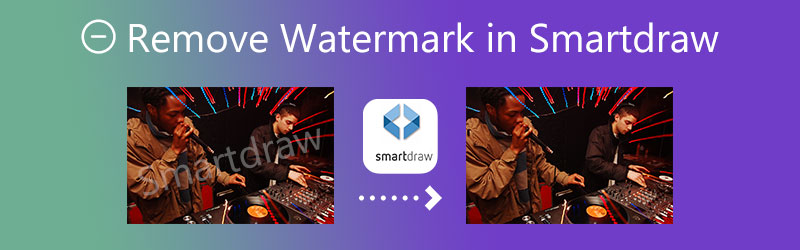
So entfernen Sie das SmartDraw-Wasserzeichen: 3 Schritte, um dies zu tun
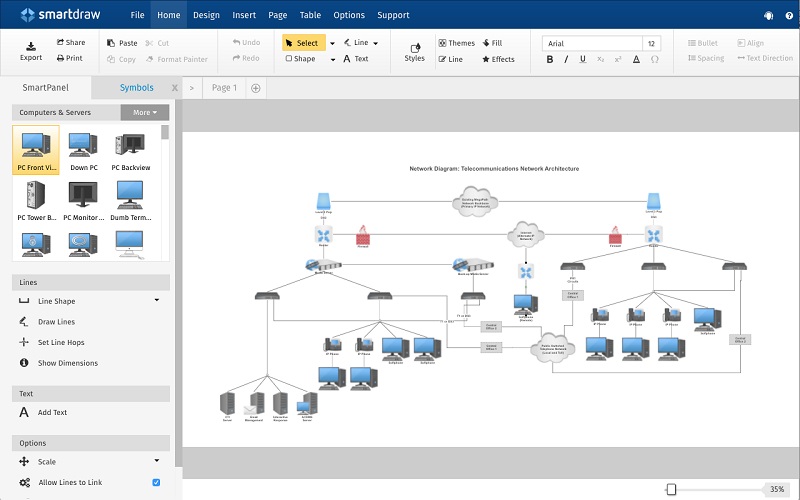
SmartDraw ist eine ausgezeichnete Website für alle, die Daten in Diagrammen, Flussdiagrammen, technischen Plänen, Bauplänen und vielem mehr darstellen möchten. Sie ermöglicht es dem Benutzer, praktisch jedes beliebige Objekt zu zeichnen. Allerdings enthält die Testversion dieses Programms ein Wasserzeichen.
In diesem Artikel wird erläutert, wie man in SmartDraw das Wasserzeichen entfernt. Wir sehen uns verschiedene Tools an und zeigen Ihnen die einzelnen Schritte im Detail.

Teil 1. Wie man das Wasserzeichen in SmartDraw entfernt (Premium)
Um das Wasserzeichen zu entfernen, muss man die Vollversion des Programms kaufen. Erst dann werden Dokumente ohne Wasserzeichen angezeigt.
Schritt 1: Kaufen und installieren Sie SmartDraw auf Ihrem PC. Starten Sie es, sobald die Installation abgeschlossen ist.
Schritt 2: Nachdem Sie SmartDraw geöffnet haben, sehen Sie oben auf Ihrem Bildschirm mehrere Optionen. Klicken Sie auf File und suchen Sie nach Open. Es erscheint ein Fenster. Suchen Sie anschließend die Datei in Ihrem Ordner und laden Sie sie in SmartDraw hoch. Danach enthält das Projekt kein Wasserzeichen mehr.
Schritt 3: Zum Schluss können Sie das neue Dokument oder Bild ohne Wasserzeichen auf Ihrem PC speichern.
Teil 2. Wie man kostenlos Wasserzeichen entfernt
1. Vidmore Video Converter
Wenn Sie nicht gerne mit Software arbeiten, könnten Sie feststellen, dass SmartDraw für Sie einige Schwierigkeiten bereithält. Zu Ihrem Glück gibt es Programme, die Ihnen helfen können, das Wasserzeichen zu entfernen, das auf Ihrer Datei platziert wurde. Danach können Sie eine andere Software ausprobieren, nämlich den Vidmore Video Converter. Dies ist die effektivste alternative Lösung, um das Wasserzeichen aus Ihrem Video zu entfernen.
Es verfügt über eine grafische Benutzeroberfläche, und seine Bearbeitungswerkzeuge sind leicht zu verstehen und zu verwenden. Da es verschiedene Aufgaben gleichzeitig ausführen kann, funktioniert Vidmore Video Converter wie ein praktischer All-in-one‑Shop. Werfen Sie einen Blick auf die folgenden Punkte, um mehr über die Funktionen dieses Wasserzeichen-Entferners zu erfahren.
◆ Es kann Fotos und Videos in Filme in professioneller Qualität verwandeln.
◆ Es ist in der Lage, Collagen zu erstellen.
◆ Es ist mit mehr als hundert verschiedenen Dateiformaten kompatibel und kann diese konvertieren.
◆ Die einfache Benutzeroberfläche trägt zu seiner hohen Benutzerfreundlichkeit bei.
◆ Es erhält die hohe Qualität des Videos.
◆ Es entfernt Wasserzeichen, ohne die Qualität des Originalvideos in irgendeiner Weise zu beeinträchtigen.
Hier finden Sie eine ausführliche Anleitung, der Sie folgen können, wenn Sie das Wasserzeichen aus Ihrem Video entfernen möchten, das mit Vidmore Video Converter konvertiert wurde.
Schritt 1: Wählen Sie die Option Free Download, um den Vidmore Video Converter herunterzuladen. Danach können Sie das Installationsprogramm installieren und ihm nach Abschluss die Ausführung erlauben. Sobald es erfolgreich gestartet wurde, können Sie das Programm beliebig verwenden.
Schritt 2: Wenn Sie sich die Benutzeroberfläche des Vidmore Video Converter ansehen, befinden sich die vier Registerkarten im oberen Teil des Fensters. Sie können den Wasserzeichen-Entferner aufrufen, indem Sie zur Toolbox gehen, nach Video Watermark Remover suchen und darauf klicken.
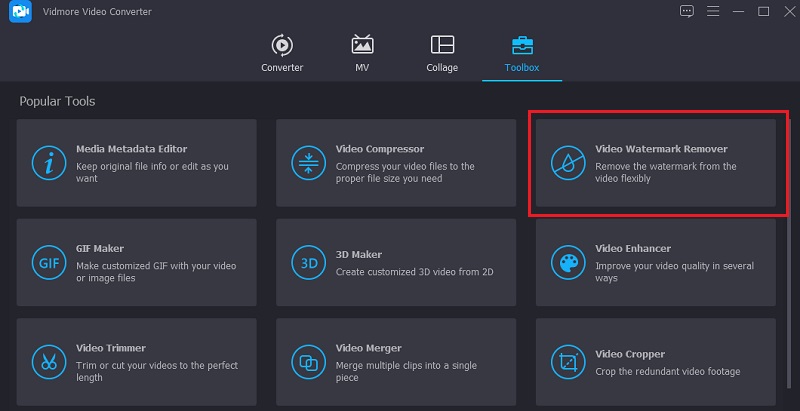
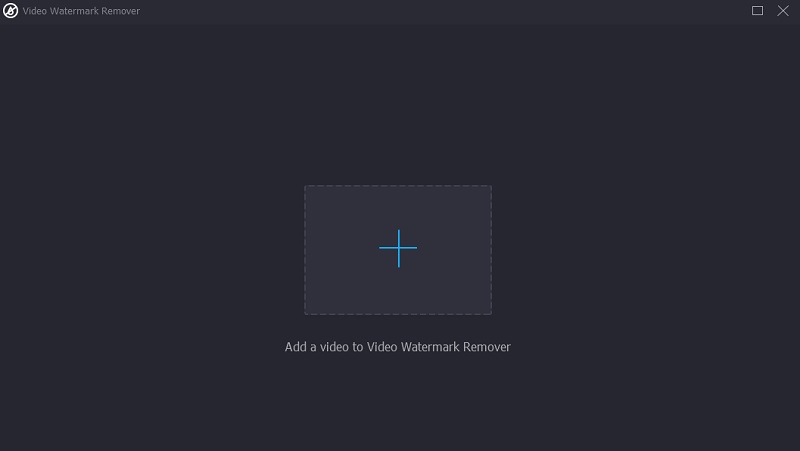
Nachdem Sie die Option Video Watermark Remover ausgewählt haben, sehen Sie bald ein Pluszeichen in der Mitte des Bildschirms. Tippen Sie darauf, und Sie können sofort mit dem Hochladen Ihres Videos beginnen.
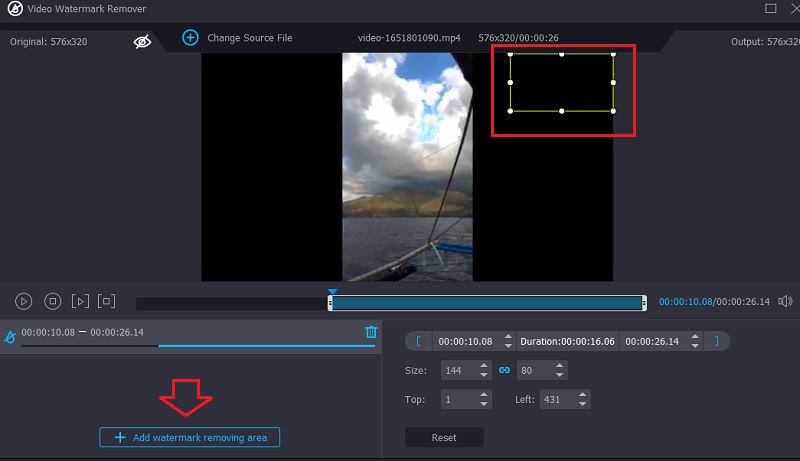
Schritt 3: Wenn das Video den größten Teil der Hauptoberfläche des Bildschirms einnimmt, sehen Sie den Bereich zum Entfernen des hinzugefügten Wasserzeichens. Sie müssen auf dieses Symbol klicken, um eine rechteckige Form zu sehen, die als Wasserzeichen-Entferner fungiert. Sobald der rechteckige Rahmen im Fenster angezeigt wird, positionieren Sie ihn so, dass er den Bereich abdeckt, in dem sich das Wasserzeichen im Video befindet.
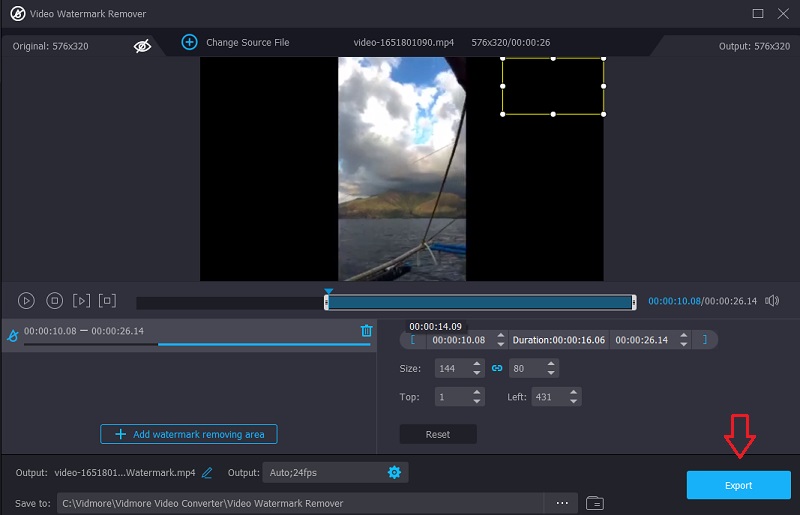
Schritt 4: Sobald Sie den Rahmen erfolgreich über dem Wasserzeichen platziert haben und den Film ohne Ablenkungen sehen können, können Sie auf die Option Export unten klicken.
2. 123 Apps
123 Apps ist im Vergleich zu anderen derzeit verfügbaren Online-Wasserzeichen-Entfernern eine zuverlässige Option. Dieses Programm bietet den Nutzern mehrere spezialisierte Werkzeuge zur Auswahl. Benutzer können Video- und Audiodateien zwischen Formaten konvertieren und bearbeiten. Darüber hinaus ist 123 Apps mit einem Wasserzeichen-Entferner ausgestattet, der die Gesamtqualität des Videos nicht beeinträchtigt. Außerdem ist es mit verschiedenen Video-Dateitypen kompatibel, auf die Sie zugreifen können. Angenommen, Sie möchten herausfinden, wie man das Wasserzeichen auf dieser Website entfernt. In diesem Fall könnte das unten bereitgestellte Demo-Video für Sie hilfreich sein.
Schritt 1: Um den Wasserzeichen-Entferner auf der Website 123Apps.com zu finden, müssen Sie die offizielle URL der Website aufrufen. Wählen Sie anschließend die Option Open File aus dem Menü, das auf dem Bildschirm erscheint.
Schritt 2: Nachdem Sie das Video gestartet haben, können Sie mit der Suche nach dem Abschnitt der Aufnahme beginnen, auf dem das Wasserzeichen angezeigt wird. Suchen Sie danach die Schaltfläche Crop in der oberen rechten Ecke des Bildschirms und klicken Sie darauf. Es öffnet sich ein Menü, in dem Sie den Teil des Videos auswählen können, den Sie speichern möchten.
Schritt 3: Nachdem Sie das Video fertig zugeschnitten haben, können Sie es auf Ihrem Gerät speichern, indem Sie auf die Option Save klicken, die sich unterhalb des Videoplayers befindet.

3. Media.io
Mit einem einfachen Online-Videoeditor wie Media.io, auf den von jedem Computer aus zugegriffen werden kann, ist es möglich, das Wasserzeichen aus dem Film zu entfernen. Es ist möglich, Wasserzeichen aus Videos in mehreren gängigen Videoformaten zu löschen. Wenn Sie ein Wasserzeichen sorgfältig auswählen, entfernt das Programm es schnell und effizient per Knopfdruck. Zusätzlich zum Entfernen von Wasserzeichen kann dieses Tool auch Audiospuren aus Videos und Bilder entfernen und bearbeiten. Es kann außerdem Bilder und Videos zuschneiden, animierte GIFs erstellen und weitere Aufgaben ausführen.
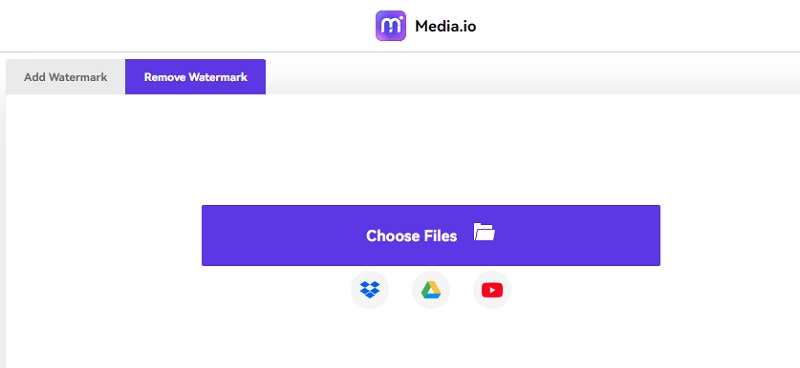
Schritt 1: Sie können Media.io über Ihren Webbrowser aufrufen und dort unter der Option Choose Files den Clip auswählen, den Sie hochladen möchten.
Schritt 2: Nachdem das Video angezeigt wird, gehen Sie zur vorherigen Seite zurück, wählen Sie Add Region und verwenden Sie dann das Auswahlwerkzeug, um den Bereich des Films auszuschneiden, in dem sich ein Wasserzeichen befindet. Vergessen Sie nicht, dass Sie beliebig viele Wasserzeichen abdecken können.
Schritt 3: Wenn Sie mit dem Ergebnis zufrieden sind, können Sie das Wasserzeichen aus dem Video entfernen, indem Sie die Schaltfläche Remove watermark auswählen.
Teil 3. Vergleichstabelle der Wasserzeichen-Entferner
Um die Stärken und Schwächen der oben vorgestellten Wasserzeichen-Entferner zu erkennen, können Sie den folgenden Vergleich beobachten.
- Funktionen
- Unterstützt viele Dateitypen
- Funktioniert sogar ohne Internetverbindung
- Schützt die Qualität eines Videos
| Vidmore Video Converter | 123 Apps | Media.io |
Teil 4. FAQs zum Entfernen des Wasserzeichens in SmartDraw
Ist das Entfernen von Wasserzeichen illegal?
Auch wenn das Entfernen von Wasserzeichen für manche Menschen vielleicht kein großes Problem zu sein scheint, ist es für die meisten Unternehmen rechtlich tatsächlich unzulässig.
Wie teuer ist SmartDraw?
Wenn Sie sich für die Windows-App entscheiden, fällt eine einmalige Gebühr von $297 für den Standard-Tarif, $397 für den Business-Tarif und $2.995 für den Enterprise-Tarif (Startpreis) an. Im Vergleich zu einigen anderen verfügbaren Zeichenwerkzeugen sind die Anwendungen Visio Standard und Business recht teuer. Dennoch sind ihre Kosten mit denen der Visio-Windows-Software ($299,99) vergleichbar.
Was ist besser: Visio oder SmartDraw?
Sowohl Visio als auch SmartDraw machen die Zusammenarbeit mit anderen Personen in Ihrem Team einfach. Die Echtzeitfunktionen von Visio sind jedoch deutlich umfangreicher als die von SmartDraw.
Fazit
SmartDraw ist eine moderne Website, die es Nutzern ermöglicht, beliebige Zeichnungen oder Diagramme zu erstellen. Doch die Testversion von SmartDraw versieht exportierte Dateien mit einem Wasserzeichen. Der Benutzer kann eine SmartDraw-Lizenz erwerben oder den Vidmore Video Converter herunterladen und verwenden, um das Wasserzeichen kostenlos zu entfernen. Vidmore Video Converter kann das Wasserzeichen mit nur einem Klick entfernen. Da Sie nun wissen, wie man SmartDraw-Wasserzeichen entfernt und welche Programme sich dafür eignen, können Sie Ihre beste Option auswählen.