Erfahren Sie, wie Sie ein Wasserzeichen aus einem Bild in Photoshop entfernen
Photoshop ist eines der Bildbearbeitungsprogramme, das für seine hervorragende Leistung bei der Arbeit mit Fotografien bekannt ist. Auf dieses Tool verlassen sich die meisten Anwender, die in ihrer Fotografie ein hohes Maß an Perfektion erreicht haben. Viele Bearbeitungswerkzeuge, darunter Zuschneiden, Ausschneiden, Optimieren und Pinselwerkzeuge, stehen in Photoshop zur Verfügung. Photoshop ist außerdem ein Tool, auf das Sie sich verlassen können, wenn Sie Wasserzeichen auf Ihren Produkten entfernen möchten. Nun zeigen wir Ihnen, wie man Wasserzeichen in Photoshop entfernt.


Teil 1. Wie man ein Wasserzeichen mit Photoshop entfernt
Möchten Sie herausfinden, wie man Wasserzeichen in Photoshop loswird? Wir stellen Ihnen Schritt für Schritt ein praktisches Beispiel vor, damit Sie den Vorgang des vollständigen Entfernens eines Wasserzeichens in Photoshop nachvollziehen können.
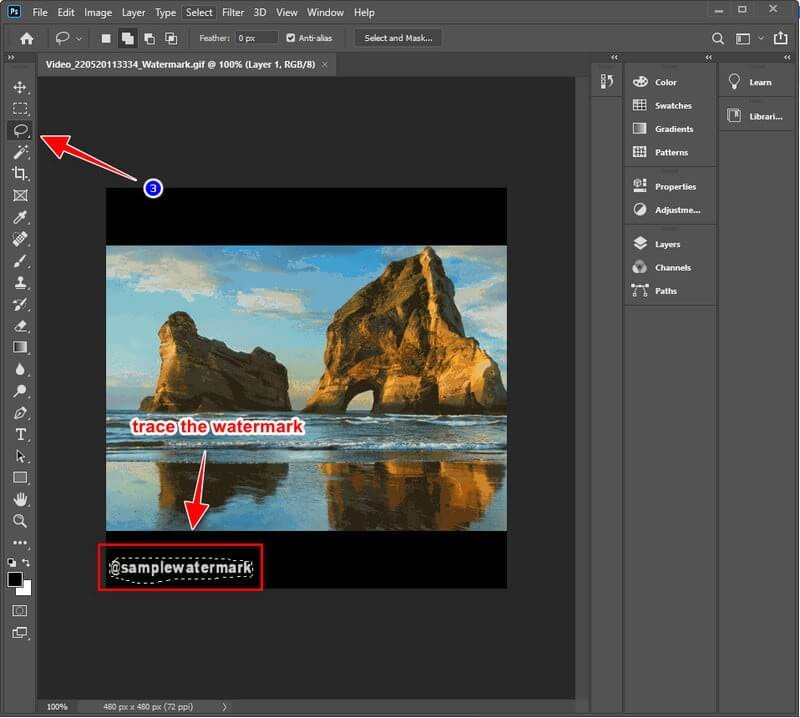
Schritt 1: Starten Sie Adobe Photoshop, nachdem Sie die offizielle Version von der Website des Unternehmens heruntergeladen haben. Klicken Sie oben auf die Registerkarte Datei, drücken Sie die Schaltfläche Öffnen, gehen Sie zum Speicherort der Datei und laden Sie sie dann hoch. Daraufhin wird das Bild geöffnet, das ein Wasserzeichen enthält. Nachdem Sie das Bild hochgeladen haben, navigieren Sie auf die linke Seite der Oberfläche, wo sich das Lasso-Werkzeug befindet, und klicken Sie darauf. Um die unerwünschten Markierungen in Ihrem Bild zu entfernen, müssen Sie sie sorgfältig nachzeichnen.
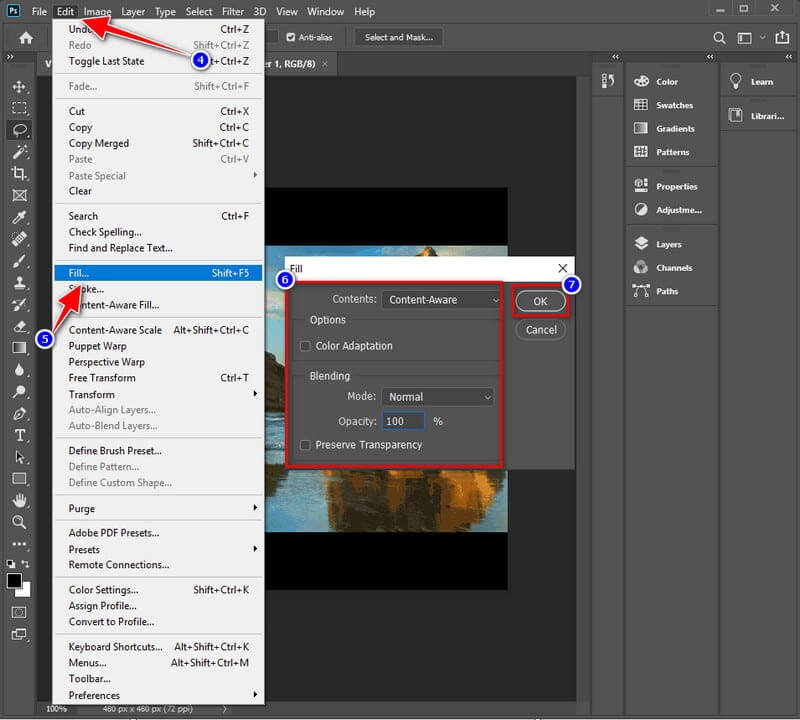
Schritt 2: Wählen Sie anschließend im oberen Bereich im Menü Bearbeiten aus der Liste der verfügbaren Optionen den Punkt Fläche füllen aus.
Schritt 3: Stellen Sie in den Fläche füllen-Optionen sicher, dass das Kästchen Farbangleichung deaktiviert ist und dass die Einstellung Inhalt auf Inhaltsbasiert geändert wird. Passen Sie den Füllmodus so an, dass Normal als Modus ausgewählt ist, und setzen Sie die Deckkraft auf hundert Prozent. Sie können auf die Schaltfläche OK klicken, um die Änderungen zu speichern, wenn Sie die Schritte wie beschrieben ausgeführt haben. Sie können das Wasserzeichen aus dem gespeicherten Bild entfernen, indem Sie im Menü Datei die Option Speichern auswählen.
Teil 2. Wie man online ganz einfach ein Wasserzeichen entfernt
1. Vidmore
Wenn Sie kein Wasserzeichen-Entfernungsprogramm auf Ihrem Gerät installieren möchten, können Sie den Vidmore Free Watermark Remover Online ausprobieren. Sie müssen keine weiteren Schritte in Bezug auf Download und Installation unternehmen. Dieses Online-Programm liefert die gleichen Ergebnisse und erledigt die gleichen Aufgaben wie andere Wasserzeichenentferner, die Sie auf einem Desktop-Computer verwenden können. Abgesehen davon führt es keine zusätzlichen Funktionen aus. Dieses Programm leistet ausgezeichnete Arbeit beim Entfernen des auf das Bild gesetzten Wasserzeichens. Es ist jedoch nicht die beste verfügbare Option. Das Webtool ist kostenlos verfügbar, unterstützt jedoch nur eine begrenzte Anzahl von Bildformaten. Prüfen Sie, ob dieses Programm das Bildformat unterstützt, das Sie verwenden möchten, wenn Sie das Wasserzeichen aus einem anderen Bildformat entfernen wollen.
Nichtsdestotrotz ist es völlig kostenlos und ein großartiges Werkzeug. Möchten Sie wissen, wie man ein Wasserzeichen aus einem im Internet gefundenen Bild entfernt? Die folgenden Schritte zeigen Ihnen, wie Sie die Aufgabe mit diesem Tool erledigen können.
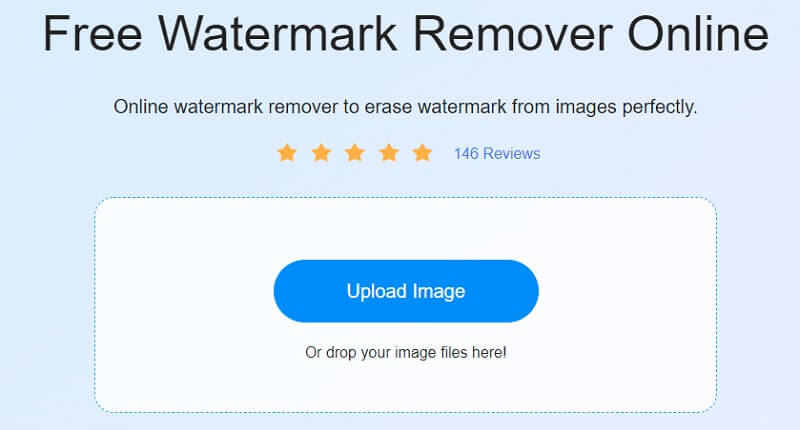
Schritt 1: Rufen Sie das Onlinetool auf, indem Sie dessen Website in Ihrem Browser öffnen. Klicken Sie dann auf die Schaltfläche Bild hochladen oder ziehen Sie die Bilddatei per Drag & Drop in diesen Bereich.
Schritt 2: Entfernen Sie das Wasserzeichen, nachdem die Datei hochgeladen wurde. Es gibt eine Vielzahl kostenloser und plattformübergreifender Lösungen. Das Wasserzeichen muss im Mittelpunkt der Anzeige stehen. Klicken Sie auf die Schaltfläche Entfernen, nachdem Sie das Wasserzeichen ausgewählt haben.

Schritt 3: Wenn Sie das Ergebnis auf Ihrem Computer speichern möchten, wählen Sie Speichern im Drop-down-Menü im Feld Datei. Noch bevor Sie den Vorgang abschließen, wird es automatisch an dem Speicherort auf der Festplatte Ihres Computers abgelegt, den Sie angegeben haben.

2. InPaint
Mit Hilfe von Inpaint, einem webbasierten Wasserzeichenentferner, können Sie möglicherweise alle Wasserzeichen aus Ihren Bildern entfernen. Dies kann das Bild sein, das Sie in die Galerie Ihrer Website hochladen. Das Programm lässt sich von der Website herunterladen und ist mit Computern unter Windows oder macOS kompatibel. Darüber hinaus hilft es beim Bereinigen von Bildern. Außerdem können Sie Ihre Fotos mit dem Programm sogar reparieren oder verbessern.
Bitte stellen Sie sie an dem Ort wieder her, an dem sie ursprünglich gefunden wurden. Außerdem können Sie den Teil des Wasserzeichens auswählen, den Sie entfernen müssen. Die korrekte Verwendung dieses Tools wird im Folgenden ausführlicher beschrieben.
Schritt 1: Rufen Sie InPaint.com auf, um ein Bild zu bearbeiten. Bitte laden Sie ein Bild hoch, indem Sie es im folgenden Menü auswählen und im Drop-down-Menü Bild hochladen anklicken.
Schritt 2: Wählen Sie mit dem Textmarker-Werkzeug an der Seite die Teile des Wasserzeichens aus, die Sie nicht beibehalten möchten.
Schritt 3: Um das Wasserzeichen vollständig aus Ihrem Bild zu entfernen, müssen Sie im Drop-down-Menü die Option Löschen auswählen.

Teil 3. Vergleichstabelle
- Funktion
- Es entfernt Wasserzeichen ohne Einschränkungen
- Es enthält umfangreiche Bearbeitungstools
- Es verfügt über eine intuitive Oberfläche
| Photoshop | Vidmore | InPaint |
Teil 4. FAQs zum Entfernen von Wasserzeichen in Photoshop
Warum hat sich die Qualität meines Fotos verschlechtert, nachdem ich das Wasserzeichen entfernt habe?
Nachdem Sie das Wasserzeichen aus dem Bild entfernt haben, sollte die Qualität des Bildes für Sie in keiner Weise abgenommen haben. Die Entfernung des Wasserzeichens beeinträchtigt die Qualität in keiner Weise. Außerdem ist es wichtig sicherzustellen, dass Ihr Bild dadurch in keiner Weise Schaden nimmt. Es ist daher unerlässlich, dass Sie die effektivste Ihnen zur Verfügung stehende Methode zur Wasserzeichenentfernung wählen. Entscheiden Sie sich für die beste Methode und exportieren Sie das Bild, ohne seine Qualität zu beeinträchtigen.
Wie entfernt man das Shutterstock-Wasserzeichen mit Photoshop?
Wählen Sie das Bild aus, das Sie verändern möchten, indem Sie auf das Bibliothekssymbol tippen. Gehen Sie anschließend zum Menü „Werkzeuge“ und klicken Sie auf „Radieren“. Markieren Sie dann das im Bild enthaltene Shutterstock-Wasserzeichen. Danach schneidet die Software das Bild automatisch zu und entfernt die markierten Bereiche. Durch einfaches Tippen auf das Häkchen-Symbol starten Sie die Verarbeitung, und anschließend können Sie das Bild auf Ihrem Smartphone speichern.
Welche maximale Bildauflösung wird von Photoshop unterstützt?
Das größte Bild, das Sie in Photoshop bearbeiten können, hat eine Auflösung von 300.000 Pixeln in der Breite und 300.000 Pixeln in der Höhe.
Fazit
Das Entfernen eines Wasserzeichens mit Photoshop ist einfacher, als Sie denken, und Sie können es ohne Schwierigkeiten erledigen. Achten Sie nur darauf, jeden Schritt genau so zu befolgen, wie er oben beschrieben ist. Sie können auch die in diesem Beitrag beschriebenen alternativen Tools ausprobieren, wenn Sie nicht noch weitere Apps installieren möchten und lieber einen unkomplizierten Wasserzeichenentferner verwenden wollen.