So entfernen Sie ein Wasserzeichen mit GIMP in nur 3 Schritten
GIMP ist ein freies und quelloffenes Bildbearbeitungsprogramm, das auf mehreren Betriebssystemen läuft, darunter GNU/Linux, macOS, Windows und andere. Jeder kann diese kostenlose Software verwenden, egal ob Sie ein ausgebildeter Profi oder nur ein Amateur sind, der sich für das Erstellen von Bildern interessiert. Mit den leistungsstarken Funktionen von GIMP können Sie Ihre Arbeit effizient erledigen. Sie können dieses Programm sogar verwenden, um das Wasserzeichen aus einem beliebigen Foto zu entfernen – eine weitere beeindruckende Funktion. Wenn Sie dieses Programm also nutzen möchten, sollten Sie lernen, wie Sie das Wasserzeichen in GIMP entfernen.


Teil 1. Wie man ein Wasserzeichen in GIMP entfernt
In diesem Abschnitt führen wir Sie mit dem Klon-Werkzeug in GIMP Schritt für Schritt durch das Entfernen von Wasserzeichen aus Ihren Bildern. Mit dem Klonwerkzeug können Sie das Bild verändern. Es ist eine der leistungsstarken Techniken, mit denen Sie ein Bild verbessern können.
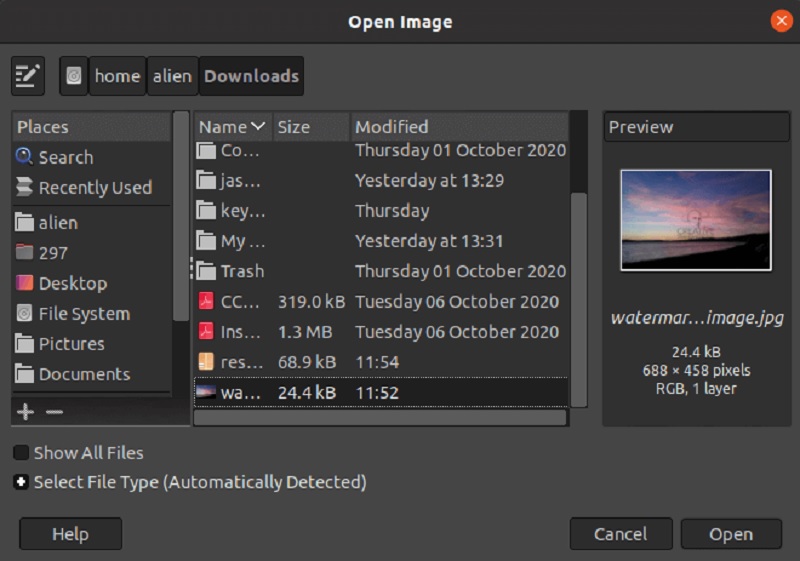
Schritt 1: Die erste Aufgabe besteht darin, im Menü Datei die Option Öffnen auszuwählen oder auf Ihrer Tastatur die Taste Strg zusammen mit dem Buchstaben O zu drücken. Daraufhin wird ein Dialogfenster eingeblendet. Klicken Sie auf die Schaltfläche Öffnen, nachdem Sie das Bild aus dem Dateisystem ausgewählt haben, das Sie öffnen möchten. Dadurch wird GIMP gestartet und das Bild angezeigt. Wir haben außerdem die Möglichkeit, das Bild direkt aus dem Dateisystem per Drag & Drop zu ziehen.
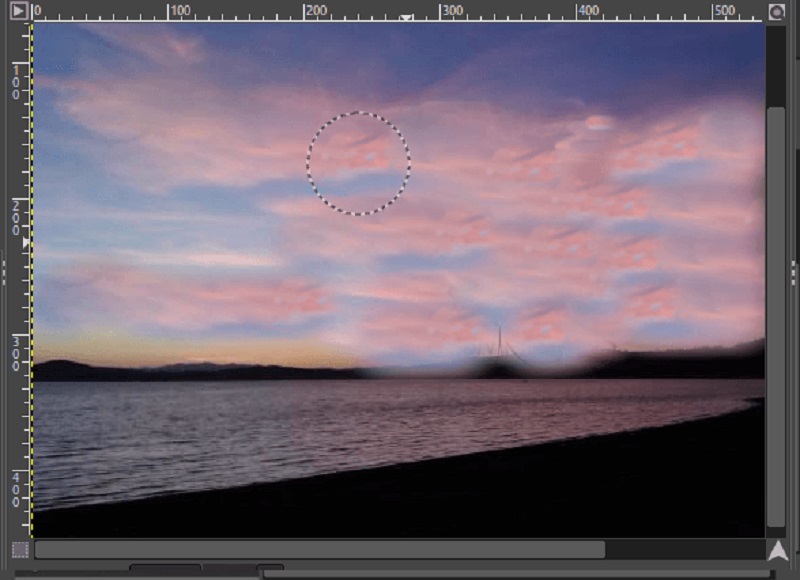
Schritt 2: Gehen Sie zum Menü Werkzeuge und wählen Sie das Klonwerkzeug. Gehen Sie danach in das Menü Malwerkzeuge. Wählen Sie anschließend Klonen aus dem Menü oder drücken Sie die Taste C. Wählen Sie dann einen Teil des Bildes, der klar ist und dem Bereich entspricht, in dem sich das Wasserzeichen befindet. Halten Sie die Strg-Taste gedrückt, um einen Bereich auszuwählen, und klicken Sie auf die Stelle, die Sie übernehmen möchten. Dieser spezifische Bereich wird kopiert, sodass Sie damit darüber malen können.
Schritt 3: Nun wird über das Wasserzeichen-Bild gemalt. Lassen Sie die Strg-Taste gedrückt und fahren Sie mit dem Mauszeiger über den Bereich, den Sie übermalen möchten. Dann wird der Bereich entsprechend überdeckt.
Teil 2. Beste Alternative, um das Wasserzeichen aus dem Bild zu entfernen
1. Vidmore
Einige GIMP‑Benutzer haben Schwierigkeiten, die Wasserzeichen auf ihren Fotos zu entfernen, da die Bearbeitungsoptionen in GIMP recht komplex und schwer zu verstehen sind. Glücklicherweise gibt es verschiedene andere Lösungen, die beim Entfernen von Wasserzeichen aus Bildern helfen können. Die einfachste Methode ist die Verwendung von Vidmore Free Watermark Remover Online.
Dieses Tool hat den Vorteil, dass es den Bildbereich mit der Markierung entfernen kann, ohne sichtbare Spuren des Wasserzeichens oder andere Hinweise auf dessen Existenz zu hinterlassen. Die Ergebnisse beim Entfernen eines Wasserzeichens aus einem Bild sind besser als bei jedem anderen Wasserzeichen-Entferner – und das, obwohl Sie dieses Tool online verwenden. Sie können es als Alternative dazu ausprobieren, einen teuren Wasserzeichen-Entferner zu kaufen und sich durch die verschiedenen Schritte zum Herunterladen der Bilder zu arbeiten.
Schritt 1: Rufen Sie zunächst die Suchseite von Vidmore Free Watermark Remover Online auf, um das Online-Programm zu starten. Wenn Sie darauf klicken, werden Sie direkt auf die offizielle Website des Wasserzeichen-Entferners weitergeleitet. Wählen Sie anschließend die Option Bild hochladen. Suchen Sie die Datei auf Ihrem Computer, um ein Bild mit Wasserzeichen hochzuladen, und klicken Sie auf die Schaltfläche Öffnen.

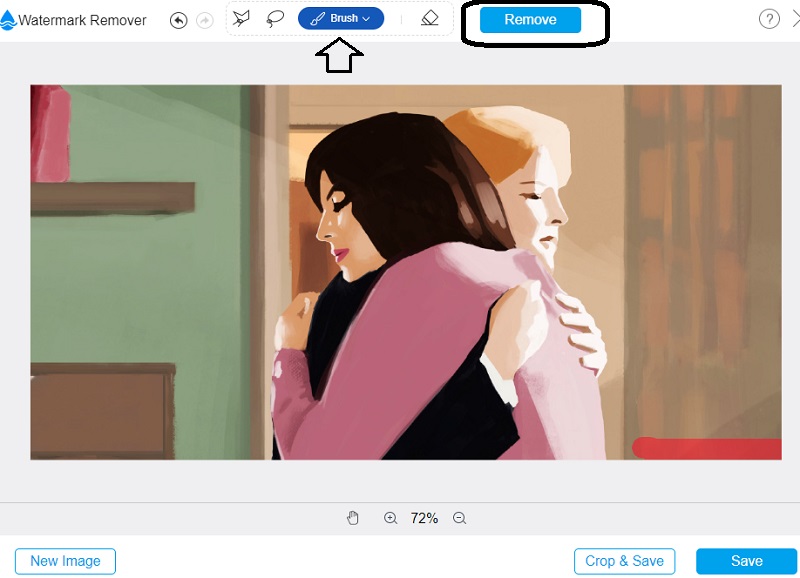
Schritt 2: Nachdem der Upload abgeschlossen ist, wählen Sie die Methode zur Wasserzeichenentfernung, die Sie verwenden möchten. Es stehen zahlreiche kostenlose und plattformübergreifende Optionen zur Verfügung. Markieren Sie das Wasserzeichen mit dem von Ihnen gewählten Werkzeug. Sobald Sie das Wasserzeichen im Bild hervorgehoben haben, können Sie die Schaltfläche Entfernen verwenden, um das Wasserzeichen zu löschen und zu sehen, wie effizient das Tool dabei vorgeht.
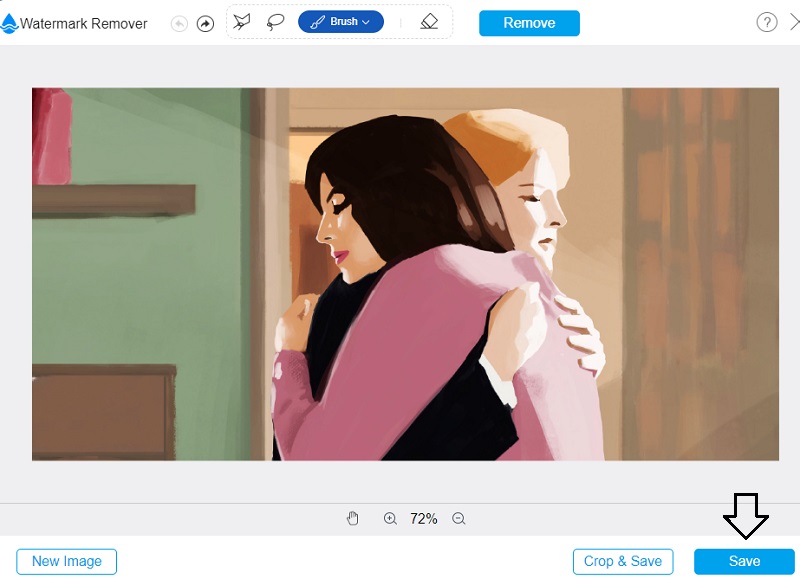
Schritt 3: Wenn Sie das Ergebnis auf Ihrem Computer speichern möchten, wählen Sie im Menü Datei die Option Speichern. Wenn Sie diese Auswahl treffen, wird die Datei am Standardspeicherort auf Ihrer Festplatte abgelegt.
2. Apowersoft Online Watermark Remover
Der Apowersoft Online Watermark Remover ist ein weiterer Wasserzeichen-Entferner, auf den Sie sich verlassen können, wenn Sie Standbilder und bewegte Bilder bearbeiten möchten. Die Benutzeroberfläche dieser Web-App wurde mit großer Sorgfalt gestaltet, was einer der Schlüsselfaktoren ist, die die Software so einfach bedienbar machen. Sie ist mit den meisten gängigen Bilddateiformaten kompatibel und daher ein sehr wichtiges Werkzeug. Ein weiterer Vorteil besteht darin, dass es RAW-Dateien importieren und exportieren kann.
Sie müssen sich keine Sorgen mehr um die Sicherheit Ihrer Daten machen. Dieses Tool entfernt alle Wasserzeichen, die der Benutzer in seine aufgezeichneten Videos eingefügt hat. Es ist möglich, dass das Exportieren und Herunterladen von Dateien lange dauern kann, wenn Ihre Internetverbindung langsam ist.
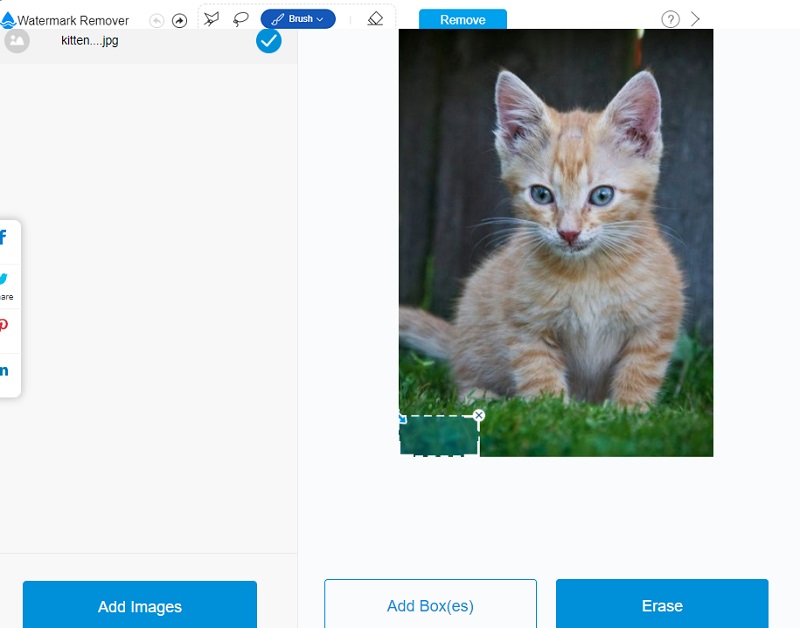
Schritt 1: Stellen Sie sicher, dass Sie über Ihren Browser auf Apowersoft Online Watermark Remover zugreifen können. Danach sollten Sie sich auf der Website umsehen und mit der Arbeitsweise vertraut machen. Entfernen Sie das Wasserzeichen, indem Sie auf den Menüpunkt klicken, der diese Funktion bietet.
Schritt 2: Sobald Sie zum nächsten Schritt übergehen, können Sie das Wasserzeichen auf dem Bild entfernen.
Schritt 3: Indem Sie das aktuell auf Ihren Bildern angezeigte Logo auswählen, können Sie es löschen. Sobald dies erledigt ist, wählen Sie im Dropdown-Menü die Option Löschen.
Teil 3. FAQs zum Entfernen von Wasserzeichen in GIMP
Ist GIMP in Bezug auf die Funktionalität mit Photoshop vergleichbar?
GIMP ist eine kostenlose Software zur Bildbearbeitung. Photoshop hingegen ist eine kostenpflichtige Software zur Bildbearbeitung. Sowohl GIMP als auch Photoshop verfügen über eine Vielzahl von Erweiterungen, sogenannte Plugins; die Plugins für Photoshop werden jedoch von Branchenführern im Bereich Fotografie entwickelt. Im Vergleich zu Photoshop verfügt GIMP über eine deutlich begrenztere Auswahl an Bearbeitungswerkzeugen.
Was sind einige der Nachteile von GIMP?
Wenn Sie große Fotos mit vielen Ebenen bearbeiten müssen, wird die Leistung von GIMP Ihre Erwartungen nicht erfüllen. Ein weiterer Punkt ist, dass es nur wenige von Drittanbietern entwickelte Plugins gibt.
Warum sollten Einsteiger GIMP verwenden?
Sie können GIMP für grundlegende Grafikanforderungen nutzen, ohne komplexere Methoden der Bildbearbeitung beherrschen zu müssen. Daher lautet die Antwort: Ja, Sie können es verwenden.
Fazit
Dieser Beitrag liefert eine detaillierte Anleitung dazu, wie man mit GIMP ein Wasserzeichen entfernt. Die hier bereitgestellten Informationen werden Ihnen mit Sicherheit dabei helfen, alle Wasserzeichen aus Ihren Fotos zu entfernen. Falls Sie der Anleitung zum Entfernen von Wasserzeichen in GIMP wirklich nicht folgen können, können Sie sich auf Alternativen wie Vidmore Free Watermark Remover Online und Apowersoft Online Watermark Remover verlassen. Beide Tools sind online verfügbar.