Den Hintergrund eines Fotos in Photoshop ändern: So funktioniert’s
Heutzutage möchten wir alle unsere Fotos besonders auffällig gestalten. Deshalb verwenden die meisten von uns verschiedene Bildbearbeitungsprogramme, wenden Filter an oder ändern den Hintergrund. Mithilfe dieser Bearbeitungstechniken können wir unsere Bilder attraktiver machen, wenn wir sie in unseren Social-Media-Konten posten. In diesem Beitrag konzentrieren wir uns darauf, den Hintergrund eines Fotos zu ändern, und das Tool, das wir dafür verwenden, ist Photoshop. Ohne lange Umschweife: Lernen Sie anhand der folgenden Informationen, wie Sie den Hintergrund in Photoshop ersetzen.

- Teil 1. Wie man den Hintergrund eines Bildes in Photoshop ändert
- Teil 2. Einfachere Methode, den Hintergrund eines Fotos zu ändern, als mit Photoshop
- Teil 3. FAQs zum Ersetzen des Hintergrunds in Photoshop
Teil 1. Wie man den Hintergrund eines Bildes in Photoshop ändert
Das Softwarepaket Adobe Photoshop ist ein Programm zur Fotobearbeitung und für pixelbasierte Produktgestaltung. Es ermöglicht jedem, eine Vielzahl von Fotos und digitalen Bildern zu erstellen, zu verändern und zu bearbeiten. Mit dieser Software können Sie Bilder auch mit mehreren Ebenen bearbeiten und Fotos in verschiedenen Dateiformaten speichern und teilen. Photoshop ist ein von Adobe Systems entwickeltes Bildbearbeitungsprogramm, das Sie sowohl auf Mac- als auch auf Windows-Computern verwenden können.
Außerdem können Sie aufgrund der umfassenden Bearbeitungsfunktionen den Hintergrund Ihres Fotos austauschen, um es visuell ansprechender zu machen. Wenn Sie lernen möchten, Photoshop zu nutzen, um Ihre Bilder zu verbessern, lesen Sie bitte die Anleitung am Ende dieser Seite.
Schritt 1: Zunächst müssen Sie das Auswahlwerkzeug verwenden. Um den Hintergrund eines Fotos zu entfernen, müssen Sie zuerst das Bild öffnen und dann mit Hilfe eines speziellen Werkzeugs einen Bereich auswählen.
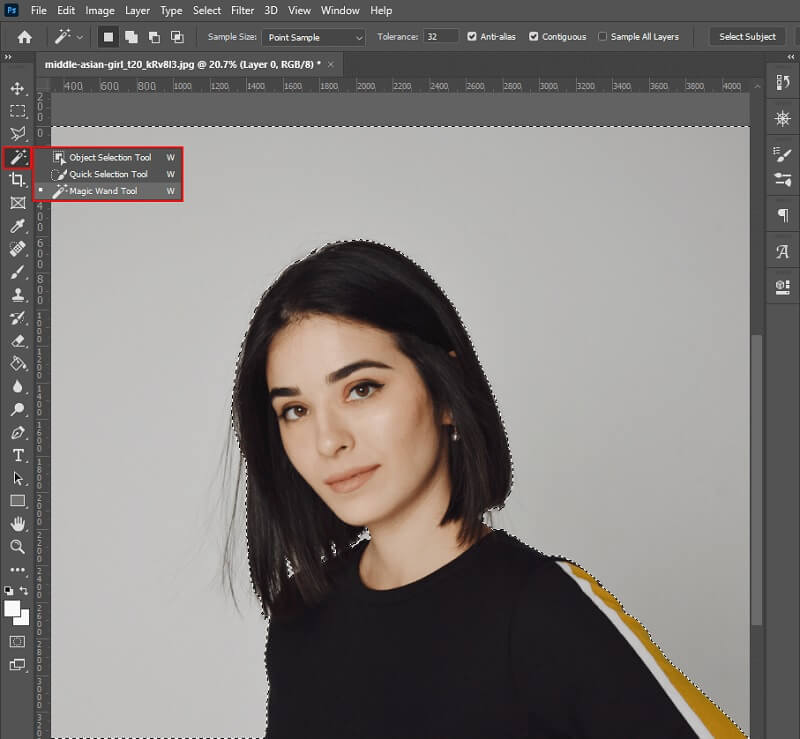
Schritt 2: Im nächsten Schritt können Sie den Hintergrund im Menü entfernen, indem Sie ihn auswählen und auf die Ebenenmaske klicken. Anschließend müssen Sie eine Füllfarbe auswählen und die passende Füllfarbe bestimmen, ohne das Fenster zu schließen.
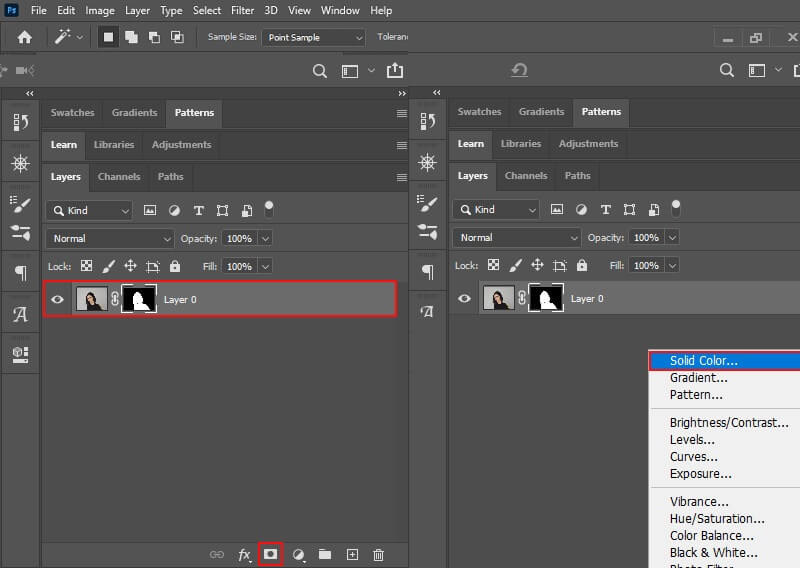
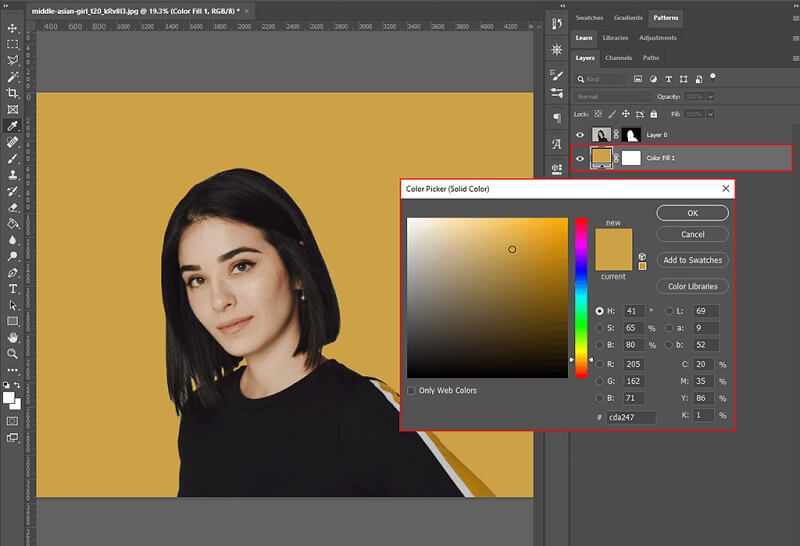
Schritt 3: Zuletzt fügen Sie die Farbfüllung unterhalb des Bildes ein. Wenn Sie mit dem Ergebnis zufrieden sind, können Sie das Bild auf Ihrem Computer speichern.
Wussten Sie, dass es noch eine weitere Methode gibt, mit der Sie in Photoshop den Hintergrund Ihres Bildes ersetzen können? Entdecken Sie sie in den folgenden Schritten.
Schritt 1: Öffnen Sie Photoshop und wählen Sie das Bild aus, mit dem Sie arbeiten möchten. Zuerst müssen Sie im Ebenenbedienfeld eine Volltonfarbe erzeugen. Wählen Sie anschließend unter Neue Füllebene im Dropdown-Menü die Option „Volltonfarbe“ als Füllfarbe.
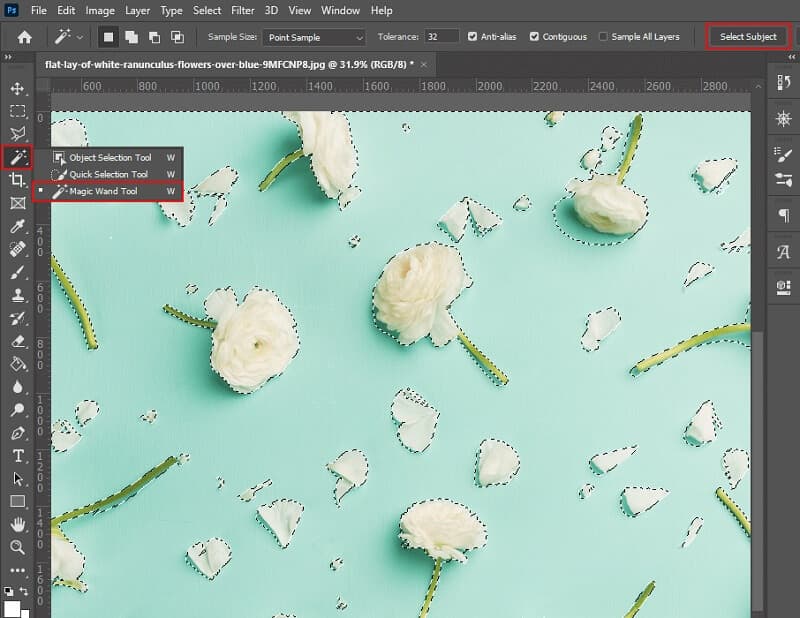
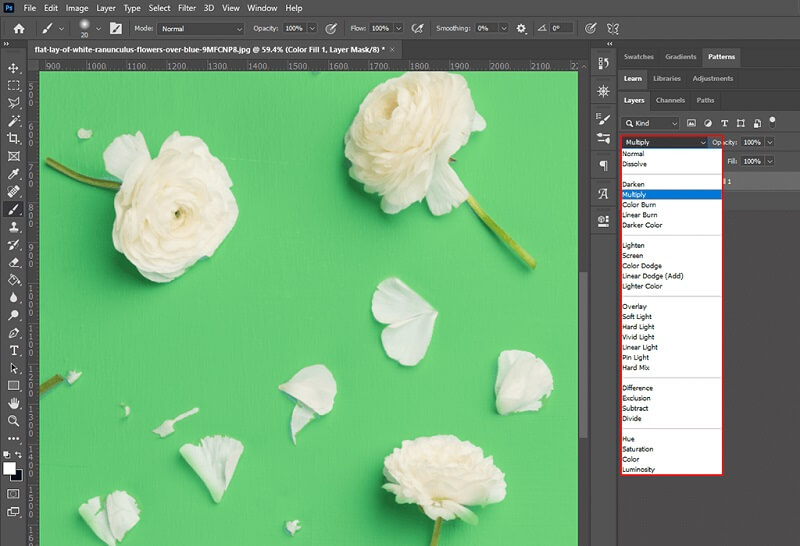
Schritt 2: Nachdem Sie die gewünschte Farbe hinzugefügt haben, speichern Sie das Ergebnis, indem Sie auf OK klicken. Sobald dies geschehen ist, stellen Sie den Füllmischmodus auf Multiplizieren, nachdem die Änderungen angewendet wurden.
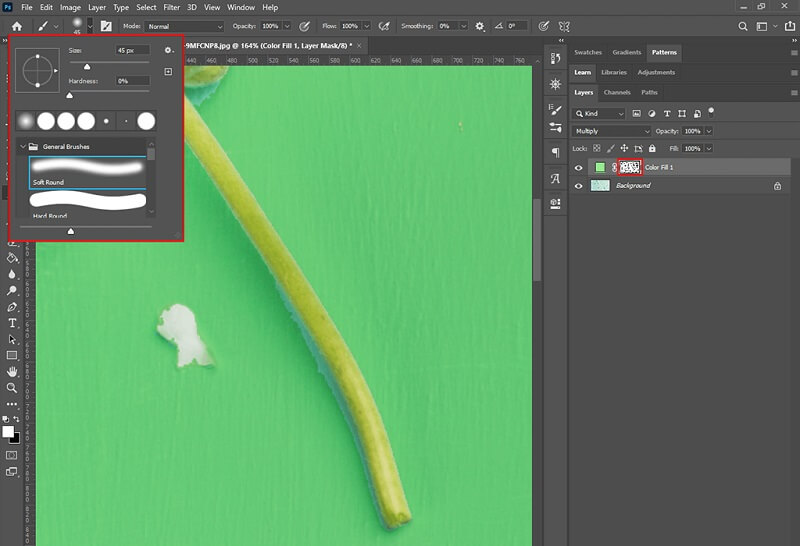
Schritt 3: Abschließend können Sie das Pinsel-Werkzeug verwenden, um eventuell entstandene Unsauberkeiten zu bereinigen. Wenn Sie fertig sind, speichern Sie das Projekt als Sicherungskopie.
Teil 2. Einfachere Methode, den Hintergrund eines Fotos zu ändern, als mit Photoshop
Angenommen, Sie sind völliger Einsteiger und haben Schwierigkeiten, die Bearbeitungswerkzeuge in Photoshop zu verstehen. Dann gibt es immer noch mehrere andere Bildbearbeitungsprogramme, die Ihnen helfen, den Hintergrund Ihres Fotos zu ersetzen. Der Vidmore Background Remover Online ist eine der Lösungen, auf die Sie sich verlassen können – und eine der effektivsten.
Im Grunde handelt es sich um ein webbasiertes Tool zum Ersetzen von Hintergründen, das Sie sowohl auf Mac- als auch auf Windows-Computern nutzen können. Sobald Sie Ihre Fotos hochgeladen haben, entfernt diese Anwendung den Hintergrund automatisch – dadurch ist sie eine ausgezeichnete Wahl für die Hintergrundentfernung. Möglich wird dies durch die leistungsstarke künstliche Intelligenz, mit der das Tool ausgestattet ist! Zudem haben Sie die Möglichkeit, den Hintergrund Ihres Fotos durch einen eigenen Hintergrund zu ersetzen, wenn Sie möchten. Sie können Ihr Bild zuschneiden, spiegeln und drehen, um ihm ein professionelleres Aussehen zu verleihen! Vidmore Background Remover Online ist mit nahezu allen Bildformaten kompatibel, einschließlich JPG und PNG.
Wenn Sie glauben, dass dieses Onlinetool für Sie als Anfänger hilfreich sein könnte, können Sie sich an der folgenden Anleitung orientieren.
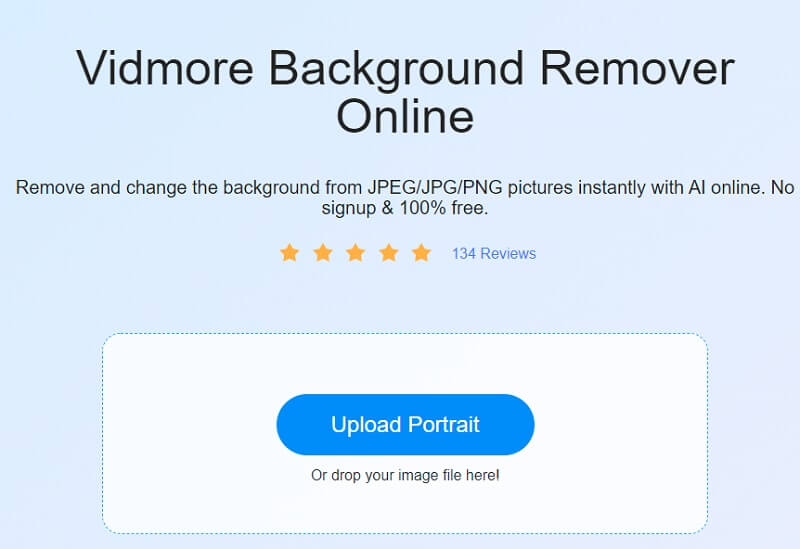
Schritt 1: Suchen Sie in Ihrem Browser nach Vidmore Background Remover Online. Klicken Sie auf das Symbol Portrait hochladen in der Mitte des Bildschirms und wählen Sie das Bild aus, das Sie als Hintergrund verwenden möchten.
Schritt 2: Eine leistungsstarke KI-Engine analysiert Ihr Foto schnell und entfernt den Hintergrund. Das Ergebnis wird in Echtzeit angezeigt. Danach können Sie mit der Bearbeitung Ihres Bildes beginnen. Wählen Sie oben rechts auf dem Bildschirm im Dropdown-Menü die Option Bearbeiten.
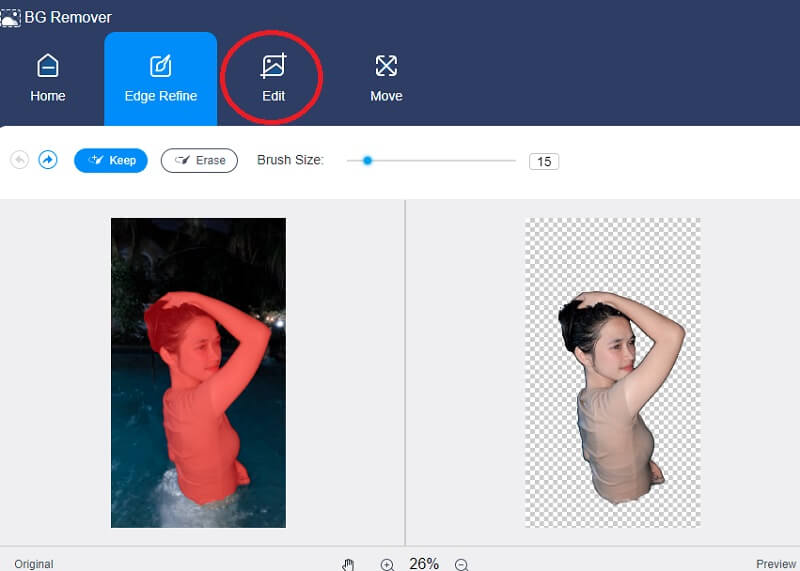
Schritt 3: Sobald Sie auf die Schaltfläche Bearbeiten tippen, erscheint ein neues Fenster mit weiteren Bearbeitungstools wie Farbe, Bild und Zuschneiden. Wenn Sie für den oberen Bereich Ihres Fotos eine Farbe auswählen, dient diese als Basis für den neuen Hintergrund Ihres Bildes. Außerdem können Sie einen Hintergrund mit einem Bild hinzufügen, das Sie für Ihr Portrait verwenden möchten. Dafür müssen Sie lediglich auf die Registerkarte Bild klicken.
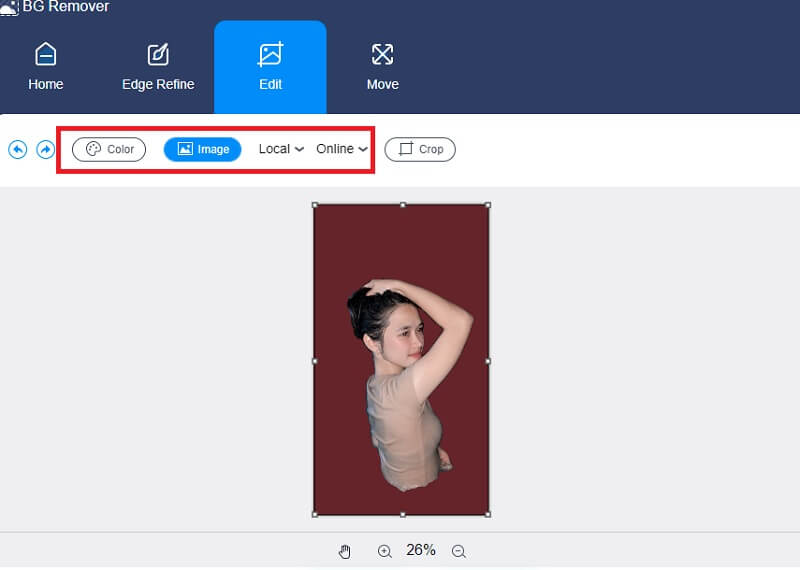
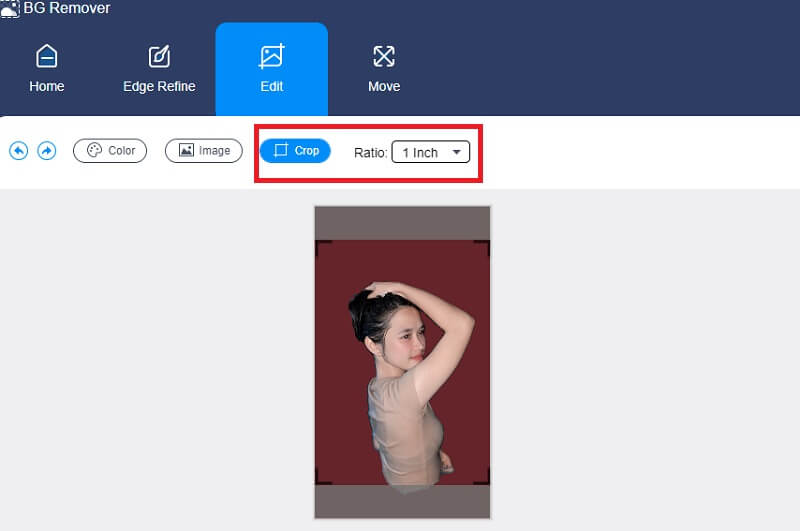
Sie können das Bild mit dem Seitenverhältnis-Werkzeug auch auf einen bestimmten Prozentsatz zuschneiden, indem Sie das gewünschte Format wählen. Nachdem Sie diese Option gewählt haben, können Sie Ihr Bild nach Belieben in der Größe anpassen.
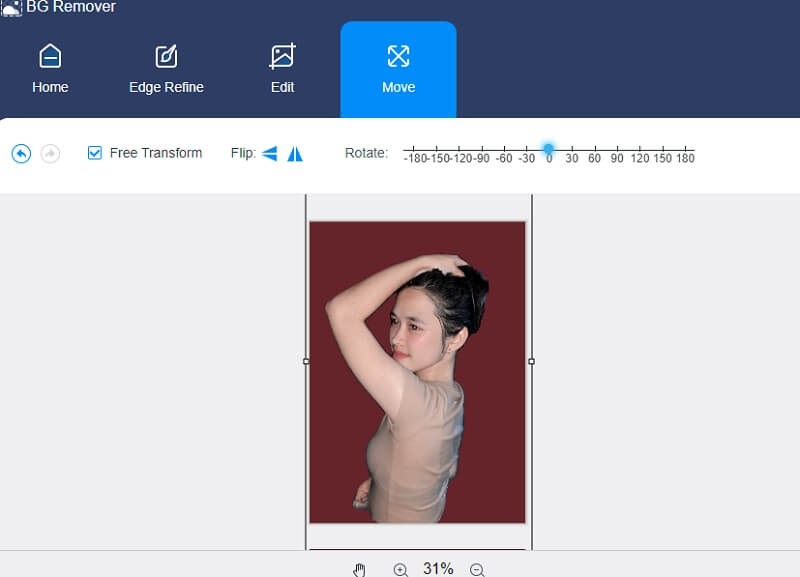
Sie können auch das Verschieben-Werkzeug verwenden, um Ihr Bild zu skalieren, wenn Sie die Abmessungen Ihres Bildes während der Bearbeitung ändern möchten. Sie können das Bild spiegeln, indem Sie auf das Dreieckssymbol auf der rechten Seite des Bildes tippen. Sie können das Bild drehen, indem Sie einfach den Regler verschieben.
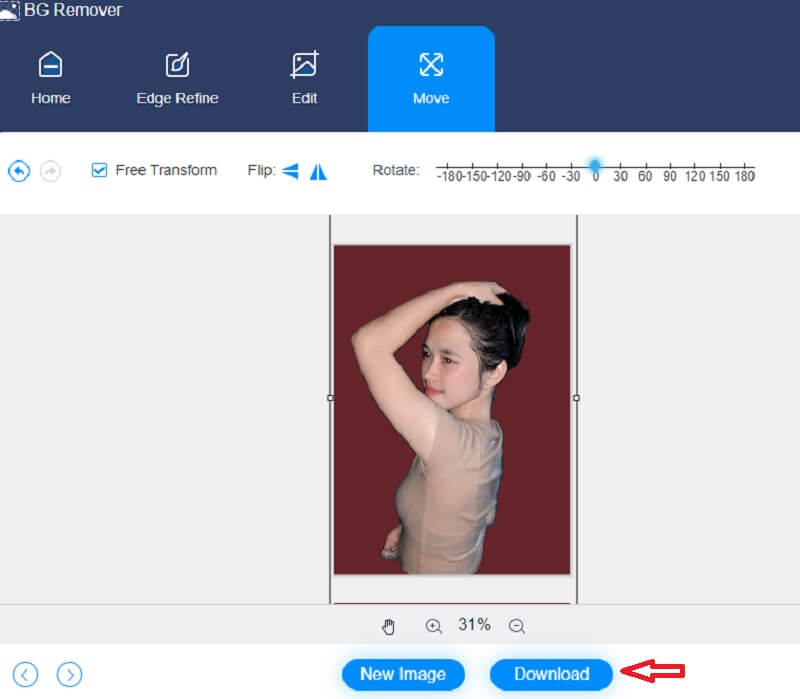
Schritt 4: Wenn Sie mit Ihrem Bild fertig sind, können Sie es speichern, indem Sie unten auf dem Bildschirm auf die Option Download klicken.
Weiterführende Lektüre:
Eine konkrete Anleitung zum Aufnehmen von Screenshots in Windows Media Player
So fügen Sie Text zu einem GIF hinzu – 4 äußerst nützliche Untertitel-Tools
Teil 3. FAQs zum Ersetzen des Hintergrunds in Photoshop
Kann man Photoshop auf einem iPhone verwenden?
Sie können die Adobe Photoshop Software auf Ihrem iPhone, iPad oder Android‑Smartphone verwenden und dabei den Komfort einer einzigartigen, einfachen Bildbearbeitungslösung für unterwegs genießen.
Was ist der Vorteil der Nutzung von Photoshop?
Einer der größten Vorteile ist die Leichtigkeit, mit der man geringfügige Änderungen an Fotos vornehmen kann, die sonst unmöglich wären. Mit Adobe Photoshop lassen sich der Hautton verändern, eine hochauflösende Kopie des Bildes erzeugen, die Helligkeit anpassen und ein unscharfer Bereich mit nur wenigen Klicks entfernen.
Ist es besser, in Photoshop PNG oder JPG zu verwenden?
Im Gegensatz zu JPEGs verfügen PNGs über transparente Hintergründe und eignen sich daher ideal für visuelles Design. JPEG-Dateien enthalten weniger Daten als PNG-Dateien und sind daher oft kompakter.
Fazit
Es gibt tatsächlich viele Möglichkeiten, den Hintergrund eines Fotos in Photoshop zu ändern. Sie müssen nur die Methode auswählen, die für Sie am besten geeignet ist. Für absolute Anfänger ist hingegen Vidmore Background Remover Online oft die praktischere Lösung.