Bilder für Twitter kostenlos mit diesen Online‑Tools skalieren
Die meisten Social-Media‑Plattformen verlangen exakte Bildgrößen, um Fotos hochzuladen – so auch Twitter. Diese Plattform wird genutzt, um Gefühle auszudrücken und Gedanken von Zeit zu Zeit zu teilen. Außerdem können Sie Twitter verwenden, um Ihre schönen Fotos zu posten. In diesem Beitrag erfahren Sie, wie Sie Fotos für Twitter in der Größe anpassen, und erhalten eine Schritt‑für‑Schritt‑Anleitung. Nach der Lektüre können Sie Ihr Bild mit den von Twitter geforderten Maßen hochladen. Beginnen Sie jetzt mit dem Lesen!
- Teil 1. Anforderungen an Twitter‑Bildgrößen
- Teil 2. Wie man Bilder für Twitter skaliert
- Teil 3. FAQs zum Skalieren von Bildern für Twitter
Teil 1. Anforderungen an Twitter‑Bildgrößen
Twitter gehört zu den beliebtesten Social‑Media‑Plattformen. Vor allem viele Jugendliche nutzen Twitter, um Gefühle und spontane Gedanken zu teilen. Außerdem können Sie ganz unkompliziert mit Ihren Freunden öffentlich chatten. Und nicht nur das: Sie können auch Bilder mit Ihren Followern teilen, indem Sie sie auf Twitter hochladen.
In diesem Teil stellen wir verschiedene Arten von Twitter‑Bildgrößen vor. Laut unseren Recherchen hat Twitter seine empfohlenen Bildgrößen erneut aktualisiert. Werfen Sie einen Blick auf die folgenden Maße:
Twitter‑Profilbild
- Seitenverhältnis 1:1, 400 px × 400 px, JPG‑, PNG‑ und GIF‑Formate.
Twitter‑Titelbild
- Seitenverhältnis 3:1, 1500 px × 500 px, mit einer maximalen Dateigröße von 5 MB.
Getweetete Twitter‑Bilder
- Seitenverhältnis 16:9, 1200 px × 675 px, mit einer maximalen Dateigröße von 15 MB.
Twitter‑Card‑Bildgröße
- Seitenverhältnis 1,91:1, Abmessungen 1200 px × 628 px.
Da wir nun die unterschiedlichen Twitter‑Bildgrößen kennen, können wir mit den Anleitungen beginnen, wie man Bilder für Twitter mit verschiedenen Tools oder Programmen in der Größe anpasst. Fahren Sie bitte mit Teil 2 fort, in dem wir die Schritte zum Skalieren von Fotos für Twitter erklären.
Teil 2. Wie man Bilder für Twitter mit Online‑Tools skaliert
Twitter‑Fotos mit Vidmore Free Image Upscaler Online skalieren
Vidmore Free Image Upscaler Online ist ein kostenloses Online‑Tool zum Hochskalieren von Bildern, mit dem Sie Bilder für Twitter‑Profilfotos in der Größe anpassen können. Es ist 100% sicher zu verwenden und verfügt über eine benutzerfreundliche Oberfläche. Außerdem kann es unscharfe Fotos verbessern und wird von künstlicher Intelligenz (KI) unterstützt. Sehen Sie sich die folgenden Schritte an:
Schritt 1: Besuchen Sie die offizielle Seite von Vidmore Free Image Upscaler Online. Dort sehen Sie die Hauptoberfläche.
Schritt 2: Klicken Sie auf die Schaltfläche Upload Image oder Drop Sie Ihr Foto in die Mitte der Oberfläche. Wählen Sie außerdem die Magnification von 2x, 4x, 6x bis zu 8x.
Probieren Sie den Bild-Upscaler jetzt aus!
- Bildqualität verbessern.
- Bild 2‑fach, 4‑fach, 6‑fach, 8‑fach vergrößern.
- Alte Bilder wiederherstellen, Fotos entschärfen usw.
Schritt 3: In der Vorschau von Vidmore Free Image Upscaler Online sehen Sie die Originalgröße links und die Output Size oben rechts. Tippen Sie anschließend unten rechts auf die Schaltfläche Save.
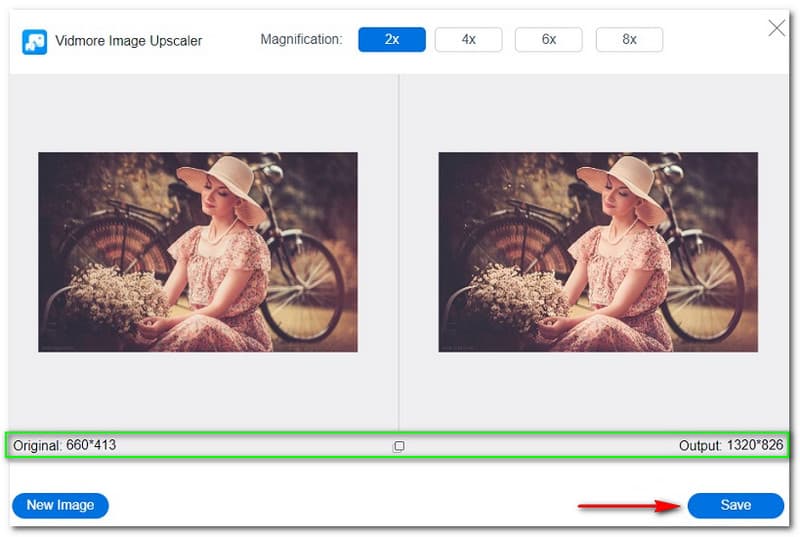
Sie können nun die obigen Schritte befolgen und damit beginnen, Ihre Twitter‑Fotos zu skalieren. Mit dem genannten Tool werden Sie seine leicht verständliche Oberfläche zu schätzen wissen. Es ist außerdem online zugänglich und belegt keinen Speicherplatz auf Ihrem Computer. Probieren Sie es aus!
Twitter‑Bildgröße mit Squoosh ändern
Hier ist ein weiteres Online‑Tool, um Bilder für Twitter‑Profilfotos zu skalieren. Es heißt Squoosh und ist ein kostenloses Online‑Werkzeug. Wenn Ihr Foto nicht in die empfohlene Größe für Twitter‑Profilbilder passt, können Sie Squoosh verwenden. Die Frage lautet: Wie kann man Bilder für Twitter skalieren mit Squoosh? Lesen Sie weiter unten; dort finden Sie eine vollständige Anleitung:
Schritt 1: Suchen Sie in Ihrem Browser nach Squoosh und rufen Sie die Hauptseite auf. Danach sehen Sie die pinkfarbene Hauptoberfläche.
Schritt 2: Klicken Sie nun auf das Plus-Symbol in der Mitte des Panels oder Drop bzw. Paste Sie Ihr Bild direkt in die Mitte.
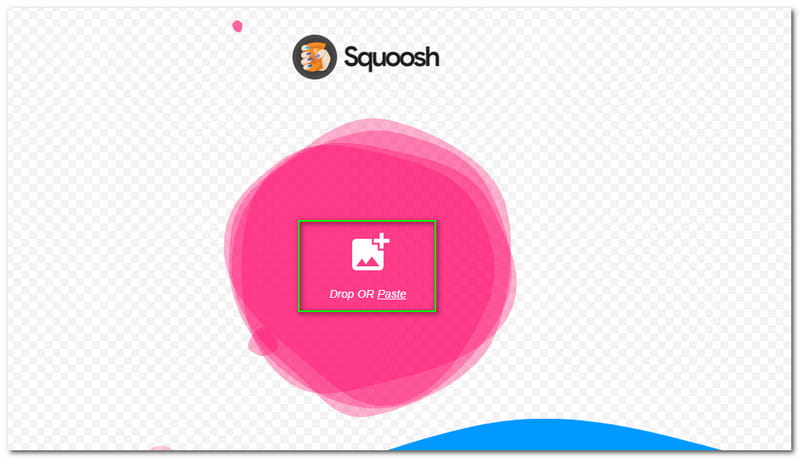
Schritt 3: Ändern Sie oben links Original Image in Browser JPEG. Aktivieren Sie anschließend Resize und geben Sie die Größe für das Twitter‑Profilbild ein. Klicken Sie danach auf das Download-Symbol unten.
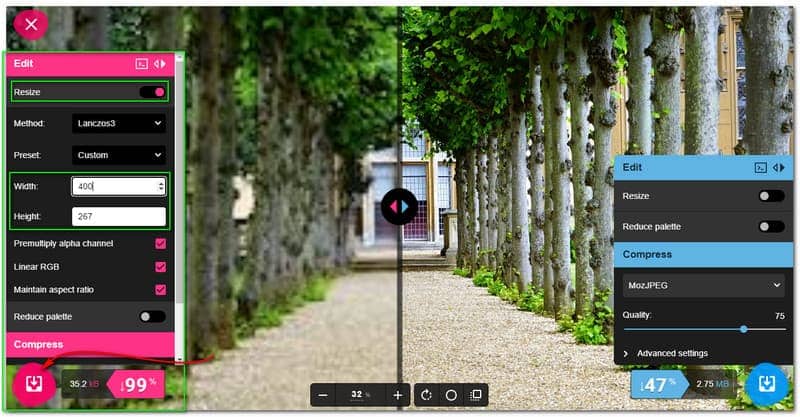
Nach dem Herunterladen Ihres skalierten Bildes finden Sie die Ausgabedatei im Datei-Explorer Ihres Computers. Es ist einfach, Twitter‑Profilbilder mit Squoosh in der Größe anzupassen. Es zählt zu den empfehlenswerten Online‑Tools, um Bilder für verschiedene Plattformen zu skalieren. Darüber hinaus ist es kostenlos und bietet zahlreiche Funktionen.
Bilder für Twitter mit PicResize skalieren
PicResize ist ebenfalls ein kostenloses Online‑Tool. Es eignet sich gut, um Ihre Bilder auf die von Twitter empfohlenen Größen zuzuschneiden bzw. zu skalieren. In diesem Teil zeigen wir Ihnen einfache Schritte, um die Größe mit PicResize anzupassen. Siehe die folgenden Schritte:
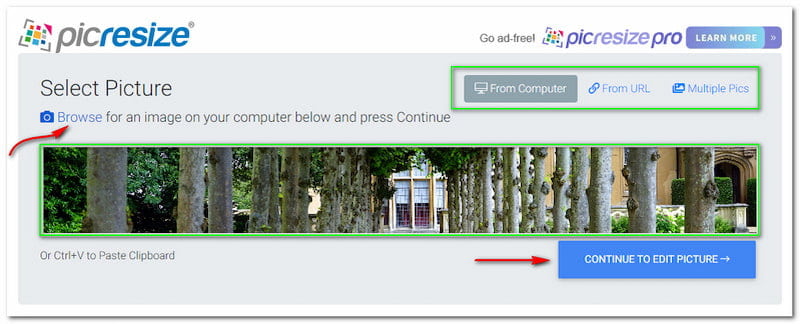
Schritt 1: Öffnen Sie Ihren Webbrowser und suchen Sie nach PicResize. Rufen Sie die Website auf, und Sie sehen die Benutzeroberfläche.
Schritt 2: In der Mitte sehen Sie ein rechteckiges Feld und Select Picture from Computer and URL. Außerdem können Sie auf die Schaltfläche Browse klicken oder Ihr Bild per Drop und Drag hinzufügen. Nachdem Sie ein Bild hinzugefügt haben, klicken Sie auf die Schaltfläche Continue to Edit Picture.
Schritt 3: Wählen Sie als Nächstes die neue Größe für Ihr Bild, und Sie sehen die Estimated Final Size. Bevor Sie speichern, ändern Sie das Format in JPG, PNG oder GIF, und die Quality‑Einstellung finden Sie unten. Klicken Sie danach auf die Schaltfläche I'm Done, Resize My Picture.
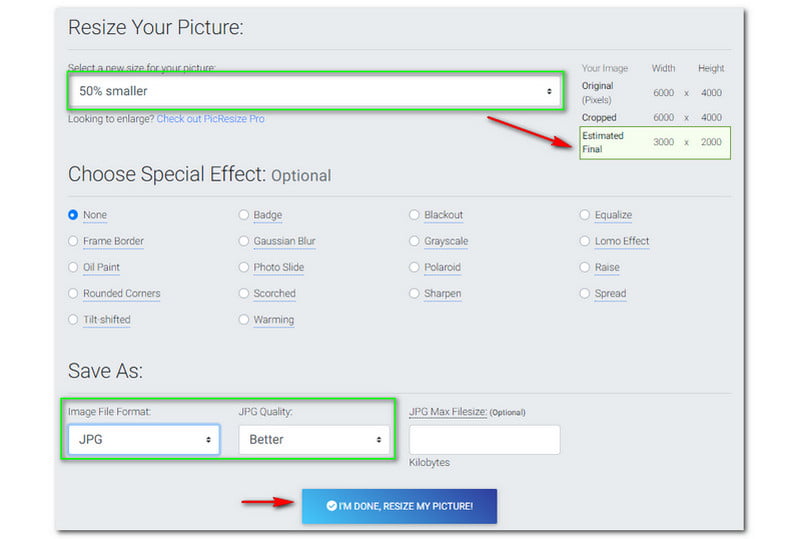
PicResize zum Anpassen der Bildgröße für Twitter zu nutzen, ist eine gute Wahl. Der Nachteil dieses Online‑Tools ist jedoch, dass es als kostenloser Dienst viele störende Werbeanzeigen enthält. Zudem wird das komplette Bild vor dem Skalieren nicht vollständig angezeigt. Trotzdem können Sie es aufgrund der zusätzlichen Funktionen gut verwenden. Sicherlich können Sie hier auch die PicResize‑Alternativen ausprobieren, um die Twitter‑Bildgröße zu ändern.
Teil 3. FAQs zum Skalieren von Bildern für Twitter
Welche Bildformate werden von Twitter unterstützt?
Bezüglich Bildern unterstützt Twitter die gängigen Bildformate JPEG, JPG und GIF. Außerdem stellen diese Bildformate die spezifischen Anforderungen von Twitter dar.
Kann ich das ganze Bild direkt von meinem iPhone aus in Twitter einpassen?
Leider nein. Twitter ändert die empfohlene Bildgröße ständig. Aus diesem Grund können Sie Ihr Bild nicht hochladen, ohne es zu skalieren. Falls Sie jedoch vergessen haben, Ihr Bild für das Twitter‑Profilbild anzupassen, wird Twitter Ihr Bild entsprechend der erforderlichen Größe zuschneiden.
Kann ich mein iPhone verwenden, um mein Bild auf die Größe des Twitter‑Profilfotos anzupassen?
Wenn Sie Ihr Bild in der Fotos‑App auf dem iPhone bearbeiten, sehen Sie nicht die Option 'Resize', sondern „Zuschneiden“ (Crop). Sie können die Zuschneide‑Funktion verwenden, um Ihre Bilder so anzupassen, dass sie in das Twitter‑Profilbild passen. Allerdings erhalten Sie damit nicht die exakten Pixelmaße. Sehen Sie sich hier die Details an, wie Sie Bilder auf dem iPhone skalieren können.
Fazit
Manche Nutzer fragen sich, warum man sein Bild zuschneiden muss, und ich denke, dieser HowTo‑Artikel liefert die Antwort. Der Grund sind die Anforderungen verschiedener Social‑Media‑Plattformen wie etwa Twitter. Nach der Lektüre dieses Beitrags verstehen Sie die unterschiedlichen Typen und Größen von Twitter‑Bildern. Zudem hoffen wir, dass die obigen Schritte Ihnen als umfassende Anleitung dienen, um Ihre Fotos für Twitter zu skalieren. Damit sind wir am Ende und freuen uns, Sie in unserem nächsten Beitrag wiederzusehen.