Eine detaillierte Rezension der Snapseed‑App als Bildeditor
Haben Sie ein Foto und möchten es verbessern? In diesem Fall ist die beste Lösung, eine hervorragende und zuverlässige Bearbeitungs‑App zu verwenden. Mit Hilfe verschiedener Editoren können Sie Ihre Fotos auf vielfältige Weise optimieren. Sie können zuschneiden, die Bildfarben anpassen, die Größe ändern, Effekte hinzufügen und vieles mehr. Wenn Sie also keine Ahnung haben, welche App Sie zur Bildbearbeitung auf Ihrem Mobilgerät verwenden sollen, lesen Sie diesen Beitrag. Wir stellen Ihnen Snapseed als eine großartige Foto‑Bearbeitungs‑App vor, auf die Sie sich verlassen können. Dieser Beitrag umfasst außerdem die Funktionen der App, ihre Vor‑ und Nachteile und mehr. Um mehr über dieses Thema zu erfahren, möchten wir Sie einladen, mit meinem Erfahrungsbericht zu diesem Tool zu beginnen.

SEITENINHALT
Teil 1. Was ist Snapseed
Die Snapseed‑App ist ein hervorragender Fotoeditor, der auf verschiedenen Mobilgeräten verfügbar ist. Diese App bietet grundlegende und erweiterte Funktionen, mit denen Sie Ihre Bilder auf viele Arten verbessern und bearbeiten können. Sie können verschiedene Stile verwenden, Text zum Foto hinzufügen, zuschneiden, erweitern, das Bild in Schwarz‑Weiß umwandeln und mehr. Mit diesen Bearbeitungstools können wir sagen, dass das Tool ein perfekter Editor ist, um mit den unterschiedlichsten Bildern umzugehen. Das Gute daran ist, dass es einen schnellen Bearbeitungsprozess bietet. Nachdem Sie Ihre bevorzugte Funktion genutzt haben, können Sie Ihre Fotos sofort und flüssig bearbeiten. Um ein großartiges Ergebnis zu erzielen, empfehlen wir daher die Verwendung der Snapseed‑Fotoeditor‑App.
Wenn Sie hier sind, um in die beliebtesten Funktionen der App einzutauchen, begleiten wir Sie gerne. Im nächsten Teil meines Reviews erklären wir die Funktionen der App im Detail. Sehen Sie sich also ohne weiteres alle Informationen im folgenden Abschnitt an.
Teil 2. Hauptfunktionen von Snapseed
Text zum Foto hinzufügen
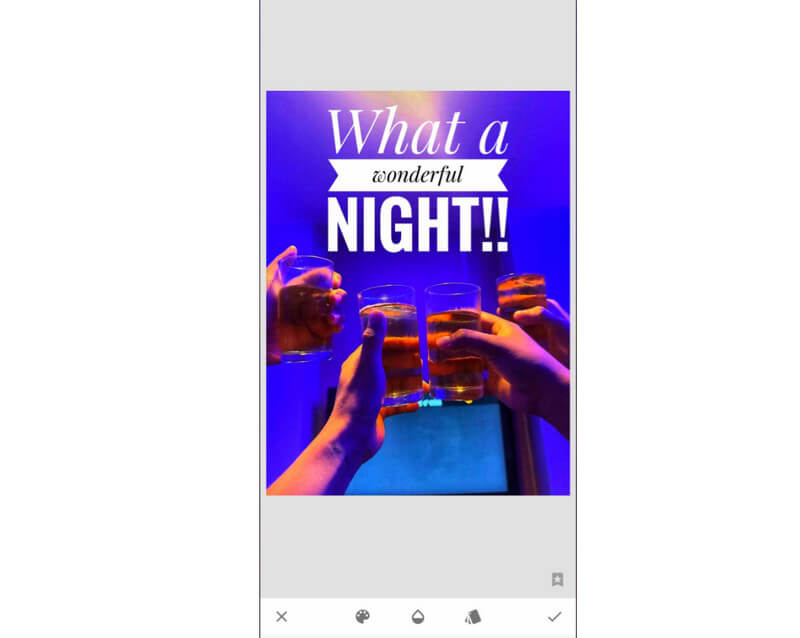
Eine der gängigen und beliebten Funktionen dieser Anwendung ist das Hinzufügen von Text zum Bild. Mit dieser Funktion können Sie beliebig viel Text einfügen. Sie können außerdem verschiedene Stile und Schriftarten wählen. Und das Beste daran ist, dass Sie die Schriftfarbe ändern können. Nachdem wir diese Funktion ausprobiert hatten, waren wir vom Ergebnis beeindruckt. Wir können auch den Transparenzgrad des Textes anpassen, was die Nutzung noch angenehmer macht. Wenn es darum geht, Text zu unserem Bild hinzuzufügen, können wir uns also auf diese Funktion verlassen.
Bildzuschneider
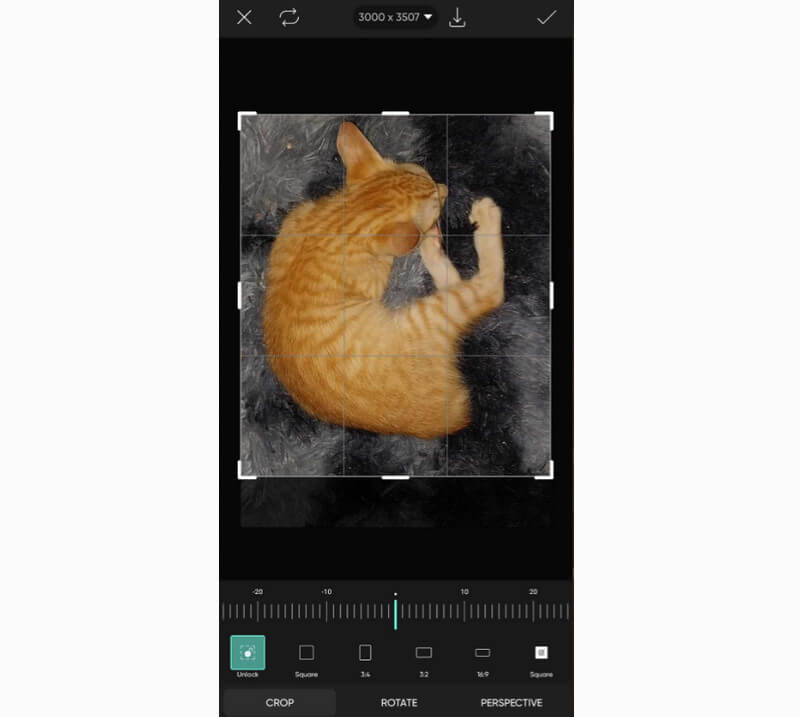
Snapseed Photo Editor ist auch in der Lage, Ihre Fotos zuzuschneiden. Damit können Sie unerwünschte Teile an den Rändern oder in den Ecken Ihres Bildes entfernen. Alles, was Sie tun müssen, ist, Ihre Maus zu verwenden und die anpassbare Form im Foto zu verändern. Zusätzlich können Sie das Foto auch automatisch zuschneiden. Sie können unten in der Oberfläche das gewünschte Seitenverhältnis auswählen und auf das Häkchen tippen, um das Ergebnis zu speichern. Nach der Nutzung dieser Funktion können wir sagen, dass sie in puncto Zuschneiden von Bildern zuverlässig ist. Außerdem wird die Bildqualität nicht beeinträchtigt, was sie noch bemerkenswerter macht.
Schwarz‑Weiß‑Bild
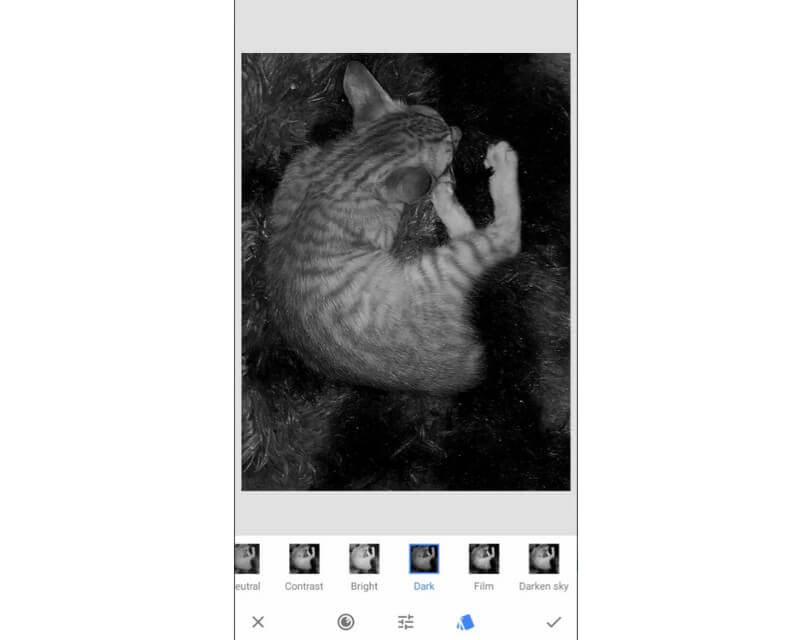
Die nächste Funktion, die die App bietet, ist die Möglichkeit, Ihr Bild in ein Schwarz‑Weiß‑Thema zu verwandeln. Das ist eine perfekte Funktion, wenn Sie Ihr Bild alt und besonders wirken lassen möchten. Zudem gibt es verschiedene Optionen, wie Sie Ihr Foto in Schwarz‑Weiß umwandeln können. Während wir diese Funktion verwendeten, waren wir erstaunt, weil sie unten mehrere Optionen anbietet. Sie ermöglicht uns zu wählen, wie genau unser Bild in ein Schwarz‑Weiß‑Thema verwandelt werden soll. Besonders gut gefällt uns, dass die Details im Bild weiterhin gut sichtbar bleiben, was zu einem großartigen Seherlebnis führt.
Healing‑Funktion
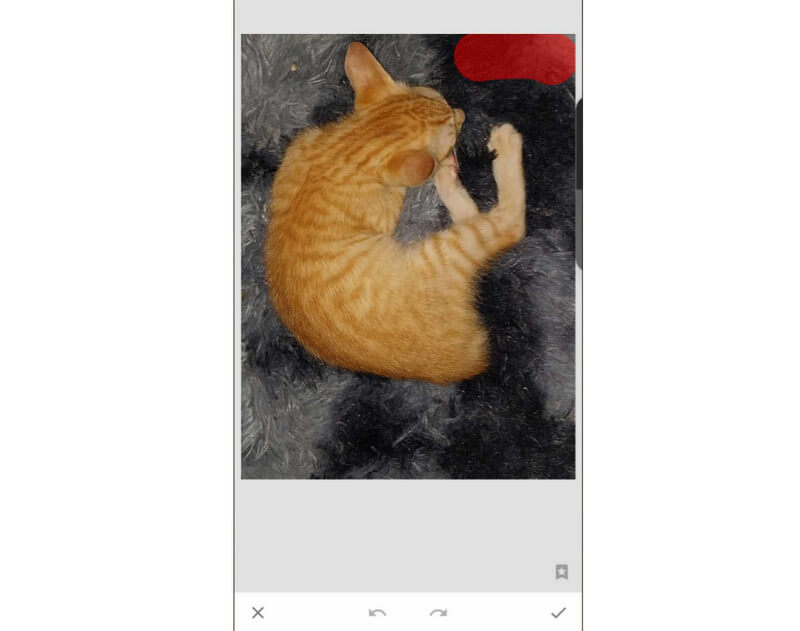
Die Healing‑Funktion ist ein hervorragendes Werkzeug, um Wasserzeichen aus Bildern zu entfernen. Damit können Sie störende Elemente aus Ihren Fotos eliminieren. Der Entfernungsprozess ist ebenfalls einfach. Sie müssen nur das Wasserzeichen markieren, und das Tool entfernt es automatisch. Wenn ich mit der Funktion fertig bin, wirkt mein Bild ansprechender und perfekter. Es lässt uns auch glauben, dass zuvor nie ein Wasserzeichen im Bild vorhanden war. Daher empfehlen wir, Snapseed zu verwenden, um Objekte und Wasserzeichen aus Fotos zu entfernen.
Tune‑Image‑Funktion
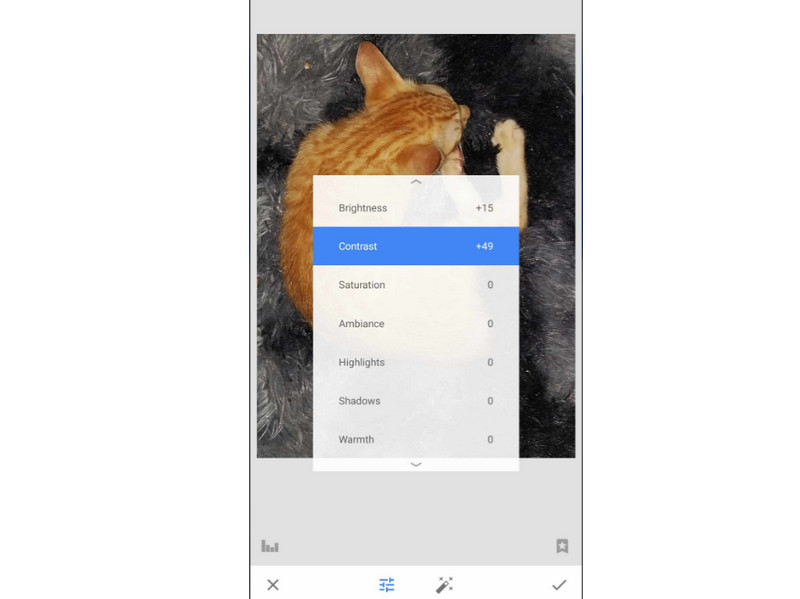
Möchten Sie die Farbe Ihres Bildes anpassen? In diesem Fall sollten Sie die Funktion „Tune Image“ (Bild anpassen) der App verwenden. Diese App ist in der Lage, Helligkeit, Ambiente, Sättigung, Kontrast, Schatten und andere Parameter Ihres Fotos einzustellen. Wir verwenden diese Funktion sehr gerne, da sie uns erlaubt, die Farben unserer Fotos nach unseren Vorlieben zu verändern, was sie zu einer ausgezeichneten Funktion macht.
Teil 3. Wie man Snapseed verwendet
Wenn Sie lernen möchten, wie man Snapseed zur Bildbearbeitung verwendet, finden Sie in diesem Abschnitt die entsprechenden Methoden. Wir geben Ihnen einfache Anleitungen, die Sie nachlesen und befolgen können. Um den Vorgang zu starten, lesen Sie die folgenden Schritte.
Schritt 1. Laden Sie die Snapseed-App aus dem Play Store oder dem App Store herunter. Starten Sie sie anschließend, um den Vorgang zu beginnen.
Schritt 2. Drücken Sie auf die Plus-Schaltfläche und fügen Sie das Bild ein, das Sie bearbeiten möchten.
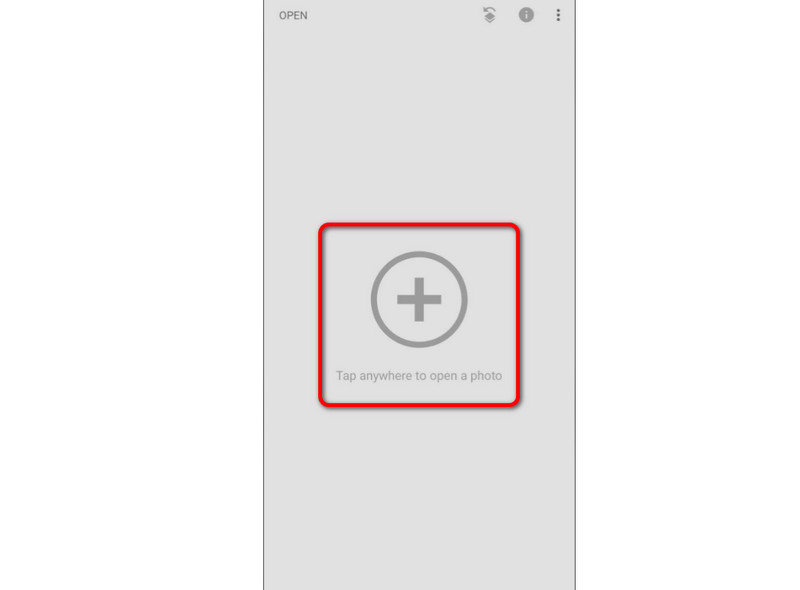
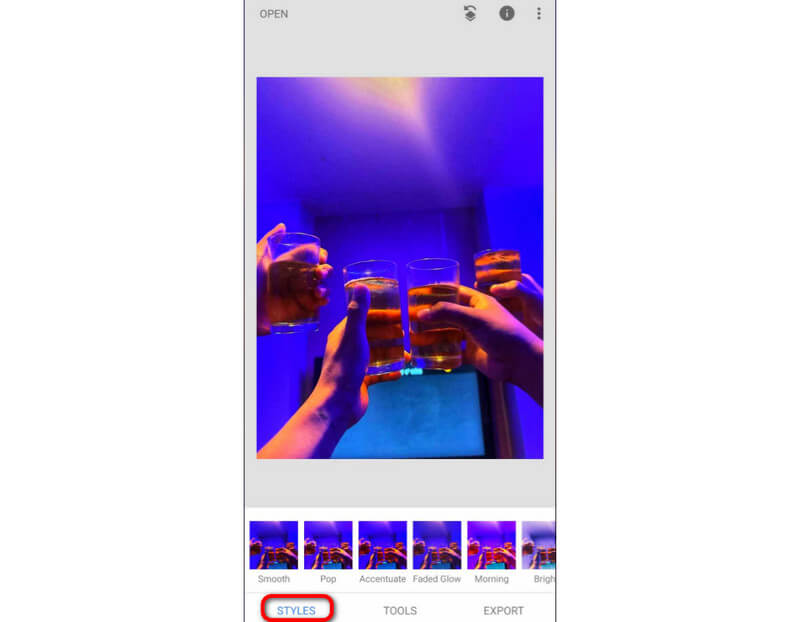
Schritt 3. Danach können Sie zum Bereich Styles wechseln, um Ihren bevorzugten Stil für Ihre Bilder auszuwählen. Wischen Sie unten durch die Optionen, um weitere Stile zu sehen.
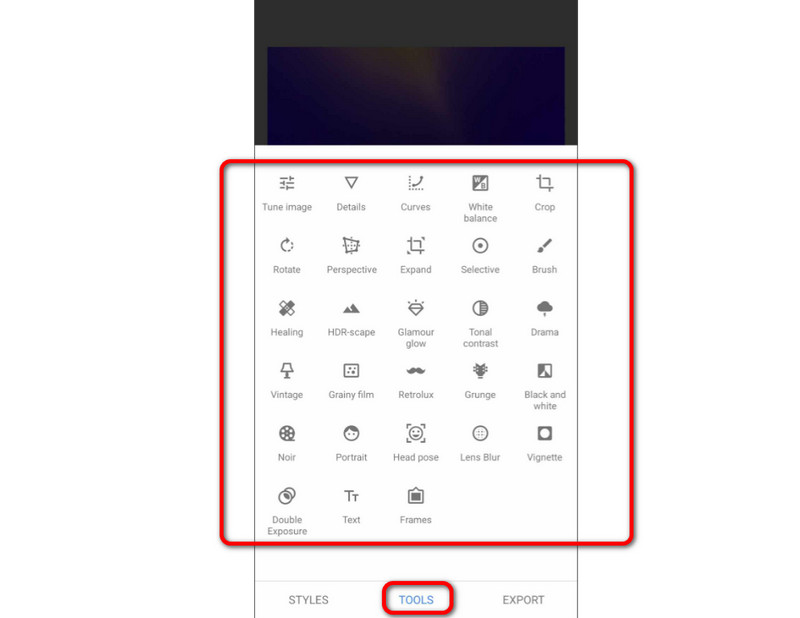
Schritt 4. Um verschiedene Bildbearbeitungswerkzeuge zu verwenden, gehen Sie anschließend zum Bereich Tools. Dort können Sie verschiedene Werkzeuge nutzen, wie die Healing‑Funktion, das Zuschneide‑Tool, „Tune Image“, „Vintage“, Pinsel und mehr.
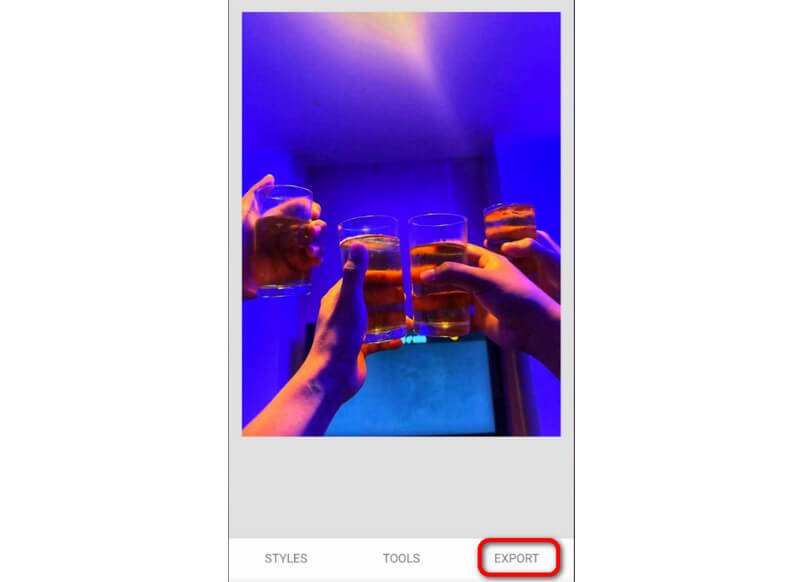
Schritt 5. Wenn Sie mit der Nutzung der Funktionen zur Bearbeitung Ihres Fotos fertig sind, drücken Sie auf die Schaltfläche Export. Danach können Sie Ihr bearbeitetes Bild bereits ansehen.
Teil 4. Vor- und Nachteile von Snapseed
Was wir an der App mögen
• Die App bietet grundlegende und erweiterte Funktionen zur Bildbearbeitung.
• Sie verfügt über einen schnellen Exportvorgang.
• Sie stellt verschiedene Stile bereit, um das Foto ansprechender zu machen.
• Die Anwendung ist für iOS- und Android‑Geräte verfügbar.
• Es gibt eine Version von Snapseed für den PC.
• Sie ist kostenlos nutzbar.
Was wir an der App nicht mögen
• Die App hat ein kompliziertes Layout, was für einige Nutzer verwirrend sein kann.
• Manchmal wird das gespeicherte Bild in schlechter Qualität ausgegeben.
• Sie erfordert ein leistungsstarkes Gerät, um perfekt und flüssig zu funktionieren.
Teil 5. Bester Image‑Upscaler zum Hochskalieren bearbeiteter Fotos aus Snapseed
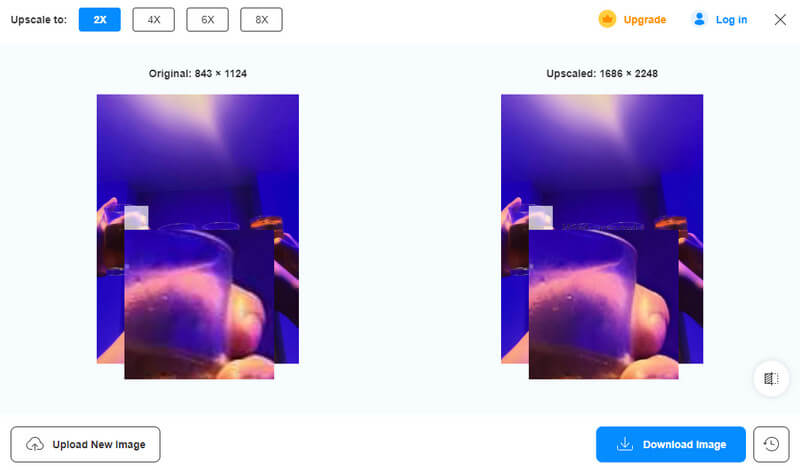
Nachdem Sie das Bild in Snapseed bearbeitet haben, kommt es gelegentlich vor, dass das Ergebnis eine geringe Schärfe und schlechte Qualität aufweist. In diesem Fall können Sie den Vidmore Free Image Upscaler Online verwenden. Dieses Tool kann Ihnen helfen, Ihre Bilder nach Belieben zu vergrößern/hochzuskalieren. Sie können sie auf das 2‑, 4‑, 6‑ und 8‑Fache der ursprünglichen Bildqualität hochskalieren. Das Gute daran ist, dass Sie Ihre bearbeiteten Fotos dank des einfachen Layouts mühelos vergrößern können. Es bietet außerdem einen schnellen Bild‑Upscaling‑Vorgang. Dadurch sparen Sie Zeit und erstellen gleichzeitig eine bessere Version Ihrer Bilder. Um Ihre bearbeiteten Fotos zu verbessern, ist es daher am besten, dieses Tool sofort zu verwenden.
Hauptfunktionen
• Skalieren Sie Bilder auf das 2‑, 4‑, 6‑ und 8‑Fache der ursprünglichen Qualität hoch.
• Es bietet einen Vorschaumodus.
• Stellt einen Upscaling‑Prozess bereit.
• Unterstützt Bilder in hoher Qualität.
Fazit
Wir hoffen, dass dieses Snapseed‑Review hilfreich war, um seine verschiedenen Funktionen kennenzulernen. Diese Rezension enthält außerdem eine Anleitung, wie Sie die App zur Bildbearbeitung einsetzen. Falls Sie jemals ein bearbeitetes Bild in schlechter Qualität speichern, können Sie das Tool Vidmore Free Image Upscaler Online verwenden. Dieser Bild‑Upscaler kann Ihnen helfen, Ihr Bild hochzuskalieren, um die Klarheit Ihres Fotos zu verbessern, was ihn zu einem leistungsstarken Werkzeug macht.