Wie ist StarryAI: Dinge, die du vor der Nutzung wissen solltest
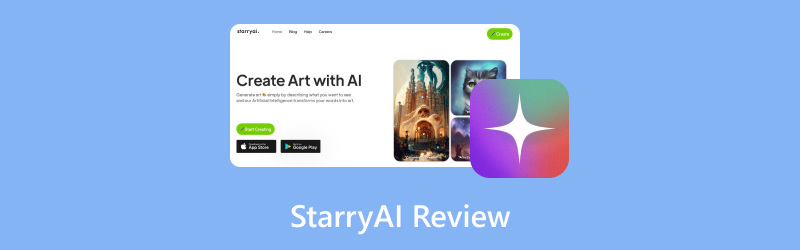
Hattest du schon einmal sehr fantastische Träume? In deinen Träumen siehst du fantastische Landschaften und Elemente, die sich völlig von deinem Alltag unterscheiden, und vieles ist nicht dort, wo es sein sollte. Doch die außergewöhnlichen Bilder prägen sich uns tief ein, und alles im Traum hat leuchtende Farben und Hintergründe. Wenn wir aufwachen, bedauern wir oft, dass wir diese Bilder nicht festhalten können – und genau hier helfen uns KI‑Tools, diesen Wunsch schnell zu erfüllen. Nutzer brauchen keinerlei Zeichen- oder Kunstgrundlagen; wenn sie die Bilder in ihrem Kopf mit einfachen Worten beschreiben können, kann ein KI‑Bildgenerator solche Eingebungen in echte Fotos verwandeln. Eines der bekannteren Tools in dieser Kategorie ist StarryAI, das nur Text‑Prompts vom Nutzer benötigt, um atemberaubende visuelle Effekte zu erzeugen. Wenn du mehr über dieses Tool erfahren möchtest, lies diese StarryAI‑Bewertung. Wir zeigen dir alle Details, die du wissen musst.
SEITENINHALT
Teil 1. Was ist StarryAI
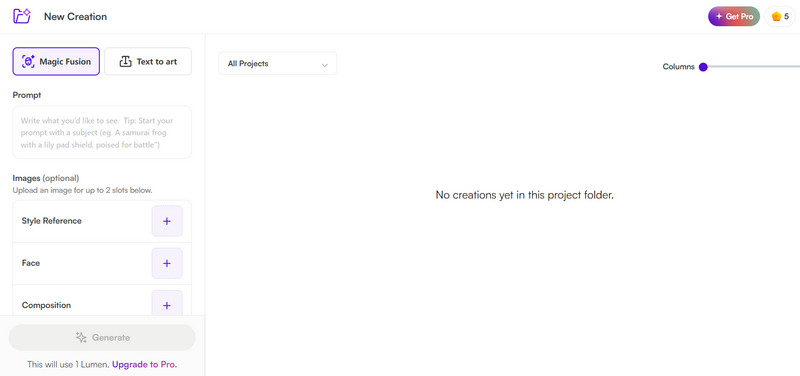
StarryAI ist eine professionelle Plattform zur KI‑Kunstgenerierung, mit der Nutzer auf Basis von Texteingaben einzigartige Bilder erstellen können. Als ausgereifte Plattform hat sie bereits mehr als 150 Millionen Bilder generiert. Sie hat seit langer Zeit über eine Million aktive Nutzer, was zeigt, dass der Markt ihre Leistungsfähigkeit bereits anerkannt hat. Die Einsatzszenarien sind längst nicht mehr nur auf den Privatgebrauch beschränkt. Einige professionelle Designer nutzen sie, um Einstellungen von Marken‑Icons zu ändern und hochwertige Marketingmaterialien zu erstellen.
Teil 2. Wie funktioniert StarryAI
Die technische Grundlage des KI‑Bildgenerators StarryAI sind fortschrittliche Algorithmen der künstlichen Intelligenz. Der Algorithmus analysiert die vom Nutzer eingegebenen Prompts und generiert darauf basierend völlig neue Bilder.
• Nutzereingabe
Alles beginnt mit einem Prompt, den der Nutzer eingibt. Plattformen wie StarryAI – Create AI Art stellen in der Regel ein Dialogfeld zur Verfügung. Nutzer müssen zunächst das Bild skizzieren, das sie erstellen möchten; der Text kann in Form eines einfachen Ausdrucks oder einer ausführlichen Beschreibung vorliegen, die Aspekte wie Thema, Stil und Hintergrund umfasst.
• Den Prompt verarbeiten
Typischerweise nutzt ein KI‑Bildgenerator Techniken der Verarbeitung natürlicher Sprache, um den eingegebenen Text zu interpretieren. Er analysiert die Wörter bis ins Detail, um den Kontext und die Absicht des Prompts zu verstehen.
• Bilder generieren
Nachdem der Hinweis verstanden wurde, erzeugt der KI‑Algorithmus ein neues Bild auf Basis von Mustern, die er aus bestehenden Bildern gelernt hat. Außerdem verfügt er über einen integrierten Prüfmechanismus, um die Qualität und Authentizität des Ausgabebildes sicherzustellen.
• Stile anwenden
Die Plattform bietet den Nutzern eine Auswahl an Kunststilen, und die KI passt den Bildgenerierungsprozess an die jeweilige Auswahl an.
• Ausgabebilder
Nachdem ein vollständiges Bild erstellt und der vom Nutzer gewählte Stil angewendet wurde, gibt die KI das Endergebnis entsprechend den eingestellten Parametern aus. Der Nutzer kann das generierte Bild ansehen und anschließend die Anweisungen anpassen, es neu generieren oder bei Bedarf bearbeiten.
Teil 3. Wichtige Funktionen
• Erstelle unglaubliche Kunstwerke
Nutzer können Texteingaben machen, damit StarryAI dazu passende Bilder generiert. Wenn der Text zu dürftig ist, solltest du in Erwägung ziehen, ein Beispielbild hochzuladen oder einen Skizzen‑Prompt zu verwenden. Die Plattform wandelt deine Ideen in lebendige Bilder um.
• Wähle aus verschiedenen Stilen
StarryAI bietet über 1.000 Kunststile und Modelle an, um die meisten Bedürfnisse der Nutzer abzudecken. Diese große Auswahl stellt sicher, dass die Inspiration und Vorstellungskraft der Nutzer nicht eingeschränkt werden.
• Generierte Bilder bearbeiten
Nachdem sie das generierte Ergebnis gesehen haben, können Nutzer einfache Bearbeitungen vornehmen, einschließlich Remixen, Hochskalieren oder Retuschieren des Bildes.
• Bietet gebührenfreien (royalty-free) Service
Sobald Nutzer ein Bild auf der Plattform generieren, sind sie sofort autorisiert und der rechtmäßige Eigentümer des Werks. Die Plattform speichert die generierten Bilder dauerhaft, sodass der Nutzer sie jederzeit durchsuchen und verwenden kann.
• Verfügbarkeit als Mobile App
Zusätzlich zur Online‑Version können Nutzer auch die von der Plattform bereitgestellte mobile Anwendung StarryAI – AI Art Generator verwenden. Unabhängig vom Gerät können Nutzer Kunstwerke erschaffen, ohne an einen Computer gebunden zu sein.
Teil 4. StarryAI‑Preise
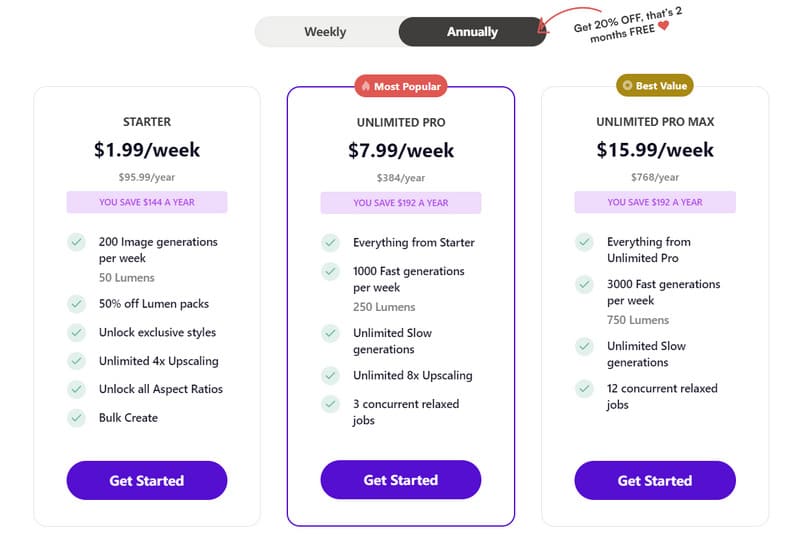
StarryAI bietet eine kostenlose Testversion, mit der Nutzer täglich 25 Bilder kostenlos generieren können. Die Ausgaben enthalten keinerlei Wasserzeichen. Du kannst jedoch professionelle Bearbeitungstools verwenden, um bei Bedarf Wasserzeichen zu deinen Bildern hinzuzufügen, um deine Werke zu kennzeichnen. Um den erweiterten Dienst zu nutzen, musst du die Pro‑Version freischalten.
STARTER
Der günstigste kostenpflichtige Tarif kostet $1,99 pro Woche. Er ermöglicht dir, 200 Bilder zu generieren und weitere Bildstile freizuschalten. Zusätzlich kannst du Bilder bis auf das 4‑Fache vergrößern.
ULTIMATE PRO
Der zweite kostenpflichtige Tarif kostet $7,99 pro Woche. Er ermöglicht dir, bis zu 1.000 Bilder pro Woche zu generieren und sie bis auf das 8‑Fache zu vergrößern.
ULTIMATE PRO MAX
Der höchststufige kostenpflichtige Tarif kostet $15,99 pro Woche. Diesmal kannst du 300 Bilder pro Woche generieren und alle Rechte der ULTIMATE‑PRO‑Version nutzen.
Teil 5. Wie man StarryAI verwendet
Als Nächstes lernen wir, wie man dieses Tool verwendet. In diesem Abschnitt findest du ein StarryAI‑Tutorial; die Nutzungsschritte umfassen Unterabschnitte für die Online‑ und die Mobile‑Version.
Online
Wenn du auf deinem Computer mit StarryAI Bilder erstellen möchtest, befolge die folgenden Schritte.
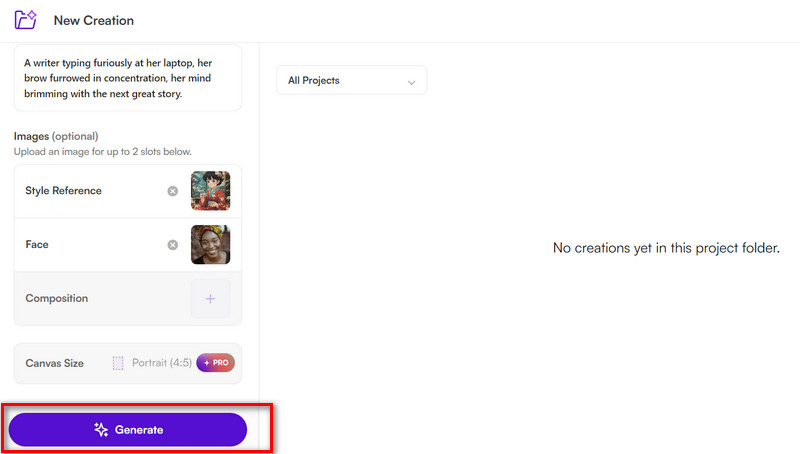
Schritt 1. Öffne mit deinem Browser die offizielle Website des StarryAI‑Tutorials. Klicke auf Start Creating for Free, um den Generator zu starten.
Schritt 2. Du wirst auf eine neue Arbeitsseite gebracht. Suche das Dialogfeld unter Prompt und schreibe hinein, was du im Bild sehen möchtest.
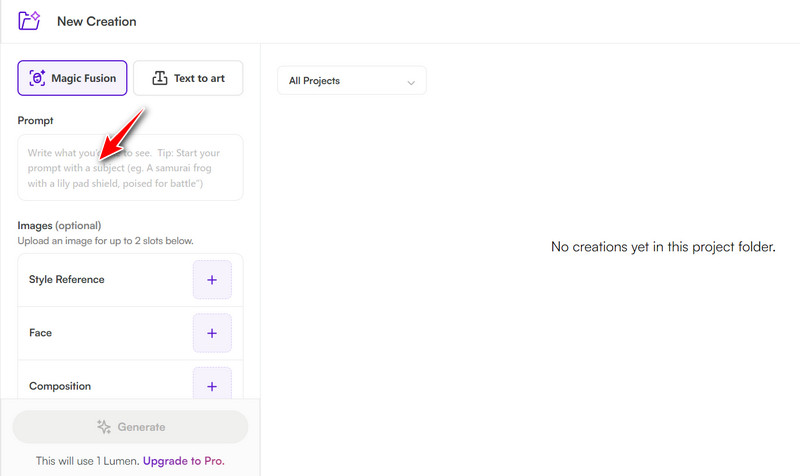
Schritt 3. Klicke auf Style Reference, um einen Stil für dein Bild auszuwählen. Wenn in deinem Werk eine Person erscheinen soll, klicke auf Face, um eine Figur auszuwählen. Du kannst auch dein eigenes Foto hochladen.
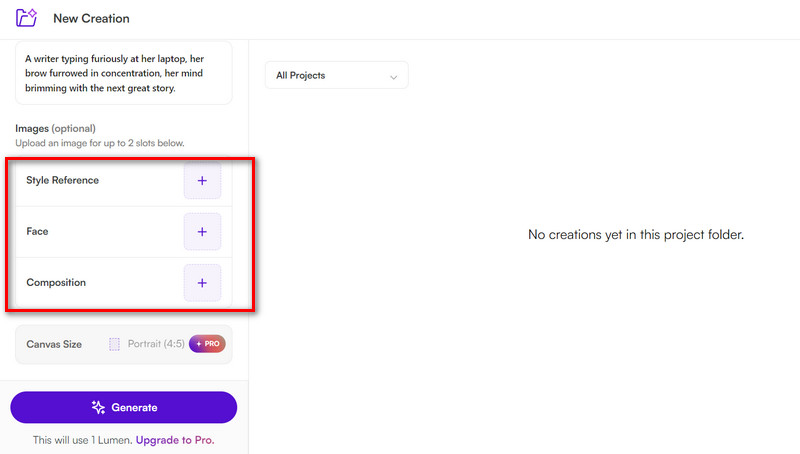
Schritt 4. Klicke abschließend auf Generate, damit das Tool startet.
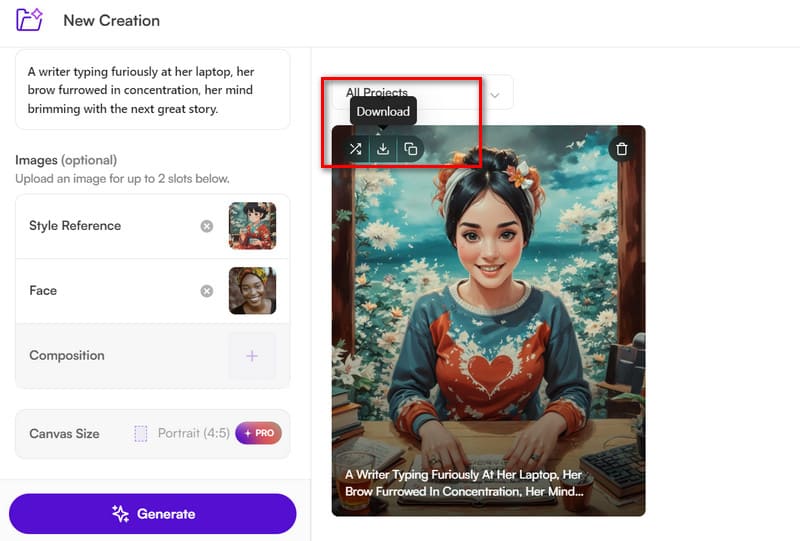
Schritt 5. Du erhältst das Bild innerhalb weniger Sekunden. Bewege die Maus auf das Bild und klicke auf Download.
Mobil
Wenn du ein Bild auf deinem Mobiltelefon erstellen musst, befolge die folgenden Schritte. Wir nehmen Android‑Geräte als Beispiel.
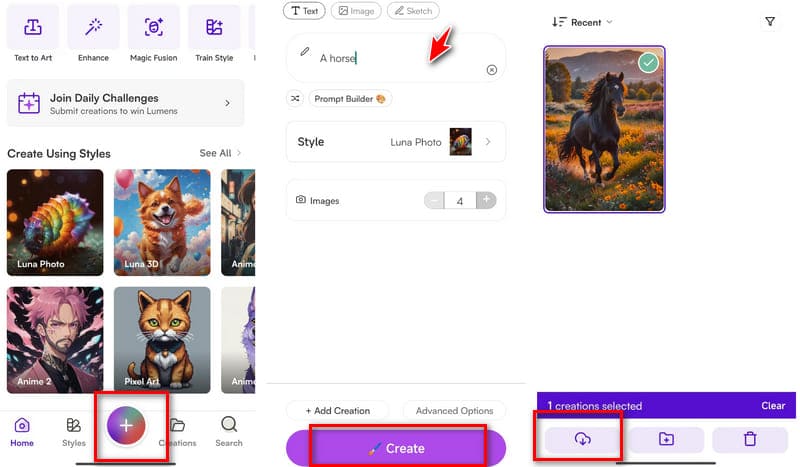
Schritt 1. Lade die StarryAI‑App aus dem Google Play Store herunter.
Schritt 2. Öffne sie, und du siehst unten auf dem Bildschirm die Schaltfläche Create. Tippe darauf.
Schritt 3. Im neuen Fenster erscheint ein Dialogfeld. Gib deinen Prompt ein und wähle einen Stil aus.
Schritt 4. Stelle die Anzahl der Ausgabebilder ein. Drücke dann auf Create.
Schritt 5. Der Vorgang ist sehr schnell abgeschlossen. Drücke lange auf das Bild, um es auszuwählen, und wähle Download.
Teil 6. Fazit
Nachdem du das Obige gelesen hast, bist du sicher bereits geübt darin, deine eigenen Kreationen zu erstellen. Dennoch möchten wir dir einige StarryAI‑Tipps geben, um sicherzustellen, dass deine Ergebnisse genauer werden. Achte beim Schreiben deiner Prompts darauf, dass sie detailliert und präzise sind, und versuche, jedes Detail festzulegen. Verwende mehr Adjektive und Adverbien und beginne den Prompt mit einem Objekt, damit die KI leicht versteht, was du meinst, z. B. ein Hund, der auf einem Sofa sitzt. Füge einige emotionale Wörter hinzu, wenn du eine bestimmte Atmosphäre schaffen möchtest. Es ist schwierig, dass die erste KI‑Ausgabe unsere Anforderungen vollständig erfüllt, daher solltest du die Anweisungen entsprechend dem Ergebnis anpassen, bis du mit dem Endergebnis zufrieden bist.
Teil 7. StarryAI‑Alternative
NightCafe
Wenn du nach einer StarryAI‑Alternative suchst, ist NightCafe eine hervorragende Wahl. Diese Plattform ist ebenfalls für ihre große Anzahl an Stilen und Modellen bekannt. Sie bietet einen großartigen Ausgabestil und eignet sich daher perfekt für alle, die ihre Träume in echte Bilder verwandeln möchten.
Dream by WOMBO
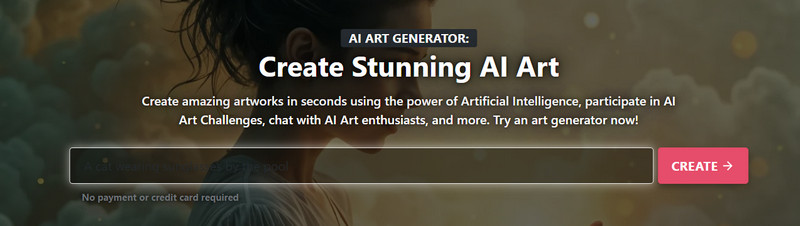
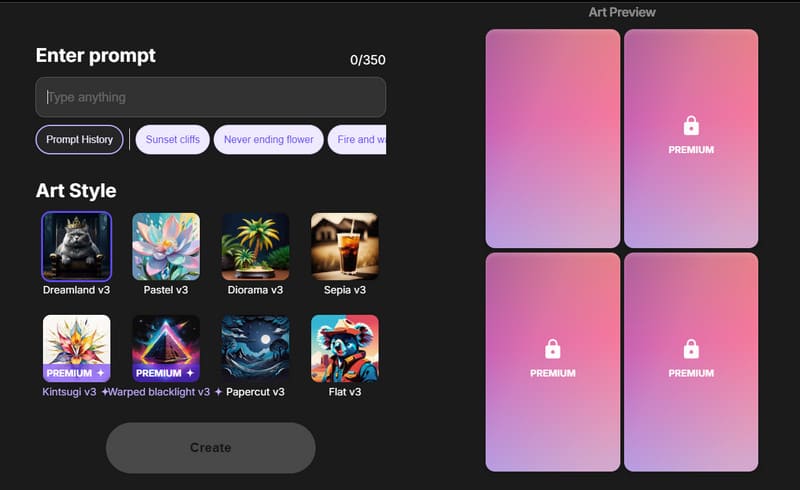
Der Dream by WOMBO KI‑Bildgenerator ist ebenfalls sowohl als Web‑ als auch als mobile App‑Version verfügbar. Er erlaubt es den Nutzern, Kommandos mit einer Länge von bis zu 350 Zeichen auf einmal einzugeben und das Bild auf ihr Gerät herunterzuladen, was ihn zu einer guten Option für mobile Nutzer macht.
Teil 8. Bonus: Bestes Tool zur Verbesserung generierter Bilder
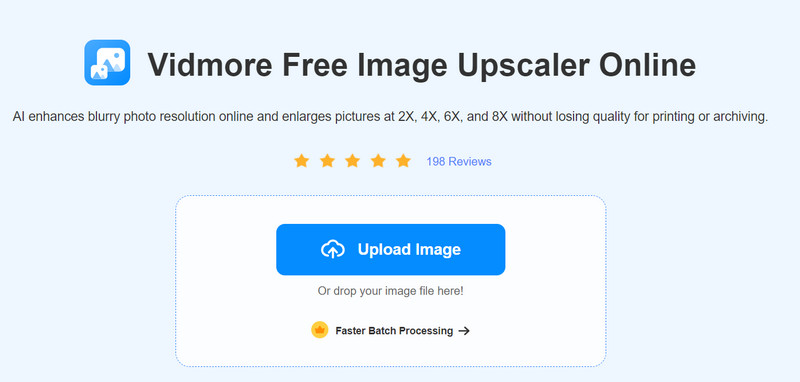
Wenn du mit der Qualität der von KI generierten Bilder nicht zufrieden bist, empfehlen wir dir, einen der besten Bildverbesserer auszuprobieren, den Vidmore Image Upscaler. Auch er verwendet KI‑Technologie, was bedeutet, dass Nutzer keine speziellen Kenntnisse benötigen, um alle unscharfen Bilder zu korrigieren. Alles lässt sich mit drei Klicks erledigen. Neben der Verbesserung der Bildqualität kann er die Bildgröße zudem um das 2‑, 4‑, 6‑ oder 8‑Fache vergrößern.
Teil 9. FAQs zur StarryAI‑Bewertung
Ist StarryAI sicher?
StarryAI hat bereits zig Millionen Bilder erzeugt und verfügt über Millionen aktive Nutzer, was es zu einem sehr vertrauenswürdigen Generator macht. Diese Plattform ist für Sie sehr sicher in der Anwendung.
Ist StarryAI kostenlos?
Starry AI bietet eine kostenlose Testversion und eine PRO-Version an. Die kostenlose Version kann 25 Bilder pro Woche erzeugen, allerdings ist die Auswahl an verfügbaren Stilen begrenzt.
Ist StarryAI seriös?
Es ist legal und verletzt weder die Privatsphäre, Sicherheit noch die Rechte der Nutzer. Von Nutzern erstellte Bilder regeln ihre Eigentumsrechte automatisch.
Fazit
In dieser StarryAI‑Bewertung findest du alles, was du darüber wissen musst, einschließlich der wichtigsten Funktionen, des Funktionsmechanismus, der Nutzung, Vorsichtsmaßnahmen usw. Wir setzen alles daran, deine Reise der Bildgenerierung zu begleiten. Wenn du deine KI‑generierten Bilder weiter bearbeiten und anpassen möchtest, probiere bitte Vidmore Image Upscaler aus.