GIF‑Editoren – Tools zum Bearbeiten von GIFs auf Desktop, Mobilgerät & online
Das Graphics Interchange Format (GIF) ist im Internet, auf Social-Media-Plattformen und in Messaging‑Apps immer beliebter geworden. Es wird verwendet, um eine bestimmte Botschaft zu einem Thema zu vermitteln. Sie können aus zahlreichen Vorlagen wählen, die Ihre Gefühle, Emotionen und Situationen ausdrücken. Außerdem können Sie verschiedene GIFs auswählen, um Witze, Unterhaltung oder Humor zu übermitteln. Dieses Rasterdateiformat hilft Ihnen, Ihre Ideen oder Gedanken auszudrücken, ohne lange Nachrichten eingeben zu müssen.
Auf diesen Beitrag können Sie sich verlassen, wenn Sie zu den Nutzern gehören oder Ihr GIF bereits erstellt haben. Falls Sie Ihr Projekt auf ein auffälligeres Niveau bringen möchten, sollten Sie eine Bearbeitung in Betracht ziehen. Sie können Text oder Untertitel hinzufügen, grundlegende Effekte ändern, Filter anwenden, die Größe ändern und mehr. So erzielen Sie ein eindrucksvolles Ergebnis, mit dem Sie Ihre Kreativität bei der Bearbeitung entfalten können. In diesem Beitrag werden GIF-Editor-Anwendungen vorgestellt, die Sie nutzen und auf die Sie sich bei der Ausführung Ihrer Aufgabe verlassen können. Möchten Sie diese Anwendungen kennenlernen? Dann lesen Sie in den folgenden Abschnitten weiter.

SEITENINHALT
Bevor wir schreiben – so testen wir Software für unsere Beiträge:
Hinweis: Alle Inhalte auf unserer Website werden von Menschen aus unserer Redaktion verfasst. Bevor wir schreiben, recherchieren wir ausführlich zum jeweiligen Thema. Anschließend benötigen wir 1–2 Tage, um die Tools auszuwählen und zu testen. Wir prüfen Software hinsichtlich Geräte‑ und Systemanforderungen, Funktionen, Nutzungserlebnis usw. Um unseren Test umfassender zu machen, sichten wir außerdem Bewertungsseiten wie G2, Trustpilot usw., um echte Nutzererfahrungen als Referenz heranzuziehen.
Teil 1. GIF‑Editor für Windows und Mac
In diesem Teil werden GIF-Editoren vorgestellt, auf die Sie über Ihren Desktop zugreifen können. So können Sie Ihr Projekt auf einem größeren Bildschirm bearbeiten. Um mehr über diese Programme zu erfahren, lesen Sie die nachfolgenden Informationen.
1 Vidmore Video Converter
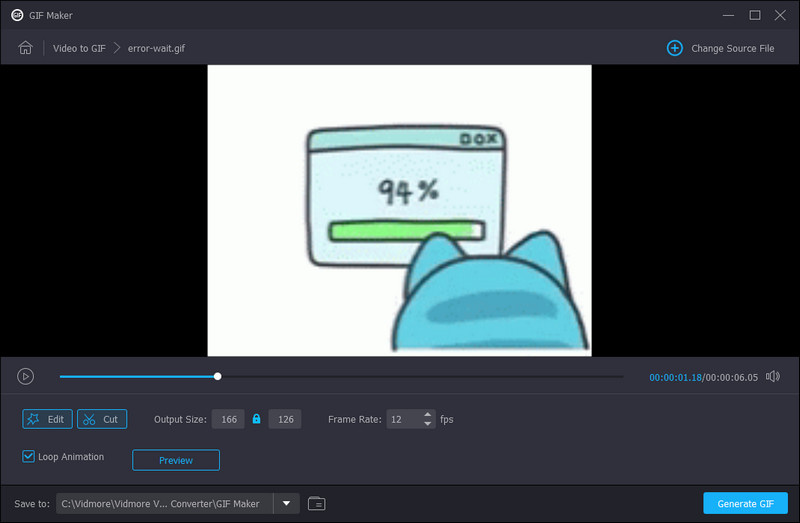
Am besten bearbeitet man ein Projekt in einem Programm, das auch ohne Internetverbindung funktioniert. Vidmore Video Converter erfordert keine Internetverbindung, um Ihr Ziel zu erreichen. Sie müssen das Programm lediglich auf Ihrem Computer installieren. Dieses Programm verfügt über eine benutzerfreundliche Oberfläche, die leicht zu bedienen und zu erlernen ist. Sowohl Einsteiger als auch erfahrene Editoren können die Optionen, Funktionen und Werkzeuge des Programms mühelos verstehen. Das Programm bietet zahlreiche integrierte Funktionen wie einen Konverter, vorgefertigte Designs, Collage‑Ersteller und zusätzliche Tools.
Dieses Programm verfügt über verschiedene integrierte Werkzeuge, die in einem Bereich zusammengefasst sind. GIF Maker ist eines der dort aufgeführten Tools und ermöglicht es Nutzern, GIFs aus Video- oder Bilddateien zu erstellen. Es erlaubt, Projekte zu bearbeiten, indem grundlegende Effekte wie Kontrast, Sättigung, Helligkeit und Farbton geändert werden. Darüber hinaus können Nutzer Filter auf ihre Projekte anwenden, indem sie einen einzelnen oder bestimmten Filter aus dem Bereich auswählen. Zum Schutz der Urheberrechte ermöglicht es den Nutzern, ihrem Ergebnis ein Wasserzeichen hinzuzufügen, sei es als Text oder Bild. Außerdem können Nutzer Text oder Untertitel einfügen, die sie in ihre Projekte integrieren. Dieses Programm ist zweifellos die beste GIF‑Editor‑Software für die GIF‑Bearbeitung.
Unterstützte Betriebssysteme: Mac und Windows-PC
Vorteile
- Er bietet zahlreiche Bearbeitungsoptionen, integrierte Funktionen und Tools.
- Es unterstützt zahlreiche gängige Medien-Dateiformate.
- Er verfügt über einen integrierten GIF‑Maker, mit dem Nutzer ihre Projekte bearbeiten können.
- Er ermöglicht es Nutzern, grundlegende Effekte zu ändern, einen Filter anzuwenden, Untertitel hinzuzufügen und ein Wasserzeichen einzubetten.
- Er besitzt eine Schneidefunktion, um unnötige Teile Ihres Projekts zu entfernen.
Nachteile
- Nutzen Sie die kostenpflichtige Version, um vollständigen Zugriff auf das Programm zu erhalten.
2. GIMP
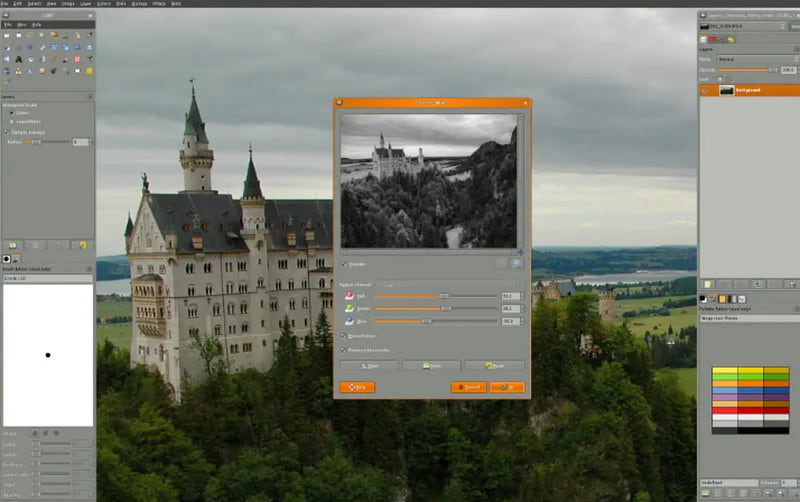
Der GIMP GIF-Editor ist ein verbreiteter plattformübergreifender Bildeditor, mit dem Anwender animierte GIFs erstellen und bearbeiten können. Er bietet eine Reihe von Bearbeitungsfunktionen und Werkzeugen, mit denen Sie Ihre Projekte optimieren können. Sie können einzelne Frames bearbeiten, die in Ihrem Projekt enthalten sind. Außerdem verfügt er über eine Funktion, mit der Sie neue Frames hinzufügen, vorhandene löschen und die Reihenfolge der Frames ändern können. Wenn Sie Ihr Projekt aufwerten möchten, rufen Sie den Bereich für Effekte und Filter auf und wählen Sie einen aus, den Sie anwenden möchten. Der gewählte Effekt oder Filter wird auf die Frames Ihrer Datei angewendet. Zusätzlich bietet das Programm zahlreiche Malwerkzeuge, die Sie in Ihrem Ergebnis einsetzen können.
Unterstützte Betriebssysteme: Mac, Linux und Windows-PC
Vorteile
- Er verfügt über ausgereifte Bildbearbeitungswerkzeuge.
- Der Prozess zur Erstellung von GIFs ist unkompliziert.
- Es handelt sich um eine kostenlose bzw. Open‑Source‑Anwendung.
Nachteile
- Er besitzt ein komplexes Programm, das für Erstnutzer nicht zu empfehlen ist.
- Er hat keine intuitive Oberfläche, was die Bedienung verwirrend macht.
3. Chasys Draw IES
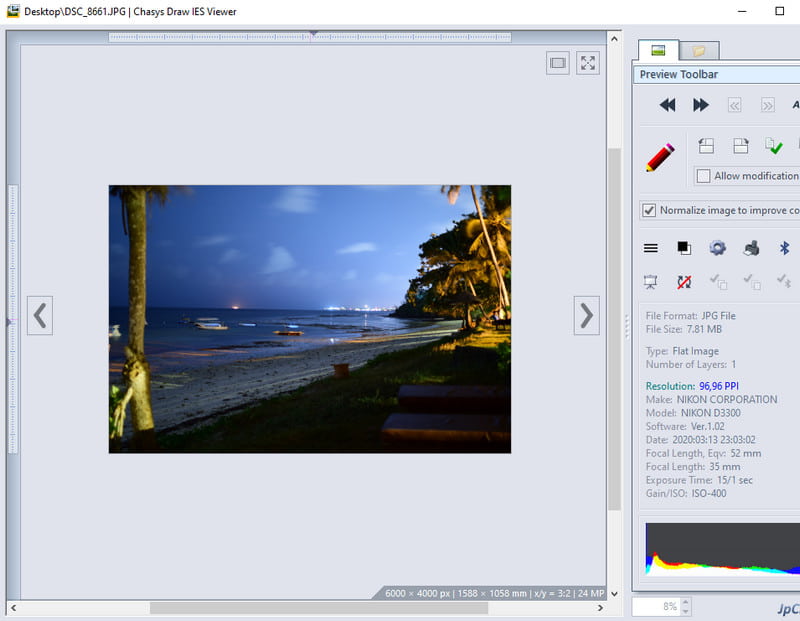
Chasys Draw IES ist ein kostenloser GIF-Editor, mit dem sich animierte GIF-Dateien bearbeiten lassen. Es handelt sich um ein Programm mit zahlreichen grafikbezogenen Funktionen, um Grafiken zu erstellen und zu bearbeiten, Grafiken anzusehen und Bilder zu konvertieren. Dieses Programm besitzt einen speziellen Bereich mit Zeichenwerkzeugen wie Stift, Pinsel, Radierer, Effekt, Pinsel, benutzerdefinierte Form und mehr. Mit diesen Zeichenwerkzeugen können Sie manuell oder direkt in Ihrem Projekt zeichnen. Außerdem bietet es verschiedene Effekte wie Weichzeichnen, Rauschen, Negativ, Schärfen, Öleffekt und mehr. Darüber hinaus wird ein Ebenenbereich bereitgestellt, um einzelne Frames und Elemente zu bearbeiten und zu verwalten. Zusätzlich gibt es Optionen, mit denen Nutzer die Frame‑Dauer und -Geschwindigkeit ändern, neue Frames einfügen und vorhandene löschen können. Chasys Draw IES hilft Ihnen, ein auffälliges GIF zu erstellen, das Sie mit Freunden oder online teilen können.
Unterstützte Betriebssysteme: Windows-PC
Vorteile
- Es ist mit zahlreichen Bearbeitungsfunktionen ausgestattet, die für die Bildbearbeitung nützlich sind.
- Es gibt einen Bereich für Effekte und Filter, aus dem Sie für Ihr Projekt auswählen können.
- Es bietet in der Hauptoberfläche eine Vorschau des bearbeiteten GIFs in Echtzeit.
Nachteile
- Die Bearbeitungsoptionen und Werkzeuge sind nicht beschriftet, was sie verwirrend macht.
Teil 2. GIF‑Editor‑App
In diesem Abschnitt werden GIF‑Editor‑Apps vorgestellt, auf die Sie mit Ihren Mobilgeräten zugreifen können. So können Sie direkt auf Ihrem Smartphone bearbeiten. Um diese GIF‑Editor‑Anwendungen kennenzulernen, orientieren Sie sich an den folgenden Informationen.
1. GIF Maker, GIF Editor
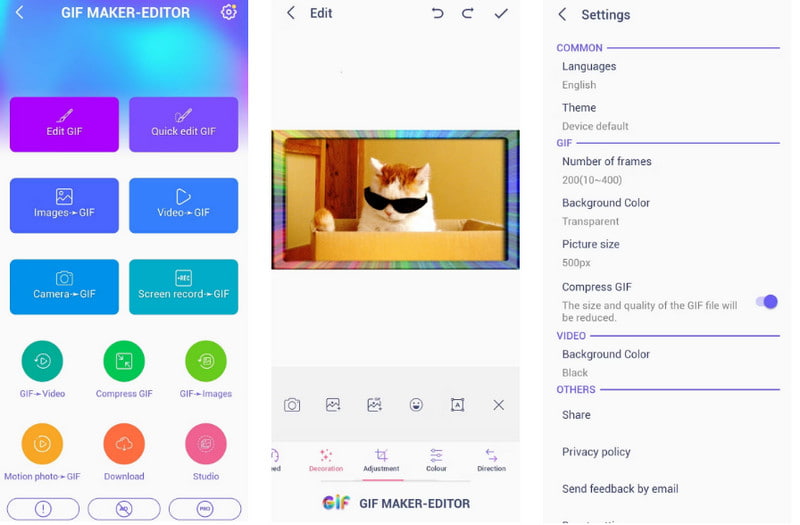
Wenn Sie Ihre Kreativität bei der Bearbeitung Ihres GIFs voll ausleben möchten, können Sie sich auf GIF Maker & GIF Editor verlassen. Es handelt sich um eine GIF‑Editor‑App mit einer einfachen, einsteigerfreundlichen Oberfläche, die leicht zu bedienen ist. Es ist eine All‑in‑one‑GIF‑Anwendung, mit der Sie hochwertige animierte GIFs ohne eingebettetes Wasserzeichen erstellen und bearbeiten können. Mit dieser Anwendung können Sie Ihre Bilder, Videos, Bildschirmaufnahmen und sogar vorhandene GIFs schnell in eindrucksvolle Animationen verwandeln. Zu den Funktionen gehören Zuschneiden, Größenänderung, Trimmen, Geschwindigkeitsanpassung und Filter. Sie können Ihre GIFs schnell nach Ihren Wünschen und Ihrem bevorzugten Look anpassen und bearbeiten. Darüber hinaus unterstützt die App eine Vielzahl gängiger Bild- und Videoformate.
Unterstützte Betriebssysteme: Android
Vorteile
- Es kann Bilder, Videos und Bildschirmaufnahmen in GIF‑Dateien umwandeln.
- Es besitzt zahlreiche Bearbeitungsfunktionen, die für GIF‑Projekte nützlich sind.
- Es kann GIFs komprimieren und sie auf Social‑Media‑Plattformen teilen.
Nachteile
- Er ist nur auf Android‑Geräten verfügbar.
- Es kommt vor, dass die Anwendung einfriert und automatisch abstürzt.
2. Me! Camera
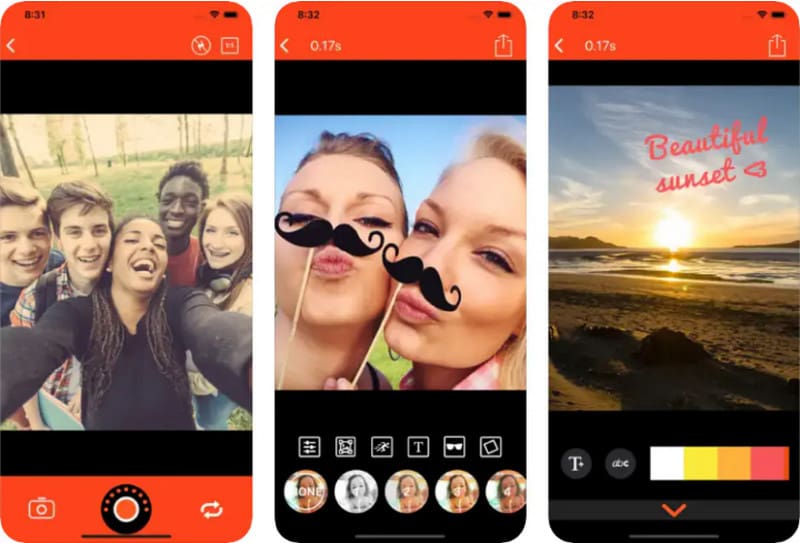
Diese mobile Anwendung ist in erster Linie eine Kamera‑App. Sie verfügt jedoch über integrierte Funktionen, mit denen Nutzer individuelle GIFs aus Videos oder kombinierten Bildern erstellen können. Zusätzlich können Nutzer Sticker, coole Farbfilter, Text und grundlegende Effekte hinzufügen. Die Anwendung hat eine benutzerfreundliche Oberfläche und ist daher leicht zu bedienen. So können Sie Ihr Projekt erstellen und bearbeiten, ohne durcheinanderzukommen.
Unterstützte Betriebssysteme: Android und iOS
Vorteile
- Es ist eine benutzerfreundliche GIF‑Editor‑App mit einer übersichtlichen, einfachen Oberfläche.
- Es kann GIFs von Tenor importieren, um sie zu bearbeiten.
- Es ist vollgepackt mit Bearbeitungsfunktionen, die für die GIF-Bearbeitung nützlich sind.
Nachteile
- Es erlaubt den Nutzern nicht, das Endergebnis in hoher Qualität zu exportieren.
- Die Optionen zur Anpassung sind aus verschiedenen Gründen eingeschränkt.
3. IMGPlay
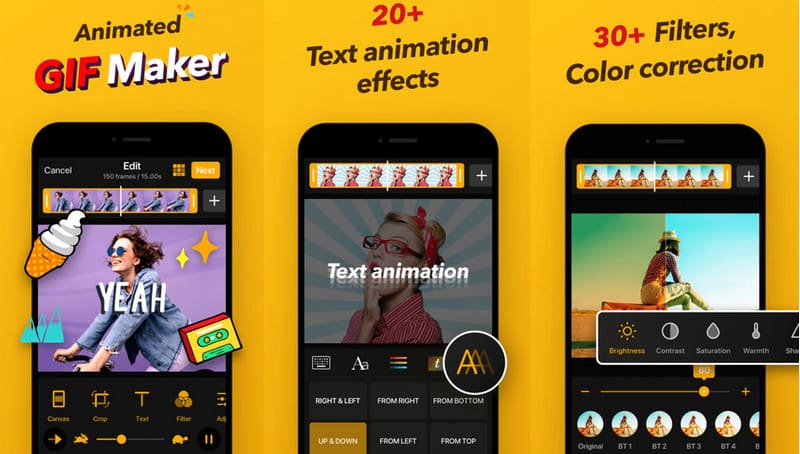
IMGPlay kann Fotos, Live Photos, Serienfotos und Videos in GIF‑Dateien umwandeln. Außerdem können Sie mit den Bearbeitungsoptionen animierte GIFs ganz nach Ihren Vorstellungen erstellen und bearbeiten. Sie können Ihre GIFs zuschneiden, schneiden sowie Filter und Textanimationen hinzufügen. Mit diesem GIF‑Editor ist es zweifellos möglich, genau die großartigen GIFs zu erstellen, die Sie sich wünschen.
Unterstützte Betriebssysteme: Android und iOS
Vorteile
- Es kann Videos direkt aus der Anwendung heraus aufnehmen.
- Es verfügt über mehr als 30 Filter und Farbkorrekturen für Bearbeitungszwecke.
- Es kann mehrere Videos zu einem zusammenführen.
Nachteile
- Werbung erscheint während der Nutzung häufig auf dem Bildschirm.
Teil 3. GIF‑Editor online
In diesem Abschnitt werden GIF‑Editoren vorgestellt, auf die Sie online zugreifen können. So müssen Sie nichts auf Ihrem Computer installieren. Sie können Ihr GIF direkt auf der Website mit diesen webbasierten Plattformen bearbeiten. Um diese Online‑Tools kennenzulernen, lesen Sie weiter.
1. Kapwing
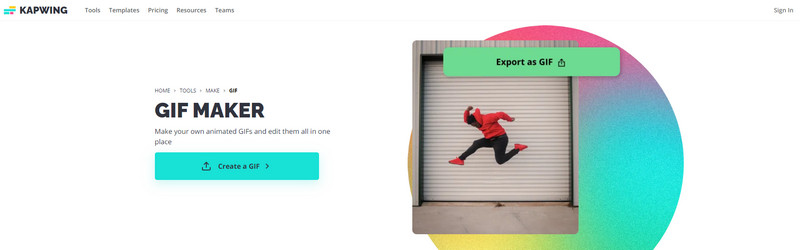
Der Kapwing GIF‑Editor ist eines der bekannten webbasierten Tools zum Erstellen und Bearbeiten von GIFs online. Es handelt sich um einen leistungsstarken All‑in‑one‑GIF‑Editor, mit dem Sie Ihr GIF ganz nach Ihren Vorlieben und Wünschen bearbeiten können. Sie können Ihr Projekt zuschneiden, Filter anwenden und grundlegende Effekte anpassen, um es zu verbessern. Zusätzlich können Sie Text, Übergänge und Animationen hinzufügen und die Geschwindigkeit anpassen. So können Sie Ihr GIF mit den erweiterten Bearbeitungsoptionen aufwerten, die das Tool bietet.
Unterstützte Betriebssysteme: Online
Vorteile
- Es ermöglicht den Nutzern, GIF-Dateien zu erstellen und zu bearbeiten.
- Es verfügt über zahlreiche Bearbeitungsoptionen und -werkzeuge, die für die GIF-Bearbeitung nützlich sind.
- Es ermöglicht den Nutzern, GIFs aus ihren Bildern oder Videos oder von Social-Media-Plattformen zu erstellen.
Nachteile
- Die Benutzeroberfläche ist für Anfänger zu komplex.
- Eine schnelle Internetverbindung ist erforderlich.
2. EZGIF
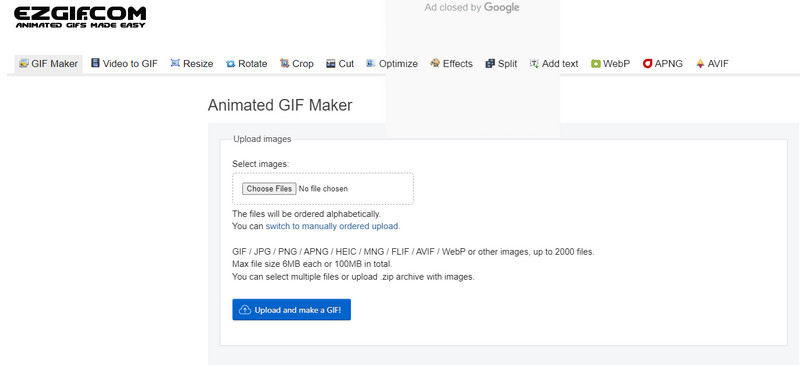
Wenn Sie nach einem einfachen Online‑GIF‑Ersteller und Werkzeugset für die Bearbeitung animierter GIFs suchen, können Sie sich auf Ezgif verlassen. Dieser Online‑GIF‑Editor ermöglicht es Ihnen, Ihr Projekt zu erstellen, in der Größe anzupassen, zuzuschneiden, rückwärts abzuspielen, zu optimieren und Effekte hinzuzufügen. Außerdem können Nutzer GIFs erstellen und bearbeiten, ohne dass Wasserzeichen oder Quellenangaben eingeblendet werden.
Unterstützte Betriebssysteme: Online
Vorteile
- Es hat eine übersichtliche Benutzeroberfläche, die leicht zu verstehen ist.
- Es unterstützt mehr Formate als andere Online-Optionen.
- Es kann bis zu 2.000 Dateien verarbeiten.
- Es hat einen “Tipps”-Bereich, der hilfreiche Ratschläge für Anfänger bietet.
Nachteile
- Es bietet nur begrenzte Optionen zur Bildbearbeitung.
- Werbeanzeigen tauchen auf dem Bildschirm auf.
3. Picasion
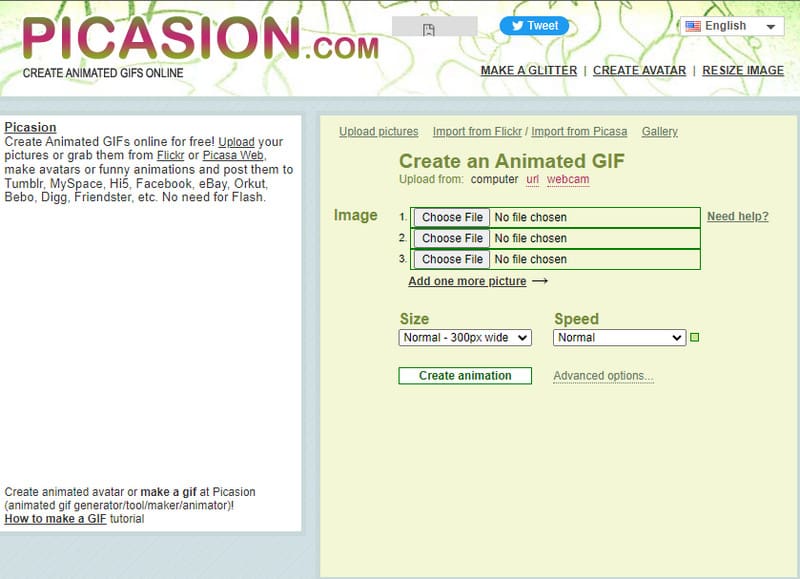
Dieser GIF‑Editor erlaubt es Nutzern, die Dateigröße und Geschwindigkeit zu ändern und Animationen zu erstellen. Ein Vorteil ist, dass Nutzer GIFs kostenlos erstellen und bearbeiten können. Außerdem können Nutzer Bilder hochladen oder von Flickr oder Picasa Web importieren. Zusätzlich können erstellte GIFs über die unterstützten Social‑Media‑Plattformen geteilt werden. Darüber hinaus ist es ein GIF‑Geschwindigkeitseditor, mit dem Sie die Abspieldauer Ihres GIFs anpassen können.
Unterstützte Betriebssysteme: Online
Vorteile
- Es verfügt über eine einsteigerfreundliche Benutzeroberfläche, die leicht zu bedienen ist.
- Es ist keine Registrierung erforderlich.
- Es kann GIFs schnell erstellen und bearbeiten.
Nachteile
- Es bietet nur begrenzte Bearbeitungsfunktionen für GIF-Dateien.
- Es hat eine veraltete Benutzeroberfläche.
- Es kann keine GIFs aus einem Video erstellen.
Teil 4. FAQs zu GIF‑Editoren
Was ist ein GIF bei der Bearbeitung?
GIFs werden in der Regel auf Websites verwendet, um Grafiken und Logos darzustellen, da sie einfache Animationen unterstützen und Informationen vermitteln. Das macht sie zu einem beliebten Dateiformat auf Social-Media-Plattformen.
Sind GIFs wichtig?
Im Vergleich zu statischen Bildern fallen GIFs viel stärker ins Auge. Wenn du dieses Format verwendest, wird es deutlich einfacher, dass deine Inhalte wahrgenommen werden. Außerdem kannst du es in Anzeigen, Blogbeiträgen, E-Mails, Social-Media-Posts und vielem mehr einsetzen.
Ist ein GIF ein Video oder eine Animation?
GIF kombiniert Bilder und Einzelbilder zu einer einzigen Datei, die kontinuierlich in einer Schleife abgespielt wird. Im Gegensatz dazu muss man bei einem eigentlichen Video auf die Wiedergabetaste klicken, damit es startet.
Fazit
Damit sind wir am Ende! Wir hoffen, dass Ihnen diese ausführliche Liste von GIF‑Editoren hilft, das passende Tool zu finden. Wählen Sie jedoch die Anwendung, die Ihren Anforderungen entspricht und Ihren Kriterien genügt. Wenn es um einen leistungsstarken GIF‑Editor geht, können Sie sich auf Vidmore Video Converter verlassen. Es ist die beste GIF‑Editor‑Software, die Sie ohne Internetverbindung verwenden können und die gleichzeitig die wichtigsten Bearbeitungsoptionen bietet, die Sie benötigen.